PowerPointで役立つベン図を作るには、円を描く前に、それぞれの円に何が含まれるかを決めます。両方のグループに属する要素は重なりへ、一方だけに属する要素はその円の重ならない領域へ置きます。編集できるシンプルな配置なら、SmartArtのベン図を使えます。重なりの中のラベルは、別のテキストボックスで追加します。
よくある失敗は、描き方よりも数え方にあります。別の領域ですでに数えた人を含む数値を重なりに置いたり、好ましい選択肢を目立たせるためだけに円を大きくしたりすることです。以下の例では、データの整理、スライド作成、図形が表すことと表さないことの説明まで扱います。
所属関係とラベルを正しく整理したら、Presentiで図を載せたスライドの配置を整えることもできます。下書きのそばに元の人数表を置き、書式変更後も照合してください。プレゼンのデザインツールが、その人や機能が集合に属するかどうかを決めるわけではありません。
一つの要素が何を表すか決める
各円の定義を一文で書き、全体で同じ種類の要素を扱います。たとえば二つの円を、異なるワークショップのテーマを選んだ人の集合にします。一人が両方に属することもあります。二つの製品が備える機能を比較するなら、要素は購入者ではなく機能です。
途中で要素の意味を変えないでください。一方が「モバイルアクセスを必要とする人」、他方が「レポート機能を持つ製品」では、重なりを解釈できません。両方とも顧客の要望なら、共通部分は両方の要望を持つ人を意味します。それだけで、特定の製品が両方を満たすと証明されるわけではありません。
対象集団と選択のルールも示します。「テーマを選んだ参加者」と「講座に出席した参加者」は異なります。期間をそろえ、複数回答が可能だったかも記録します。そうしないと、個々には正しい人数でも、組み合わせられない集団を表すことがあります。
まず二集合の例を完成させる
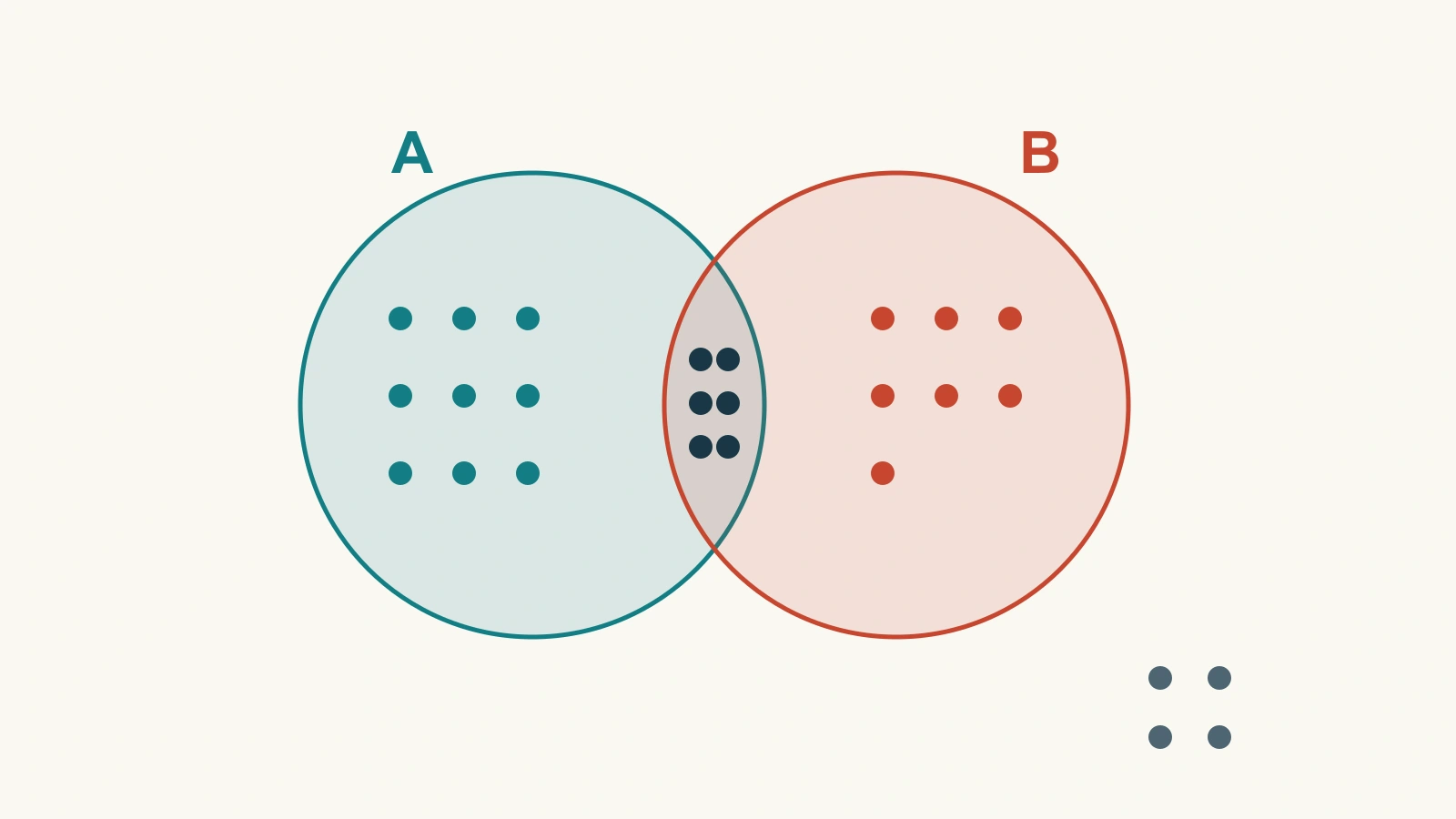
ワークショップへの関心を尋ね、26人が回答したとします。プログラミングを選んだ人は15人、デザインは13人、両方は6人でした。複数回答は可能です。これは説明用の人数で、実際の調査結果ではありません。
- プログラミングのみ:15 − 6 = 9人。
- デザインのみ:13 − 6 = 7人。
- 両方:6人。重なりに一度だけ置きます。
- 少なくとも一方:9 + 6 + 7 = 22人。
- どちらも選ばない:26 − 22 = 4人。両方の円の外に置きます。
スライドには、プログラミングのみの領域に9、重なりに6、デザインのみの領域に7を示します。この三領域に15、6、13と書くと、領域を合計したときに共通の6人を三重に数えてしまいます。円全体の人数も表示するなら、「プログラミング:合計15人」のように、合計であることを明記します。
「6人が両方のワークショップを希望」という見出しなら、重なりを見る理由が伝わります。補足として「説明用の例:回答者26人、複数選択可」と書けます。グループ全体について考える問いなら、円の外にいる4人も重要です。
PowerPointで編集できる図を作る
Microsoftのベン図の作成手順(英語)では、デスクトップ版の次の操作が説明されています。以下のメニュー名は英語表示です。
- Insert → SmartArtを開き、RelationshipからBasic Vennなどのベン図を選びます。
- 集合の数に合わせて円を調整します。説明のない円を残さず、SmartArtの操作で追加・削除します。
- 集合名を入力します。互いに重複しない各領域の人数は、どの領域に属するか明確な場所に置きます。
- 重なりのラベルにはInsert → Text Boxを使います。SmartArtのテキストウィンドウでは、共通部分へ直接文字を配置できません。
- 図を移動・拡大縮小したら、円、ラベル、別に置いたテキストボックスをまとめて確認します。
二つのテーマの例では、同じ大きさの円を使い、「プログラミング」と「デザイン」をそれぞれの外側寄りに置きます。レンズ形の重なりの中央に6、その外側の各領域に9と7を置きます。「どちらも選ばない:4人」は、回答者26人を表す外枠の内側で、円の下に示します。
ラベルの位置を細かく調整したい場合は、個別の円とテキストボックスでも作れます。元の編集可能なオブジェクトを残したコピーを保存しましょう。PowerPointの図形の結合機能(英語)で領域を切り出すなら、複製で作業します。共通部分を残す操作では重なりだけが残り、合体する操作では選択した図形間の境界がなくなります。
三集合は中心から外へ計算する
三つの円の内部には、7つの領域があります。一つの集合だけに属する領域が3つ、二集合だけの共通部分が3つ、三集合すべての共通部分が1つです。数値を配置する前に、重複しないこれらの領域を計算します。
別の架空の40人が、プログラミング、デザイン、プレゼンテーションを選んだ例に広げます。元の表に次の人数があるとします。
| 選択内容 | 回答者数 |
|---|---|
| プログラミング | 24人 |
| デザイン | 20人 |
| プレゼンテーション | 15人 |
| プログラミングとデザイン。プレゼンテーションも選んだ人を含む | 12人 |
| プログラミングとプレゼンテーション。デザインも選んだ人を含む | 9人 |
| デザインとプレゼンテーション。プログラミングも選んだ人を含む | 8人 |
| 三つすべて | 5人 |
最初に中央へ5を置きます。次に各ペアの人数からその5人を引きます。プログラミングとデザインだけは12 − 5 = 7人、プログラミングとプレゼンテーションだけは9 − 5 = 4人、デザインとプレゼンテーションだけは8 − 5 = 3人です。
続いて一集合だけの領域を求めます。プログラミングのみは24 − 7 − 4 − 5 = 8人。デザインのみは20 − 7 − 3 − 5 = 5人。プレゼンテーションのみは15 − 4 − 3 − 5 = 3人です。7領域の合計は35人なので、40人のうち5人が三つの円すべての外にいます。
「第三のテーマも選んだ人を含む」という表現が重要です。元データが「プログラミングとデザインだけ」なら、その数値はすでに中央の5人を除いています。さらに引くと、ペアだけの領域を少なく数えてしまいます。人数を合わせようとする前に、表が何を意味するか確認してください。

円の面積と人数を区別する
通常のSmartArtのベン図は所属関係を示す図であり、面積が自動的に人数に比例するグラフではありません。24人の円を20人の円より大きく見せても、それだけで正確な量的表現にはなりません。重なりが大きく見えても、大多数が両方を選んだ証拠にはなりません。
各領域の人数を読めるように示し、図形の大きさが数値だと解釈されそうなら「面積は人数に比例しません」と短く添えます。どのテーマへの関心が最も高いかが主な問いなら、テーマ別合計の棒グラフのほうが比較しやすくなります。各組み合わせを何人が選んだかなら、込み入った図より、重複しない組み合わせの表が分かりやすいこともあります。
三集合でも慎重に読む必要があります。通常の三円配置に四つ目の円を足せば、すべての組み合わせを表せるとは考えないでください。カテゴリが増える場合は、複雑な集合図が本当に必要でない限り、所属を示すマトリクスや明確な組み合わせ表を使います。
色だけに頼らず、共通部分を読めるようにする
ラベルを意図した領域に置き、文字サイズをそろえます。数値が境界線をまたいでいると、色がきれいでも意味は曖昧です。領域が狭すぎる場合は外側にラベルを置き、短い引き出し線を、その領域内だと明確に分かる位置へつなぎます。
色に加え、明確な輪郭線と集合名を使います。透明な塗りは重なりを見せるのに便利ですが、混ざった色だけで領域を区別させないようにします。境界を隠す影や立体効果は避けます。中央の数字だけが小さくならないよう、図に十分な場所を確保しましょう。
40人の例では、「プログラミング」「デザイン」「プレゼンテーション」と書いたシンプルな三円で十分です。中央にも円の外にも5がありますが、異なる集団なので、位置を明確に区別します。図の下に「35人が少なくとも一つを選び、5人はどれも選ばなかった」と短く説明できます。
図が答える問いを、スライドの見出しにする
見出しは、図が答える問いから選びます。「5人が三つすべてを選択」なら共通の関心に注意を向けられます。「5人はどれも選択せず」なら、別の企画上の問題に焦点が移ります。架空の例ではどちらも正確ですが、選んだ理由までは分かりません。
元の所属データの表を資料と一緒に保管します。変更を求められたら、図の見た目が合うまで一つの数字を直すのではなく、表から各領域を計算し直します。人数が負になる領域は、定義の不一致、重複記録、計算ミスなどの兆候であり、隠すべき数字ではありません。
配布前に、重複しない領域を合計し、外側も含めた対象人数と一致するか確認します。さらに各集合の合計を領域から足し戻します。三集合の例では、プログラミングは24、デザインは20、プレゼンテーションは15に戻るはずです。人数が一致し、見出しがデータで支えられる観察を述べていれば、重なりを飾りではなく説明として使えるスライドになります。