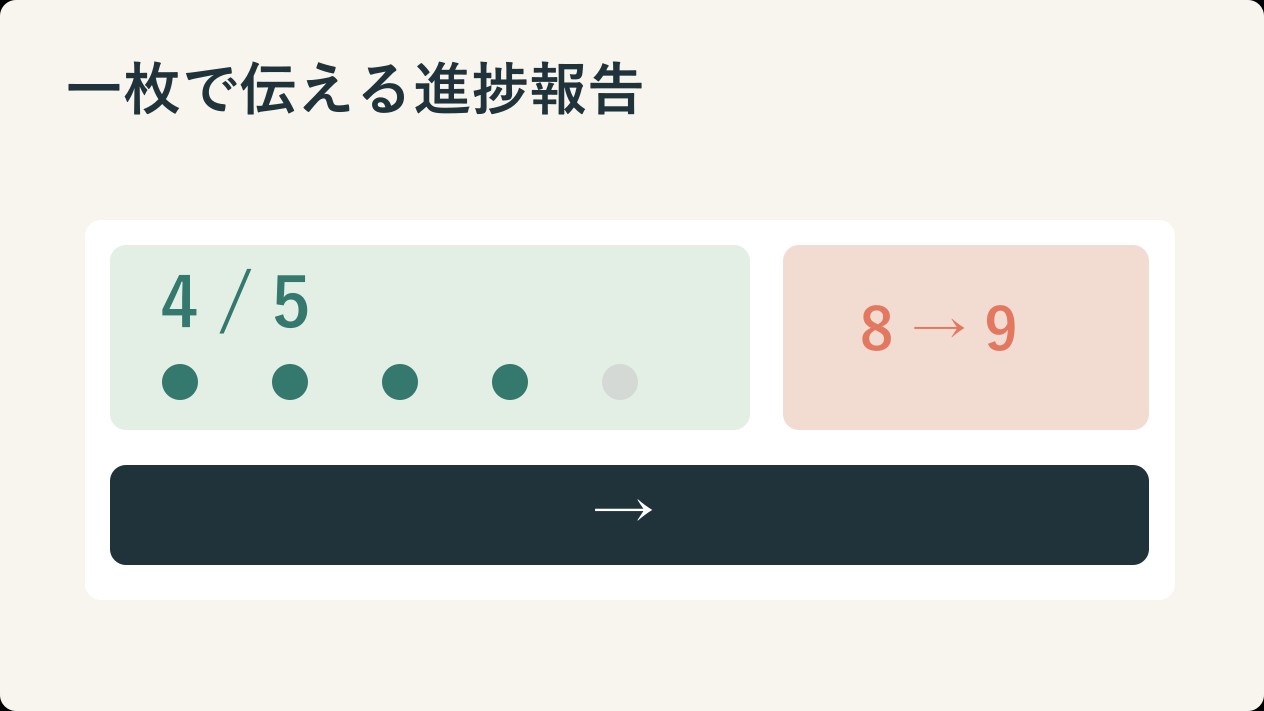
週次・月次報告では、現在の状況、課題、次の対応を短い時間で伝える必要があります。この記事では、報告項目をテンプレートにまとめ、Presentiで下書きを作って仕上げる方法を紹介します。
判断しやすい報告資料に必要な3つの要素
読み手が判断しやすい報告資料にするために、次の3点を意識しましょう。
まず、全体の状況と判断してほしい事項を冒頭に示します。続いて数値や出来事を根拠として説明し、次の対応につなげます。PREP法(結論・理由・具体例・結論)も、説明を整理する方法の一つです。
次に、項目の位置と表記をそろえます。期間、実績、目標、前回との差を毎回同じ順序で示すと、読み手が変化を追いやすくなります。
三つ目は、数値の説明と今後の対応です。たとえば「売上が前年比10%増」という実績に対し、確認できた要因と未検証の仮説を分けて記載します。増加が続くと決めつけず、次に確認する指標や対応を添えましょう。
月次報告のテンプレートで項目をそろえる
毎回使う報告項目を決め、テンプレートにしておきます。成果、主要指標、課題、次の行動など、自分の業務に必要な項目をそろえましょう。
同じ形式で数値を並べると、前月との比較がしやすくなります。ただし、指標の定義や集計期間を変えた場合は、その違いを注記してください。チームで使う場合は、各項目の記入ルールも共有します。
例:対応件数が増えても、未対応が減るとは限らない
問い合わせ窓口の週次報告を、架空の数値で考えます。第1週は週初めの未対応が10件、新規受付が50件、対応完了が40件でした。「40件対応した」だけでは、仕事が進んだのか滞っているのか判断できません。受付と完了を同じ対象範囲で数えるなら、週末の未対応は10+50-40=20件です。
| 項目 | 第1週 | 第2週 |
|---|---|---|
| 週初めの未対応 | 10件 | 20件 |
| 新規受付 | 50件 | 35件 |
| 対応完了 | 40件 | 45件 |
| 週末の未対応 | 20件 | 10件 |
第1週の見出しは「40件対応」よりも「受付が完了を上回り、未対応は10件から20件へ」のほうが、相談すべき点を示せます。第2週は20+35-45=10件です。ただし、「施策の効果で改善」とはまだ言えません。受付数が減ったことと完了数が増えたことを分けて説明し、原因を確認できていなければ、そのまま未確認と記します。
週次報告には、未対応が長引いている案件の種類と、判断を求めたい事項を添えます。たとえば「20件のうち、仕様確認待ちが8件。担当部署との確認時間を確保したい」という形です。この8件も例の設定であり、実務では案件一覧と突き合わせます。氏名や問い合わせ本文を載せなくても判断できるなら、集計と必要な状況説明にとどめます。
月次報告では週末残数を足し合わせないでください。上の2週間だけなら、新規受付は85件、完了は85件ですが、期間末の未対応は10件であって30件ではありません。受付・完了は期間中の動き、未対応は時点の残数です。月初と月末の残数をつなぎ、取り下げや再開がある場合は別の増減として示します。
Presentiに渡す文章にも「件」「対象期間」「未対応の定義」を残します。生成されたグラフが、残数を累計のように扱っていないかを確認し、月次の1枚には全体の変化を、週ごとの詳しい表は補足に配置すると説明を分けやすくなります。
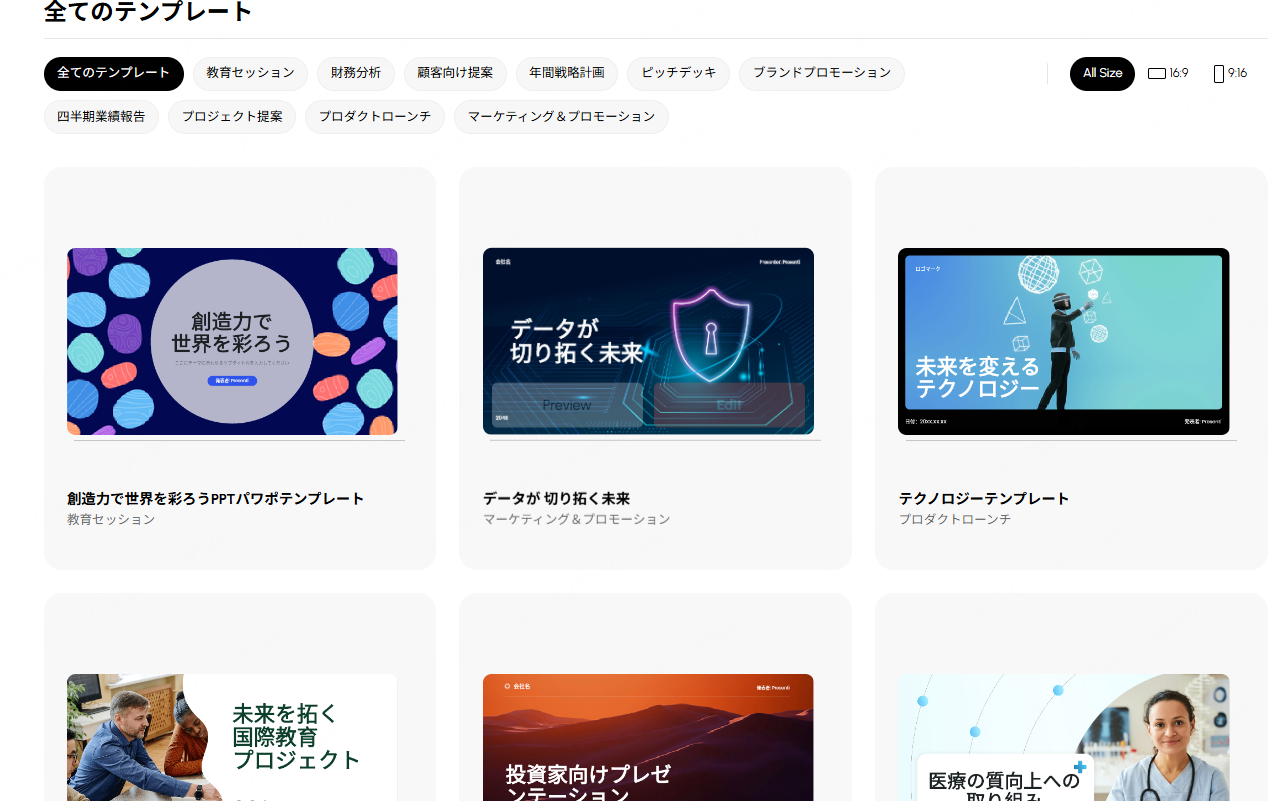
Presentiなどのテンプレートを使う場合も、業務に必要な表や図を配置できるか試します。見た目を選んだ後に、実際の数値と文章を入れて調整しましょう。
Presentiを活用した報告資料の下書き作成
次の3つの方法で、手元の材料を報告の下書きにまとめます。
手順1:テーマから構成案を作る
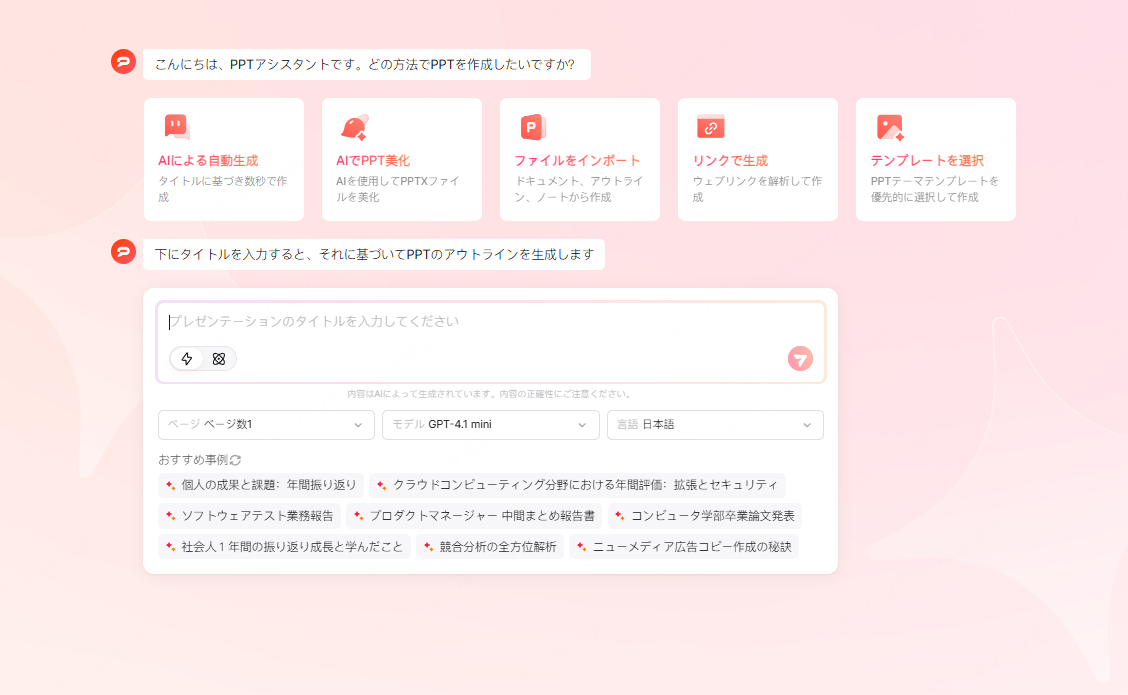
テーマに加え、対象期間、読み手、必要な項目を指定します。たとえば「11月度マーケティング部の月次報告。主要指標、前月との差、課題、来月の対応を説明」と入力し、提案された構成を確認します。
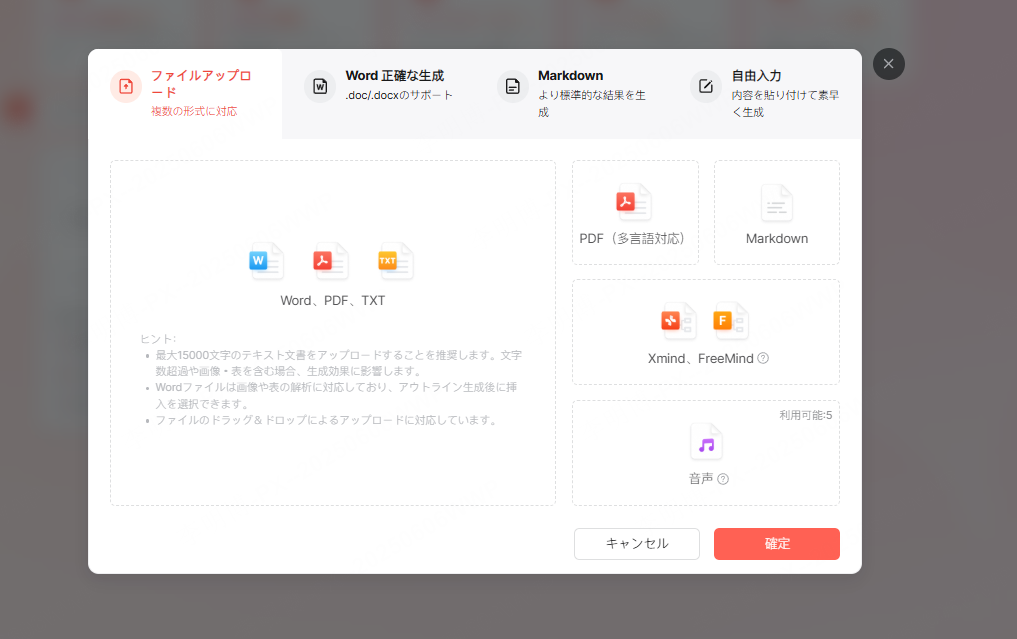
手順2:メモや対応ファイルから下書きを作る
チャットやメモの情報は、利用が認められた内容を選んで整理し、テキストとして入力します。Word・PDFの取り込みは有料プランで利用できます。表計算の数値は期間と単位を明記してまとめ、生成後に元データと照合しましょう。
手順3:議事録を構成案に整理する
オンライン文書の議事録を使う場合は、必要な項目を抜き出し、決定事項、未決事項、担当者、期限に分けて構成案を作ります。ログインが必要なページの内容が自動で読み込まれることを前提にしないでください。
報告資料でPresentiの機能を試す
下書き作成から仕上げまで、次の点を実際の資料で確認します。
実際の報告資料で操作を試す まずは一週間分の進捗や数値を使って、構成案とスライドの下書きを作ります。表の読みやすさや修正のしやすさを確認すると、日々の業務に合うか判断できます。無料枠の内容は料金ページで確認してください。
報告項目に合うテンプレート:数値の比較や進捗を示せるものを選び、社内の配色と表記に合わせます。
材料に合う入力方法:テーマ、テキスト、対応ファイルなどから選びます。PPTX・PDFへの書き出しは有料プランの機能です。
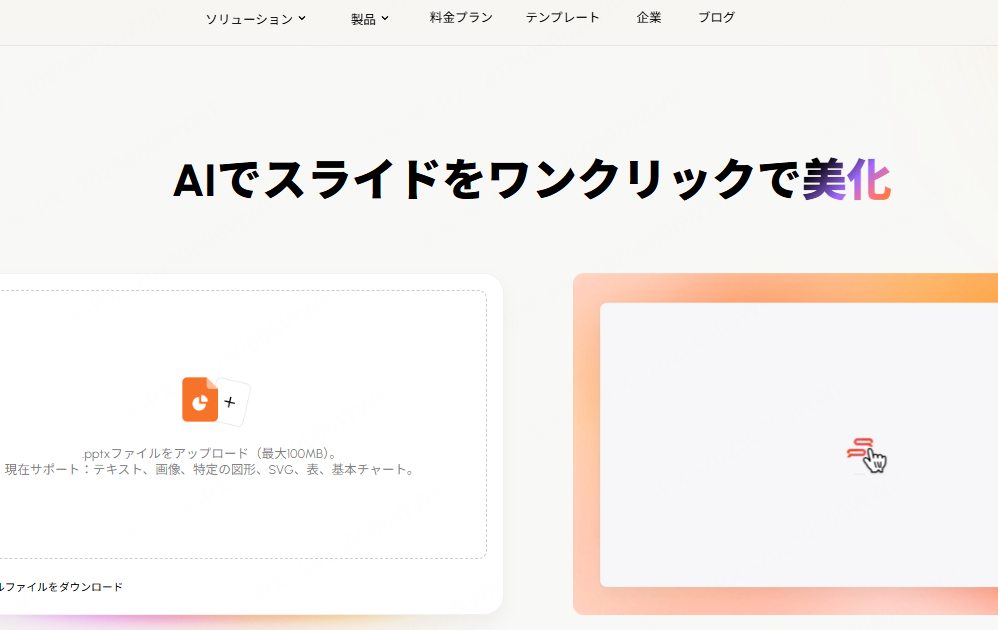
既存資料のレイアウト調整:AI美化機能を使う場合も、元の資料を残し、処理後の文字、図表、配置を比較します。
投影用と配布用で情報量を調整する
報告資料は、会議で投影する場合と、事前に読んでもらう場合で情報量を調整します。
単独で読んでもらう資料には、数値の前提や略語の説明を残します。投影用では要点を絞り、詳細は補足資料に分けると、文字を小さくしすぎずに済みます。
社内の様式がある場合は、その配色と書式を使います。日本語と英数字が混ざる表では、桁、単位、改行位置も確認しましょう。
週次・月次報告では、数値、進捗、課題、次の行動がすぐに見つかる構成が役立ちます。Presentiで下書きを作り、長い見出しや表の文字量を調整すると、報告の目的に合う資料に仕上げられます。
結論
週次・月次報告は、成果、課題、次の行動が見つけやすいことを優先します。テンプレートで構成をそろえ、Presentiで作った下書きに実際の数値と担当者、期限を反映させましょう。定例報告では前回からの変化を明確にすると、読み手が判断しやすくなります。