PowerPoint のファイル容量を減らすときは、聞き手に必要な量を超える情報を持った素材から見直します。大きな写真や埋め込み動画と、小さなラベルが入った画面画像、あとで編集するグラフでは、扱いが違います。すべてを最も強く圧縮すると、容量は減っても、資料として使えなくなることがあります。
元のファイルを残し、提出用のコピーを作って、素材の種類ごとに一つずつ変更しましょう。変更後は保存して開き直し、実際に見せる大きさで該当スライドを確認します。実際の容量を測り、その変更に意味があったかを判断してください。資料を見ずに、何%減らせると約束できるわけではありません。
圧縮する前に、何が制約なのかを確認する
なぜ小さくする必要があるのかを確かめます。提出サイトのアップロード上限、メールで添付を受け取りたい相手の希望、会場のパソコンで使いやすいローカルファイルの必要性では、選べる方法が違います。
相手が認められたファイル共有リンクで受け取れるなら、画質を落とさずに済むかもしれません。ただし、適切なアクセス権と接続が必要です。一定容量以下のローカル PPTX が指定されているなら、リンクでは代用できません。同様に、PDF でよいのは、相手がスライドの編集や再生動作を必要としていない場合です。
変更しない原本と作業用のコピーを、例えば proposal-master.pptx、proposal-delivery.pptx のように分けて保存します。あとで比較できるよう、同じファイル管理ツールと単位で作業コピーの容量を記録します。読めなくなった素材を戻せるよう、元の画像や動画の場所も分かるようにしてください。
四つの素材を、別々の基準で見る
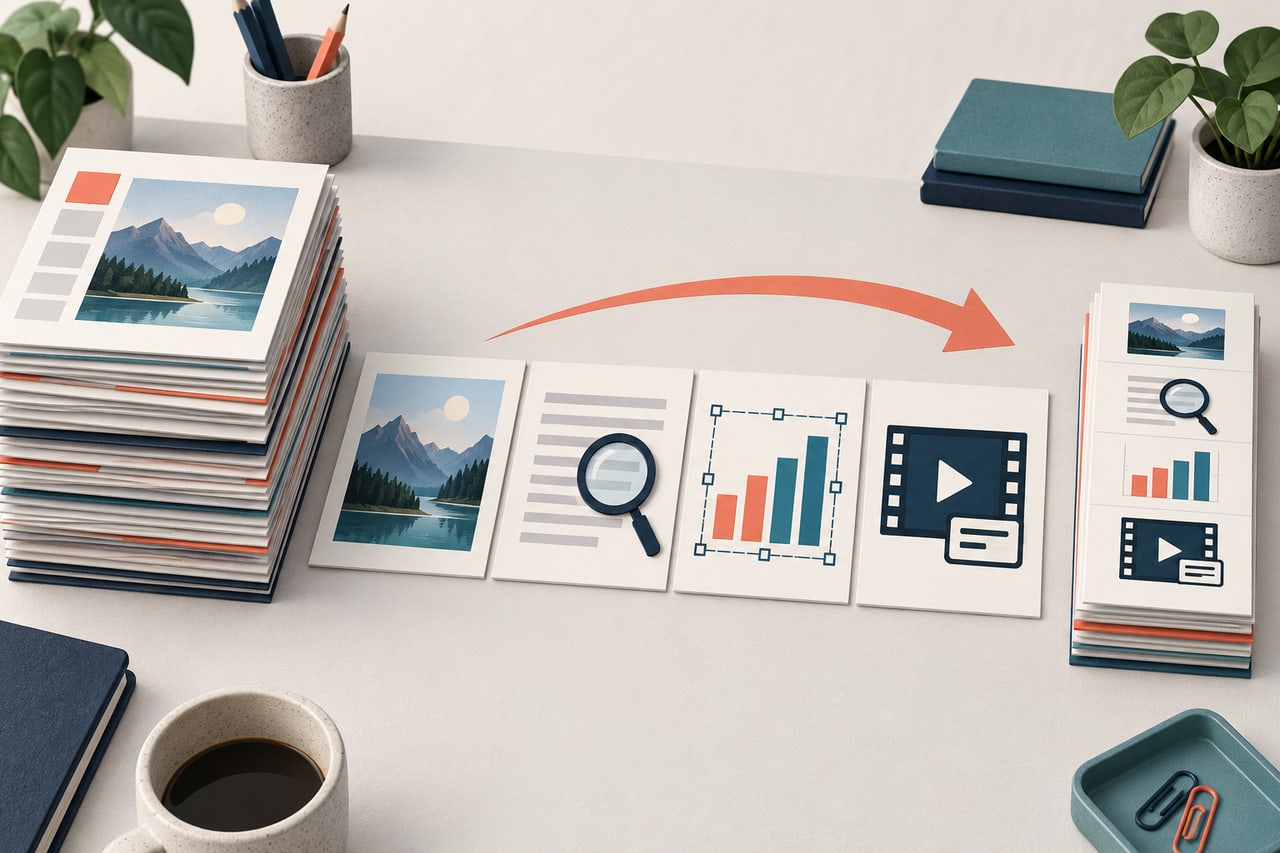
全面に配置したプロジェクト写真、ソフトの画面画像、編集可能な比較グラフ、実演動画を含む架空の提案資料を考えます。容量削減の候補は同じでも、最初に試すことは異なります。
| 素材 | 残すべき情報 | 最初に試すこと |
|---|---|---|
| スライド全面の写真 | 被写体と、説明に必要な周囲の状況 | 表示に合う大きさへ縮小したコピー |
| 操作画面の画像 | 説明する操作項目のラベル | 画質を下げる前に、読める範囲へ絞った切り抜き |
| 編集可能なグラフ | 数値、ラベル、今後のデータ変更 | 編集可能なまま残し、不要な補助オブジェクトを別に確認 |
| 埋め込み動画 | 動作、音声、必要な字幕 | 利用許可のある短い元動画か、再生確認した圧縮コピー |
写真は、表示サイズに必要な量より大幅に多い画素を含む場合があり、最初に試しやすい素材です。一方、画面画像では「説明しているメニュー項目が読めるか」を確かめます。全体が鮮明に見えても、重要な文字だけが読めなくなっていることがあります。
Presentiで下書きするときは、レイアウトを選ぶ前に各画像で何を説明するかを決めます。提案資料の例では、操作画面は一つの項目が読めること、グラフは数値とラベルが見えることが必要です。最初から十分なスペースを取れば、後で巨大な画像ファイルを使って小さな細部を救おうとする手間を避けやすくなります。
容量の数字だけを小さくしようと、編集可能なグラフを画像にしないでください。次の担当者がデータを変更できなくなる可能性があります。静止資料が求められているなら別の PDF も選択肢ですが、原本には編集可能なグラフを残します。相手が実際に何を直せるかという確認は、PowerPoint 変換後の編集と表示の確認方法も参考になります。
まず一枚の画像だけで試す
Windows デスクトップ版 PowerPoint の英語 UI では、画像を選び、Picture Format から Compress Pictures を開きます。最初は Apply only to this picture を選択したまま、利用できる解像度を選んで結果を確認します。この選択を外すと、ほかの画像にも変更が及びます。各項目は、順に画像の書式、画像の圧縮、この画像だけに適用する設定を意味します。操作と適用範囲は Microsoft の画像圧縮ガイドで確認できます。
同じガイドでは、Mac 版で選択した画像を圧縮する Picture Format → Compress Pictures と、ファイル単位の File → Compress Pictures を区別しています。これらの画像圧縮機能は Microsoft 365 の Web 版にはありません。ブラウザーで Windows 向けのダイアログを探すのではなく、使っているアプリの手順を参照してください。
提案資料の写真では、聞き手に見せる大きさで原本と試したコピーを比較します。表面のひび、境界線、小さな物体など、主張の根拠になる細部に注意します。装飾用の背景なら、省ける情報が多いかもしれません。両方に同じ解像度が適しているとは限りません。
画面画像がぼやけたら、元の画像に戻します。周囲を切り抜いて必要な箇所を大きく見せますが、アプリや操作を特定できる文脈は残してください。一枚に収まらない大きな画面なら、小さな枠へ全ラベルを詰め込むのではなく、読める二つの表示に分けます。
試した版を保存し、直前のコピーと容量を比較します。ほとんど変わらなければ、その画像は大きさの主因ではないかもしれません。動画が大部分を占めるファイルで、画像の品質だけを下げ続けても解決しません。最も読みやすい版を保ち、次の候補を確認します。
切り抜いた部分や編集データの削除は、戻せなくなることを考えて選ぶ
スライド上で画像をトリミングしても、隠れた部分がファイルから消えるとは限りません。Microsoft の容量削減ガイドでは、トリミングした部分の削除や画像編集データの破棄を説明しています。これらは、前の画像状態に戻すための情報も除きます。復元の自由度を失ってよい場合に、コピーだけで行ってください。
架空の提案資料では、建物の一部が見えるよう写真を切り抜いています。提出版では残りの部分を使わないなら、切り抜き部分を削除してもよいでしょう。一方、デザインチームが後で構図を変えたり、別のレイアウトで同じ写真を使ったりするなら、原本には残しておきます。
操作画面は、より慎重に扱います。あとで確認する人から、その項目が画面全体のどこにあるか聞かれるかもしれません。提出コピーから隠れた画素を削除しても、切り抜き前の画像は別に保存します。切り抜きによって意味を変える条件や状態表示が省かれているなら、容量の問題として扱う前に内容を修正してください。
埋め込みフォントでは、誰が編集するかを考えます。Microsoft は、使用済みの文字だけを埋め込む方法と、編集用にすべての文字を埋め込む方法を区別しています。新しい文章を追加する引き継ぎ資料で、相手のフォント環境を考えずに文字を限定しないようにしましょう。フォントの種類や利用許可によっては埋め込みが制限されます。容量だけでは判断できません。
受け手が日本語を追加する資料で、埋め込み設定を試す
提案資料を渡したあと、相手が支店名や担当者名を変更して使う場合を考えます。元の資料にはなかった漢字を入力するかもしれません。いまある文章が正しく表示されても、新しく入力する文字まで同じ書体で使えるとは限りません。完成したページの表示確認だけでなく、追記する作業も試します。
- 用途に合う保存設定を選びます。Windows 版の英語 UI では File → Options → Save にフォント埋め込みの設定があります。相手が文章を編集する資料では、埋め込み可能なフォントについて Embed all characters を選ぶのが Microsoft の案内です。容量を抑えるための Embed only the characters used in the presentation とは目的が違います。項目はそれぞれ、すべての文字を埋め込む設定と、使われている文字だけを埋め込む設定です。
- 受け手の環境で、新しい文字を入力します。例えばテスト用のコピーで「東京支店」を「新潟営業所」に変え、氏名や金額も追記します。実際には、その資料で追加する予定の文字を選んでください。入力後の書体、改行、行の高さ、枠からのはみ出しを見ます。文字が読めるだけでなく、ほかの行との見た目が意図せず変わっていないかも確認します。
- 保存して開き直し、そのコピーを渡せるか判断します。編集結果が保たれるかを受け手が使うアプリで確認し、容量も測ります。埋め込みを制限した版のほうが小さくても、必要な文字を追加できなければ編集用の納品物には選びません。
フォントの埋め込みが許可されない場合や、受け手のアプリで期待どおりに編集できない場合は、双方が利用できる書体への変更を相談し、改行とレイアウトを再確認します。容量上限を守るために文字を画像へ変えると、今度は文章を編集できなくなります。編集用 PPTX が必要なのか、読むだけの PDF でよいのかを先にそろえ、読みやすさと編集できることの両方を満たす版を選びましょう。
動画は別に確認する。特に字幕に注意する
メディアを含む資料では、画像圧縮をしても最大の素材がそのまま残ることがあります。Windows 版 PowerPoint の英語 UI では、File → Info → Compress Media でメディアを圧縮できます。Microsoft によると、この機能は Mac 版と Web 版では使えず、圧縮処理によって埋め込み字幕と代替音声トラックが失われます。使う前にメディア圧縮の手順を確認してください。
この注意点は、実演動画を圧縮するかの判断に関わります。字幕が操作内容を説明しているなら、字幕のない小さな動画は適切な結果ではありません。字幕付きの版を残すか、利用許可があり、アクセシビリティと再生を確認できる別の版を用意します。会場へ持っていく唯一のコピーをアップロードした後で、字幕が消えたと気づく事態を避けましょう。
動画の必要な部分が、元動画よりずっと短い場合もあります。編集する権利があれば、適切な動画編集アプリで短い別ファイルを作り、原本は残します。新しい冒頭と末尾をよく確認してください。条件を説明する発言、準備の手順、警告を切ると、動画が示す意味が変わることがあります。
端末内の動画にリンクすれば PPTX 自体を小さくできる場合がありますが、別ファイルへの依存が生まれます。Microsoft の動画挿入ガイドは埋め込みとリンクを区別し、リンク切れの可能性を説明しています。小さな資料に大きな動画が別途付くなら、送る一式の総容量は減らないかもしれません。受け取る側が両方をまとめて保持し、確認できる場合に選びましょう。
実際の容量を測り、守るべき細部を見る
実際に行った変更だけを簡単に記録します。測るまで結果欄は空けておいてください。仮の削減量は、自分の資料についての根拠にはなりません。
| 保存した版 | 実測容量 | 確認するもの | 採用・元に戻す |
|---|---|---|---|
| 変更前 | 実際の値を記入 | 比較の基準となる表示と動作 | 原本として保管 |
| 写真を変更した版 | 実際の値を記入 | 表示サイズで必要な写真の細部 | 判断を記録 |
| 画面画像を変更した版 | 実際の値を記入 | 小さなラベルと操作画面の文脈 | 判断を記録 |
| 動画などを変更した版 | 実際の値を記入 | 再生、音声、字幕 | 判断を記録 |
ファイル容量と読みやすさの確認シートには、容量上限、アプリのバージョン、素材ごとの判断を記録できます。これは作業の記録用であり、各手順で必ず容量が減るという意味ではありません。
最終コピーを閉じて開き直し、最初に確認対象にした操作ラベル、グラフの最小の数値、動画の該当場面を見ます。別の人が編集するなら、グラフの値や一行の文章も変更してもらいましょう。開けた資料でも、必要な編集の自由度が失われていることがあります。
上限を超えたままなら、すべての品質を少しずつ壊すのではなく、素材の必要性を見直します。提出物に動画全編を含める必要があるのか。繰り返す写真を、意味のある一回だけにできないか。相手は許可された別の動画ファイルを受け取れるか。必要な根拠と指定された提出形式は維持しながら相談します。
書き出す前に、読める配置を計画する

アカウントで利用できる書き出し方法を使い、編集画面の下書きと出力ファイルを別々に確認してください。ここで紹介した圧縮コマンドは、指定した PowerPoint デスクトップ版の機能であり、Presenti の操作項目ではありません。承認済みの原本を残し、提出先で使うソフトで小さなコピーを作り、測定した結果から送る版を決めましょう。