TXTのメモや原稿をもとに資料を作る場合、先に見出しと要点を整理するとスライドにまとめやすくなります。Presenti AIではTXTから構成案と下書きを作成できます。TXTの取り込みと編集可能なPPTX・PDF書き出しは有料プランに含まれます。
TXTをスライドにまとめる方法
短い原稿ならPowerPointに貼り付けて整理する方法もあります。長い文章の構成案を作りたい場合は、AIによる取り込みを利用できます。生成した内容は完成品ではなく、元の原稿と照合して仕上げる下書きとして扱いましょう。 内容を整理した後は、テキストからプレゼン資料を作る機能でメモをスライドの下書きにできます。
TXTをPPTに変換するAIツールは存在しますか?
はい。Presenti AIはTXT、Word、PDF、Markdown、Xmindなどの対応形式からスライドを作成できます。書式のないTXTでは、見出しや段落を分けておくと内容を確認しやすくなります。
Presenti AIでTXTファイルをPPTに変換する方法とは?
以下の簡単な手順で、プレーンテキストを見事なスライドに変えましょう
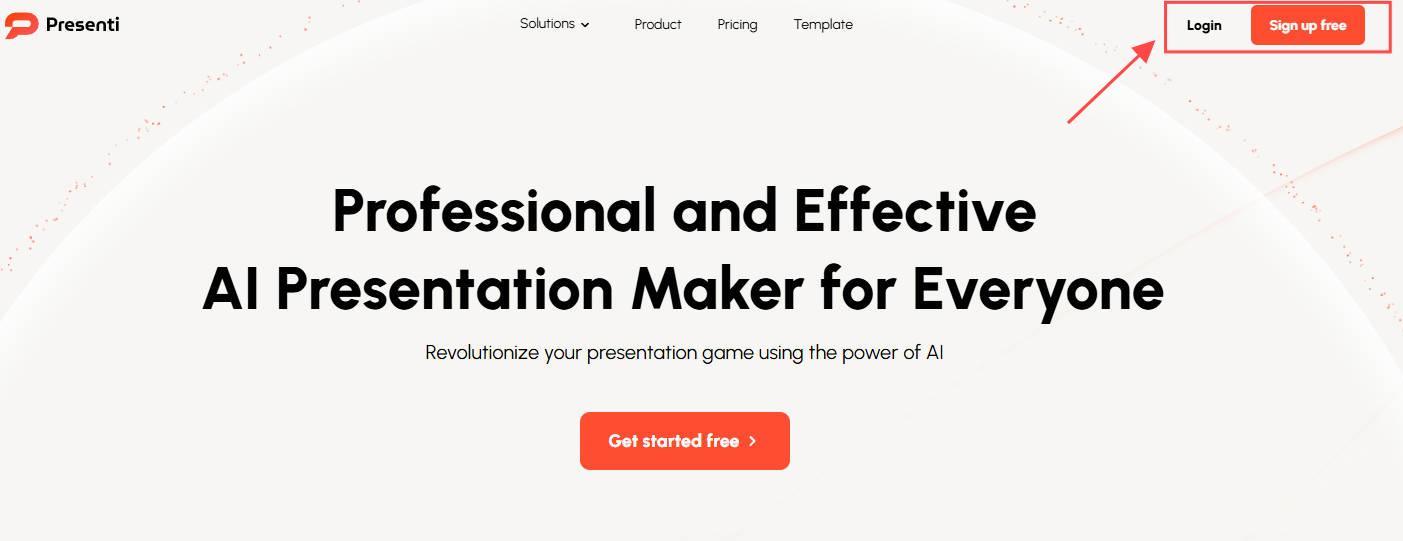
1. Presenti AIにログイン
Presenti AIの公式サイトにアクセスし、アカウントにログインしてください。初めての方は、メールアドレスで無料登録するとすぐに始められます。
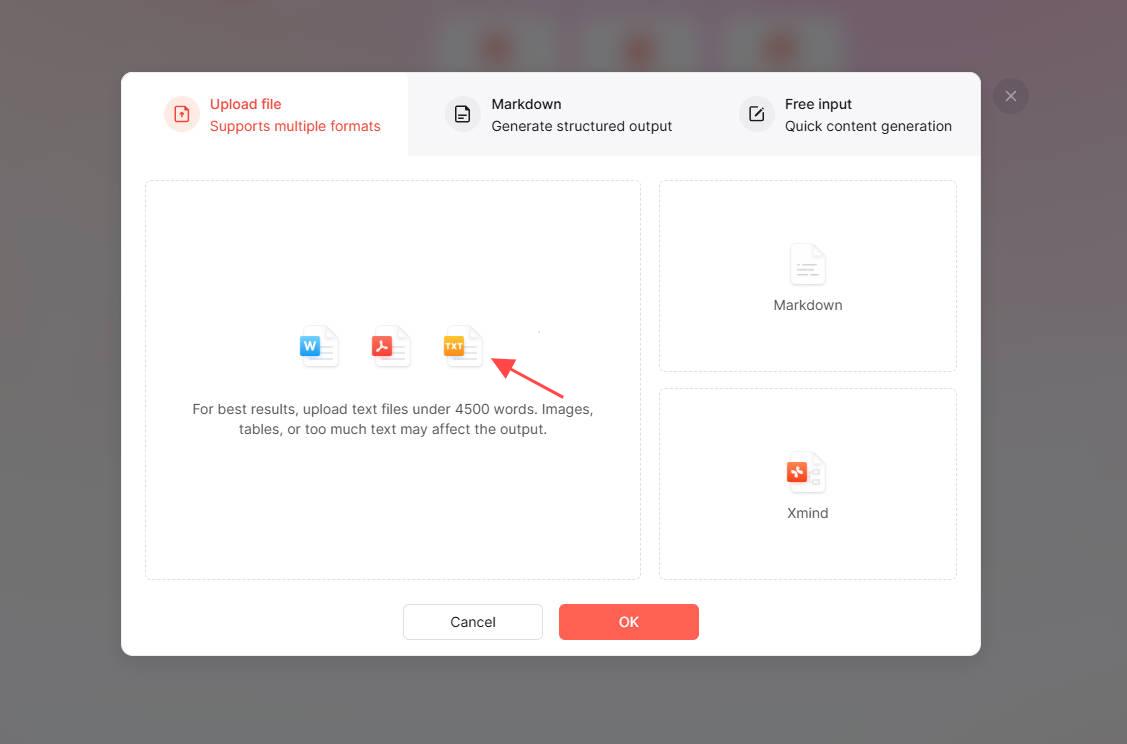
2. TXTファイルをアップロード
ダッシュボードで「ファイルを変換」ボタンをクリックし、お使いのコンピューターからTXTファイルをアップロード、またはアップローダーへドラッグ&ドロップしてください。
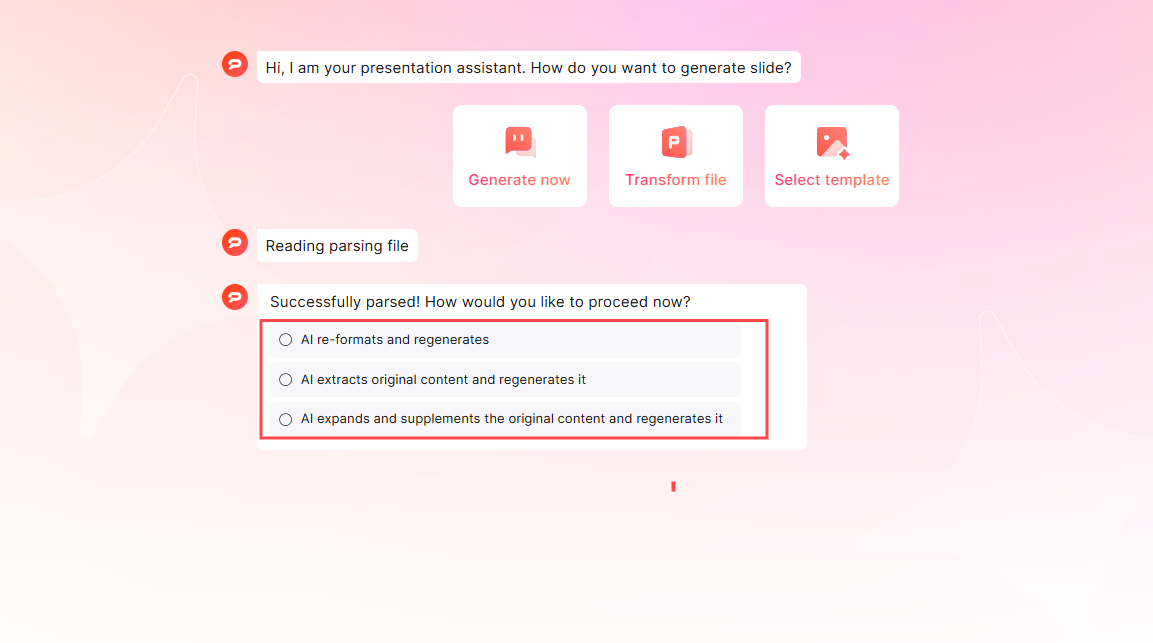
3. 生成モードを選択
Presenti AIは、ニーズに応じて以下のモードを提供しています:
・元ファイルに忠実に生成: すでに良く構成されたテキスト向け
・AIによる再構成: 論理的な流れが必要なテキストに最適
・AIによる要点抽出: 長文を簡潔なスライドに要約
・AIによる内容拡張: 不足している内容を補足し詳細を追加
4. 生成されたアウトラインの確認と調整
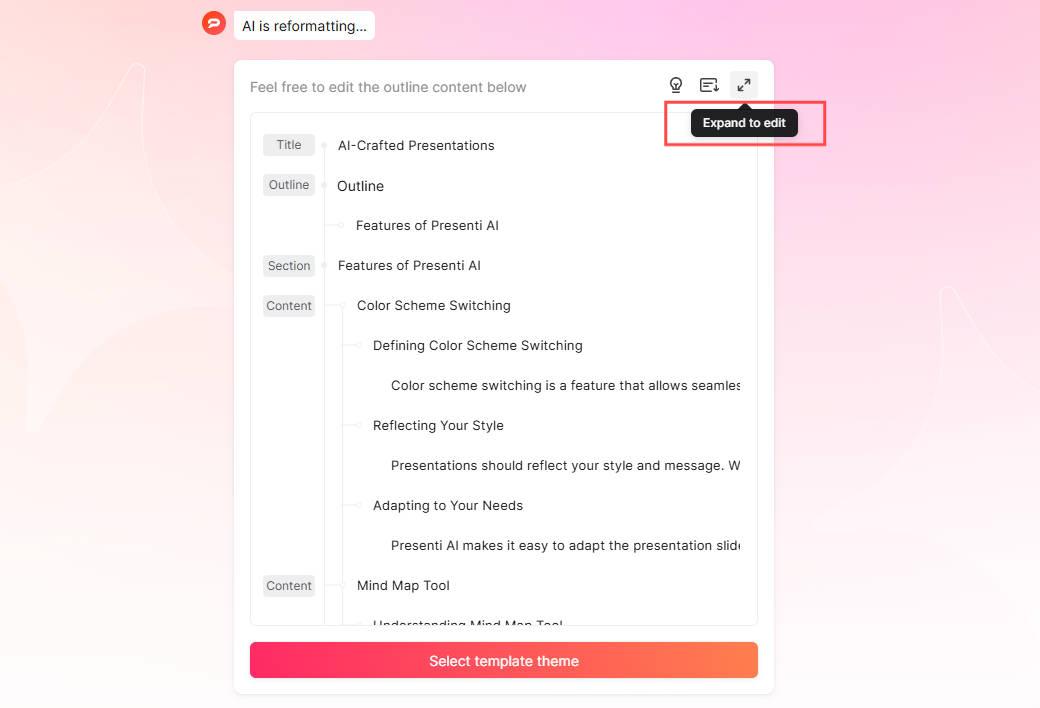
ファイルをアップロードすると、Presenti AIが内容を分析し、プレゼンテーションのアウトラインを自動生成します。
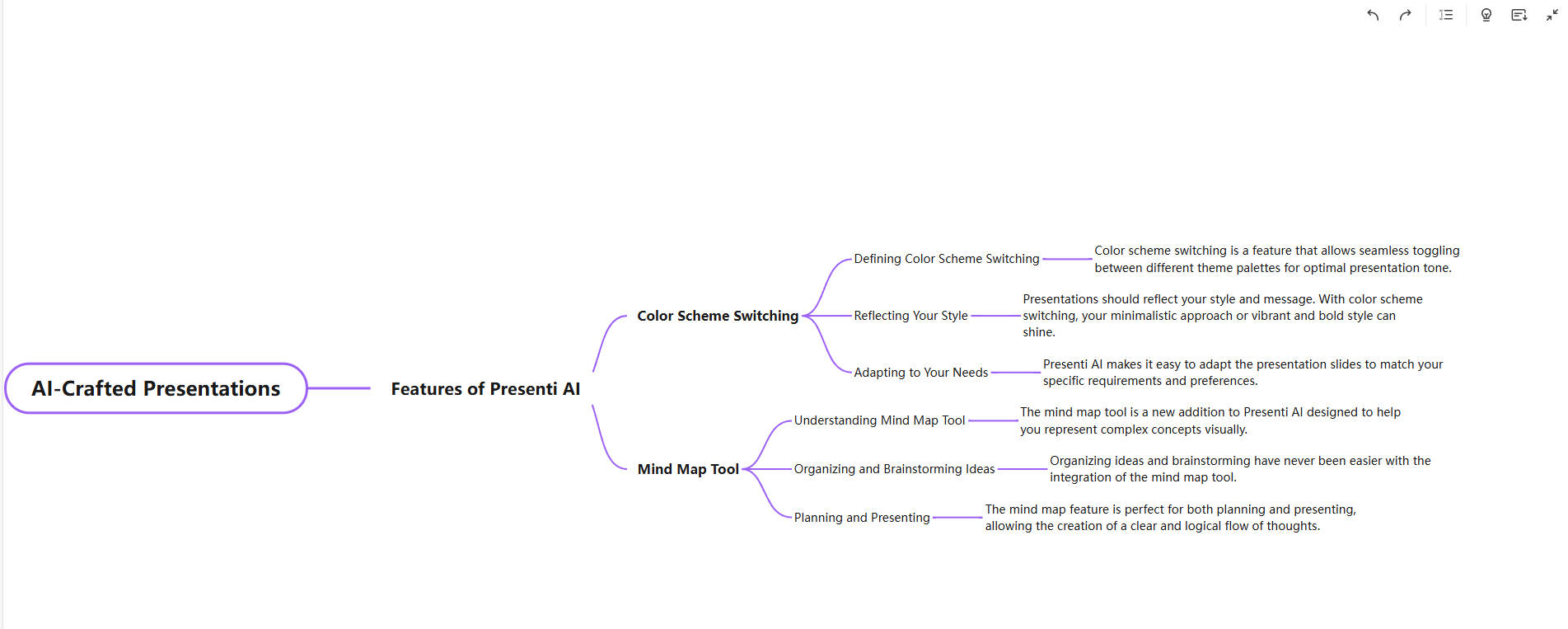
「アウトライン編集」機能: 内容の調整や再構成が可能
マインドマップ表示への切替: 全体構造を視覚的に把握できる。取り込み前からXmindファイルで整理している場合は、表示の切り替えとは別に、Xmindからスライドを作る手順で階層の引き継ぎ方を確認できます。
5. テンプレートを選択
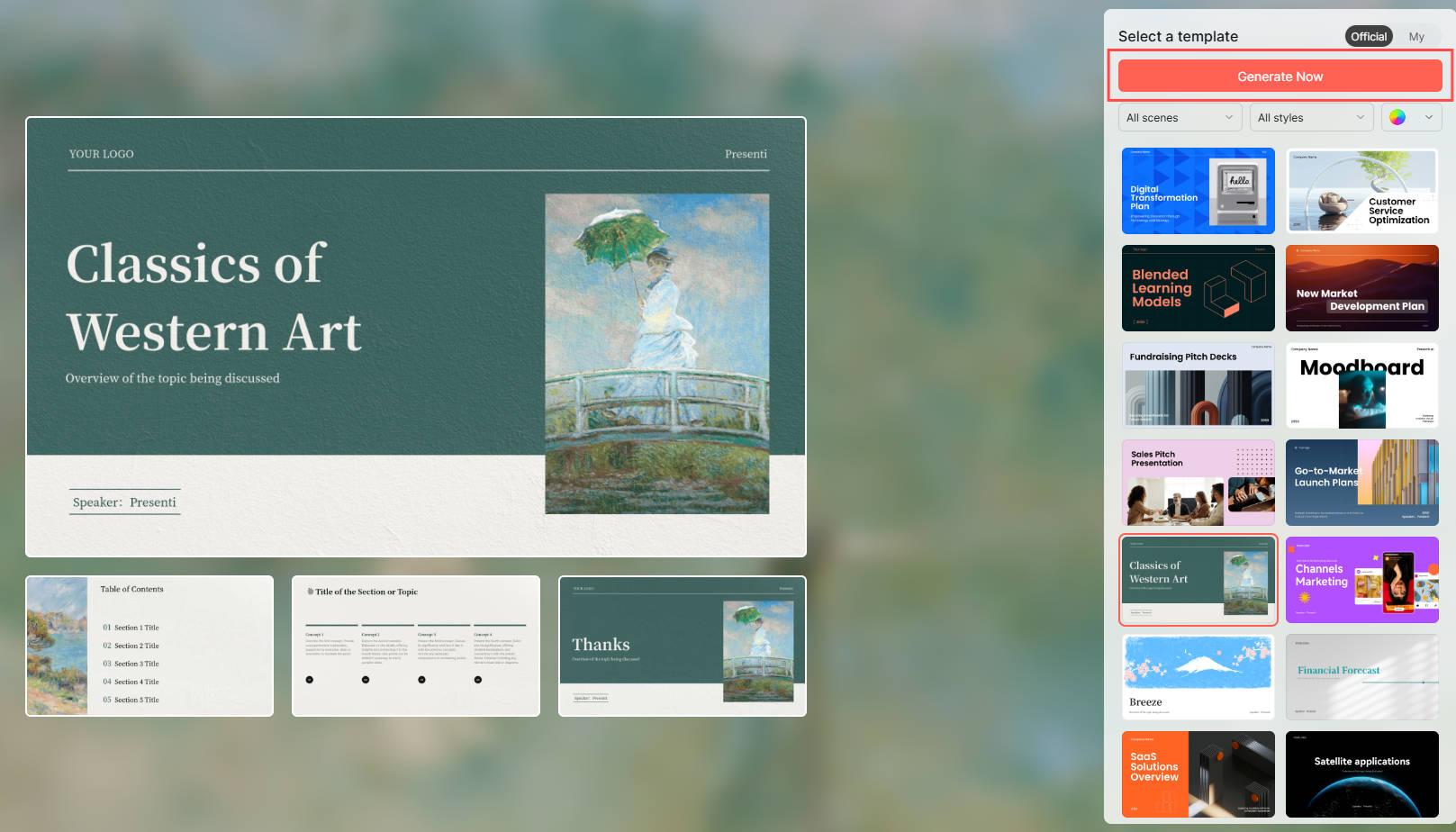
プレゼンのスタイルや対象者に合ったテンプレートテーマを選択。企業向けのフォーマルなデザインからクリエイティブなレイアウトまで、Presenti AIは多様なテンプレートを提供しています。
6. PPTを生成
「今すぐ生成」をクリックすると、選んだ構成とテンプレートからスライドの下書きが作成されます。抜けた説明や追加された情報がないか、元のTXTと比べて確認します。
TXTファイルを変換した後、PPTはどのように編集すればよいですか?
Presenti AIの直感的なツールを使えば、スライド編集は驚くほど簡単です
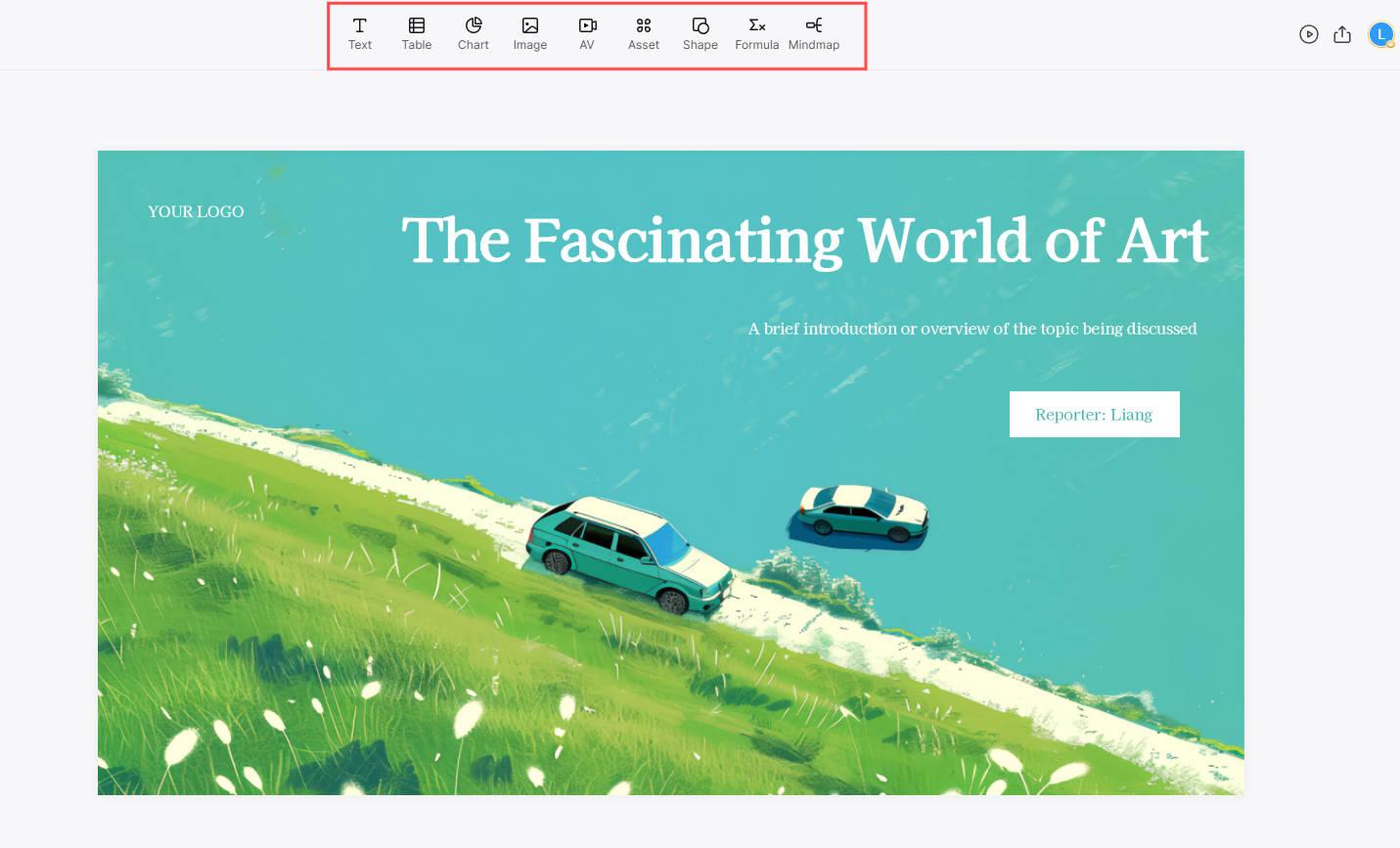
・マルチメディアの追加:ツールバーから画像、グラフ、動画、表を挿入して、よりダイナミックなプレゼンテーションを作成できます。
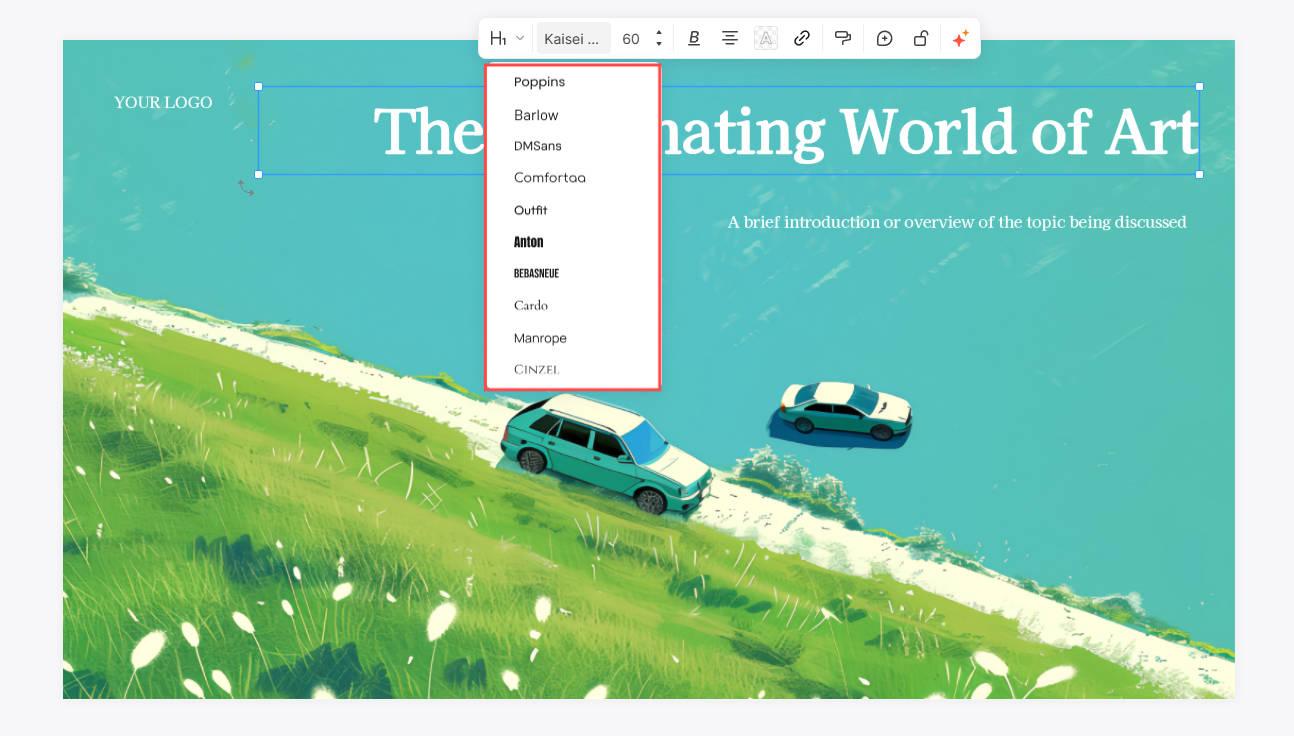
・スライドのカスタマイズ:テキストのサイズやフォントスタイル、色を調整して、ご自身のブランドイメージに合わせたデザインにカスタマイズできます。
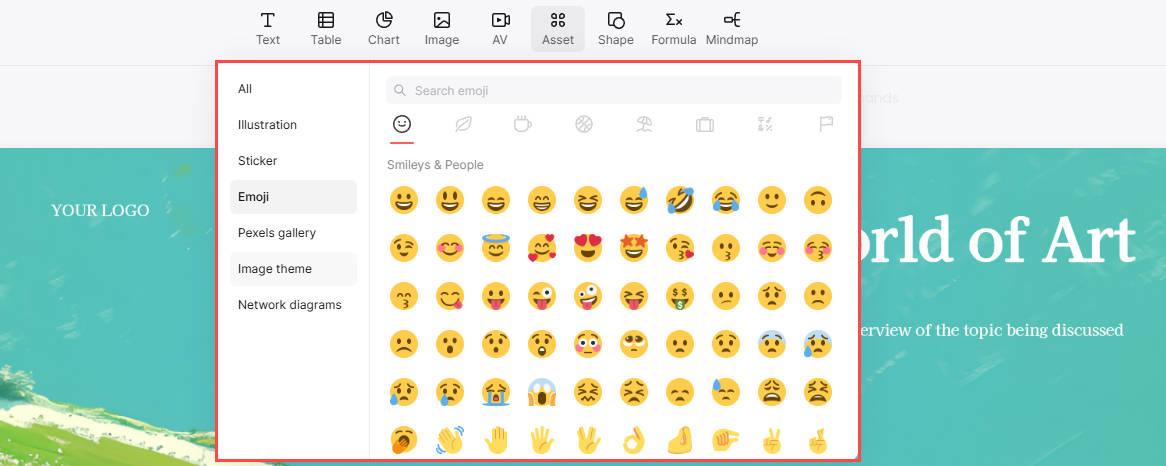
・デザイン素材の活用:用意されたステッカー、イラスト、図表を選び、スライドの表現力を高めることができます。
・リアルタイムプレビュー:変更内容が即座に反映され、細部まで磨き上げられた完成度の高い仕上がりを実現できます。
チームメンバーとPPTで共同作業するにはどうすればよいですか?
Presenti AIでは、効果的な共同作業機能を提供しています。チームでの作業手順は以下の通りです:
1. プロジェクトの共有
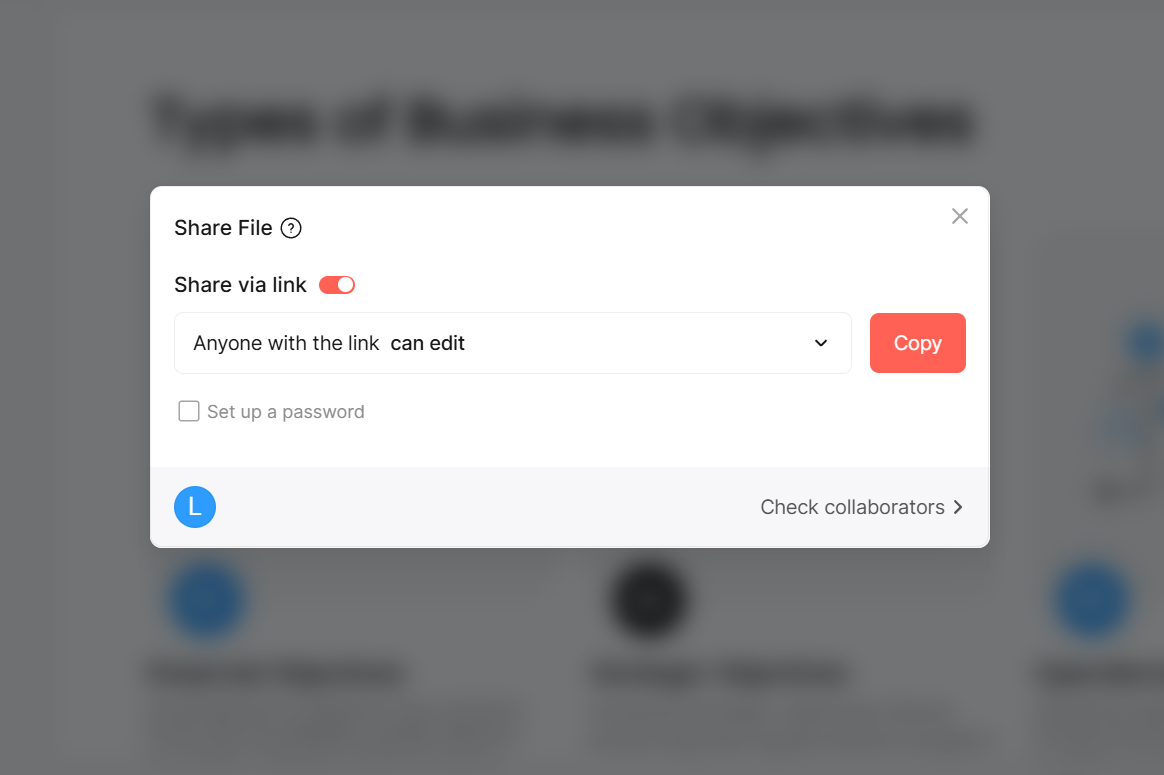
ワークスペース右上の「共有」ボタンをクリック。共有可能なリンクを生成するか、メールでチームメンバーを招待できます。
2. リアルタイム共同編集
招待したメンバーとリアルタイムで共同編集できます。担当するページや確認する項目を分け、修正内容を共有しながら進めましょう。
3. 変更履歴の管理
変更履歴から以前のバージョンを確認・復元できます。復元する際は、対象の版と内容を確認し、共同編集者と作業のタイミングを合わせましょう。
Presenti AIからPPTをエクスポートするにはどうすればよいですか?
プレゼンテーションが完成したら、簡単にエクスポートして使用できます。
1. ファイルのダウンロード
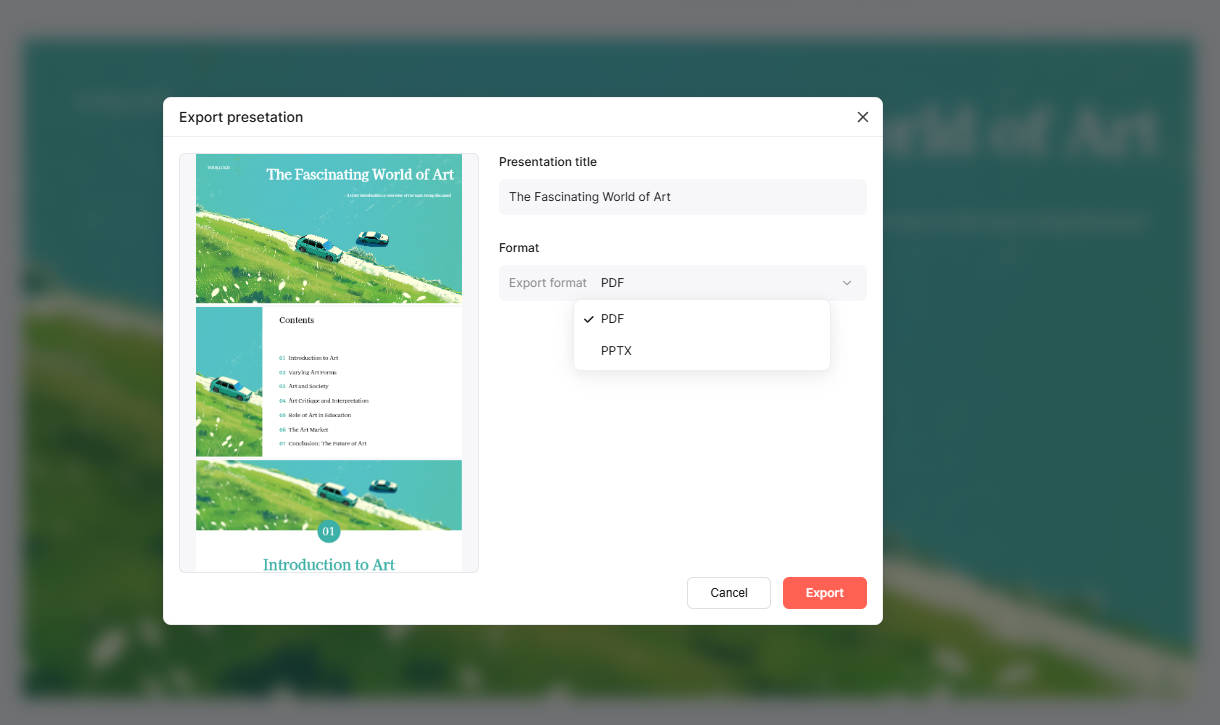
有料プランの書き出し機能で、編集可能なPPTXまたはPDFを保存できます。使用する端末で開き、文字、図表、メディアが意図した形で表示されるか確認してください。
2. オンライン発表
Presenti AIの組み込みプレゼンモードを使用して、プラットフォームから直接スライドを発表できます。リモート会議やウェビナーに最適です。
3. オンラインでの保存と共有
アカウントにログインして資料を開き、必要なメンバーと共有できます。発表前にアクセス権を確認し、ダウンロードした予備の資料も用意しておきましょう。
Presenti AI:オンライン共同作業可能なAIプレゼンテーション生成ツール
Presenti AI:プレゼン作成を革新するオンライン共同AIツール
なぜPresenti AIを選ぶべきですか?
コンテンツを理解し、論理的な構造に整理し、視覚的に魅力のあるテンプレートを自動適用――これら全てを最小限の手間で実現します。時間を節約するだけでなく、構成やレイアウトの下書き作成に利用できます。
最大の特長は?
Presenti AIでは、トピックや対応ファイルから構成案を作り、テンプレートを選んで編集できます。ワークスペースで共同作業し、必要に応じてPPTX・PDFを書き出す流れに利用できます。
Presenti AIはどんな人におすすめですか?
Presenti AIは、単なるファイル変換を超えた多機能プラットフォームであり、様々なユーザーに合わせたソリューションを提供します。
ビジネスパーソンの方には:ブランドのアイデンティティを反映した洗練されたプレゼン資料を作成でき、クライアントやステークホルダーへの効果的な情報伝達を実現します。
教育関係者の方には:講義ノートを視覚的に魅力ある教材にシームレスに変換し、複雑な概念を学生が理解しやすくします。
個人事業主・フリーランサーの方には:インパクトのあるスライド作成プロセスを簡素化。個人プロジェクト、クライアントへの提案、ポートフォリオの展示など、プロフェッショナルな結果を時間をかけずに達成できます。
単独での作業でもチームでの作業でも、Presenti AIはプロセス全体を効率化し、時間を節約しながら資料を整理する作業を支援します。
まとめ
TXTから下書きを作ったら、元の文章の意味と数値が保たれているかを確認します。長い説明は分割し、図表を加える場合は根拠を明記しましょう。チームで確認した後、発表用の形式で書き出して表示を確かめてください。