Создание профессиональных презентаций требует большего, чем просто добавление текста в слайды. Профессионалам необходимо систематизировать информацию, структурировать убедительную историю, разработать визуальный макет и убедиться, что каждый слайд соответствует принципам бренда.
С появлением инструментов для презентаций на основе искусственного интеллекта создание и редактирование слайдов стало намного проще. Одним из последних решений являетсяКлод для PowerPoint, который переносит возможности искусственного интеллекта Клода непосредственно в Microsoft PowerPoint. Если коллегам необходимо отредактировать результат,редактируемое руководство по передаче PowerPointобъясняет, что нужно проверить в доставленном файле.
Эта интеграция позволяет пользователям создавать слайды, улучшать существующие презентации, создавать диаграммы и диаграммы, а также уточнять контент, не выходя из PowerPoint.
Однако создание ИИ-презентаций развивается в разных направлениях. Claude предлагает надстройку PowerPoint и отдельные возможности создания файлов. Генератор презентаций, напримерПредставление AIпредлагает другой путь через собственное рабочее онлайн-пространство.
В этой статье мы рассмотрим, какКлод работает прямо в PowerPoint, какиспользуйте Клода для PowerPointи как генераторы презентаций с искусственным интеллектом обеспечивают еще один подход к созданию профессиональных слайдов.

Что такое Клод для PowerPoint?
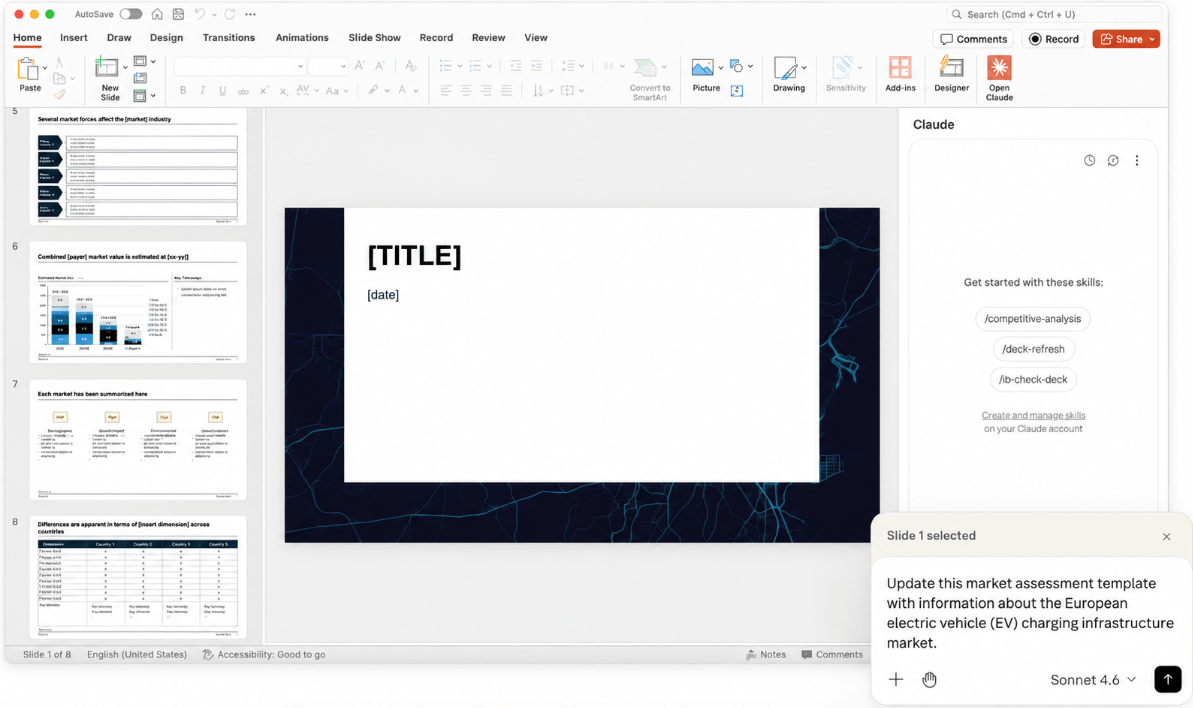
Клод для PowerPoint— это надстройка Microsoft 365 на базе искусственного интеллекта, которая интегрирует Клода в рабочий процесс PowerPoint.
Он предназначен для профессионалов, которые уже создают презентации в PowerPoint и нуждаются в помощи искусственного интеллекта для редактирования, улучшения и расширения своих слайдов.
В отличие от автономных презентационных платформ с искусственным интеллектом, Клод работает непосредственно внутри PowerPoint. Пользователи могут продолжать работать со своими существующими файлами презентаций, используя ИИ для целевых улучшений.
По данным Anthropic, Claude для PowerPoint помогает пользователям:
- Создавайте новые слайды, используя существующие корпоративные или клиентские шаблоны.
- Редактируйте отдельные слайды, не перегенерируя всю презентацию.
- Генерация структур представления из инструкций естественного языка.
- Преобразование пунктов списка в диаграммы и собственные диаграммы PowerPoint
- Добавьте в презентации дополнительный контекст из подключенных инструментов
- Улучшайте презентации, сохраняя единообразие форматирования
Claude для PowerPoint доступен для планов Claude Pro, Max, Team и Enterprise.
Как Клод работает прямо в PowerPoint
Claude for PowerPoint позволяет пользователям работать в PowerPoint через боковую панель.
После установки надстройки пользователи могут открыть файл PowerPoint и общаться с Клодом через боковую панель.
Клод может понять текущий контекст презентации, в том числе:
- Содержимое слайда
- Текстовые элементы
- Фигуры
- Макеты
- Информация об образце слайдов
Это дает Клоду контекст презентации, который можно использовать в своих предложениях. Сравните предлагаемые изменения с кратким описанием и шаблоном.
Например, пользователи могут спросить Клода:
- «Упростите содержание этого слайда»
- «Создайте визуальную сравнительную диаграмму»
- "Добавить раздел с кратким описанием"
- «Улучшите сюжетную линию между этими слайдами»
Как использовать Claude для PowerPoint
Для использования Claude for PowerPoint необходимо установить надстройку Microsoft 365 и подключить ее к учетной записи Claude.
Шаг 1. Установите Claude для PowerPoint
Отдельные пользователи могут выполнить следующие действия:
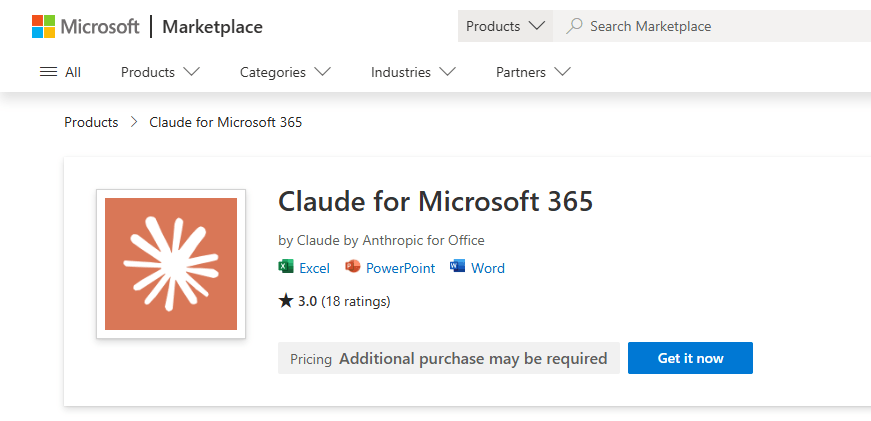
- Откройте Клод дляЛистинг Microsoft 365 в Microsoft Marketplace.
- Выберите «Получить сейчас», чтобы установить надстройку.
- Откройте PowerPoint и войдите в систему, используя учетную запись Claude.
Claude для PowerPoint поддерживает:
- PowerPoint в Интернете
- PowerPoint для Windows с подпиской Microsoft 365
- PowerPoint на Mac версии 16.46 или новее
Шаг 2. Начните создавать и редактировать слайды с Клодом
После установки пользователи могут активировать Claude из меню надстройки PowerPoint.
Пользователи Windows могут получить доступ к надстройке через:
Главная → Надстройки
Пользователи Mac могут получить к нему доступ через:
Инструменты → Надстройки
После активации Клод сможет помогать в создании, редактировании и улучшении презентаций непосредственно в PowerPoint.
Основные возможности Claude для PowerPoint
1. Создание слайдов на основе существующих шаблонов
Одной из важных особенностей Claude for PowerPoint является поддержка шаблонов.
Клод может читать существующие образцы слайдов, макеты, шрифты и цветовые схемы, а затем создавать новые слайды, соответствующие тому же визуальному стилю.
Например, пользователи могут спросить:
Создайте раздел, посвященный оценке рынка, с тремя слайдами, посвященными TAM, SAM и SOM, со вспомогательными визуальными эффектами.
Это особенно полезно для компаний, у которых уже есть установленные шаблоны презентаций.
2. Редактируйте отдельные слайды, не перестраивая всю презентацию.
Вместо создания совершенно новой презентации Клод позволяет пользователям вносить целевые изменения.
Примеры:
- Перепишите плотные абзацы в краткие пункты.
- Добавьте диаграммы, поясняющие тенденции данных.
- Улучшение повествования на слайдах
- Отрегулируйте структуру контента
Это делает Claude подходящим для профессионалов, у которых уже есть презентационные материалы и требуется более быстрая доработка.
3. Создание полных структур представления
Клод также может создавать схемы презентаций на основе инструкций на естественном языке.
Например:
Создайте презентацию из 10 слайдов, объясняющую нашу стратегию выхода на рынок.
Клод может создать структурированный черновик презентации с логическими разделами, которые пользователи смогут продолжить редактировать в PowerPoint.
4. Превратите текст в диаграммы и диаграммы
Клод может преобразовывать простую текстовую информацию в элементы визуального представления.
Примеры:
- Преобразование пунктов списка в диаграммы процессов
- Создание редактируемых диаграмм PowerPoint
- Создание визуальных фреймворков
Эти элементы остаются доступными для редактирования внутри PowerPoint, а не превращаются в статичные изображения.
Что следует проверить перед использованием Claude для PowerPoint?
Клод может помочь создать новый материал, а также отредактировать существующие слайды. Практические ограничения зависят от задачи, надстройки, учетной записи и настроек Microsoft 365 в организации.
- Подтвердите поддерживаемую версию PowerPoint и разрешение на установку надстройки.
- Проверьте, доступны ли в рабочем процессе необходимые исходные файлы и подключенные инструменты.
- Сравните сгенерированный текст, диаграммы и цитаты с источником.
- Проверьте результат на соответствие вашему шаблону, а не предполагайте автоматическое соответствие бренду.
Способность Claude создавать загружаемые файлы PPTX в рабочем процессе создания файлов отделена от работы внутри надстройки PowerPoint. Не думайте, что все входы, разъемы и функции редактирования идентичны в обоих случаях.
Создание презентации с нуля
И Клод, и специальный генератор презентаций могут помочь составить новую колоду. Начните с аудитории, цели, исходного материала и желаемого результата.
Например, маркетологу может понадобиться презентация кампании, исследователю — резюме отчета, а команде — обновленная информация из протоколов встреч. Дайте любому инструменту доказательства и ограничения, необходимые для этой задачи. Решите, хотите ли вы работать в PowerPoint, получить сгенерированный файл от Клода или использовать отдельный онлайн-редактор презентаций.
Черновой вариант все еще нуждается в проверке на предмет упущений, вымышленных деталей, визуальной ясности и указания источника.
Клод за PowerPoint против Presenti AI
| Решение | Клод для PowerPoint | Представление AI |
|---|---|---|
| Рабочая среда | Помощь ИИ в PowerPoint через надстройку | Отдельное рабочее пространство для онлайн-презентаций |
| Новая колода или редакция | Может создавать новые слайды и редактировать существующий материал; У Клода также есть отдельный рабочий процесс создания файлов PPTX. | Собирает колоды на основе подсказок или поддерживаемых источников; существующий редизайн PPTX использует Slide Polisher |
| Исходный материал | Подтвердите файлы и подключенный контекст, поддерживаемые выбранным рабочим процессом Клода. | Ограниченный бесплатный ввод Markdown/XMind; Импорт Word/PDF/TXT указан в платных планах |
| Дизайн | Можно использовать существующий шаблон PowerPoint и собственные элементы слайдов. | Предлагает макеты и стили для просмотра в своем редакторе. |
| Доступ и вывод | Подходящая учетная запись Claude, поддерживаемое приложение PowerPoint и разрешение на установку. | Ограниченные бесплатные кредиты ИИ; редактируемый экспорт PPTX/PDF на платных планах |
Как Presenti AI помогает создавать презентации быстрее
Представление AIпредоставляет рабочее онлайн-пространство для составления и редактирования презентаций на основе тем или поддерживаемых исходных материалов.
Presenti AI — это генератор презентаций на базе искусственного интеллекта, который помогает пользователям преобразовывать идеи, документы и различные типы контента в профессионально разработанные онлайн-презентации.
Создание презентаций с помощью простых подсказок
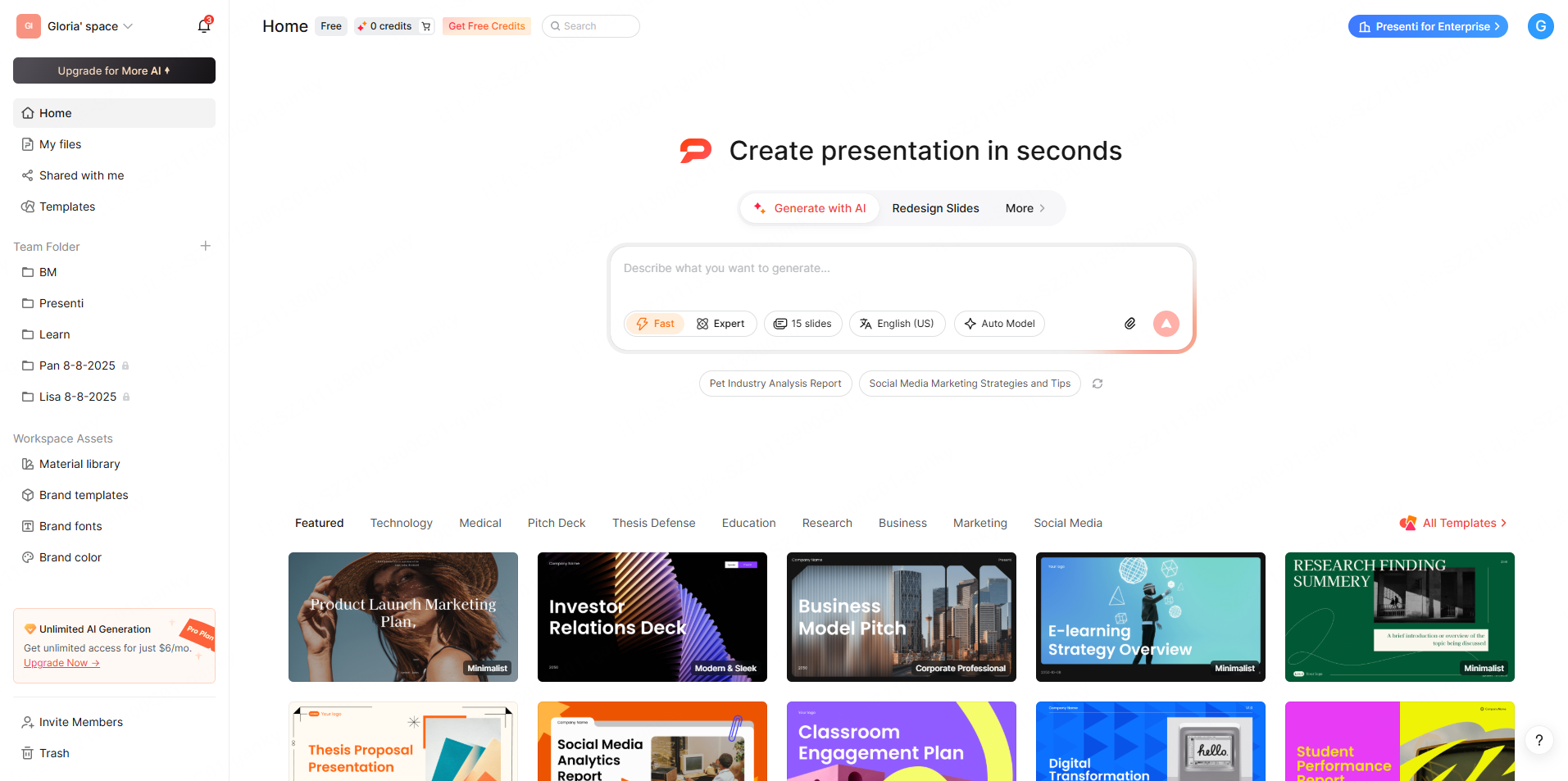
Благодаря Presenti AI пользователям не нужно готовить файл PowerPoint перед запуском.
Просто опишите тему презентации, аудиторию и требования, и ИИ сможет создать структурированную презентацию с помощью:
- Контуры слайдов
- Организация контента
- Визуальные макеты
- Профессиональные стили дизайна
Например, пользователи могут ввести:
Создайте бизнес-презентацию из 10 слайдов о нашей стратегии запуска нового продукта.
Presenti AI может превратить идею в полную структуру презентации, которую можно в дальнейшем редактировать онлайн.
Преобразование Word, PDF, TXT и других файлов в презентации
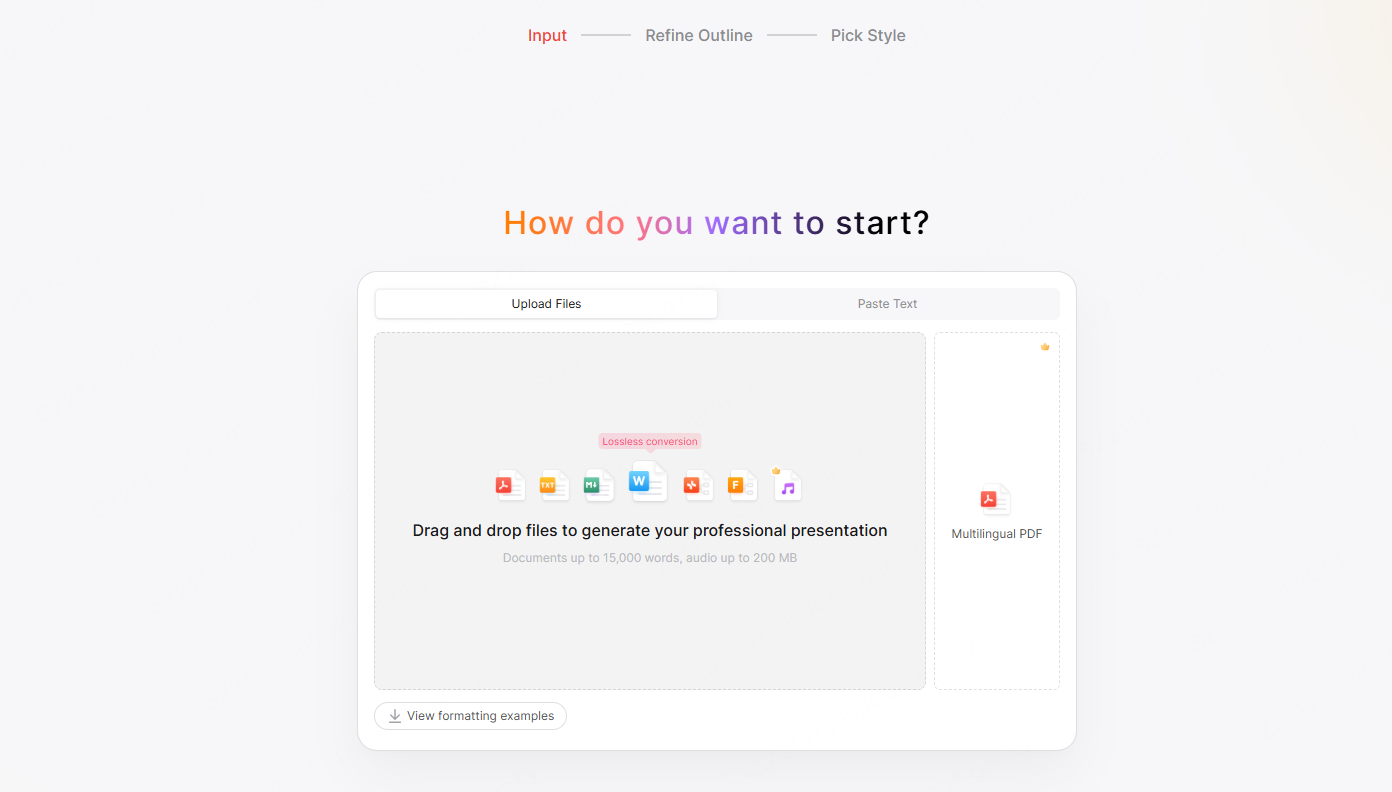
Многие ценные идеи уже существуют в документах, а не в слайдах.
Вместо ручного копирования информации в PowerPoint Presenti AI позволяет пользователям конвертировать различные форматы контента в презентации.
Поддерживаемые источники контента:
- Документы Word
- PDF-файлы
- TXT-файлы
- Файлы разметки
- Интеллект-карты
- Другие параметры ввода, показанные в текущей рабочей области
- Существующий редизайн PPTX посредством отдельного рабочего процесса Slide Polisher
Эти параметры могут служить отправной точкой для отчетов, заметок и других исходных материалов. Импорт Word/PDF/TXT и редактируемый экспорт PPTX/PDF указаны в платных планах; бесплатное использование ИИ ограничено.
Дизайн презентаций и оптимизация макета с помощью искусственного интеллекта
Для создания отличной презентации требуется нечто большее, чем просто создание текста.
Presenti AI помогает пользователям улучшить визуальное качество презентаций, автоматически настраивая:
- Макеты слайдов
- Иерархия контента
- Визуальный баланс
- Размещение изображения
- Общий стиль презентации
Это позволяет пользователям сосредоточиться на сообщении, пока ИИ выполняет повторяющуюся работу по проектированию.
Создавайте онлайн-презентации и продолжайте редактирование
Presenti AI предоставляет возможность создания онлайн-презентаций, где пользователи могут просматривать, изменять и уточнять созданные слайды.
Вместо того, чтобы начинать с чистого листа PowerPoint, пользователи могут начать с черновика, созданного искусственным интеллектом, и настроить его в соответствии со своими потребностями.
Какой рабочий процесс выбрать?
Рассмотрите возможность использования Claude для PowerPoint, если ваша команда уже работает в PowerPoint и хочет создавать черновики или редактировать слайды в этом приложении. Проверьте, как надстройка обрабатывает ваши шаблоны, собственные элементы и необходимые источники.
Рассмотрите Presenti, если вам нужно отдельное онлайн-рабочее пространство для превращения структуры или поддерживаемого документа в колоду. Проверьте функции ввода и экспорта, включенные в ваш план.
Для полезного сравнения дайте каждому инструменту одинаковое репрезентативное описание и проверьте фактическую точность, недостающую информацию, усилия по редактированию и окончательный файл PowerPoint. Ни один из рабочих процессов не устраняет необходимости просматривать контент.
Заключительные мысли
Клод и Презенти могут помочь начать презентацию. Более полезное различие заключается в том, где вы работаете и как инструмент обрабатывает ваши источники, шаблоны, изменения и требования к выводу.
Выберите рабочий процесс, который подходит вашей команде, затем зарезервируйте время, чтобы проверить черновик и отрепетировать сообщение.