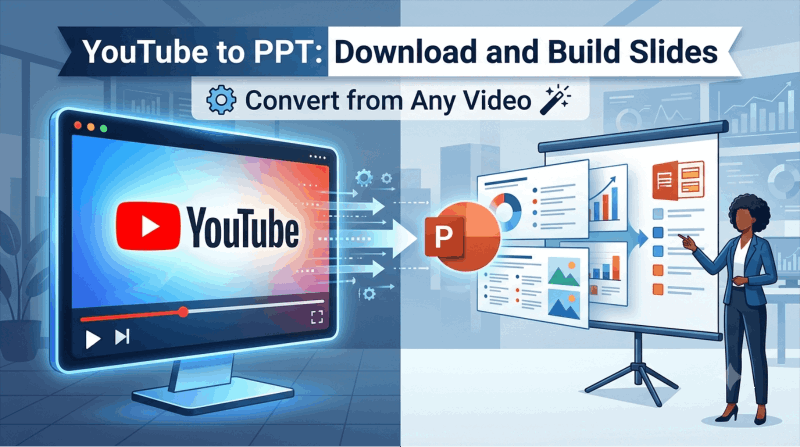
Если вы когда-либо смотрели видео на YouTube, наполненное полезной информацией, и хотели быконвертировать YouTube в PPTбез расшифровки каждого слова вручную, вы не одиноки. Преподаватели перепрофилируют записи лекций, аналитики извлекают информацию из выступлений на конференциях, маркетологи создают обучающие материалы на основе демонстраций продуктов — необходимость превращать видеоконтент в загружаемые и редактируемые слайды возникает постоянно.
Выберите рабочий процесс в зависимости от источника: для выступления с субтитрами может быть предоставлена расшифровка, а для визуальной демонстрации могут потребоваться снимки экрана или ваши собственные заметки. Приведенные ниже методы объясняют эти различия.
Зачем конвертировать YouTube в PowerPoint?
Прежде чем перейти к тому, как это сделать, полезно понять, что делает этот рабочий процесс действительно полезным, а не просто интересным с технической точки зрения.
Видео может подходить не для каждой презентации.Воспроизведение клипа YouTube внутри презентации приводит к зависимости от подключения к Интернету, доступности платформы и элементов управления видео, которые отвлекают от вашего сообщения. Слайды, извлеченные из одного и того же видео, можно переносить, редактировать и полностью контролировать.
Ключевую информацию в видео трудно найти.45-минутное выступление на конференции содержит идеи, которые вы хотите процитировать, поделиться или развить. Доска PowerPoint, созданная на основе этого выступления, делает эти идеи доступными для поиска, цитирования и обмена в формате, который коллеги могут открыть, не просматривая видео целиком.
Рабочие процессы обучения и обучения получают огромную выгоду.Корпоративные тренеры, которые находят подходящее учебное пособие на YouTube, преподаватели, желающие адаптировать записанную лекцию, и создатели курсов, которым необходимо преобразовать видеоконтент в материалы для слайдов, — все они экономят значительное время, конвертируя, а не создавая заново с нуля.
Способ 1: используйте инструмент искусственного интеллекта для автоматического создания слайдов на основе URL-адреса YouTube
Некоторые инструменты для презентаций принимают URL-адреса видео; другим нужен текст расшифровки. Проверьте поддержку YouTube для конкретного инструмента. Приведенный ниже маршрут расшифровки дает вам исходный текст для просмотра перед созданием.
Служба преобразования видео в слайды может извлекать из них подписи и черновики слайдов. Доступность зависит от видео, его титров, ограничений доступа и сервиса. Просмотрите извлеченный текст, а не предполагайте, что URL-адрес содержит все необходимое.
Как это работает
Шаг 1:Найдите видео YouTube, которое хотите конвертировать. Скопируйте полный URL-адрес из адресной строки браузера.
Шаг 2:Откройте инструмент презентации AI, который поддерживает ввод URL-адреса или расшифровки. Такие инструменты, как Presenti AI, принимают текстовый ввод, включая расшифровки, а несколько специализированных конвертеров видео в слайды напрямую принимают URL-адреса YouTube.
Шаг 3:Вставьте URL-адрес или расшифровку видео в поле ввода инструмента. Для инструментов, которым требуется расшифровка, а не URL-адрес, используйте встроенную функцию расшифровки YouTube (описанную в методе 2 ниже), чтобы сначала извлечь текст, а затем вставить его в генератор искусственного интеллекта.
Шаг 4:Выберите стиль шаблона, соответствующий содержанию: чистый и минималистичный для образовательного контента, жирный и структурированный для бизнес-аналитики, перенаправление данных для аналитических презентаций.
Шаг 5:Создать. ИИ читает стенограмму, определяет ключевые аргументы, структурирует их в логическую последовательность слайдов и применяет профессиональный дизайн ко всей презентации.
Шаг 6:Просмотрите созданные слайды. Убедитесь, что ключевые моменты видео представлены точно и что структура слайда отражает сюжетную линию видео. Генераторы искусственного интеллекта работают с текстовым слоем видео, поэтому любая информация, передаваемая в видео визуально без устного объяснения, может не отображаться на слайдах.
Шаг 7:Экспорт в формате PPTX или PDF.Представление AIсодержит список редактируемых файлов экспорта PPTX/PDF на платных планах; проверьте файл в предполагаемом редакторе.
Чего ожидать от вывода
Качество слайдов, созданных искусственным интеллектом на основе стенограммы YouTube, во многом зависит от того, насколько хорошо структурировано исходное видео. Хорошо отредактированное учебное пособие или профессионально записанное выступление на конференции с четкими словесными указателями дает превосходный результат в виде слайдов. Обычное разговорное видео без четкой структуры создает слайды, которые требуют дополнительного редактирования вручную.
Для структурированного образовательного контента, демонстраций продуктов и записанных презентаций этот метод может предоставить черновой вариант для сравнения с исходным видео.
Способ 2: извлеките стенограмму YouTube и используйте ее в качестве входного слайда
Если вы предпочитаете больше контроля над тем, что входит в вашу презентацию, правильным подходом будет извлечение стенограммы и ее редактирование перед созданием слайдов. Этот метод немного медленнее, чем чистый ввод URL-адреса, но дает более надежный результат, поскольку вы просматриваете контент до того, как ИИ его структурирует.
Шаг 1. Получите стенограмму YouTube.
Откройте описание видео и выберитеПоказать расшифровку, если доступно. YouTube предоставляет эту опцию для видео с субтитрами. Если подходящей расшифровки нет, используйте свои собственные заметки или авторизованную расшифровку.
Шаг 2: Скопируйте текст расшифровки
Выберите и скопируйте соответствующий текст расшифровки. Убедитесь, что скопированный материал содержит нужный вам отрывок; Функция «Выбрать все» для всего браузера может включать несвязанное содержимое страницы.
Шаг 3. Очистите расшифровку
Вставьте расшифровку в текстовый редактор. Удалите временные метки, если они присутствуют, удалите слова-вставки и повторяющиеся фразы, а также организуйте контент в четкие разделы, соответствующие слайдам, которые вы хотите создать. Добавьте заголовки разделов, чтобы указать, где начинаются и заканчиваются основные темы. Этот этап редактирования занимает от пяти до пятнадцати минут и значительно улучшает качество результатов, создаваемых ИИ.
Шаг 4. Вставка в генератор презентаций AI.
Возьмите очищенный текст расшифровки и вставьте его в Presenti AI или другой генератор слайдов AI. Инструмент читает ваш структурированный текст, определяет разделы и строит слайды на основе уже организованного вами контента.
Шаг 5: выберите шаблон, сгенерируйте и экспортируйте
Следуйте тому же процессу создания и экспорта, который описан в методе 1. Поскольку входные данные уже структурированы и очищены, выходные данные обычно требуют меньшего редактирования, чем необработанные входные расшифровки.
Способ 3: создайте слайды вручную, используя скриншоты и заметки YouTube
Для видеороликов, где визуальный контент так же важен, как и устный контент (демонстрации продуктов, обучающие видеоролики с действиями на экране, презентации с большим объемом данных), метод расшифровки AI фиксирует вербальный слой, но пропускает визуальный слой. В таких случаях ручной подход учитывает и то, и другое.
Шаг 1. Посмотрите видео, чтобы делать заметки.
Откройте видео YouTube и посмотрите его, открыв рядом с ним документ с заметками. Делайте паузу в каждом ключевом моменте и записывайте основную идею. Запишите временную метку, чтобы можно было вернуться к созданию снимков экрана.
Шаг 2. Сделайте скриншоты ключевых визуальных моментов.
В Windows нажмитеWindows + Shift + S, чтобы открыть инструмент «Ножницы» и захватить любую область экрана. На Mac нажмитеCmd + Shift + 4для захвата выбранной области. Сохраняйте на экране визуальные эффекты, которые передают важную информацию — диаграммы, диаграммы, интерфейсы продуктов, слайды с данными.
Шаг 3. Создайте структуру PowerPoint
Откройте PowerPoint или Presenti AI и создайте слайд для каждого ключевого момента из ваших заметок. Используйте свои письменные заметки в качестве основы для текста слайда и вставляйте снимки экрана в качестве вспомогательных визуальных материалов.
Шаг 4. Организуйте и доработайте
Расположите слайды в той же логической последовательности, что и аргумент видео. Добавьте заголовки слайдов, которые суммируют каждый ключевой момент. Удалите все элементы скриншота, которые не имеют отношения к контексту вашей презентации. Применяйте единообразное форматирование ко всем слайдам.
Этот метод занимает больше всего времени, но создает слайды, которые наиболее точно передают как словесное, так и визуальное содержание исходного видео. Инвестиции в ценный контент того стоят — основная презентация крупной конференции, подробное техническое руководство, демонстрация продукта, которую нужно перепрофилировать для обучения.
Способ 4: используйте встроенную запись экрана PowerPoint
Если вы хотите сохранить содержимое видео в виде записанного элемента, а не извлекать его в слайды, встроенная функция записи экрана PowerPoint для Windows позволяет записывать экран во время воспроизведения видео YouTube и вставлять эту запись непосредственно в слайд.
Шаг 1:Откройте PowerPoint и перейдите к слайду, на котором вы хотите разместить запись.
Шаг 2:Перейти кВставить вкладкуи нажмитеЗапись экранав группе Медиа.
Шаг 3:Используйте инструмент перекрестия, чтобы выбрать область экрана, содержащую видеоплеер YouTube.
Шаг 4:НажмитеЗаписьи воспроизведите соответствующий раздел видео YouTube. НажмитеСтопкогда вы поймали то, что вам нужно.
Шаг 5:Запись встраивается непосредственно в слайд PowerPoint как видеообъект, который можно воспроизводить во время презентации.
Этот метод полезен для съемки демонстраций, которые сложно представить в виде статических слайдов. Ограничением является размер файла: встроенные видеозаписи значительно увеличивают размер файлов PPTX, что может создать проблемы при совместном использовании и загрузке. Используйте этот метод выборочно для коротких, важных демонстраций, а не в качестве основного подхода к созданию слайдов.
Сравнение: краткий обзор методов YouTube и PPT
| Метод | Основная подготовительная работа | Захвачен визуальный контент | Лучшее для | Необходимые инструменты |
|---|---|---|---|---|
| ИИ из URL или расшифровки | Проверьте доступ к источнику и созданный контент | Только текст | Структурированные доклады, обучающие материалы, демонстрации с сильным словесным содержанием | Генератор презентаций AI |
| Отредактирована расшифровка для AI. | Отредактируйте стенограмму перед черновиком | Только текст | Любое видео, в котором качество контента важнее скорости. | Текстовый редактор, генератор искусственного интеллекта |
| Скриншоты и примечания, сделанные вручную | Соберите и систематизируйте соответствующие доказательства | Текст и визуальные эффекты | Визуально сложный контент, демонстрации продуктов, перегруженные данными переговоры | Инструмент захвата экрана, PowerPoint |
| Запись экрана PowerPoint | Запишите, обрежьте и протестируйте клип. | Полное видео | Короткие демонстрации, которые необходимо показать, а не описать | PowerPoint для Windows |
Советы по улучшению преобразования YouTube в PowerPoint
Некоторые методы последовательно улучшают качество преобразованных презентаций, независимо от того, какой метод вы используете.
Выберите структурированные исходные видео.Видео с четкими словесными указателями — «здесь есть три ключевых момента», «позволь мне объяснить вам шаги», «основной вывод» — создают гораздо лучший слайд, генерируемый искусственным интеллектом, чем диалоговый или незаписанный контент. ИИ организуется вокруг структуры, которая уже существует в исходном материале.
Используйте главы YouTube в качестве структуры слайдов.Многие видеоролики YouTube содержат маркеры глав в описании или временной шкале. Эти названия глав по сути представляют собой готовые заголовки слайдов. При создании вручную или редактировании стенограммы используйте структуру главы в качестве основного организационного руководства.
Независимая проверка фактов.Генераторы ИИ работают на основе того, что было сказано в видео, а не на проверенных внешних источниках. Любое фактическое утверждение в вашей преобразованной презентации — статистика, даты, характеристики продукта — должно быть подтверждено первоисточниками, прежде чем слайды будут представлены какой-либо аудитории.
Соблюдайте условия повторного использования источника.Используйте материалы, которыми вы владеете, имеете разрешение на повторное использование или можете использовать в соответствии с применимой лицензией или исключением. Сама по себе атрибуция не дает разрешения. Сохраните название видео, автора, URL-адрес и соответствующие временные метки вместе с примечаниями к источнику.
Наведите порядок перед презентацией.Слайды, созданные искусственным интеллектом на основе стенограмм видео, часто содержат артефакты слоя транскрипции: неполные предложения, словесный заполнитель, перенесенный в текст слайда, повторяющиеся фразы из устной речи. 15-минутное редактирование для очистки этих элементов значительно улучшает готовую презентацию.
Как конвертировать YouTube в загрузку PPT: быстрый старт
Для пользователей, которым нужен самый быстрый путь к загружаемому файлу PowerPoint из видео YouTube, вот сокращенный рабочий процесс:
Шаг 1:Откройте описание видео и выберите «Показать расшифровку», если видео имеет субтитры.
Шаг 2:Скопируйте текст расшифровки и вставьте его в текстовый редактор. Потратьте пять минут на добавление заголовков разделов и удаление временных меток.
Шаг 3:Вставьте очищенную расшифровку в Presenti AI.
Шаг 4:Выберите шаблон, соответствующий типу контента.
Шаг 5:Создайте презентацию и проверьте каждый слайд на предмет точности.
Шаг 6:Экспортируйте в формате PPTX для немедленной загрузки. Откройте файл в нужном редакторе и проверьте его макет.
Время подготовки зависит от качества стенограммы, количества визуальных эффектов и количества рецензий. Судите о рабочем процессе по точности и полезности готовых слайдов.
Конвертируйте YouTube в PPT: правильный инструмент имеет значение
Возможностьконвертировать YouTube в PPTискачатьпрофессиональная колода слайдов из видеоконтента — одно из наиболее практичных применений инструментов презентации AI в 2026 году. Ручные методы работают, но отнимают много времени. Методы с использованием искусственного интеллекта быстры, но для получения хороших результатов требуют четких и структурированных входных данных.
Для получения наиболее надежных результатов извлеките стенограмму YouTube, выполните быстрое редактирование, чтобы добавить структуру и удалить наполнитель, и передайте очищенный текст в генератор презентаций AI с поддержкой ввода на уровне документа.
Presenti AI принимает текст расшифровки, структурированные схемы и документы Word или PDF, а затем за считанные минуты создает полную, профессионально разработанную подборку слайдов. Ввод Word/PDF и редактируемый экспорт PPTX/PDF доступны в платных планах.
Чтобы более широко взглянуть на сравнение инструментов представления ИИ при различных методах ввода и сценариях использования,обзор лучших инструментов AI PPT в 2026 годуподробно описывает все основные варианты.
Попробуйте Presenti AI бесплатно сегодня— вставьте свою стенограмму YouTube, создайте полную презентацию за считанные минуты и проверьте доступ к платному плану на наличие редактируемой загрузки PPTX.