Вы создаете колоду, и первые тридцать секунд она выглядит великолепно. Затем вы пролистываете шестой слайд и замечаете, что одиннадцатый слайд имеет почти такой же макет. То же расположение фотографий, то же поле заголовка, то же расположение маркеров в две колонки, но другого цвета. Он точно не сломан. Она выглядит так же, как и любая другая колода, созданная ИИ, которую вы видели в этом месяце.
Это одна из наиболее частых жалоб от людей, которые уже использовали инструмент для презентаций с использованием искусственного интеллекта и получили полезный, но скучный результат. Хорошей новостью является то, что общийМакеты слайдов с использованием ИИна самом деле не является ограничением для презентаций, созданных искусственным интеллектом, как категории — их часто можно улучшить, изменив шаблон, отдельные макеты или направление изображения. Вот что на самом деле происходит, и четыре конкретных способа исправить это, не начиная колоду заново.
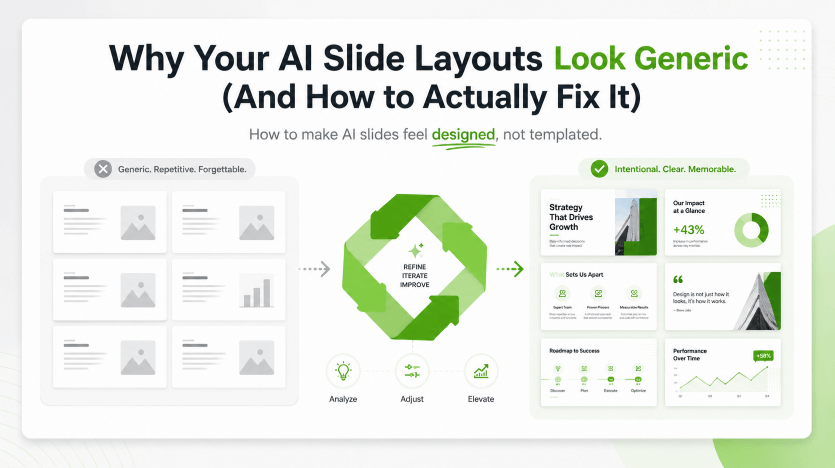
Почему слайды, созданные искусственным интеллектом, в конечном итоге выглядят одинаково

Презентация может показаться общей, если несколько слайдов используют одну и ту же структуру, несмотря на то, что служат разным целям. Сравнение, процесс и ключевой вывод могут потребовать разных механизмов. Оценивайте видимый результат, а не предполагайте, что создатель понял роль каждого слайда.
Другая половина проблемы — это смещение цвета и шрифта. Если каждое поколение использует случайную палитру или палитру по умолчанию, а не заблокированную, колоды, созданные с разницей в неделю, могут выглядеть так, как будто они созданы двумя разными компаниями, даже если содержание единообразно. Это «повторяющаяся, но в то же время непоследовательная» жалоба, с которой люди сталкиваются: отдельные слайды кажутся шаблонными, и колода в целом также не кажется целостной.
Как должен работать автодизайн
Presenti может предложить дизайн слайдов, но вам следует проверить, соответствует ли каждый макет сообщению. Презентация, объяснение в классе и тренировочное упражнение могут потребовать разной плотности содержания, образов и иерархии. Визуальное разнообразие полезно, когда оно проясняет эти различия; последовательность по-прежнему помогает колоде чувствовать себя целостной.
Люди сталкиваются с проблемами, когда им один раз сгенерирован результат, и им не нравится результат, и они просто нажимают «регенерировать» в том же приглашении, надеясь на что-то другое. Обычно это приводит к вариациям одной и той же темы, а не к реальному исправлению. Приведенные ниже инструменты являются реальными рычагами для получения разнообразных, профессионально выглядящих результатов — и они работают независимо от того, исправляете ли вы колоду, только что созданную Presenti, или ту, которую вы создали вручную в PowerPoint много лет назад.
Четыре способа получить разнообразные профессиональные макеты слайдов с использованием искусственного интеллекта
1. Создайте собственный шаблон бренда, чтобы каждая колода начиналась с бренда.
В разделе «Ресурсы рабочей области» в «Шаблонах бренда» проблема решается в исходном коде, а не слайд за слайдом. У вас есть три способа: создать шаблон с нуля с помощью Create Template, использовать уже имеющуюся колоду с помощью Import PPTX или использовать собственный файл шаблона Presenti с помощью Import .pgx. Любой из трех приведет вас в редактор шаблонов.
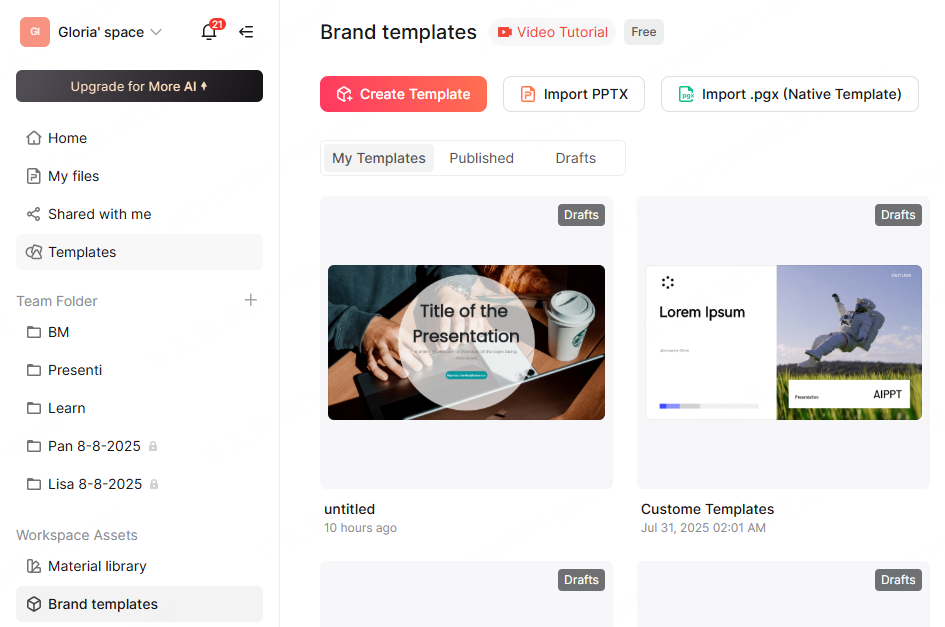
В редакторе на правой панели расположены следующие элементы управления дизайном:
- Темы
- Шрифты
- Активы
- Логотип
Панель содержит официальные пресеты и опции «Мои дизайны» для пользовательских дизайнов. Выберите здесь цветовую тему, добавьте свой логотип и фирменные шрифты и просмотрите эту палитру на титульных слайдах, разделителях и макетах контента шаблона.
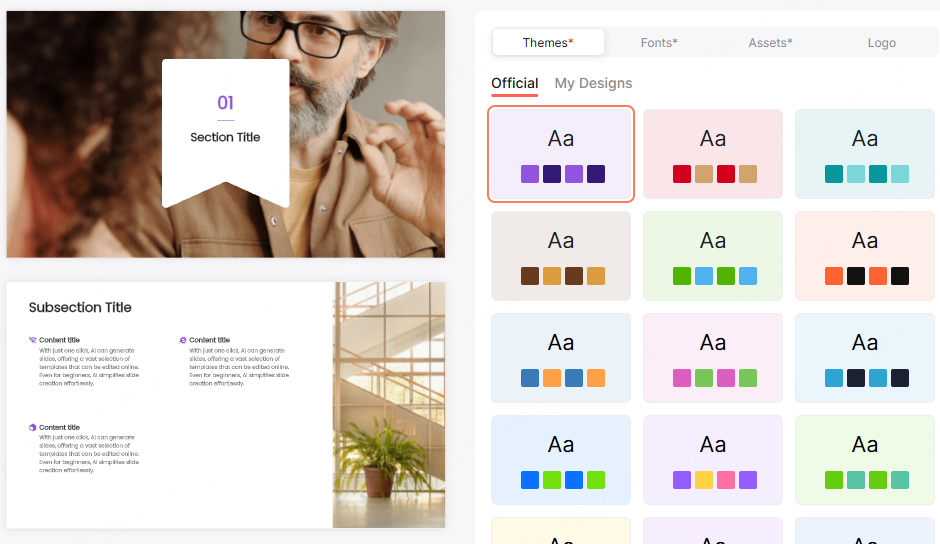
С этого момента создание новой колоды на основе этого шаблона означает начало с визуального языка вашего бренда, а не с общего стандартного языка, что дает последующим колодам более отличительную отправную точку.
2. ИспользуйтеПолировщик слайдовдля изменения дизайна существующей колоды
Если колода, вызывающая проблему, уже существует — то, что вы создали вручную, или более раннее поколение ИИ, которое вы никогда не исправляли — вам не нужно ее пересобирать. Slide Polisher использует файл .pptx (до 100 МБ) и предлагает изменения макета, интервала и цвета для поддерживаемого содержимого слайдов. Сравните результат с оригиналом, особенно с диаграммами, таблицами и сложными объектами. Это совершенно другое действие, чем создание новой колоды: исходным материалом является существующая колода, а не подсказка по теме.Руководство по Slide Polisher с изображениями и таблицамипоказывает, какие импортированные элементы нужно проверить во время сравнения.
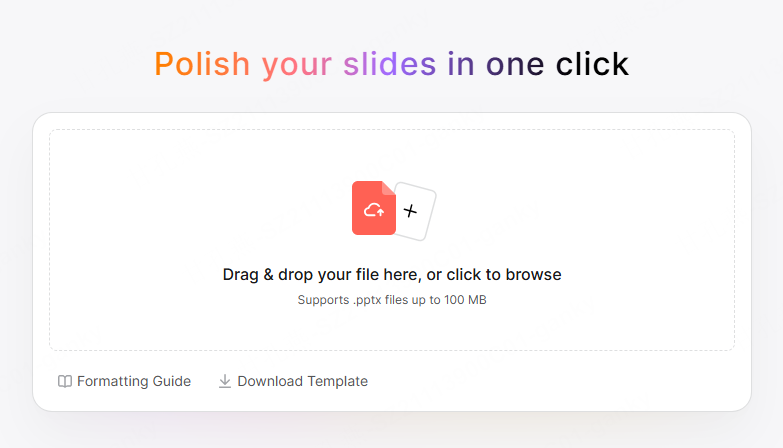
Это может помочь с презентацией, которая «повторяющаяся, но в то же время беспорядочная» — старые несоответствия в форматировании, несовпадающие шрифты, оставшиеся от копирования и вставки между слайдами, расстояние между слайдами. Осмотрите переработанную колоду и внесите оставшиеся изменения в редакторе.
3. Поменяйте местами всю тему или только макет одного слайда и просмотрите результат.
Это ответ на вопрос «как мне получить больше разнообразия, не нарушая согласованности», в частности, потому что тема и макет — это два отдельных элемента управления, и понимание разницы — вот что заставляет это работать.
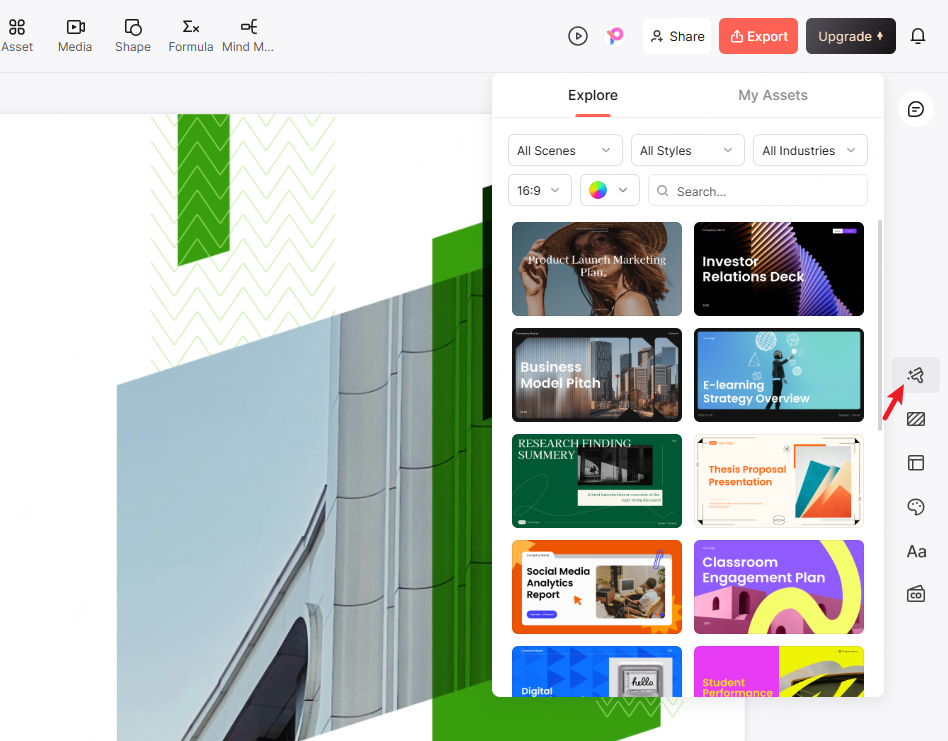
Смена темыменяет визуальный язык всей колоды сразу — цветовую палитру, шрифты, обработку фона — затем требует проверки соответствия текста, размещения изображений и любых непреднамеренных изменений. Панель «Обзор», фильтруемая по сцене, стилю и отрасли, позволяет просматривать альтернативы и применять их одним щелчком мыши. Поскольку он применяется ко всей колоде за одно действие, на самом деле это более безопасный способ взглянуть по-новому: вы можете оценить новое направление по всей колоде, а не менять каждый слайд отдельно.
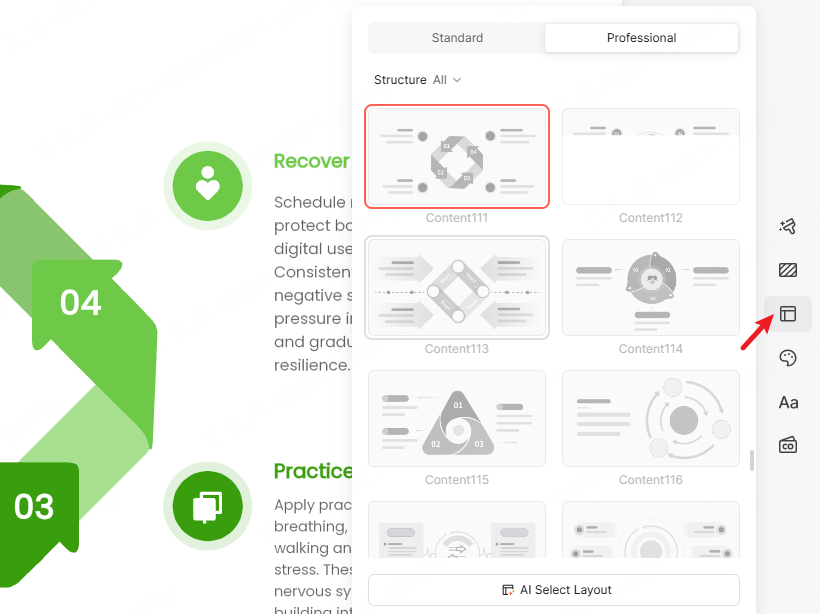
Смена макета Вместо этогоработает на уровне отдельных слайдов. Если структура одного конкретного слайда кажется неудачной — маркеры, где сравнение читается лучше, или макет с большим количеством текста, где слайд с изображениями будет труднее восприниматься —Панель макетапоказывает сетку альтернативных структур в стандартном или профессиональном стилях, с возможностью фильтрации по типу структуры. Выберите другой, и контент переместится в него; цвет и шрифт остаются привязанными к уже активной теме, так что это также не нарушает согласованности. Также есть опция AI Select Layout, если вы предпочитаете, чтобы система выбирала предложенную структуру для содержимого этого слайда.
При совместном использовании этих двух элементов управления вы получаете реальные вариации — разные слайды с совершенно разной структурой — без проблемы «несогласованности внешнего вида», поскольку слой цвета и бренда остается постоянным под любым макетом, который использует каждый слайд.
4. Зафиксируйте единую визуальную тему с помощью изображений, созданных искусственным интеллектом.
Несовпадающие изображения — один из самых быстрых способов визуально развалить хорошо продуманную колоду: стоковое фото здесь, плоская иконка там, скриншот с освещением, отличным от всего остального. На панели «Визуальный стиль и источник», для которой установлено значение «Создание AI», эта проблема решается напрямую: поле «Подсказки и художественный стиль» позволяет вам описать сцену, настроение или цветовую обработку, которую вы хотите для изображения слайда, используя ограничение длины, указанное в вашем текущем интерфейсе.пошаговое руководство по обновлению стиля изображенияиллюстрирует маршруты создания и существующих слайдов; используйте стили, доступные в вашем текущем интерфейсе.
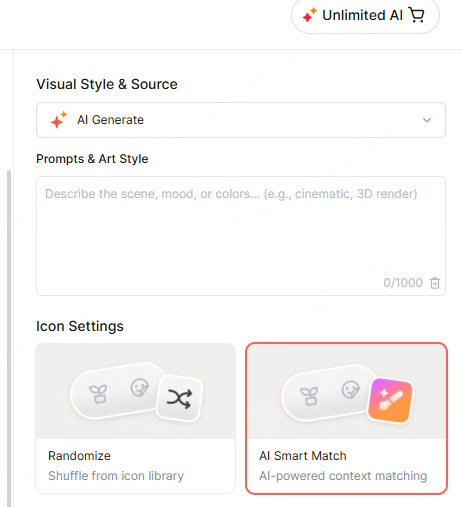
Хитрость для единообразия всей колоды заключается в повторном использовании одного и того же дескриптора стиля для каждого создаваемого вами изображения — одного и того же языка освещения, одного и того же цветового настроения, одного и того же стиля рендеринга (скажем, «мягкий естественный свет, теплые нейтральные тона, минималистская офисная фотография» или «кинематографичная, высококонтрастная, холодная синяя палитра») на каждом слайде, на котором требуется изображение. Поскольку вы напрямую управляете художественным стилем, а не принимаете результаты обычного поиска изображений, вы придаете изображениям общее направление. Вместе просмотрите результаты и замените те, которые противоречат или искажают предмет.
Укрепление визуальной иерархии при правильном макете
Разнообразные макеты и единая тема решают половину «общей» проблемы. Другая половина — это иерархия: знает ли кто-то, посмотревший на слайд в течение двух секунд, что на самом деле имеет значение. Несколько вещей, которые стоит проверить после того, как ваши макеты и тема будут заблокированы:
- Один акцентный цвет, используется экономно.Если ваша заблокированная тема включает в себя акцентный цвет, этот цвет должен выполнять свою работу — выделять ключевой номер, метку раздела, одиночную выноску — а не появляться на каждом третьем элементе. Чрезмерно использованный акцентный цвет воспринимается как украшение; экономно используемый акцентный цвет воспринимается как намеренный.
- Вес титула и вес тела должны четко контрастировать.Слайд общего вида часто имеет заголовок и основной текст, которые слишком близки по размеру и весу, поэтому ничто не привлекает внимание в первую очередь. Шаблоны Presenti обычно обрабатывают это автоматически, но стоит взглянуть на это после смены макета, поскольку некоторые структуры придают больший визуальный вес изображениям, чем заголовку.
- Пусть панель макета выполнит работу по плотности.Слайд, который кажется плоским, часто содержит больше текста, чем было рассчитано на его макет. Вместо того, чтобы сжимать шрифт до нужного размера, переключение на макет, созданный для такой плотности контента (структура из двух столбцов или контента с боковой панелью вместо одного блока), обычно читается лучше и выглядит более продуманно.
- Разрывы разделов имеют собственный визуальный вес.Слайд-разделитель разделов должен заметно отличаться от слайдов с контентом вокруг него, а не просто иметь более крупный заголовок. Этот контраст является частью того, что делает презентацию структурированной, а не одной длинной прокруткой похожих слайдов.
Собираем воедино
Ни один из этих четырех методов не требует перестройки колоды с нуля, и ни один из них не является взаимоисключающим. Обычный реальный рабочий процесс выглядит так: заблокируйте шаблон бренда один раз, чтобы каждое новое поколение начиналось с ваших цветов и шрифтов, запустите Slide Polisher для всего старого, что требует быстрой очистки, используйте панель «Исследование», когда вся колода нуждается в более свежем виде, и панель «Макет», когда структура только одного слайда кажется неправильной, и держите под рукой последовательную подсказку в художественном стиле для любых изображений, созданных ИИ.
Просмотрите готовую колоду в целом: каждый макет должен поддерживать свое послание, а шрифты, цвета и изображения остаются последовательными. Этот последний этап помогает превратить созданный черновик в презентацию, подходящую для аудитории.