Remote-Teams benötigen eine klare Möglichkeit, Präsentationen über Standorte und Zeitpläne hinweg vorzubereiten, zu überprüfen und zu teilen. Welches Tool das richtige ist, hängt von den Dateien ab, die Sie verwenden, von der Bearbeitungskontrolle, die Sie benötigen, und davon, wie das Publikum das Deck annimmt. Dieser Leitfaden vergleicht sieben Arbeitsabläufe und die zu überprüfenden Anforderungen.

5 Grundlagen der Fernarbeit für 2026
Beginnen Sie mit den tatsächlichen Anforderungen des Teams. Diese fünf Bereiche können Ihnen bei der Bewertung eines Präsentationsworkflows helfen:
1. Asynchrone Erzählung
Entscheiden Sie für asynchrone Aktualisierungen, ob eine kommentierte Aufnahme, schriftliche Notizen oder ein eigenständiges Deck am nützlichsten sind. Bestätigen Sie, ob die Aufnahme integriert ist oder ein separates Tool erfordert.
2. Quelldaten und Updates
Identifizieren Sie die genehmigte Quelle für jede Metrik und wie sie an die Plattform gelangt. Überprüfen Sie jede Jira-, Notion- oder Tabellenkalkulationsintegration einzeln; Gehen Sie nicht davon aus, dass die KI-Generierung eine Live-Datenverbindung beinhaltet.
3. Zusammenarbeit in Echtzeit
Bei kollaborativer Präsentationssoftware geht es nicht nur um die gemeinsame Bearbeitung; es geht darum, gemeinsam präsent zu sein. Suchen Sie nach Tools, die Live-Cursor und Reaktionen sowie die Möglichkeit bieten, dass Benutzer während eines Live-Vortrags unabhängig voneinander Folien durchsuchen können, ohne den Moderator zu stören.
4. Automatisierte Markenkontrolle
Entscheiden Sie, welche Schriftarten, Farben, Logos und Layouts das Team verwenden soll. Überprüfen Sie die Produktvorlage und die Markenkontrollen und beziehen Sie dann eine visuelle Überprüfung in den Genehmigungsprozess ein.
5. Unterstützung bei Besprechungen und Lieferungen
Testen Sie Bildschirmfreigabe, Videos und Teilnehmerinteraktionen in der Meeting-Software, die Ihr Team verwendet. Verbindungsqualität und Geräteunterstützung sind immer noch wichtig, auch wenn ein Produkt eine Integration bietet.
Vergleich der besten PowerPoint-Programme für 2026
Einige Teams benötigen eine PowerPoint-Datei zur detaillierten Bearbeitung oder Bereitstellung; andere bevorzugen ein gemeinsames Online-Deck. Die folgende Zusammenfassung stellt vor den einzelnen Werkzeugabschnitten mehrere Optionen vor.
| Werkzeug | Kernpositionierung | Am besten für... |
|---|---|---|
| Presenti | Entwurf und gemeinsame Bearbeitung | Quellenbasierter Entwurf und Teamüberprüfung |
| Microsoft 365 | Der Corporate Gold Standard | Traditionelle Unternehmensumgebungen und Offline-Stabilität |
| Gamma | Der Web-First Visualizer | Schnelle, einmalige visuelle Dokumente und interaktive Briefings |
| Google Slides | Der leichte Kollaborateur | Grundlegende Team-Tools mit reibungsloser Webfreigabe |
| Canva | Der Creative Template Hub | Visual-First-Ersteller und Social-Media-Assets |
1. Presenti: Entwurf und gemeinsame Bearbeitung
Warum wir es ausgewählt haben
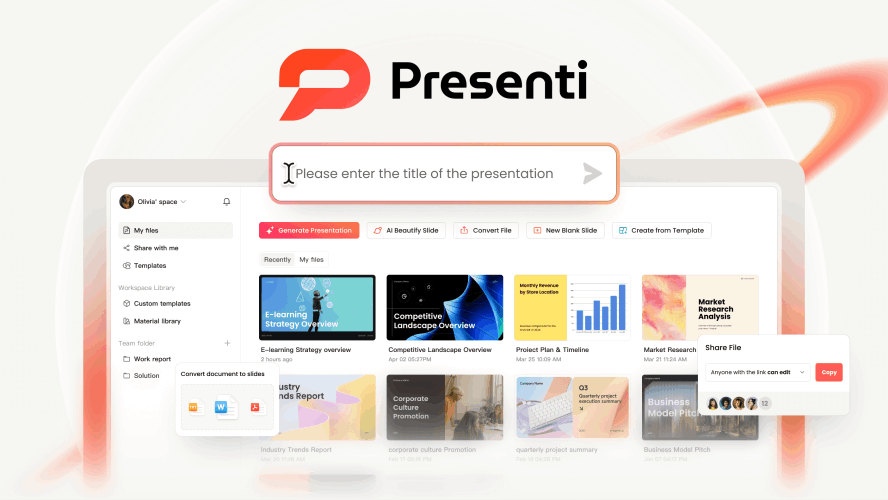
AlsPowerPoint-Alternative, Presenti kann Teams dabei helfen, Folien zu einem Thema oder unterstütztem Quellmaterial zu entwerfen. Der Gliederungs- und Folienbearbeitungs-Workflow ist nützlich, wenn der Autor die Struktur überprüfen möchte, bevor er das Deck teilt.
Verwenden Sie ein genehmigtes Briefing oder Dokument als Quelle, überprüfen Sie die erstellte Gliederung und bearbeiten Sie den Inhalt für die beabsichtigte Entscheidung. Presenti dokumentiert Einladungen zum Arbeitsplatz und Zusammenarbeit in Echtzeit; Überprüfen Sie alle zusätzlichen Überprüfungs- oder Integrationsanforderungen separat.
Hauptfunktionen
- Unterstützte Quelleneingänge:Presenti listet Markdown/XMind-Eingaben beim kostenlosen Plan und Word/PDF/TXT-Eingaben bei kostenpflichtigen Plänen auf. Audio-to-PPT wird auch mit Planzulagen aufgeführt; Überprüfen Sie die unterstützten Datei- und Kontolimits für Ihre Aufnahme.
- Pro Agent:Presenti listet diese Funktion in seinen Plänen auf. Überprüfen Sie die generierte Struktur und Quellenabdeckung. Der Feature-Name begründet keine eigenständige Recherche oder verifizierte Zitate.
- Zusammenarbeit und Sprache:Laden Sie Kollegen in den Arbeitsbereich ein und überprüfen Sie den übersetzten Wortlaut in der Zielsprache. Überprüfen Sie nach der Übersetzung Terminologie und Layout.
- Markenkonsistenz:Verwenden Sie genehmigte Farben, Schriftarten und Logos und überprüfen Sie dann das Deck anhand der Standards Ihrer Organisation.
Am besten für
Schnelllebige Technologieunternehmen, globale Agenturen und moderne Unternehmen, die den statischen Abwärtstrends entwachsen sind. Es ist die ideale Wahl für Teams, die asynchrone Kommunikation priorisieren, Datengenauigkeit in Echtzeit benötigen und Designpräzision auf Figma-Niveau in Kombination mit Markenführung auf Unternehmensniveau benötigen.
2. Microsoft PowerPoint 365 (Legacy Plus)
Warum wir es ausgewählt haben
PowerPoint ist eine Option für Teams, die eine detaillierte Folienbearbeitung und -bereitstellung im PowerPoint-Format benötigen. Die Desktop-Anwendung unterstützt die Offline-Arbeit an lokalen Dateien, während verbundene Funktionen von Konten, Diensten und Netzwerkzugriff abhängig sind. Testen Sie verlinkte Inhalte und Medien vor einer Offline-Präsentation.
Hauptfunktionen
- Copilot-Zugriff:Überprüfen Sie die Microsoft 365-Lizenz und den unterstützten PowerPoint-Workflow. Der Zugriff auf eine verbundene Quelle hängt von den Kontoberechtigungen und der Funktionsverfügbarkeit ab.
- Mit Excel verknüpfter Inhalt:Wählen Sie bewusst zwischen Einbettung, Verlinkung und statischen Kopien. Testen Sie, ob das Diagramm aktualisiert wird und in der Bereitstellungsumgebung verfügbar bleibt.
- Erweiterter Bewegungspfad und 3D-Rendering:Während bei KI-Tools die Geschwindigkeit im Vordergrund steht, steht bei PowerPoint die „große Bühne“ im Vordergrund. Der Morph-Übergang und die 3D-Modellunterstützung bleiben branchenführend für hochwertige Keynote-Visuals.
- Offline-Lieferung:Speichern Sie die erforderlichen Dateien lokal und testen Sie die vollständige Präsentation ohne Verbindung.
Am besten für
Führungskräfte, Finanzanalysten und Hauptredner, die eine leistungsstarke Datenvisualisierung, komplexe Animationen und die Sicherheit einer Desktop-nativen Umgebung innerhalb des Microsoft-Ökosystems benötigen.
3. Gamma: Der Web-Doc-Hybrid
Warum wir es ausgewählt haben
Gamma bietet einen kartenbasierten Workflow für Online-Präsentationen und visuelle Dokumente. Bewerten Sie es, wenn das gemeinsame Online-Erlebnis wichtig ist, und überprüfen Sie dann die exportierte Datei, wenn Kollegen auch ein herkömmliches PowerPoint-Deck benötigen.
Hauptfunktionen
- Ästhetische Transformation mit einem Klick:Die KI von Gamma schlägt nicht nur Layouts vor; Es wendet vollständige „visuelle Identitäten“ auf Ihr Deck an und stellt sicher, dass Schriftarten, Farben und Bildstile perfekt synchronisiert sind, damit Sie sie überprüfen können.
- Responsives Web-Native-Design:Im Gegensatz zu herkömmlichen PPTs reagieren Gamma-Decks. Sie passen ihr Layout automatisch an mobile Geräte an und eignen sich daher perfekt zum Versenden von „Decks“, die die Leute tatsächlich auf ihren Telefonen lesen.
- Interaktive Web-Einbettungen:Sie können Live-Websites, interaktive Karten und funktionale Apps direkt in Ihre Folien einbinden und so eine statische Präsentation in ein „lebendiges“ Portal verwandeln.
- KI-Entwurf:Geben Sie die Zielgruppe, das Ziel und das Quellenmaterial an und überprüfen Sie dann den Inhalt und das Layout des resultierenden Entwurfs.
Am besten für
Startups, Freiberufler und Vermarkter, die schnell vorankommen müssen und möchten, dass ihre Präsentationen modern, webfähig und mühelos stilvoll wirken.
4. Google Slides (Update 2026)
Warum wir es ausgewählt haben
Google Slides eignet sich für Teams, die bereits Google Workspace und gemeinsame Browserbearbeitung verwenden. Überprüfen Sie die KI-Funktionen, Freigabeberechtigungen und Dateianforderungen des Kontos, bevor Sie entscheiden, wie viel von Ihrem bestehenden Workflow es abdeckt.
Hauptfunktionen
- Gemini-Funktionen:Bestätigen Sie die KI-Funktionen und den Quellzugriff, die im entsprechenden Google Workspace-Konto enthalten sind.
- Gemeinsame Bearbeitung:Testen Sie Google Slides mit den Konten, Berechtigungen und Verbindungsqualität Ihres Teams.
- Riesiger Add-on-Marktplatz:Seine größte Stärke ist seine Offenheit. Durch die Integration mit Tools wie Plus AI oder Slido kann Google Slides zu einem speziellen Power-Tool für nahezu jede Nische angepasst werden.
- Vereinfachtes Web-Sharing:Die Schaltfläche „Teilen“ bleibt der Goldstandard für Benutzerfreundlichkeit – keine Datei-Downloads, mit zu überprüfenden Berechtigungen und Zugriffseinstellungen.
Am besten für
Bildungssektoren, interne Projektteams und Google Workspace-native Unternehmen, die Echtzeit-Teamarbeit und plattformübergreifende Einfachheit gegenüber High-End-Designkomplexität priorisieren.
5. Canva: Das Design-Kraftpaket
Warum wir es ausgewählt haben
Canva kombiniert die Bearbeitung von Präsentationen mit einem größeren Design-Arbeitsbereich. Es eignet sich möglicherweise für Teams, die visuelle Assets auf Folien und anderen Materialien wiederverwenden. Überprüfen Sie die Asset-Lizenzen, Markenkontrollen und Exportoptionen des Plans.
Hauptfunktionen
- Die Magic Studio Suite:Verwenden Sie KI, um Hintergründe aus Videos zu entfernen, „Magic Grab“-Objekte, um sie auf Folien zu verschieben, oder „Magic Expand“ eines Fotos, um es perfekt an ein Breitbild-Layout anzupassen.
- Design-Asset-Bibliothek:Greifen Sie direkt im Präsentationseditor auf Millionen von Premium-Fotos, Videos, 3D-Elementen und Musiktiteln zu, sodass keine externen Stock-Sites erforderlich sind.
- Workflow „Präsentieren und Aufzeichnen“:Mit dem integrierten Aufnahmestudio von Canva können Sie hochwertige „Bild-in-Bild“-Videopräsentationen erstellen, die sich perfekt für soziale Medien, Schulungen oder asynchrone Updates eignen.
- Social-to-Slide-Umnutzung:Mit dem „Magic Switch“ können Sie Ihre 10-Folien-Präsentation sofort in eine Reihe von Instagram-Karussells, ein LinkedIn-PDF oder ein Kurzvideo verwandeln.
Am besten für
Social-Media-Manager, Kleinunternehmer und kreative Pädagogen, deren Präsentationen visuell „laut“, lebendig und vielseitig sein müssen.
6. Pitch: Ästhetische Konsistenz und Analytik
Warum wir es ausgewählt haben
Pitch ist eine Option für Teams, die Präsentationsdecks vorbereiten und teilen. Bewerten Sie die Funktionen für Zusammenarbeit, Marke und Analyse anhand des Plans, den Sie verwenden möchten. Eine Aufrufmetrik allein bestimmt nicht die Absicht eines potenziellen Kunden.
Hauptfunktionen
- Deck-Analyse:Prüfen Sie, welche Aufruf- und Engagement-Metriken Pitch in Ihrem Plan bereitstellt, wie diese erfasst werden und was sie Ihnen sinnvollerweise sagen können.
- Intelligente Stile für absolute Konsistenz:Pitch eliminiert „Designdrift“. Mithilfe der Smart Styles-Engine können Sie die visuelle Sprache Ihrer Marke einmal definieren und auf jeder Folie anwenden. Wenn Sie eine Schriftart oder eine primäre Markenfarbe aktualisieren, wirkt sich die Änderung sofort auf das gesamte Deck aus und sorgt so für einen konsistenten Ausgangsstil.
- Einheitliche Team-Workflows:Pitch bietet ein nahtloses, Google Docs-ähnliches Co-Editing-Erlebnis. Mit integrierter Aufgabenverwaltung und Statusbezeichnungen (z. B. „In Bearbeitung“, „Überprüfung erforderlich“) ist es für schnell arbeitende Marketingabteilungen konzipiert, die zusammenarbeiten müssen, ohne die Plattform zu verlassen.
- Interaktives Spielererlebnis:Im Jahr 2026 ist der Pitch-Webplayer mehr als nur ein Folienbetrachter; Es ist ein Kinoerlebnis. Es unterstützt hochauflösende Einbettungen und reibungslose Übergänge, sodass sich Ihre freigegebenen Links eher wie High-End-Microsites als wie PDF-Exporte anfühlen.
Am besten für
Moderne Vertriebsorganisationen, Wachstumsvermarkter und Geschäftsentwicklungsteams, die das Engagement verfolgen und bei jedem ausgehenden Angebot eine hochwertige, konsistente Markenpräsenz aufrechterhalten müssen.
7. Beautiful.ai: Der intelligente Vorlagenwächter
Warum wir es ausgewählt haben
Beautiful.ai legt Wert auf Layouts, die sich an veränderte Inhalte anpassen. Probieren Sie die Folientypen aus, die Sie am häufigsten verwenden, und prüfen Sie, wie viel Kontrolle Sie über dichte Inhalte, Diagramme und exportierte PowerPoint-Elemente behalten.
Hauptfunktionen
- Heuristische Design-Engine:Dies ist die grundlegende Magie des Tools. Wenn Sie einen neuen Aufzählungspunkt, ein drittes Bild oder einen komplexen Datensatz hinzufügen, ändert das Layout automatisch die Größe und richtet alle Elemente neu aus. Es entfällt das mühsame „manuelle Ziehen“ und Pixelsuchen, das herkömmliche PowerPoint-Benutzer quält.
- Datenfolien:Überprüfen Sie die unterstützten Dateneingabe- und Diagrammoptionen. Überprüfen Sie die Quellwerte, Beschriftungen und alle exportierten Diagrammelemente.
- Unternehmensmarken-Governance:Für große Organisationen bietet Beautiful.ai „Locked Themes“ an. Administratoren können strenge Markenkontrollen festlegen, die Teammitglieder daran hindern, nicht genehmigte Farben oder markenfremde Schriftarten zu verwenden, um sicherzustellen, dass selbst die Mitarbeiter mit den größten Design-Herausforderungen ausgefeilte, professionelle Ergebnisse liefern.
- DesignerBot KI-Assistent:Sie können ein Folienkonzept beschreiben (z. B. „ein dreistufiger Zeitplan für eine Produkteinführung“) und der DesignerBot entwirft die Struktur, wählt die Symbole aus und füllt das Layout aus, wodurch in Sekundenschnelle ein hochwertiger Ausgangspunkt bereitgestellt wird.
Am besten für
Berater, Projektmanager und datenintensive Fachleute, die hochfrequente, ausgefeilte Präsentationen erstellen müssen, aber 90 % ihrer Zeit für die Botschaft und nur 10 % für das Design aufwenden möchten.
Schritt-für-Schritt: So verwalten Sie ein globales Präsentationsprojekt mit Presenti
Um die Leistungsfähigkeit dieser kollaborativen Präsentationssoftware zu veranschaulichen, schauen wir uns einen typischen Arbeitsablauf für die Einführung eines globalen Teams an.
Schritt 1: Stellen Sie das Team und das Quellmaterial zusammen
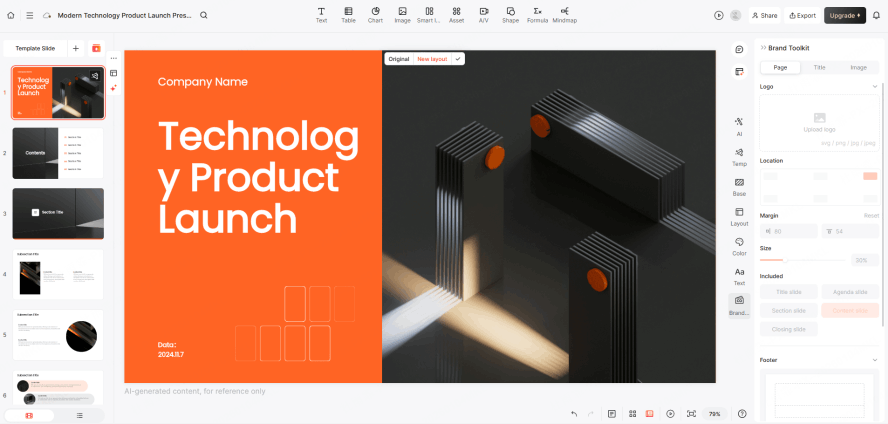
Erstellen Sie die Arbeitsplattform und laden Sie die Kollegen ein, die sie bearbeiten müssen. Teilen Sie vor dem Entwurf die genehmigte Gliederung, Quellen, Markenwerte und Verantwortlichkeiten mit.
Schritt 2: Vorbereiten und Überprüfen des Quellinhalts
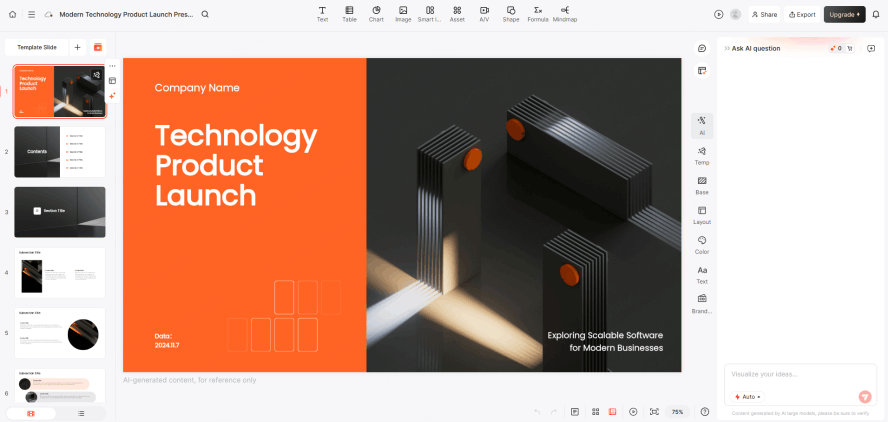
Bereiten Sie die relevanten Daten aus den genehmigten Systemen Ihres Teams vor und fügen Sie sie in das Briefing oder die unterstützte Quelldatei ein. Erstellen Sie die Gliederung und vergleichen Sie sie anschließend mit dem aktuellen Projektstatus und den Quellwerten.
Schritt 3: Sammeln Sie asynchrones Feedback
Erklären Sie für die asynchrone Überprüfung die Entscheidung, die das Deck unterstützt, und identifizieren Sie die Folien, die Eingaben benötigen. Sammeln Sie Feedback mit dem Überprüfungstool, das Ihr Team bereits verwendet, mit einer klaren Frist und einem Verantwortlichen für jede Änderung.
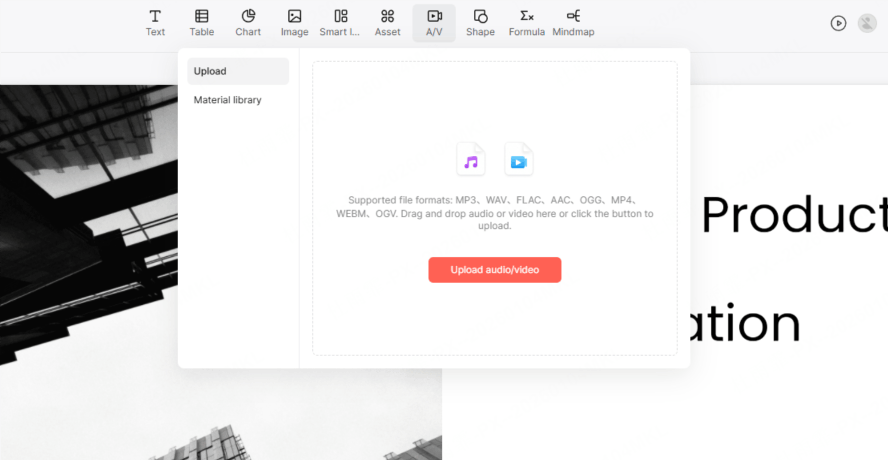
Schritt 4: Gemeinsames Polieren
Nutzen Sie die dokumentierte Zusammenarbeit am Arbeitsplatz von Presenti, um gegebenenfalls mit Kollegen zusammenzuarbeiten. Vereinbaren Sie die Eigentümerschaft des Abschnitts, lösen Sie widersprüchliche Änderungen und überprüfen Sie die gespeicherte Version vor der endgültigen Überprüfung.
Schritt 5: Globale Lokalisierung
Überprüfen Sie übersetzte Formulierungen, Namen, Daten, Einheiten und Beispiele mit jemandem, der mit der Zielgruppe vertraut ist. Überprüfen Sie Diagramme und Layouts nach Textänderungen. Gehen Sie nicht davon aus, dass ein automatischer Prozess die kulturelle Bedeutung oder lokale Konventionen bestätigt.
Fazit
Ein nützlicher Remote-Team-Workflow gibt jedem Zugriff auf das richtige Quellmaterial und einen klaren Weg zum genehmigten Deck. Wählen Sie den Editor entsprechend Ihren Anforderungen aus und testen Sie die Bereitstellung in dem Format, das die Zielgruppe verwenden wird.
Presenti-ListenKI-Agentengehört zu seinen Funktionen und unterstützt das Entwerfen und gemeinsame Bearbeiten. Kombinieren Sie die Tools mit Ihren etablierten Quellen-, Überprüfungs- und Besprechungsprozessen.Starten Sie ein Deck in Presentimit einem genehmigten Briefing und einem eindeutigen Bewertungseigentümer.