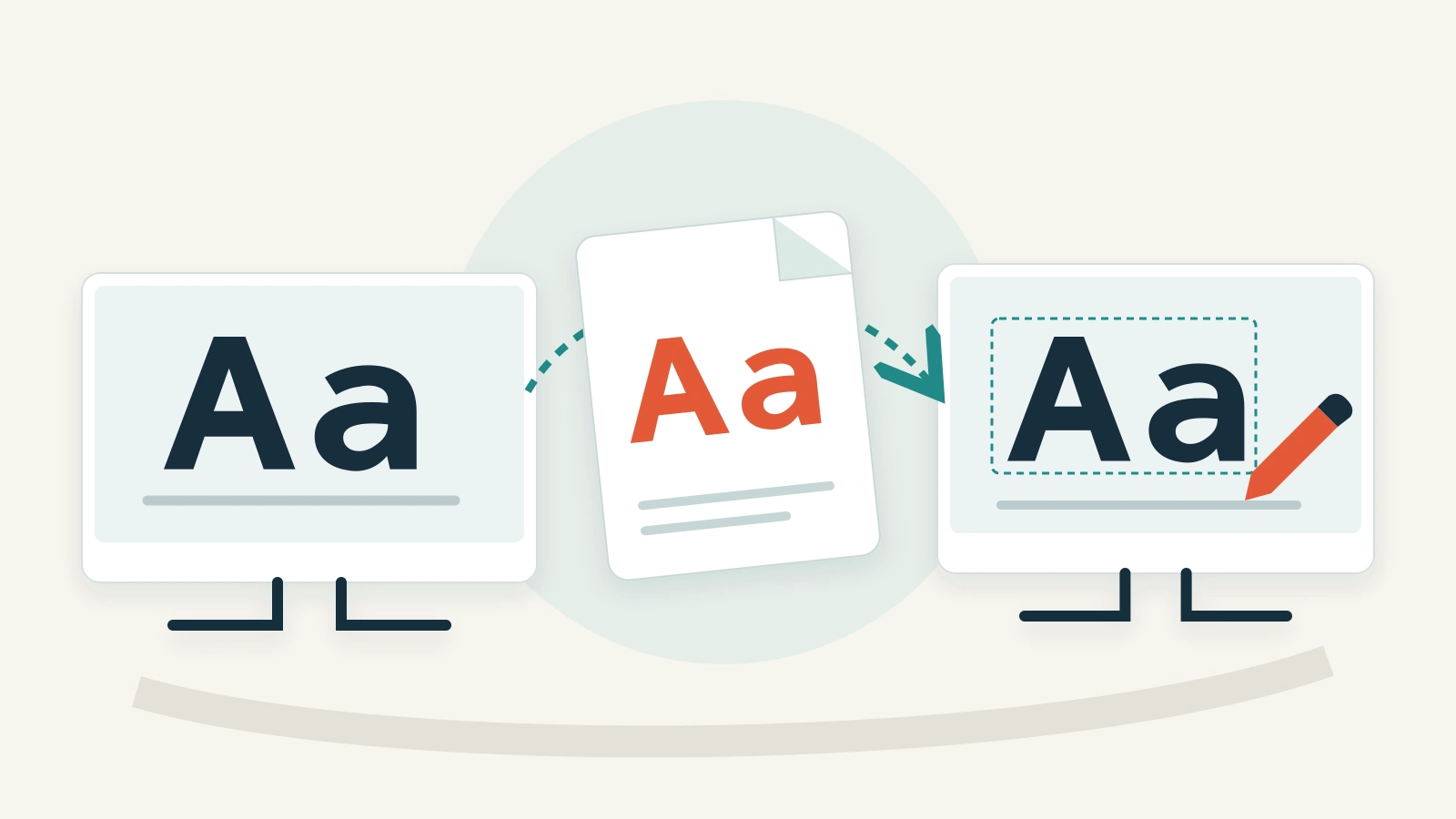
Um Schriftarten in PowerPoint für Windows einzubetten, öffnen Sie Datei → Optionen → Speichern, aktivieren die Schrifteinbettung für die Präsentation, wählen den benötigten Zeichenvorrat und speichern die Datei. Soll jemand die Folien umschreiben, betten Sie alle Zeichen ein und nicht nur die bereits verwendeten. Testen Sie die gespeicherte PPTX anschließend auf dem Rechner des Empfängers.
Die Einbettung löst eine bestimmte Abhängigkeit: die Schriftart bearbeitbarer Texte. Sie belegt nicht, dass die gesamte Präsentation bereits von einer anderen Person weitergeführt werden kann. Für das vollständige Dateipaket und vereinbarte Änderungen nutzen Sie den Leitfaden zur Übergabe einer bearbeitbaren PowerPoint. Hier geht es gezielt um die Weitergabe von Schriften und die Behebung von Einbettungsfehlern.
Entscheiden Sie nach der nächsten Bearbeitung
Stellen Sie sich vor, Sie übergeben eine Konferenzpräsentation an eine Kollegin. Auf den Folien steht derzeit „Willkommen, Anna“ und „Raum 12“. Sie soll den Namen in „Zoë“ und den Raum in „B7“ ändern und einen Veranstaltungstitel in einer anderen Sprache hinzufügen. Eine Datei, die nur die ursprünglichen Wörter korrekt anzeigt, erfüllt diesen Auftrag noch nicht.
Notieren Sie vor dem Speichern der Übergabekopie drei Dinge: Welche Anwendung wird die Kollegin verwenden, müssen Texte geändert werden und soll die Präsentation ohne Verbindung funktionieren? Diese Anforderungen sind konkreter als „die Schriften portabel machen“. Bewahren Sie eine eigene Arbeitskopie auf, damit ein für die Übergabe nötiger Schriftersatz Ihren ursprünglichen Entwurf nicht überschreibt.
| Aufgabe des Empfängers | Sinnvolle Übergabe | Was zu testen ist |
|---|---|---|
| Titel umschreiben und Beschriftungen in der Desktopversion von PowerPoint übersetzen | Eine einbettbare Schrift mit den benötigten Zeichen wählen oder eine beim Empfänger verfügbare Schrift vereinbaren. | Die tatsächlichen Ersatzwörter eingeben, speichern und erneut öffnen. |
| Eine freigegebene, unveränderte Version vorführen | Präsentation und visuelle Referenz senden; festlegen, welche Datei projiziert wird. | Die gewählte Datei einschließlich Medien auf dem Vorführrechner abspielen. |
| Im Browser oder in einem anderen Präsentationsprogramm bearbeiten | Diese Zielumgebung als eigenen Kompatibilitätsfall behandeln. | Genau in dieser Anwendung öffnen, bearbeiten und erneut öffnen; eine Desktopvorschau genügt nicht. |
| Eine unveränderliche Kopie lesen | Eine geprüfte PDF kann ausreichen, ohne bearbeitbare PowerPoint-Datei. | Exportierte Seiten, Text und Lesereihenfolge prüfen; keine Bildschirmpräsentationsfunktionen versprechen. |
Aktivieren Sie die Einbettung in der Desktopanwendung
Microsofts Anleitung zur Schrifteinbettung beschreibt unterstützte Desktopversionen. Öffnen Sie unter Windows Datei → Optionen → Speichern und die Einbettungsoption im Bereich zur Wahrung der Wiedergabetreue beim Teilen dieser Präsentation. Prüfen Sie bei mehreren geöffneten Dateien, ob die richtige ausgewählt ist. Auf unterstützten Mac-Versionen finden Sie die Einstellung unter PowerPoint → Einstellungen → Speichern. Speichern Sie danach die Übergabekopie.
Nur die verwendeten Zeichen einzubetten verkleinert die mitgespeicherten Schriftdaten, schränkt aber spätere Änderungen ein. Wählen Sie alle Zeichen, wenn der Empfänger Text hinzufügen wird. Zeichen, die in der Schrift selbst fehlen, werden dadurch nicht ergänzt. Microsoft nennt das aktuelle Microsoft 365 sowie PowerPoint 2024 und PowerPoint 2021 für Mac als Versionen, die eingebettete Schriften speichern können. Übertragen Sie diese Desktop-Menüpfade nicht auf den Browsereditor.
Das Konferenzbeispiel verdeutlicht die Entscheidung. Die Buchstaben der aktuellen Präsentation bilden die Namen der nächsten Woche nicht zuverlässig ab. Testen Sie deshalb die Änderung auf den neuen Namen, statt „Anna“ lediglich zu löschen und erneut einzutippen. Prüfen Sie auch einen künftigen übersetzten Titel in seiner tatsächlichen Sprache; lateinische Buchstaben sagen wenig über ein anderes Schriftsystem aus.
Wenn PowerPoint eine Schrift nicht speichern kann
Notieren Sie die in der Warnung genannte Schrift, bevor Sie etwas ändern. Microsoft nennt in seiner Hilfe zu Einbettungsfehlern zwei Hauptursachen: einen nicht unterstützten Schrifttyp oder eine vom Schriftanbieter festgelegte Beschränkung. Eine TrueType- oder OpenType-Datei erlaubt die Einbettung nicht automatisch. Prüfen Sie unter Windows die Einbettbarkeit der Schrift in der Schriftarten-Systemsteuerung. Auf einem Mac können entsprechende Angaben, soweit verfügbar, in der Schriftsammlung stehen.
Die Berechtigungskategorien sind entscheidend. „Preview/Print“ erlaubt Anzeige und Druck mit der eingebetteten Schrift auf einem Rechner, auf dem sie fehlt, aber keine uneingeschränkte Bearbeitung. „Restricted“ beziehungsweise „No embedding“ verhindert die Einbettung; „Editable“ und „Installable“ gestatten sie. Eine Speichereinstellung kann die Beschränkung des Anbieters nicht aufheben.
Für die Konferenzdatei lautet die konkrete Frage nun: Kann die Kollegin die vereinbarten Änderungen mit dieser Schrift durchführen? Falls nicht, wählen Sie einen abgestimmten Ersatz oder organisieren eine zulässige Installation. Schalten Sie nicht wiederholt die Einbettung um und versenden nahezu identische Kopien, während der Empfänger wartet.
Halten Sie die Änderung kurz in der Übergabenotiz fest, etwa: „Titelschrift durch die vereinbarte Alternative ersetzt; Umbrüche auf Anfangs- und Schlussfolie angepasst.“ Das erklärt die Änderung, ohne die gesamte Fehlersuche zu dokumentieren.
Ersetzen Sie die Schrift, ohne das Layout zu verlieren
Eine Ersatzschrift kann das Verfügbarkeitsproblem lösen und zugleich ein Layoutproblem erzeugen. In unserem Beispiel könnte eine breitere Titelschrift die zweite Zeile in ein Foto schieben. Alle Titel zu verkleinern würde dagegen auch unbetroffene Folien verschlechtern.
Beginnen Sie mit repräsentativen Inhalten: dem längsten Titel, der dichtesten Tabelle, einer Folie mit hervorgehobenem Text und mehrsprachigen Beschriftungen. Vergleichen Sie Abstände und Hierarchie der Ersatzschrift mit dem Original. Wenden Sie die Wahl dann einheitlich an und prüfen Sie die übrigen Folien auf Ausnahmen.
- Ein Titel bricht anders um: Passen Sie das Textfeld an oder kürzen Sie die Formulierung, ohne ihre Bedeutung zu verändern. Halten Sie die Hierarchie zwischen Titel und Fließtext klar.
- Ein Zeichen erscheint als Rechteck: Prüfen Sie, ob die Schrift das gewünschte Zeichen enthält. Erneutes Einbetten ersetzt ein fehlendes Zeichen nicht.
- Fettdruck verändert sich unerwartet: Prüfen Sie tatsächlich fett oder kursiv gesetzte Stellen, nicht nur einen Titel im normalen Schnitt. Die Datei benötigt die verwendeten Schriftschnitte.
- Eine Tabelle läuft über: Prüfen Sie Spaltenbreiten und Inhaltsmenge. Verkleinern Sie nicht die ganze Tabelle, bis jede Zeile schwer lesbar ist.
Wenn eine Installation vereinbart wurde, bietet Microsoft eine Anleitung zur Installation eigener Schriften unter Windows oder macOS. Eine Installation auf Ihrem Rechner installiert die Schrift nicht beim Empfänger. Verwenden Sie eine autorisierte Quelle und den Installationsprozess Ihrer Organisation. Das Versenden einer PPTX verteilt nicht automatisch eine separate Schriftdatei.

Testen Sie die Empfängerkopie mit drei echten Änderungen
Senden Sie vor der endgültigen Übergabe eine eindeutig benannte Testkopie. Bitten Sie die Kollegin, den vorgesehenen Rechner und die vorgesehene Anwendung zu verwenden. Soll die Präsentation offline funktionieren, gehört ein Offline-Durchlauf dazu; eine Onlinevorschau ist nicht automatisch gleichwertig.
- Öffnen: Vergleichen Sie den längsten Titel und die dichteste Tabelle mit der vereinbarten visuellen Referenz. Achten Sie auf fehlende Zeichen, veränderte Umbrüche und ersetzte Schriftschnitte.
- Bearbeiten: Ersetzen Sie den Beispielnamen durch „Zoë“, den Raum durch „B7“ und einen Titel durch den tatsächlichen Text in der Zielsprache. Sind diese Beispiele für Ihr Projekt nicht typisch, verwenden Sie stattdessen die relevanten Änderungen.
- Speichern und erneut öffnen: Schließen Sie die bearbeitete Kopie, öffnen Sie sie erneut und zeigen Sie die betroffenen Folien. Prüfen Sie sowohl die neuen Wörter als auch das umgebende Layout.
Eine Fehlermeldung an den Autor sollte Dateiversion, Anwendung, Folie und Änderung nennen. „Folie 6: Der neue Veranstaltungstitel ragt nach erneutem Öffnen in der Desktopversion des Empfängers ins Bild“ ist nachvollziehbar. „Schriften kaputt“ klärt nicht, ob fehlende Zeichen, Schriftersatz, Bearbeitungsrechte oder lediglich ein überfülltes Textfeld die Ursache sind.
Wählen Sie einen Ersatz, der die Aufgabe erfüllt
Muss der Empfänger bearbeiten, ist eine abgestimmte Ersatzschrift meist nützlicher als ein flaches Bild jeder Folie. Geht es nur um eine unveränderliche Lesekopie, senden Sie eine geprüfte PDF und kennzeichnen sie als Referenz. Werden beide Varianten gebraucht, liefern Sie beide Dateien und erklären Sie, welche bearbeitbar ist.
Eine kurze Übergabenotiz zum Konferenzbeispiel könnte lauten: „Für Namens- und Raumänderungen verwenden Sie Conference-editable.pptx. Conference-reference.pdf zeigt das freigegebene Layout. Die Titelschrift wurde durch die vereinbarte Alternative ersetzt. Änderungen an Name, Raum und übersetztem Titel wurden in der Desktopanwendung des Empfängers geprüft.“ Den letzten Satz dürfen Sie erst nach dem tatsächlichen Test verwenden.
Gesucht ist eine Datei, die die tatsächliche Änderung des Empfängers übersteht. Erfolgreiches Speichern auf dem Autorenrechner ist ein sinnvoller Schritt, aber noch nicht dieses Ergebnis.