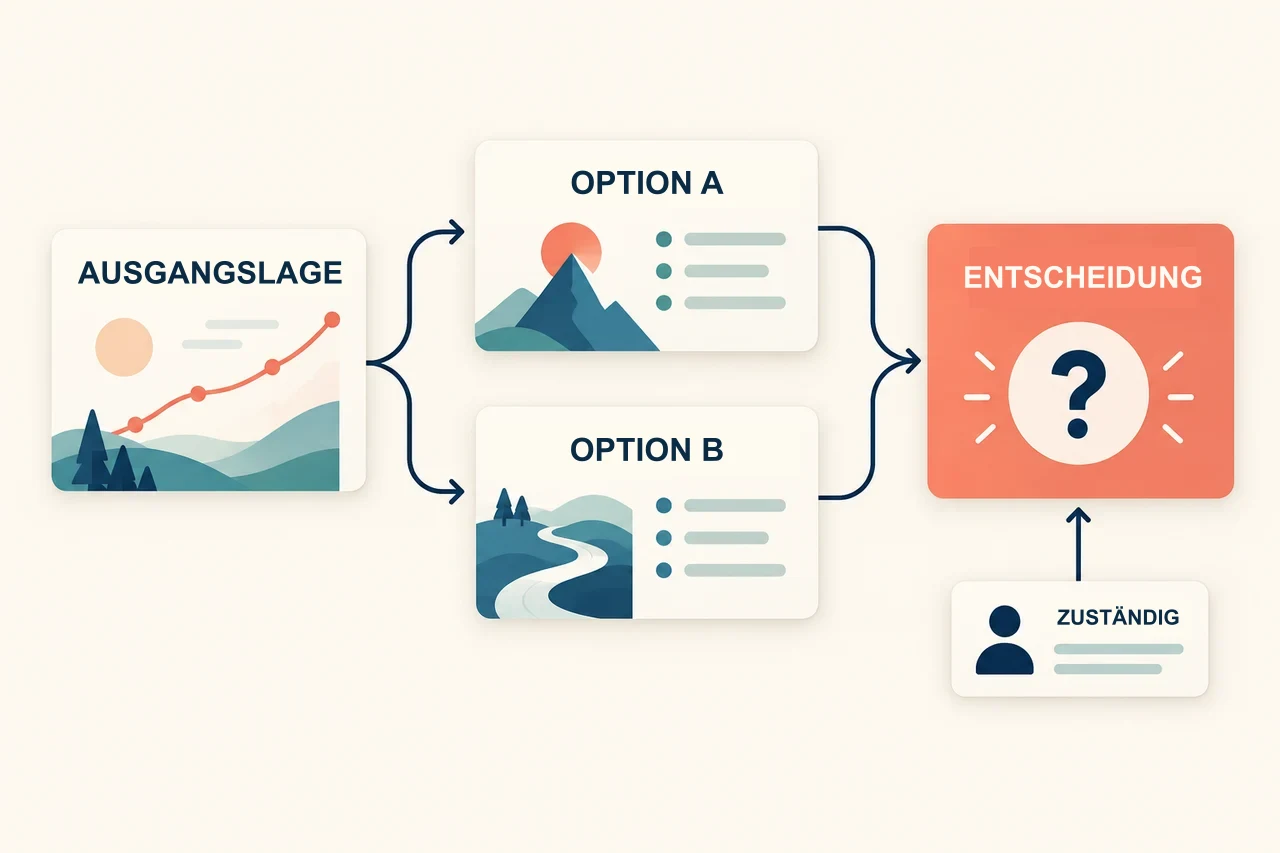
Die Übergabe einer bearbeitbaren PowerPoint-Präsentation ist abgeschlossen, wenn der Empfänger die vereinbarten Änderungen selbst vornehmen kann. Eine PPTX zu öffnen, ist erst der Anfang. Die Folien können richtig aussehen, obwohl das Diagramm nur ein Bild ist, eine Grafik aus einer einzigen Bildfläche besteht oder die nächste Änderung eine fehlende Quelldatei voraussetzt.
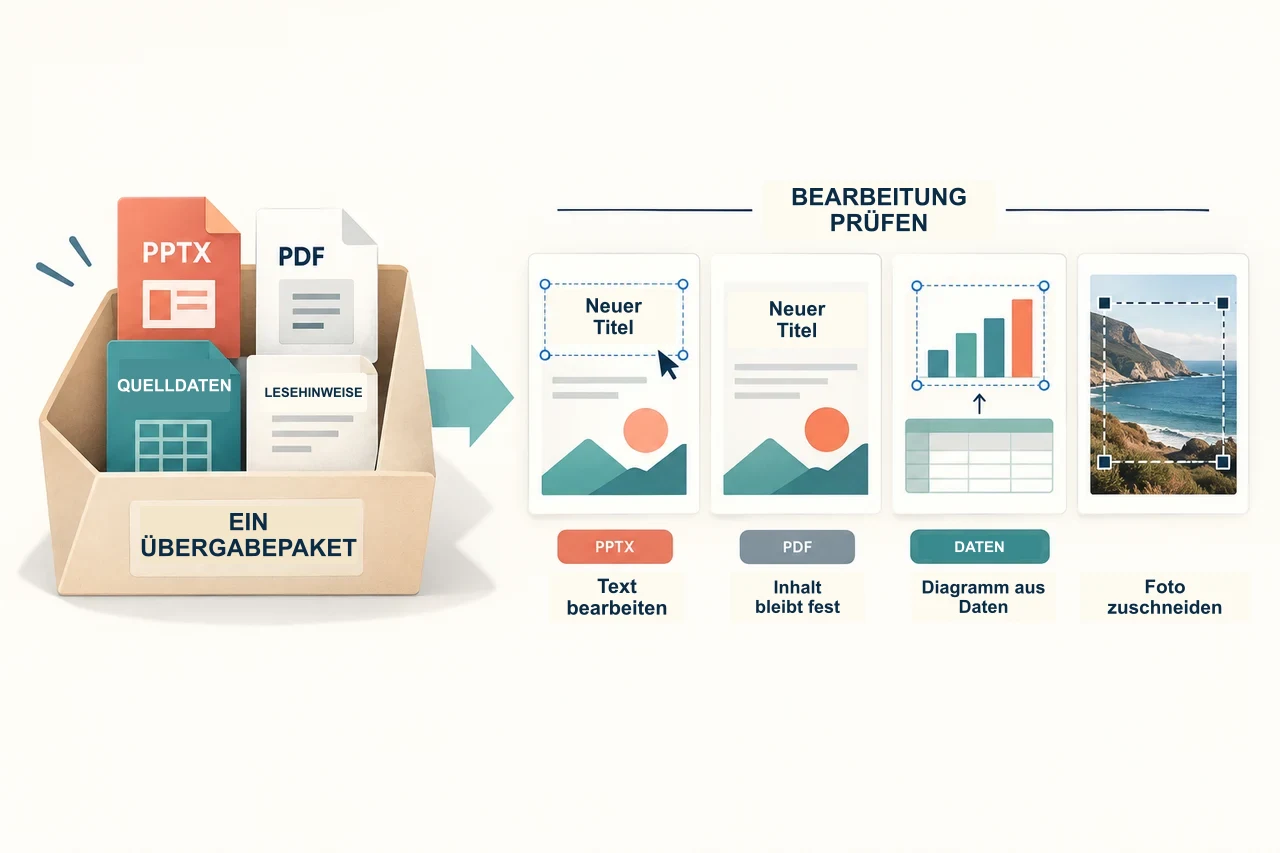
Vereinbaren Sie zuerst die späteren Bearbeitungen. Liefern Sie anschließend Präsentation, benötigte Quellen und eine kurze Anleitung gemeinsam aus. Wenn Sie eine PowerPoint-Alternative für den Entwurf einsetzen, beurteilen Sie die tatsächliche Übergabedatei im Zielprogramm. Die Darstellung im Browser beweist noch nicht, welche Objekte sich im Export bearbeiten lassen.
Festlegen, was „bearbeitbar“ hier bedeutet
Bitten Sie den Empfänger um konkrete Änderungen. „Die Quartalszahlen aktualisieren“ ist hilfreicher als „Alles muss bearbeitbar sein“. Dann müssen Diagrammwerte, Beschriftungen, Zeitraum und darauf bezogene Aussagen gemeinsam gepflegt werden können.
| Erwartete Änderung | Benötigte Grundlage | Irreführender Ersatz |
|---|---|---|
| Überschrift umschreiben | Auswählbarer Text mit Platz für die voraussichtliche Änderung. | Eine Überschrift im Hintergrundbild. |
| Diagrammwerte ändern | Bearbeitbare Daten oder ein ausdrücklich vereinbarter Weg über Quelle und Neuerstellung. | Ein Diagrammbild, das lediglich „bearbeitbar“ heißt. |
| Schritte im Schaubild umbenennen | Bearbeitbare Beschriftungen und anpassbare Formen. | Ein einziges Bild, das sich nur skalieren oder zuschneiden lässt. |
| Foto ersetzen | Separates Bildobjekt und erlaubte Ersatzbilder oder deren Quelle. | Ein Ganzfolienbild mit Foto und sämtlichem Text. |
| Neuen Berichtszeitraum eintragen | Klare Quellen, Definitionen und Hinweise für abhängige Texte. | Ein neues Datum auf der Titelfolie, während Diagramm und Quelle den alten Zeitraum zeigen. |
Eine statische Illustration kann sinnvoll sein, wenn niemand ihre einzelnen Elemente ändern muss. Halten Sie diese Entscheidung fest. Das Problem sind nicht Bilder an sich, sondern eine Abweichung zwischen vereinbarter Pflege und tatsächlichen Möglichkeiten.
Benennen Sie auch die Umgebung: PowerPoint auf dem tatsächlichen Rechner, PowerPoint im Web, Google Slides oder ein anderer Editor. Ein erfolgreicher Einsatz in einer Umgebung belegt nicht die anderen. Falls das Team das Arbeitsprogramm noch auswählt, hilft der englische Vergleich von Google Slides und PowerPoint.
Beispielpaket: Ein Schulungsbericht mit drei Folien
Eine Agentur übergibt einem Kunden einen kleinen Schulungsbericht, den er im nächsten Quartal aktualisieren soll. Dies ist ein erfundenes Beispiel für Lieferanforderungen, kein getesteter Export einer bestimmten Anwendung.
Der Kunde will den Einstieg umschreiben, Anmeldezahlen ändern und das Schlussfoto ersetzen. Das vereinbarte Paket enthält:
- Training-report.pptx: die zu bearbeitende Präsentation.
- Training-report-reference.pdf: die visuelle Referenz der gelieferten Fassung.
- Training-report-source.txt: freigegebene Diagrammwerte, Definitionen und Berichtszeitraum.
- Approved-assets: relevante Bilddateien oder zugängliche Quellenlinks mit den benötigten Nutzungshinweisen.
- README.txt: Objektübersicht, Schriftvereinbarung, bekannte Grenzen und Aktualisierungsanleitung.
Das PDF beantwortet „Wie sah diese Lieferung aus?“. Es ersetzt weder die bearbeitbare Präsentation noch deren interaktive Funktionen. Erzeugen Sie die Referenz nach den letzten Layoutkorrekturen, damit sie derselben Fassung entspricht.
| Quartal | Anmeldungen |
|---|---|
| Q1 | 40 |
| Q2 | 55 |
| Q3 | 50 |
| Q4 | 65 |
Dies sind Beispielwerte für die Übergabeübung. Die Einheit sind Anmeldedatensätze, nicht zwingend unterschiedliche Personen: Eine erneute Anmeldung kann erneut zählen. Der Empfänger darf „Anmeldungen“ deshalb nicht ohne Datengrundlage in „Geschulte Personen“ umbenennen. Der Quellenkontext gehört auch dann zum Diagramm, wenn sich Zahlen technisch leicht ändern lassen.
Eine kurze Objektübersicht mitliefern
Erklären Sie wichtige Objekte, erwartete Änderungen und Quellen, statt den Empfänger den Aufbau selbst erraten zu lassen.
| Folie | Änderung | Liefervereinbarung |
|---|---|---|
| 1: Überschrift | Die Aussage des Berichts ändern. | Textobjekt; Titelhierarchie erhalten und eine zweite Zeile ermöglichen. |
| 2: Anmeldediagramm | Quartalswerte ersetzen. | Diagramm mit Daten und separat gelieferten freigegebenen Werten; eingebettete oder extern verknüpfte Daten ausdrücklich benennen. |
| 3: Foto | Bild ersetzen und neu zuschneiden. | Separates Bildobjekt, bearbeitbare Bildunterschrift und angegebene Quelle erlaubter Ersatzbilder. |
Microsoft unterscheidet verknüpfte und eingebettete Objekte: Eine Verknüpfung benötigt eine zugängliche Quelldatei; bei eingebetteten Objekten liegen die Quelldaten in der Präsentation. Dokumentieren Sie bei Verknüpfungen den Speicherort und prüfen Sie den Zugriff des Empfängers. Betten Sie nur Daten ein, die für diese Lieferung freigegeben sind.
Keine Variante rechtfertigt unerklärte Abhängigkeiten. Muss für die vereinbarte Änderung eine Arbeitsmappe oder eine andere Anwendung geöffnet werden, gehört dies in die Anleitung. Zeigen Sie den vereinbarten Aktualisierungsweg.
Das Diagramm bearbeiten, ohne die interne Arbeitsmappe mitzuliefern
Ein Diagramm kann sich problemlos bearbeiten lassen und trotzdem mehr Daten enthalten, als der Kunde erhalten soll. Microsoft erläutert zu eingebetteten Dateien und Objekten, dass hinter einem Excel-Diagramm in PowerPoint zugrunde liegende oder zwischengespeicherte Daten liegen können, die auf der Folie nicht sichtbar sind. Die Dokumentprüfung erkennt solche eingebetteten Objekte, entfernt sie aber nicht automatisch.
Erweitern wir den erfundenen Schulungsbericht: Die ursprüngliche Arbeitsmappe enthält die freigegebenen Anmeldezahlen 40, 55, 50 und 65, auf einem anderen Blatt aber interne Angaben, die nicht für den Kunden bestimmt sind. Für das Diagramm braucht er diese zusätzlichen Angaben nicht. Ein Diagrammbild würde sie zwar nicht als bearbeitbare Daten mitgeben, verfehlt aber die vereinbarte Änderung der Quartalswerte.
| Schritt im Beispiel | Erwartetes Ergebnis |
|---|---|
| Eine separate Datenquelle aus den freigegebenen Quartalen und Anmeldezahlen anlegen. | Vier Datenzeilen mit Einheit und Zeitraum; die übrigen Blätter der internen Arbeitsmappe werden nicht übernommen. |
| Das Diagramm im Zielprogramm aus dieser Quelle neu aufbauen. | Ein bearbeitbares Diagramm, keine Kopie des alten eingebetteten Objekts und kein Bild. |
| Die Datenquelle des neuen Diagramms ansehen und Q4 testweise von 65 auf 72 ändern. | Wert, Darstellung und abhängige Aussage stimmen überein. Danach wieder die freigegebenen 65 einsetzen; neue Quelle und tatsächliches Prüfergebnis in der README festhalten. |
Prüfen Sie eine Kopie des Lieferpakets. Sehen Sie sich die über das Diagramm erreichbaren Daten, vorhandene Verknüpfungen und das Ergebnis der Dokumentprüfung an. Eine Meldung über ein eingebettetes Objekt beweist für sich genommen keine unzulässige Weitergabe: Das Objekt kann für die vereinbarte Bearbeitung nötig sein. Entscheidend ist sein Inhalt. Auch die erneute Prüfung garantiert nicht, dass sämtliche verborgenen Angaben gefunden wurden. Lassen sich Datenumfang und Bearbeitbarkeit noch nicht zusammen erfüllen, ist diese Lieferung noch nicht abnahmebereit. Eine statische Alternative braucht eine eigene Vereinbarung.
Drei konkrete Änderungen beim Empfänger prüfen
Verwenden Sie eine Kopie des Lieferkandidaten auf dem vorgesehenen System. So wird aus einer allgemeinen Zusage ein Ergebnis, das beide Seiten ansehen können.
1. Die Überschrift verlängern
Ersetzen Sie „Schulungsanmeldungen“ durch „Quartalsanmeldungen für unsere regionalen Schulungsprogramme“. Speichern, schließen und öffnen Sie die Kopie erneut. Prüfen Sie Umbruch, abgeschnittenen Text und Nachbarobjekte. Wenn jeder realistische neue Titel die Folie beschädigt, braucht das Layout mehr Platz oder eine dokumentierte Alternative.
2. Einen Diagrammwert ändern
Ändern Sie Q4 von 65 auf 72. Balken oder Punkt und Beschriftung müssen 72 zeigen. Kontrollieren Sie außerdem manuelle Hervorhebungen: Das Diagramm kann aktuell sein, während ein separater Satz weiter 65 nennt. Speichern und öffnen Sie erneut; stellen Sie danach die freigegebenen Werte wieder her oder verwerfen Sie die Testkopie.
Lässt sich nur ein Bild auswählen, erfüllt es die Anforderung einer direkten Datenbearbeitung nicht. Bauen Sie das Diagramm im Zielprogramm neu oder vereinbaren Sie vor der Abnahme einen dokumentierten Ersatzablauf. Nennen Sie die Einschränkung nicht einfach „bearbeitbares Diagramm“.
3. Das Foto ersetzen und zuschneiden
Verwenden Sie ein erlaubtes Ersatzfoto mit anderer Komposition. Prüfen Sie, ob das Motiv sichtbar bleibt und Bildunterschrift, Überlagerung und umgebender Text getrennt bleiben. Ein Ausschnitt für ein Porträt passt nicht unbedingt zu einem Gruppenfoto.
Notieren Sie tatsächliches Ergebnis und Fehlerzuständigkeit. Wiederholen Sie nach der Korrektur nur die fehlgeschlagene Änderung. In anderen Projekten ersetzen Tabellenzeile, Diagrammbeschriftung, Quellenlink oder Video diese Aufgaben. Der Test soll der nächsten wirklichen Überarbeitung entsprechen.
Schriften und bewusste Grenzen dokumentieren
Wählen Sie eine Schriftlösung für die Zielumgebung. Wenn PowerPoint die Einbettung unterstützt und die Schrift dies erlaubt, ist die Einbettung aller Zeichen für spätere Textänderungen geeigneter als die Einbettung nur bereits verwendeter Zeichen. Microsoft erklärt diesen Unterschied und die Schriftberechtigungen.
Nennen Sie Schrift und freigegebene Ersatzschrift. Prüfen Sie bei einem Ersatz Umbrüche und Sonderzeichen im tatsächlichen Foliensatz; ähnlich aussehende Schriften haben nicht zwingend dieselben Breiten.
Beschreiben Sie beabsichtigte Grenzen konkret: „Die Karte auf Folie 6 ist eine statische Illustration. Die Bildunterschrift lässt sich in PowerPoint ändern; für neue Gebietsgrenzen wird eine neue Karte benötigt.“ Das ist eine brauchbare Vereinbarung. „Vollständig bearbeitbar“ neben einer undokumentierten statischen Karte ist es nicht.
Eine kurze Übergabeanleitung beilegen
Die Textvorlage für die PowerPoint-Übergabe enthält Dateiliste, Objektübersicht und Platz für die tatsächlichen Prüfergebnisse. Füllen Sie mindestens aus:
- Projekt, Lieferversion, Empfängerprogramm mit Version und Betriebssystem, freigegebene Arbeitsdatei, Verantwortung und Kontakt.
- Dateien und Zweck; Objekte und erwartete Änderungen je Folie.
- Diagrammquellen, Definitionen, Zeiträume und externe Datei- oder Medienabhängigkeiten.
- Schriften, Nutzungserlaubnis, Ersatzschrift, statische Objekte und bekannte Grenzen.
- Tatsächliche Ergebnisse für längere Überschrift, geänderten Diagrammwert und ersetztes Foto; offene Fehler, Zuständigkeit und vereinbarte Lösung.
- Wer neue Belege liefert, die nächste Fassung bearbeitet und freigibt und das passende Referenz-PDF erneut erzeugt.
Die Vereinbarung gilt auch für Exporte aus einem KI-Präsentationswerkzeug. Presenti führt bearbeitbare Exporte in seinen kostenpflichtigen Plänen auf. Prüfen Sie die benötigten Objekte im tatsächlichen PPTX, statt deren Verhalten aus der Browseransicht abzuleiten.
Nach der Abnahme bestimmen Sie die Datei für die nächste Überarbeitung. Für gemeinsame Bearbeitung und Wiederherstellung gibt es den englischen Leitfaden zur PowerPoint-Versionsverwaltung. Bewahren Sie die Anleitung bei der Arbeitsdatei auf, damit die nächste Person den Aufbau nicht rekonstruieren muss.