Sie können verwendenClaude AI für PPTarbeiten daran, eine Gliederung zu entwerfen, eine herunterladbare PowerPoint-Datei zu erstellen oder Folien über das PowerPoint-Add-In zu bearbeiten. Dieser Leitfaden erklärt diese Routen, gibt praktische Beispiele und zeigt, wann das Verschieben einer Gliederung in Presenti nützlich sein kann. Wählen Sie die Route basierend darauf, wo Sie das fertige Deck bearbeiten möchten.

Kann Claude AI eine PPT generieren?
Ja. Wenn die Codeausführung und die Dateierstellung aktiviert sind, kann Claude ein herunterladbares Dokument erstellen.pptx-Datei aus einer Eingabeaufforderung oder einem Quellmaterial.
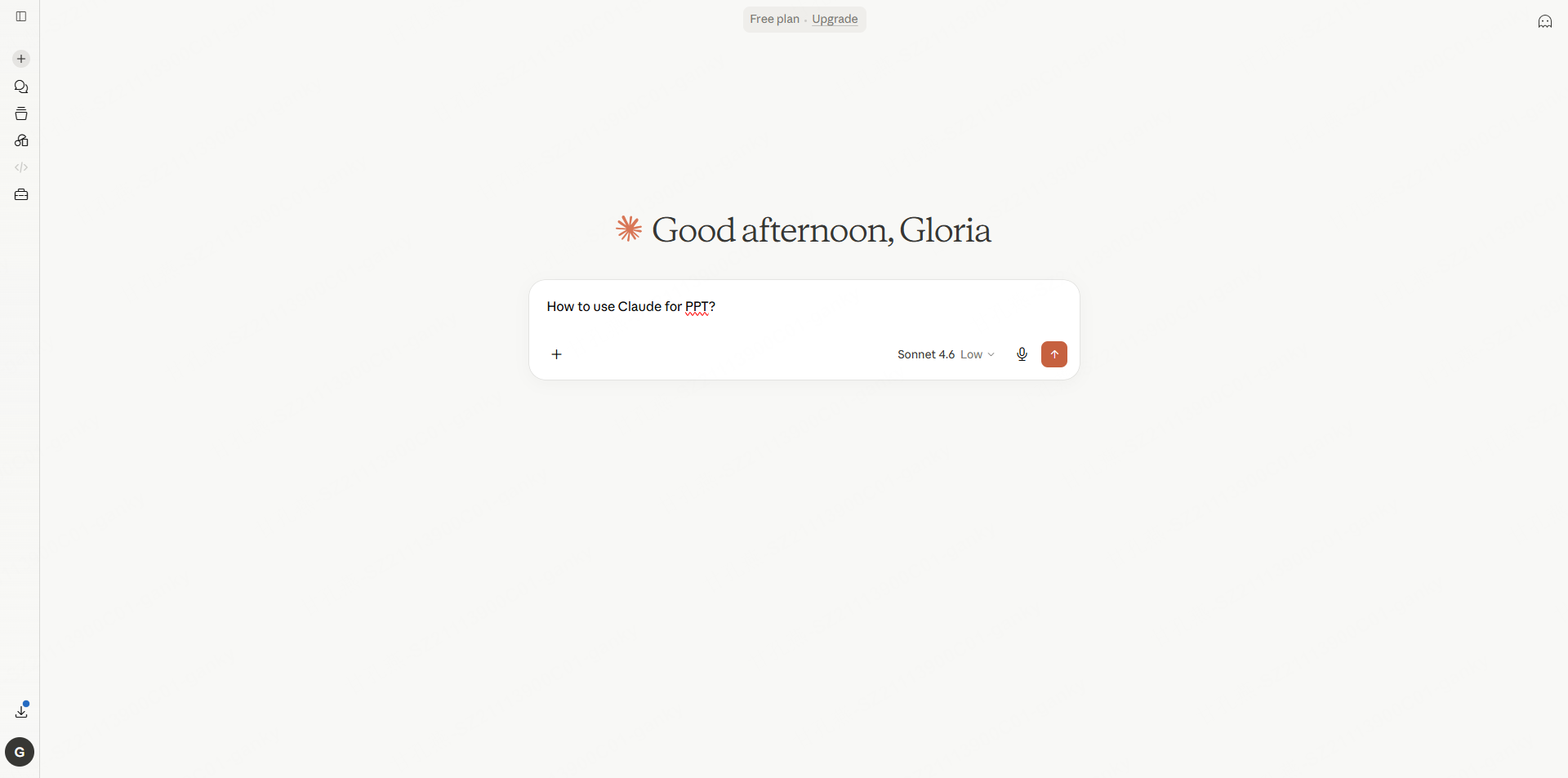

Claude kann Folien sowohl als Dateien als auch als Text generieren. Dieoffizielle Anleitung zur Dateierstellungbeschreibt diese Funktion für kostenlose und kostenpflichtige Pläne. Überprüfen Sie, ob es in Ihrem Konto aktiviert ist. Eine Organisation kann es einschränken. Das PowerPoint-Add-In ist eine separate Möglichkeit zum Arbeiten in einem vorhandenen Deck.
Sie können mit dem Entwurf und der Dateierstellung in Claude fortfahren, die resultierende PPTX in PowerPoint bearbeiten oder eine Gliederung in einen Präsentationseditor übertragen. Die Verwendung von Presenti ist eine optionale Möglichkeit, ein anderes visuelles Design auszuprobieren, und keine Voraussetzung für den Erhalt einer PowerPoint-Datei.
Bitten Sie Claude für einen langen Bericht, die Zielgruppe, das Hauptargument und die unterstützenden Beweise zu benennen, bevor Sie Folien erstellen. Vergleichen Sie die Gliederung mit dem Quelldokument, insbesondere wenn eine Tabelle oder Einschränkung die Schlussfolgerung beeinflusst.
Drei Möglichkeiten, mit Claude an Präsentationen zu arbeiten
Methode 1: Claude für PowerPoint (Add-in)
Das Claude für PowerPoint-Add-In bringt einen Assistenten in Microsoft PowerPoint. Verwenden Sie die offiziellen Installationsanweisungen, um unterstützte Konten und etwaige Administratoranforderungen zu überprüfen. DieClaude für PowerPoint-Anleitungbehandelt die Installation und die Arten von Änderungen, die innerhalb der vorhandenen Präsentation überprüft werden müssen.
Um es zu bekommen:
- Öffnen Sie PowerPoint
- Gehen Sie zu Einfügen → Add-Ins → Add-Ins abrufen
- Suchen Sie im Office-Add-Ins-Store nach „Claude“.
- Installieren Sie das Claude für PowerPoint-Add-In
Nach der Installation können Sie Claude in PowerPoint verwenden, um Folien zu entwerfen, Inhalte zu generieren, Text neu zu schreiben und mehr – ohne die App zu verlassen.
Methode 2: Erstellen Sie ein PPTX im Claude-Chat
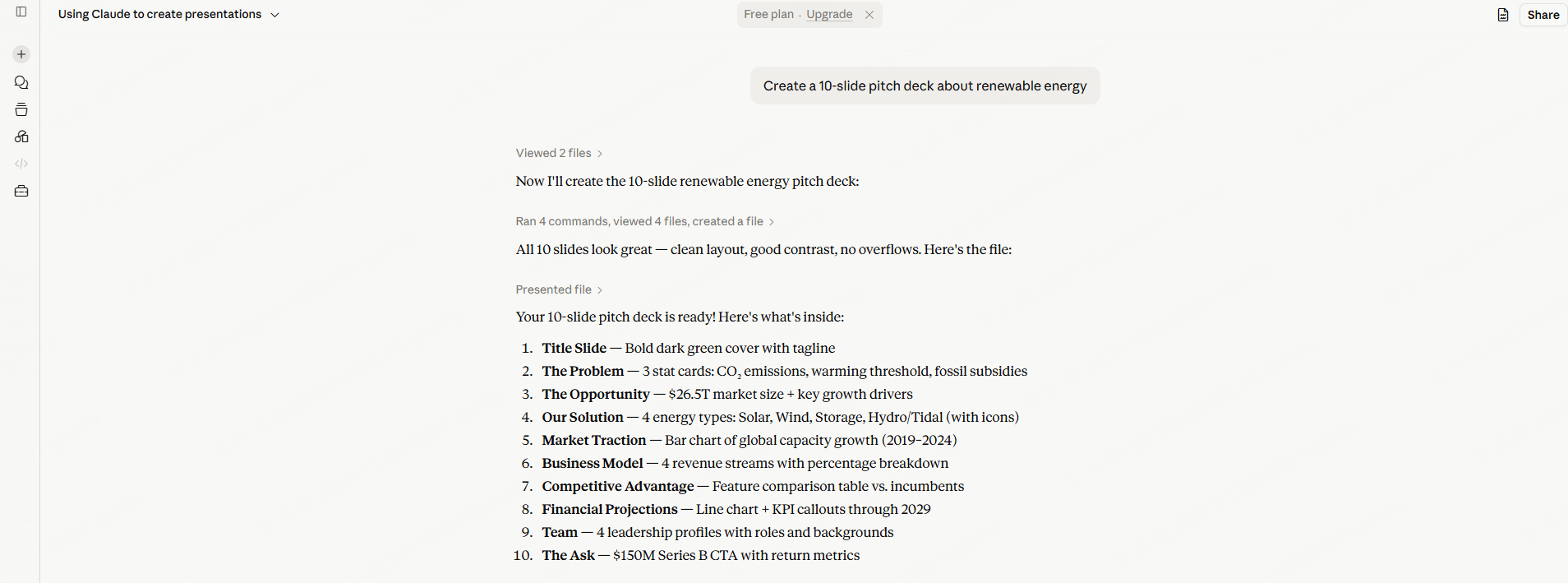
Fordern Sie eine herunterladbare PPTX-Datei an und geben Sie die Zielgruppe, die Folienanzahl, das Quellmaterial und die bearbeitbaren Elemente an. Zum Beispiel:
„Erstellen Sie ein 10-Folien-Pitch-Deck zum Thema erneuerbare Energien“
„Erstellen Sie eine PowerPoint-Präsentation für einen vierteljährlichen Geschäftsbericht“
„Erstellen Sie eine Schulungsplattform zum Onboarding neuer Mitarbeiter“
Methode 3: Inhalt für einen browserbasierten Folieneditor entwerfen
FürGoogle Slides: Sie können Folientext in Claude entwerfen und ihn dann in Slides bearbeiten oder eine generierte PPTX importieren. Überprüfen Sie das importierte Layout. Die Browserunterstützung ist ein von der nativen PowerPoint-Dateierstellung getrennter Arbeitsablauf.
So verwenden Sie Claude AI für PPT: Schritt für Schritt
Schritt 1: Greifen Sie auf Claude AI zu und starten Sie ein Gespräch
- Öffnen Sie Ihren Browser und gehen Sie zuclaude.ai
- Erstellen Sie ein Konto oder melden Sie sich an und überprüfen Sie die verfügbaren Tools zur Dateierstellung und die verbleibende Nutzung.
- Öffnen Sie eine neue Konversation und geben Sie Ihre Präsentationsaufforderung ein
Schritt 2: Schreiben Sie eine effektive Claude AI PPT-Eingabeaufforderung
Eine nützliche Eingabeaufforderung liefert Claude sowohl eine klare Aufgabe als auch zuverlässiges Quellenmaterial. Definieren Sie diese drei Dinge vor der Generierung:
| Element | Was zu definieren ist | Beispiel |
|---|---|---|
| Zweck und Zielgruppe | Wer ist im Raum und was sollen sie tun? | „Für Investoren der Serie A besteht das Ziel darin, ein Folgetreffen zu sichern.“ |
| Folienanzahl | Wie viele Folien das Deck enthalten soll | „12 Folien“ |
| Erforderliche Abschnitte | Abschnitte, die im Deck erscheinen müssen | „Problem, Lösung, Marktgröße, Traktion, Team, Frage“ |
Probieren Sie diese Claude AI PPT-Eingabeaufforderungsvorlagen aus
Passen Sie diese drei anClaude-Präsentationsaufforderungenzu Ihrem eigenen Quellmaterial.
Vorlage 1: Geschäftsbericht
Sie sind ein leitender Präsentationsberater.
Erstellen Sie eine vollständige Folie-für-Folie-Gliederung für eine 12-Folie
Geschäftspräsentation mit diesen Angaben:
– Thema: Überprüfung der Marketingstrategie für das zweite Halbjahr 2026
- Zielgruppe: Führungsteam
- Ziel: Führung auf H2-Prioritäten ausrichten und Budgetgenehmigung sicherstellen
- Erforderliche Abschnitte: Zusammenfassung der H1-Leistung, Markttrendanalyse,
  Strategische H2-Ausrichtung, KPI-Ziele, Budgetvorschlag
- Format pro Folie: Titel + 1 Satz Kernbotschaft + 3–4 Aufzählungspunkte
- Letzte Folie: Fragen und Antworten
- Ton: Professionell, datenorientiert, selbstbewusst
Vorlage 2: Akademische Präsentation
Erstellen Sie eine akademische Präsentationsskizze für Folgendes:
- Thema: Der Einfluss von KI auf die Beschäftigung
- Zielgruppe: Universitätsklasse + Gutachter der Fakultät
- Dauer: ~10 Minuten
- Anzahl der Folien: 8–10 Folien
- Erforderliche Inhalte: Einführung (KI-Landschaft), Stellenangebote
  automatisierte, neue Arbeitsplätze, die KI schafft, gegensätzliche Argumente,
  Fazit und persönliche Haltung
- Format: Titel + maximal 3 Schlüsselpunkte pro Folie
- Verwenden Sie nur Statistiken und Referenzen aus den bereitgestellten Quellen.
  Markieren Sie fehlende Beweise als Platzhalter
Vorlage 3: Investor Pitch Deck
Fungieren Sie als Präsentationsredakteur für einen Startup-Pitch.
Verwenden Sie nur die im Briefing enthaltenen Fakten.
Erstellen Sie eine Pitch-Deck-Gliederung mit 15 Folien für:
- Unternehmen: Startup einer KI-gestützten Gesundheitsplattform
- Stufe: Serie A
- Zielgruppe: Institutionelle Anleger
- Erforderliche Abschnitte: Problem, Lösung, Marktgröße
  (TAM/SAM/SOM), Geschäftsmodell, Traktion, Wettbewerbsfähigkeit
  Landschaft, Team, Mittelverwendung, Fragen
- Jede Folie benötigt einen überzeugenden, für Anleger relevanten Haken
- Die Gesamterzählung sollte der Erzählstruktur folgen:
  Problemspannung → Lösungserleichterung → Beweise → Chance
Schritt 3: Arbeiten Sie mit Claudes Ausgabe
Sobald Claude Ihre Foliengliederung erstellt hat, verwenden Sie diese Folgeaufforderungen, um sie zu verfeinern:
- „Folie 4 neu schreiben, um für ein technisch nicht versiertes Publikum überzeugender zu sein“
- „Machen Sie die gesamte Gliederung prägnanter – maximal 3 Aufzählungszeichen pro Folie“
- „Fügen Sie für jede Folie ein 90-sekündiges Sprecherskript hinzu.“
- „Beschreiben Sie die Verschiebung der Marktgröße um unsere spezifische Nische herum und nicht um den Gesamtmarkt.“
Erweiterte Anwendungsfälle für Claude AI PPT-Arbeit
| Aufgabe | Schnelles Vorgehen |
|---|---|
| Folientext schreiben | „Schreiben Sie den Hauptinhalt für Folie 5 als 4 Aufzählungspunkte mit jeweils maximal 10 Wörtern.“ |
| Sprecherskripte | „Schreiben Sie für jede Folie ein 90-sekündiges Übermittlungsskript.“ |
| Dateninterpretation | „Verwandeln Sie diese Umsatzdaten in 3 präsentationsfertige Erkenntnisse“ |
| Titelschärfung | „Jeden Folientitel neu schreiben, um direkter und spezifischer zu sein“ |
| Sprachlokalisierung | „Übersetzen Sie diese Gliederung in formelles Geschäftsenglisch für ein US-amerikanisches Publikum.“ |
So laden Sie PPT von Claude AI herunter
Bitten Sie Claude, ein zu erstellenPowerPoint (.pptx)-Datei, warten Sie auf den generierten Anhang und laden Sie ihn aus der Konversation herunter. Öffnen Sie es in PowerPoint, um den Inhalt, das Layout und die Elemente zu überprüfen, die Sie bearbeiten müssen.
Wenn Claude eine Gliederung anstelle einer Datei zurückgibt, fragen Sie explizit nach einem herunterladbaren PPTX und prüfen Sie, ob die Dateierstellung aktiviert ist. Sie können auch eine dieser umrissbasierten Routen wählen:
Pfad 1: Manuelle Übertragung
Kopieren Sie Claudes Ausgabe und fügen Sie sie manuell in PowerPoint oder Google Slides ein. Wenden Sie Ihre eigenen Formatierungen, Vorlagen und Designs an. Dies gibt Ihnen die volle Kontrolle, erfordert aber Zeit.
Weg 2: Versuchen Sie es mit einem Präsentationseditor.Fügen Sie die Gliederung einPresenti AI, wählen Sie ein Design und überprüfen Sie die generierten Folien. Dadurch wird aus Ihren Inhalten ein neues Design erstellt. Vergleichen Sie das Ergebnis, bevor Sie entscheiden, welcher Workflow verwendet werden soll.
Optionaler Workflow: Bringen Sie eine Claude-Gliederung in Presenti AI
Wenn Sie ein anderes Layoutsystem ausprobieren möchten, verwenden Sie Ihre Claude-Gliederung als Ausgangspunkt in Presenti. Behalten Sie die gleichen Foliennachrichten bei, damit Sie die Designs vergleichen können, ohne das Argument zu ändern.
Was ist Presenti?
Presenti ist ein Präsentationseditor, der ein Thema, einen Text oder ein unterstütztes Quelldokument in einen bearbeitbaren Folienentwurf umwandeln kann.
Hauptmerkmale:
- Konvertiert Word-, PDF-, Markdown- und TXT-Dateien automatisch in das PPT-Format
- Wählen Sie eine Vorlage für die Zielgruppe und den Zweck der Präsentation.
- Bietet sowohl einen KI-gestützten Schnellmodus als auch einen Expertenmodus
- Exportiert nach PPTX oder PDF
- Überprüfen Sie die in Ihrem Konto verfügbaren Freigabe- und Zusammenarbeitsoptionen.
Der kostenlose Plan von Presenti beinhaltet begrenzte KI-Credits und Markdown/XMind-Eingabe. Word/PDF/TXT-Eingabe und bearbeitbare PPTX/PDF-Exporte sind in kostenpflichtigen Plänen aufgeführt. Überprüfen Sie diese Anforderungen, bevor Sie die Gliederung übertragen.
Schritt 1: Generieren Sie Ihre Gliederung in Claude
Verwenden Sie eine der oben genannten Eingabeaufforderungsvorlagen. Fragen Sie nach Folientiteln, Textinhalten und Sprechernotizen. Verfeinern Sie es mit Folgeaufforderungen, bis Struktur und Nachrichten stimmen.
Schritt 2: Öffnen Sie Presenti AI
Gehe zupresenti.aiund melden Sie sich an oder erstellen Sie ein Konto. Wählen Sie Texteingabe oder einen unterstützten Dokumentenimport.

Schritt 3: Fügen Sie Ihre Claude-Ausgabe ein
Kopieren Sie die strukturierte Gliederung von Claude und fügen Sie sie in Presentis Eingabefeld ein. Alternativ können Sie Ihre Claude-Ausgabe auch direkt hochladen, wenn Sie sie als Dokument gespeichert haben.

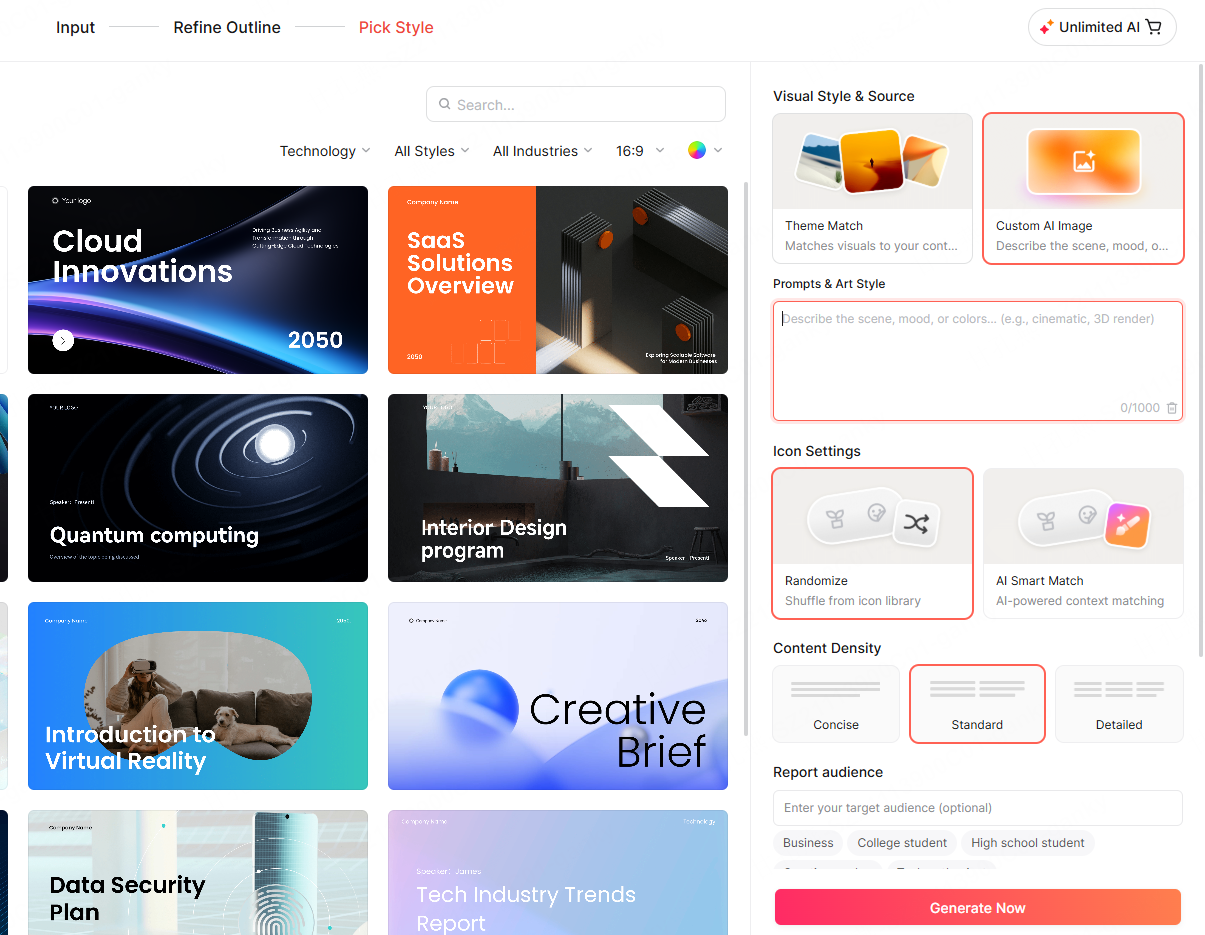
Schritt 4: Wählen Sie eine PPT-Vorlage aus
Wählen Sie eine visuelle Richtung, die zu Ihrem Publikum passt – klar und minimalistisch für Unternehmenspräsentationen, mutig und strukturiert für Pitch-Decks, warm und zugänglich für Bildung.
Schritt 5: Präsentation erstellen
Erstellen Sie einen ersten Entwurf und überprüfen Sie dann, wie der Text auf die Folien aufgeteilt wurde. Dichte Absätze, Tabellen oder Diagramme erfordern möglicherweise eine zusätzliche Bearbeitung.
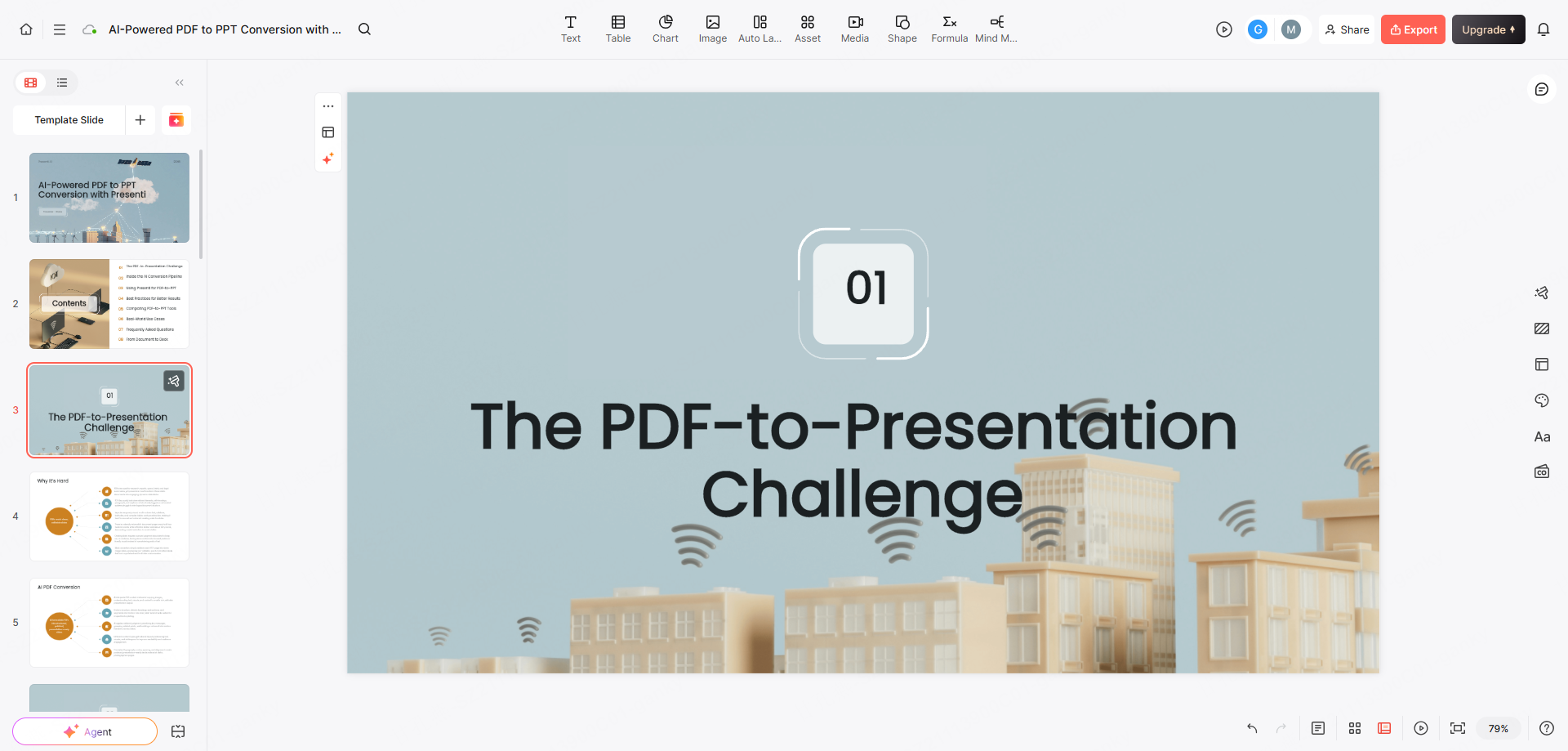
Schritt 6: Überprüfen, bearbeiten und exportieren
Überprüfen Sie jede Folie auf Richtigkeit. Verfeinern Sie die Formulierung im Browser-Editor. Anschließend exportieren Sie es als PPTX zur endgültigen Bearbeitung in PowerPoint oder als PDF zur direkten Weitergabe.

PPT-Erstellungs-Workflow-Vergleich
| Arbeitsablauf | Wo Sie entwerfen | Wo Sie bearbeiten und herunterladen |
|---|---|---|
| Claude chatten | Eingabeaufforderung oder Quellenmaterial im Gespräch | Laden Sie ein generiertes PPTX herunter, wenn die Dateierstellung aktiviert ist; Bearbeiten Sie es in PowerPoint |
| Claude in PowerPoint | Inhalt und Anweisungen neben einem vorhandenen Deck | Arbeiten Sie in PowerPoint mit dem unterstützten Add-In |
| Claude Umriss + Presenti | Umriss in Claude; visueller Entwurf in Presenti | Sehen Sie sich das neue Layout und die verfügbaren Exportoptionen in Presenti an |
Häufig gestellte Fragen
Kann Claude AI direkt eine PPT-Datei generieren?
Ja. Wenn die Dateierstellung aktiviert ist, kann Claude eine herunterladbare PPTX generieren. Öffnen Sie die Datei, um Fakten, Layout und Bearbeitbarkeit zu überprüfen, bevor Sie sie verwenden.
Wie lade ich eine PPT von Claude AI herunter?
Fordern Sie einen .pptx-Anhang an und laden Sie dann die von Claude erstellte Datei herunter. Wenn nur Text angezeigt wird, überprüfen Sie die Dateierstellungseinstellung oder verwenden Sie die Gliederung in PowerPoint oder einem anderen Folieneditor.
Ist die Erstellung von Claude AI PPTs kostenlos?
Claude dokumentiert die Dateierstellung sowohl für kostenlose als auch für kostenpflichtige Pläne. Es gelten weiterhin Nutzungsbeschränkungen.Claude Probietet mehr Nutzung, nicht unbegrenzte Nutzung; Die Dateigenerierung wird vom Kontoguthaben abgezogen.
Ist Claude beim Erstellen von PPT-Inhalten besser als ChatGPT?
Das hängt von der Aufgabe, dem Modell und den verfügbaren Werkzeugen ab. Verwenden Sie dasselbe Briefing und vergleichen Sie sachliche Genauigkeit, Struktur, Bearbeitungsaufwand und die exportierte Datei, anstatt davon auszugehen, dass eine immer besser ist.
Was ist der beste Workflow für die Claude AI PPT-Erstellung?
Um einen herunterladbaren Entwurf zu erhalten, beginnen Sie mit der Dateierstellung in Claude. Überprüfen Sie für Überarbeitungen innerhalb eines vorhandenen Decks das PowerPoint-Add-In. Wenn Sie ein anderes Design bevorzugen, verwenden Sie die Gliederung in einem Präsentationseditor wie Presenti erneut.
Das Fazit
Claude AI für PPTDie Arbeit kann sowohl die Gliederung als auch eine herunterladbare Datei umfassen. Beginnen Sie mit der Route, die zu Ihrer Bearbeitungsumgebung passt, und widmen Sie sich dann den Aussagen und Folien, die für Ihr Publikum wichtig sind.
Ein separates Design-Tool ist nützlich, wenn es Ihnen ein Layout oder eine Bearbeitungserfahrung bietet, die Sie bevorzugen. Eine Überprüfung des Ausgangsmaterials oder des fertigen Exports entfällt dadurch nicht.
Um die Gliederungsroute auszuprobieren, fügen Sie eine Claude-Gliederung in Presenti ein und vergleichen Sie den resultierenden Entwurf mit der Datei, die Sie in Claude erstellt haben.