Eine Mindmap ordnet Ideen in Zweigen. Für eine Präsentation benötigen Sie eine Reihenfolge, in der Ihr Publikum diesen Ideen folgen kann. Mit Presenti AI können Sie Xmind-Inhalte als Grundlage für einen Folienentwurf nutzen.
Die separate Anleitung zum Xmind-Import zeigt den Dateiupload. Hier geht es zusätzlich darum, Themen zu ordnen und Mindmaps im Editor weiterzubearbeiten.
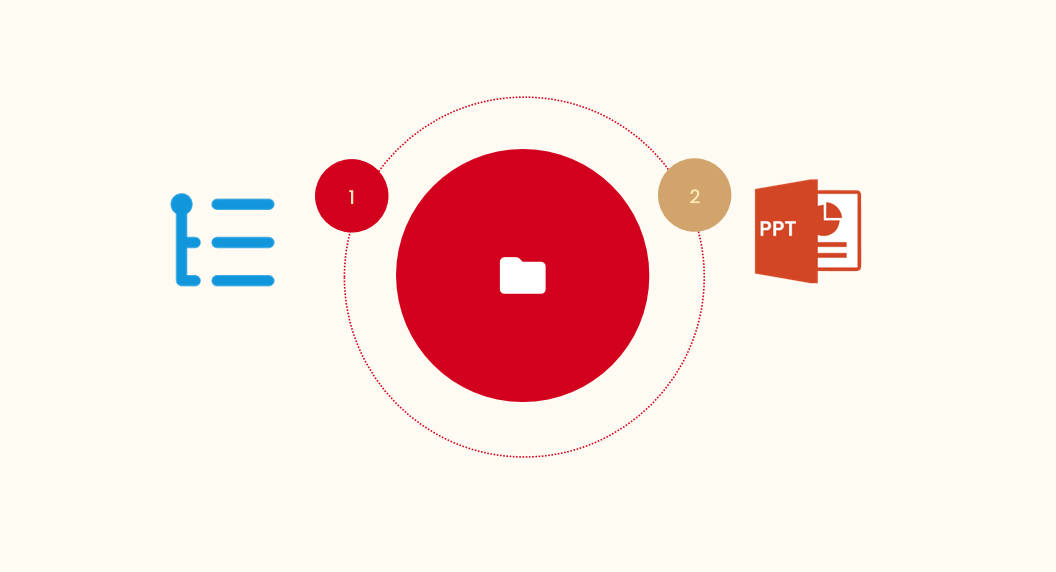
Ja. Presenti AI unterstützt den Import von Xmind-Dateien. Eine Mindmap als Bild oder in einem anderen Dateiformat ist damit nicht automatisch als strukturierte Eingabe unterstützt.
Bereiten Sie vor dem Import eindeutige Knotentitel vor und entfernen Sie Zweige, die für den Vortrag nicht relevant sind.
Prüfen Sie nach dem Import, ob Hauptthemen und Unterpunkte korrekt übernommen wurden. Entscheiden Sie, welche Themen eine eigene Folie benötigen.
Wählen Sie anschließend eine Vorlage und kontrollieren Sie Textmenge, Reihenfolge und Lesbarkeit im erzeugten Entwurf.
Presenti AI bietet neben der Dateieingabe auch Werkzeuge zum Einfügen und Bearbeiten von Mindmaps.
Der Xmind-Import ist im kostenlosen Tarif mit begrenztem KI-Guthaben verfügbar. Für den Export als bearbeitbare PPTX oder PDF benötigen Sie einen kostenpflichtigen Tarif.
Wie erstellt man schnell eine Präsentation aus einer Mindmap?
Der Weg von einer Mindmap zu einer Präsentation umfasst folgende Aufgaben:
Struktur prüfen: Ermitteln Sie Hauptthema, Unterthemen und die Beziehungen zwischen ihnen.
Inhalte auswählen: Prüfen Sie die übernommenen Texte. Ergänzen Sie benötigte Bilder und Quellenlinks im Entwurf.
Folien aufteilen: Fassen Sie zusammengehörende Punkte auf einer Folie zusammen. Teilen Sie umfangreiche Zweige auf mehrere Folien auf.
Gestaltung überarbeiten: Stimmen Sie Schriften, Farben und Abstände auf den Inhalt ab.
Präsentation exportieren: Prüfen Sie den fertigen Entwurf und laden Sie ihn im passenden Tarif als PPTX oder PDF herunter.
Mindmaps mit Presenti AI bearbeiten
Presenti verbindet den Import unterstützter Mindmap-Dateien mit Werkzeugen zur Foliengestaltung.
Sie können eine vorhandene Xmind-Datei importieren oder im Editor eine Mindmap anlegen und mit KI-Vorschlägen weiterentwickeln.
Möglichkeiten für den Folienentwurf
Verschiedene Ausgangspunkte: Mit Presenti AI können Sie vorhandene Inhalte neu ordnen oder mit einer Mindmap zu einem Thema beginnen.
Vergleichen Sie vorgeschlagene Ergänzungen mit Ihrem Fachwissen und den verwendeten Quellen.
· Anpassbare Vorlagen: Presenti AI umfasst eine breite Palette von Vorlagen, die auf unterschiedliche Bedürfnisse zugeschnitten sind, von Geschäftspräsentationen bis hin zu Bildungsangeboten und kreativen Projekten.
Für Schulungen oder Unterricht machen klare, strukturierte Vorlagen Informationen leicht präsentierbar. Für kreative Arbeiten verbessern kühne Designs die visuelle Anziehungskraft.
Wählen Sie eine Vorlage nach der benötigten Textmenge und den geplanten Abbildungen.
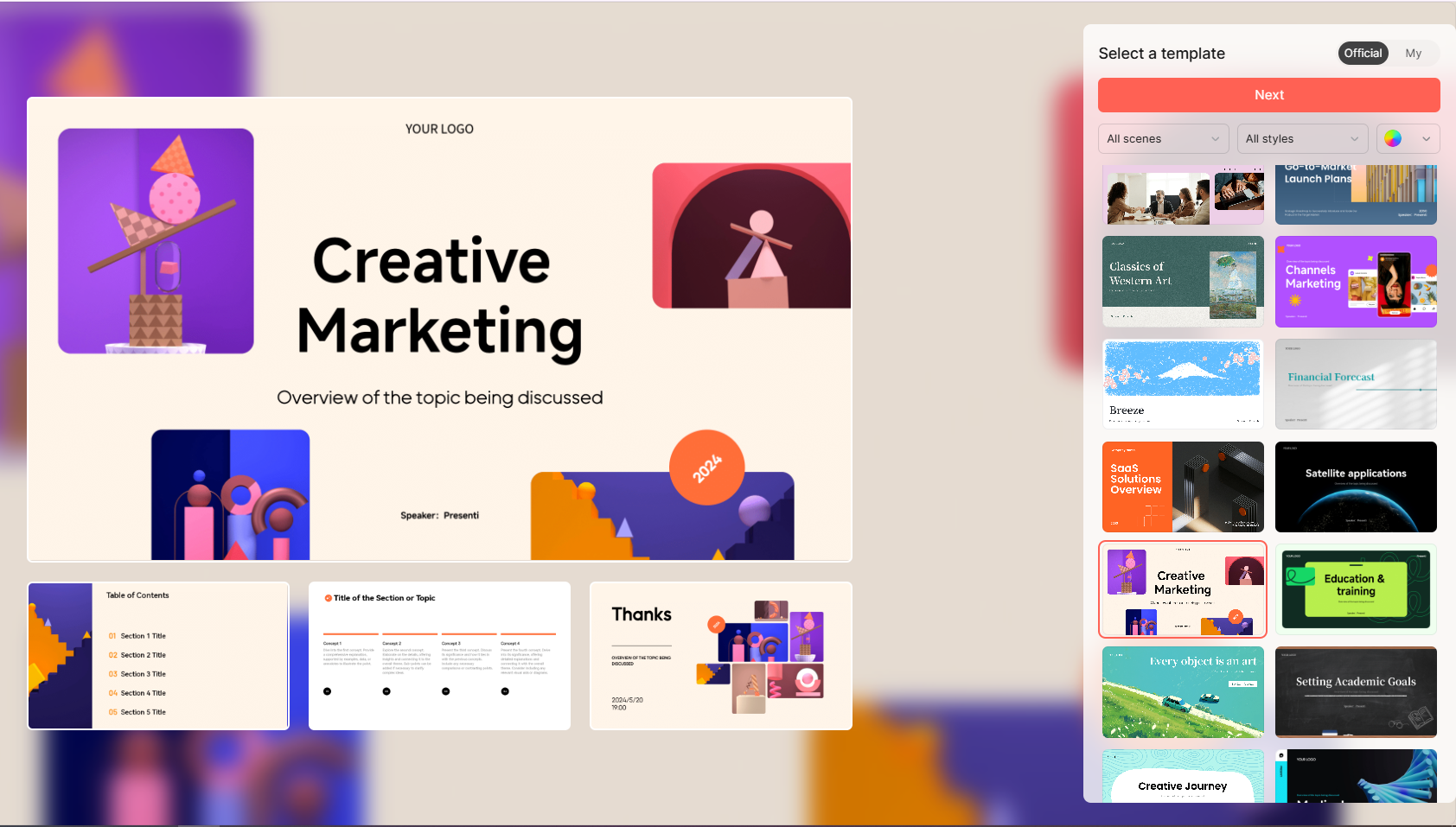
· Personalisierte Bearbeitungsoptionen: Über Vorlagen hinaus bietet Presenti AI reichhaltige Bearbeitungsfunktionen. Benutzer können Layouts, Farbschemata und visuelle Elemente anpassen, um zu ihrer Marke oder ihrem Thema zu passen.
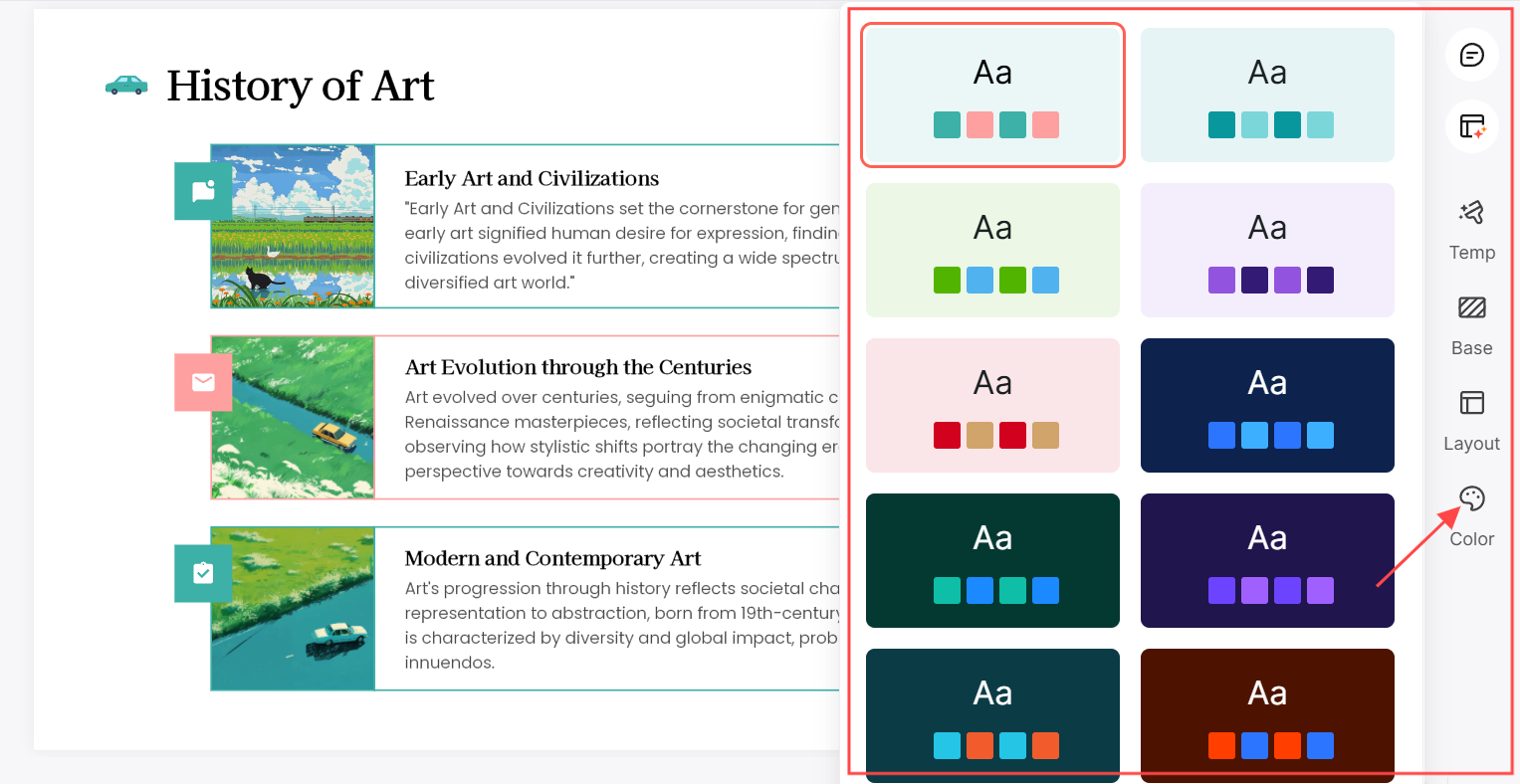
Die Plattform unterstützt auch verschiedene Diagrammtypen wie Kreis-, Balken- und Liniendiagramme für effektive Datenvisualisierung. Ihre umfangreiche Bildbibliothek bietet geeignete Abbildungen für jeden Kontext, von Geschäft bis Bildung.
Kontrollieren Sie bei Diagrammen zusätzlich Einheiten, Beschriftungen und die zugrunde liegenden Zahlen.
Prüfen Sie die Folien in der vorgesehenen Vortragsreihenfolge: Sind die Zusammenhänge aus der Mindmap auch ohne deren Gesamtübersicht verständlich?
Ergänzen Sie bei Bedarf eine Übersichtsfolie, die die Hauptzweige und den Aufbau des Vortrags zeigt.
Tipps zur Erstellung einer Präsentation aus einer Mindmap mit Presenti AI
Folgen Sie diesen Tipps und Schritten, um Mindmaps mit Presenti AI leicht in professionelle und umfassende PPTs umzuwandeln.
Eine vorhandene Mindmap importieren
Wenn Sie bereits eine Mindmap haben und sie in eine PPT umwandeln möchten, achten Sie auf diese Tipps zur Erstellung einer Präsentation:
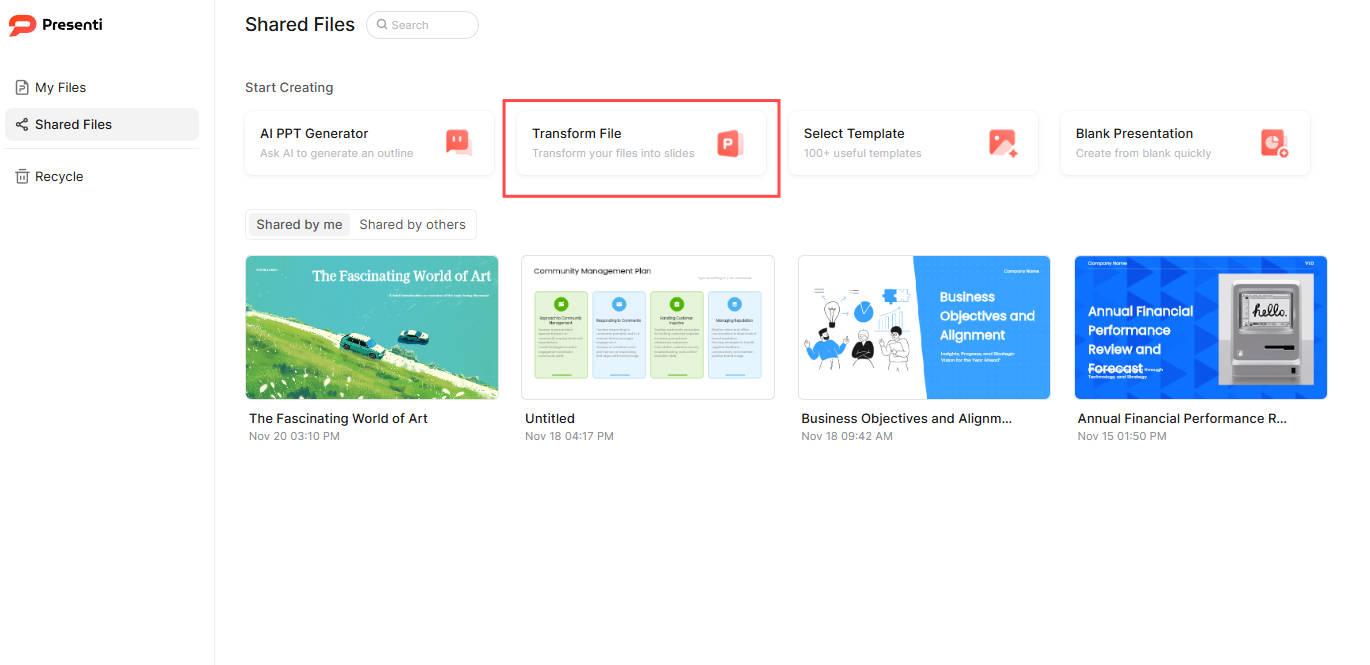
- Xmind-Datei hochladen: Öffnen Sie unter „Start creating“ die Funktion „Transform file“ und wählen Sie Ihre Xmind-Datei aus.
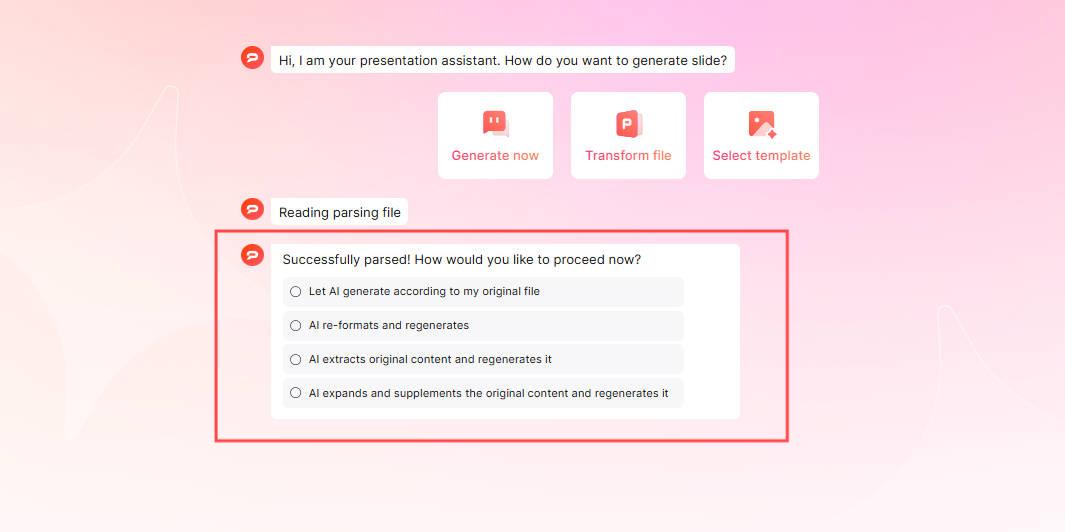
Wählen Sie die passende KI-Verarbeitung:
· Wenn Ihr Inhalt bereits gut strukturiert ist, wählen Sie "Let AI generate according to my original file", um die ursprüngliche Struktur beizubehalten.
· Für eine poliertere Präsentation wählen Sie "AI re formats and regenerates", um Inhalte zu reorganisieren und zu verfeinern.
· Verwenden Sie "AI extracts original content and regenerates it" zur Vereinfachung oder Verdichtung längerer Materialien in knappe Folien.
· Um Tiefe hinzuzufügen oder knappe Inhalte zu erweitern, wählen Sie "AI expands and supplements the original content".
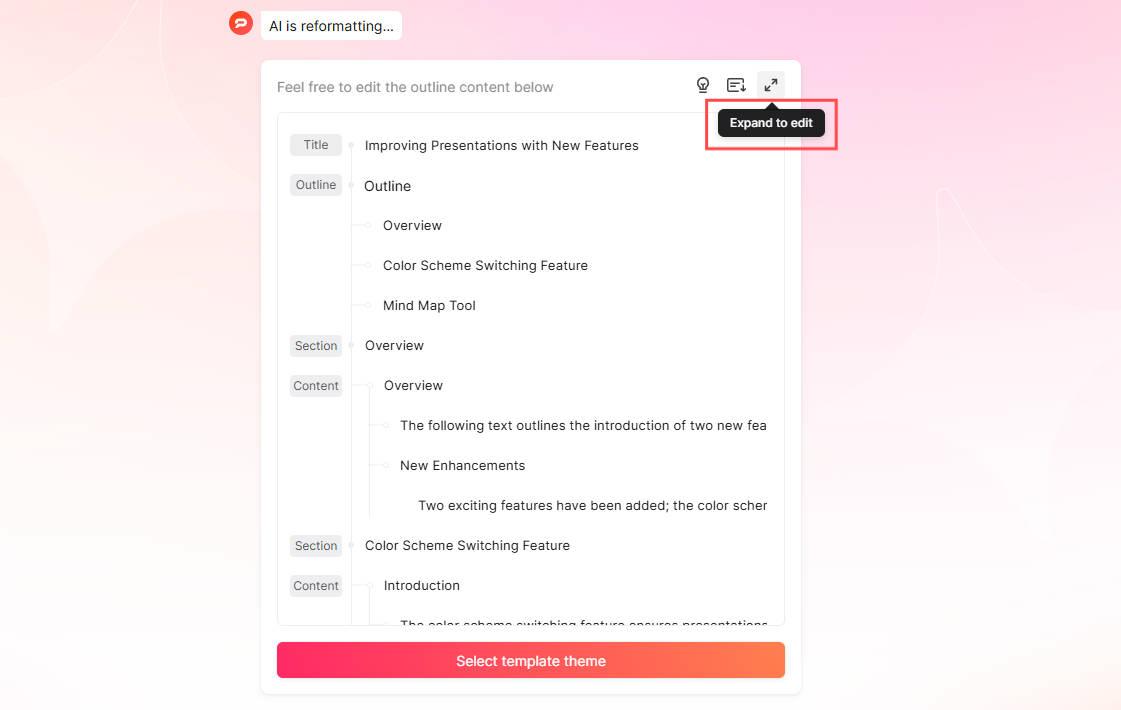
Bearbeiten Sie die Gliederung: Sobald Ihr Inhalt generiert ist, überarbeiten Sie die Gliederung, indem Sie auf "Expand to edit" klicken, für eine einfachere, größere Bearbeitungsansicht.
Sie können auch zum "Mindmap" Format wechseln, um den Inhalt in einem strukturierteren Layout zu visualisieren.
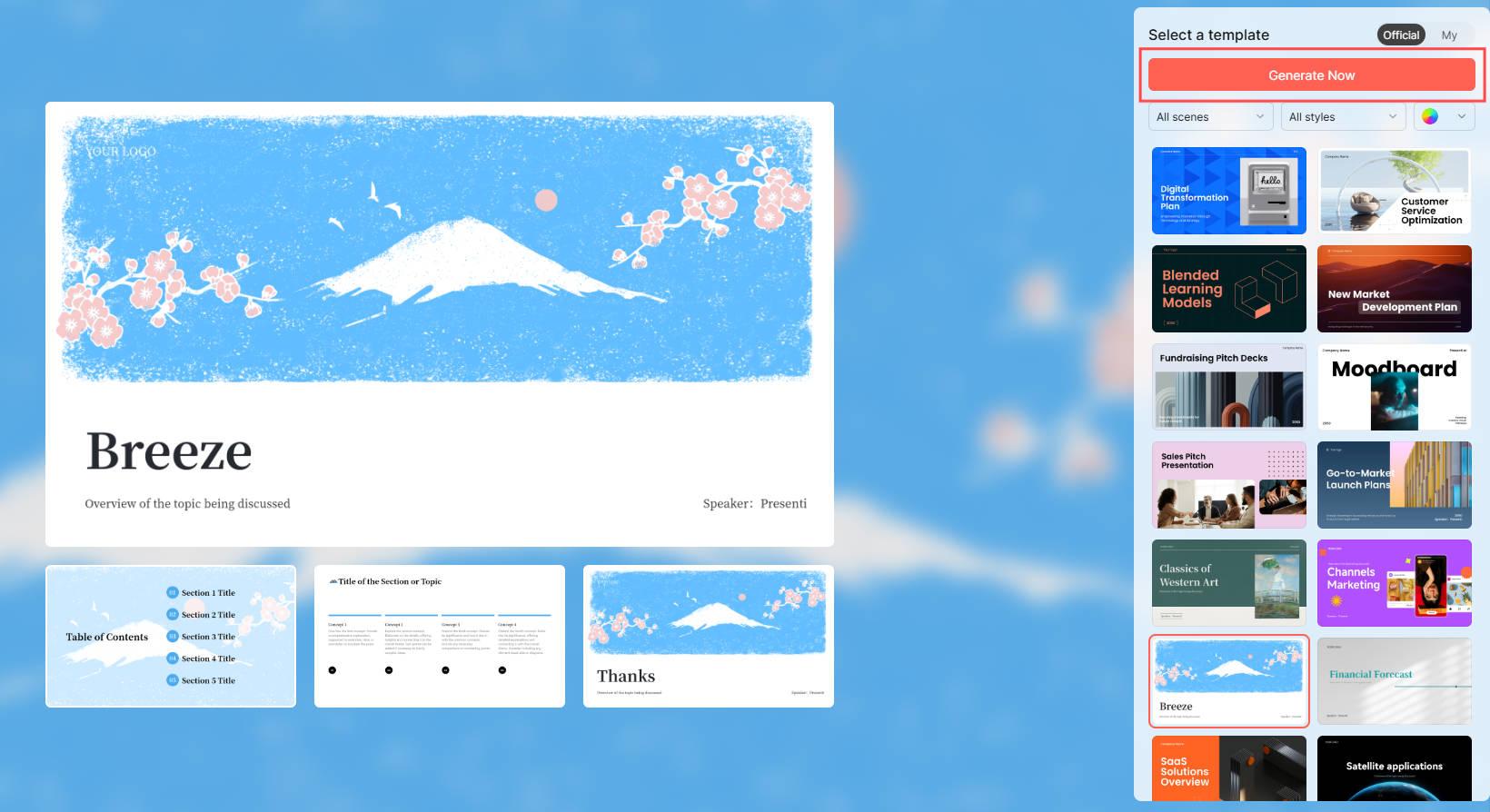
- Wählen Sie die richtige Vorlage: Wählen Sie eine Vorlage, die zum Ton und Zweck Ihrer Präsentation passt. Die Auswahl des richtigen Vorlagenthemas ist entscheidend für die Erstellung eines visuell ansprechenden und professionellen Foliensatzes.
- Generieren Sie Ihre PPT: Sobald Sie mit den Bearbeitungen und der Vorlagenwahl zufrieden sind, klicken Sie einfach auf "Generate now", um Ihre atemberaubende PowerPoint-Präsentation zu erstellen.
Vergleichen Sie den Folienentwurf mit der Mindmap und prüfen Sie, ob wichtige Verbindungen erhalten geblieben sind.
Eine Mindmap im Editor einfügen
Wenn Sie noch keine Mindmap haben, können Sie eine direkt auf Presenti AI erstellen. Hier sind einige nützliche Tipps zur Generierung und Optimierung einer Mindmap mit Presenti AI.
- Mit einem klaren Thema beginnen: Benennen Sie das Hauptthema möglichst konkret. Geben Sie bei KI-Vorschlägen zusätzlich Zweck und Zielgruppe an.
- Wählen Sie das richtige Layout und den Themenstil: Wählen Sie ein Layout und ein Thema, das am besten zum Zweck Ihrer Präsentation passt. Wählen Sie zum Beispiel einen erweiterten Stil für mehr Platz und Flexibilität oder einen kompakten Stil für eine organisiertere und knappe Präsentation.
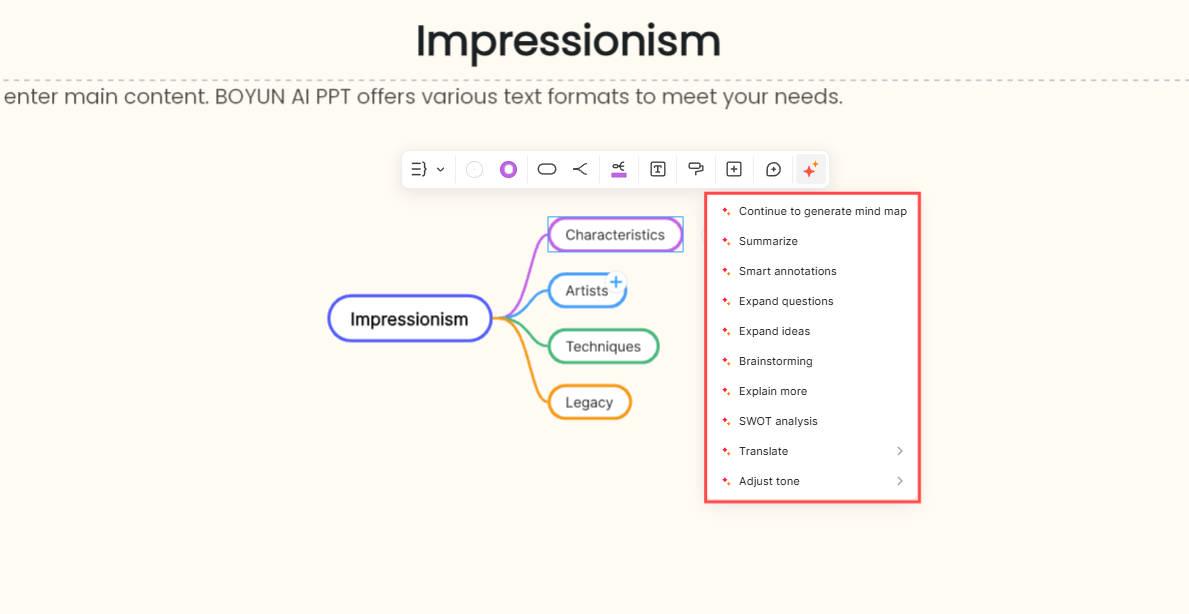
Wählen Sie eine KI-Funktion zur Bearbeitung:
· Fortsetzen der Generierung der Mindmap: Verwenden Sie dies, wenn Sie Ihre bestehende Map erweitern möchten, indem Sie relevante Knoten und tiefere Informationsschichten hinzufügen.
· Smarte Annotationen: Diese Option ist großartig, um knappe und kontextbewusste Notizen für jeden Knoten hinzuzufügen, was Ihre Mindmap informativer macht.
· Erweitern von Fragen: Wenn Sie tiefes Denken oder Diskussionen anregen möchten, wählen Sie diese Funktion, um weiterführende Fragen zu generieren.
· Erweitern von Ideen: Für die Bereicherung Ihres Inhalts mit neuen und kreativen Perspektiven hilft diese Option, Ihre Mindmap zu diversifizieren.
· Brainstorming: KI kann alternative Sichtweisen und innovative Lösungen bieten, um Ihr Denken zu erweitern.
· Mehr erklären: Diese Option fügt mehr Kontext oder Beispiele zu spezifischen Knoten hinzu, für ein klareres Verständnis.
· SWOT-Analyse: Bewerten Sie Ihre Themen durch Stärken, Schwächen, Chancen und Bedrohungen, um eine umfassende Sicht zu gewinnen.
· Übersetzen: Verwenden Sie dies, wenn Sie Ihren Mindmap-Inhalt in mehreren Sprachen benötigen.
· Ton anpassen: Passen Sie den Ton Ihrer Mindmap an den gewünschten Stil an, ob professionell, fröhlich oder freundlich.
Auf die Zielgruppe abstimmen: Erklären Sie Fachbegriffe und wählen Sie Beispiele, die zum Vorwissen des Publikums passen.
Ordnen Sie neue Knoten anschließend in die bestehende Struktur ein und entfernen Sie Wiederholungen.
Die erzeugte Mindmap weiterbearbeiten
Presenti AI bietet robuste Bearbeitungsfunktionen, um Ihre Präsentation vollständig anzupassen. Sie können Schriftart, Farben und Texteigenschaften anpassen, um den gewünschten Look zu erreichen.
Zusätzlich haben Sie die Flexibilität, das Gesamtlayout und das Farbschema Ihrer Folien anzupassen.
Mit Zugang zu einer umfangreichen Bibliothek von Bildern, Stickern und anderen Designelementen ermöglicht Presenti AI es Ihnen, Ihre Folien visuell zu verbessern und sicherzustellen, dass Ihre Präsentation sowohl fesselnd als auch professionell ist.
Häufige Fragen zu Mindmaps und Präsentationen
Ist der Xmind-Import kostenlos?
Der Xmind-Import ist im kostenlosen Tarif mit begrenztem KI-Guthaben verfügbar. Der Export als bearbeitbare PPTX oder PDF gehört zu den kostenpflichtigen Tarifen.
Kann ich im Editor eine Mindmap einfügen?
Ja. Im Editor können Sie Mindmaps einfügen und mit den angebotenen KI-Funktionen ergänzen. Prüfen Sie erzeugte Aussagen und die Zuordnung der Knoten.
Fazit
Mit Presenti AI können Sie aus Xmind-Inhalten einen Folienentwurf entwickeln oder Mindmaps im Editor bearbeiten.
Entscheidend für den Vortrag ist, wie die Themen aufeinander aufbauen. Prüfen Sie deshalb die Reihenfolge ebenso sorgfältig wie die einzelnen Folien.
Bewahren Sie die ursprüngliche Mindmap als Vergleich auf, damit Sie fehlende Zusammenhänge im Entwurf erkennen.