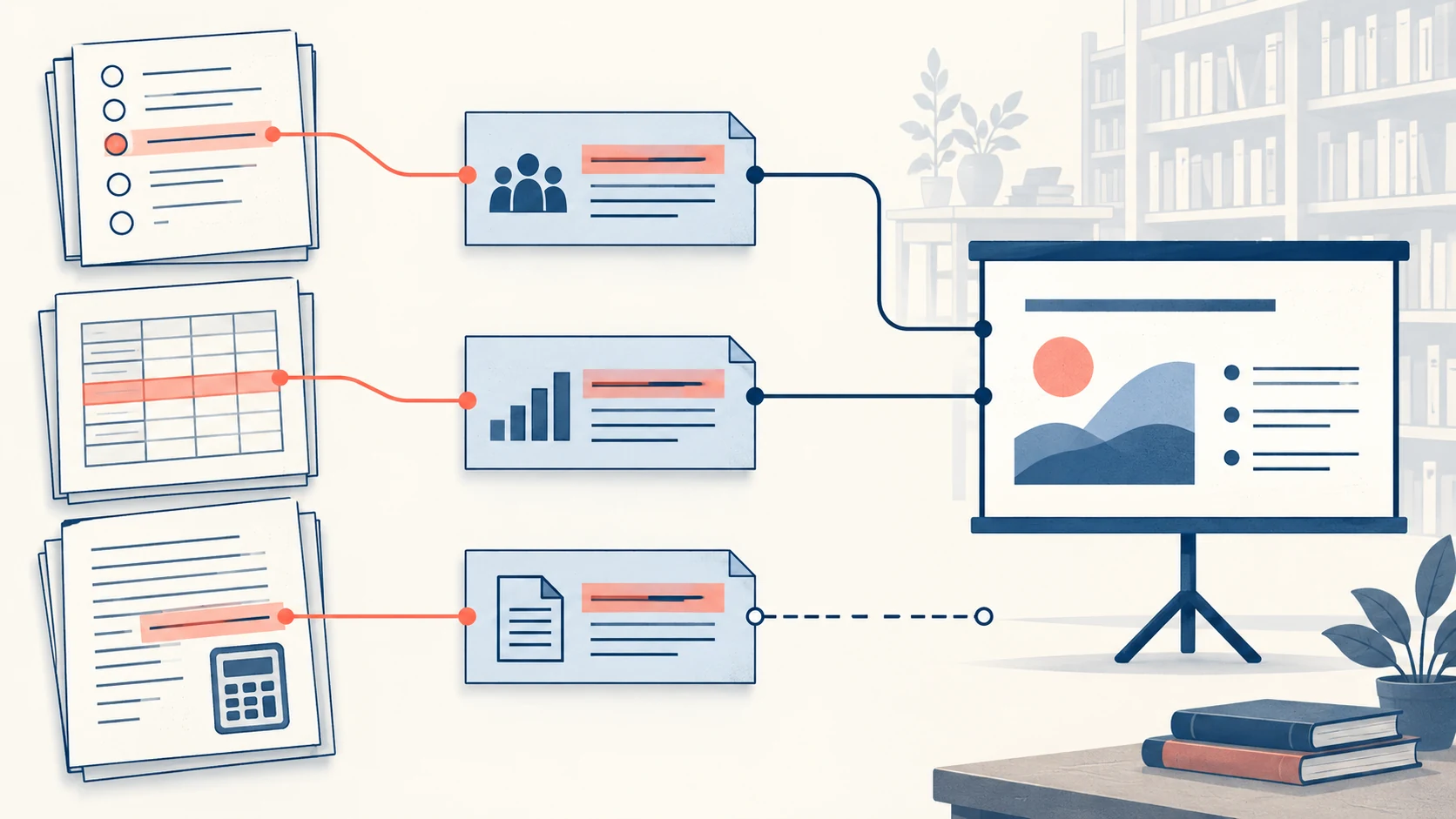
Para unir presentaciones de PowerPoint, elige un archivo de destino, incorpora las diapositivas necesarias de los demás y ajusta su orden y formato. Encadenar los archivos sin más suele dejar varias introducciones, explicaciones repetidas y un final confuso. El objetivo es obtener una presentación que responda a la pregunta del público.
El trabajo no se limita a insertar diapositivas: hay que decidir qué pertenece al conjunto, conservar el significado y conectar las aportaciones. Si los archivos necesitan una estructura nueva, puedes preparar un esquema común y convertir ese texto en un borrador editable con Presenti. Es un punto de partida para reorganizar la explicación, no una función de fusión automática de varios PPTX.
Elige el archivo de destino antes de importar
Guarda una copia de trabajo independiente y conserva intactos los originales. Designa a una persona para montar la versión final. Los colaboradores pueden corregir su material, pero deben comunicar esos cambios a quien prepara el conjunto antes de distribuirlo.
Describe el propósito final en una frase. Por ejemplo: «Ayudar al cliente a elegir el siguiente paso del despliegue y acordar quién lo dirigirá». Esto resulta más útil que «unir Ventas, Operaciones y Soporte», porque ofrece un criterio para conservar o descartar una diapositiva.
Decide ahora el tamaño. PowerPoint utiliza un único tamaño y orientación en toda la presentación. En Diseño → Tamaño de diapositiva puedes elegir formatos estándar o panorámicos; la guía de Microsoft sobre tamaños explica las opciones. Revisa las diapositivas importadas si proceden de otro formato. Maximizar puede dejar contenido fuera de la diapositiva y Asegurar el ajuste puede reducirlo.
Pide los archivos editables y los recursos multimedia o pruebas de los que dependen. Una imagen de un gráfico basta únicamente si nadie necesita cambiar sus etiquetas o valores. Un vídeo enlazado solo resulta útil si se puede acceder a él desde el lugar de la presentación. Resuelve estas cuestiones antes de descubrir un recurso ausente durante la reunión.
Importa las diapositivas necesarias y elige el tema a propósito
En PowerPoint de escritorio para Windows, Reutilizar diapositivas se encuentra en el menú de la flecha junto a Inicio → Nueva diapositiva. Selecciona una presentación local e inserta las diapositivas que necesitas. Las instrucciones de Microsoft aclaran que se importan copias: editarlas no cambia el original. Esa documentación también explica el caso de Mac, donde esta vía importa juntas las diapositivas del archivo seleccionado. Indica además que se ha retirado la reutilización desde archivos en la nube; si ese es tu origen, descarga una copia local autorizada.
Para una selección pequeña, puede ser más sencillo copiar miniaturas entre dos presentaciones abiertas. Las opciones relevantes son aplicar el tema de destino (Use Destination Theme) o mantener el formato de origen (Keep Source Formatting), descritas en la guía de copiar y pegar. Decide según el significado que deba conservarse, no solo por el aspecto inicial.
| Opción | Cuándo ayuda | Qué debes revisar |
|---|---|---|
| Aplicar el tema de destino | El conjunto debe parecer una presentación de una misma organización, con una jerarquía visual coherente. | Fuentes, saltos de línea y colores. Los colores de las categorías de un gráfico pueden tener un significado que el tema no conoce. |
| Mantener el formato de origen | Debe reconocerse el sistema visual de un colaborador, un diagrama técnico o una sección de marca obligatoria. | Los cambios de diseño pueden resultar bruscos. Coordina las introducciones, explica las convenciones visuales distintas y elimina aperturas redundantes. |
Ninguna opción garantiza que todos los objetos se vean o funcionen exactamente igual. Empieza por una diapositiva representativa con un gráfico, una etiqueta densa o contenido multimedia. Resuelve sus problemas antes de trasladar un grupo grande de diapositivas similares.
Ejemplo: tres archivos se convierten en ocho diapositivas útiles
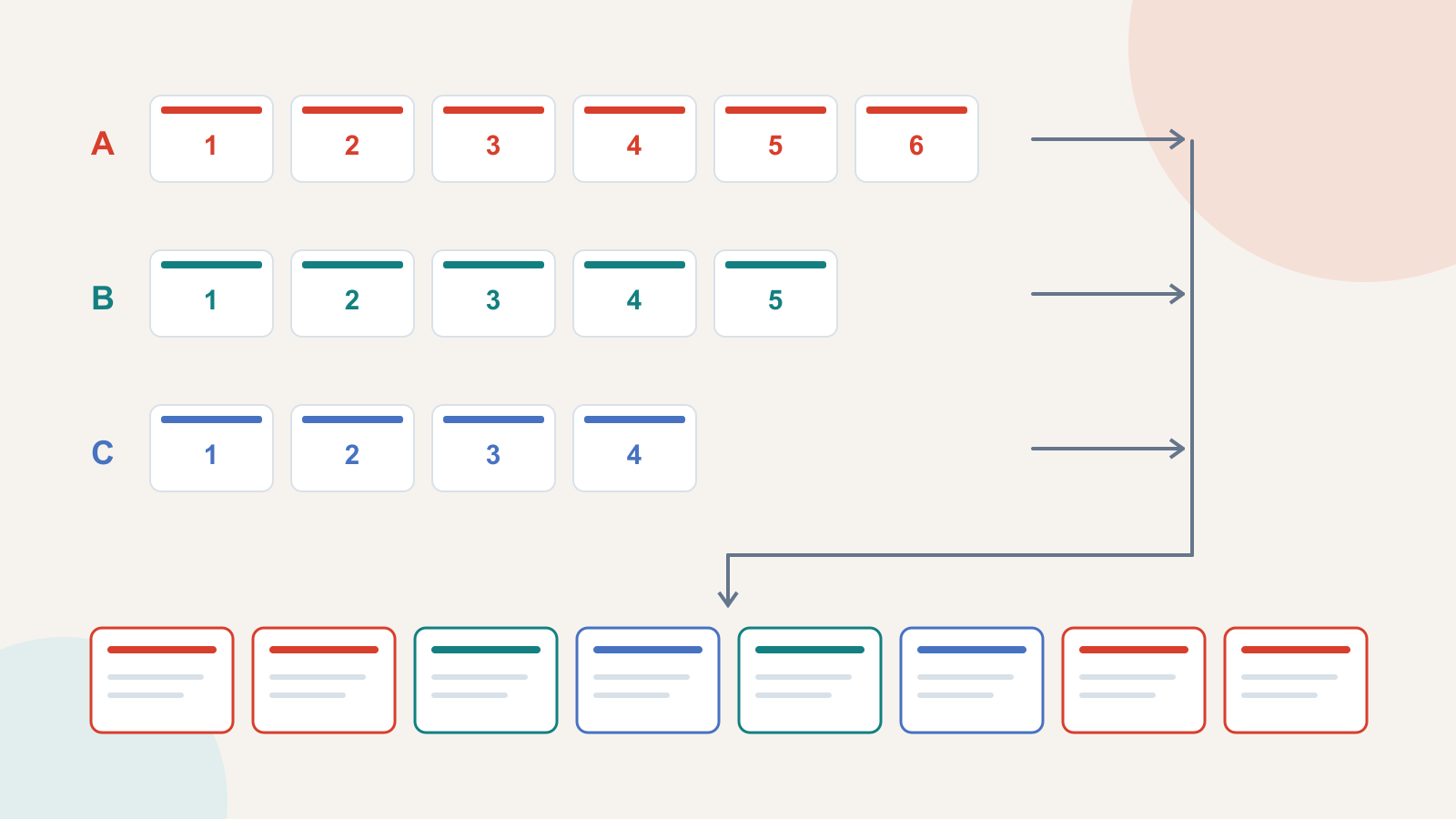
Imagina una revisión ficticia de un despliegue para un cliente. Ventas aporta seis diapositivas; Operaciones, cinco; y Soporte, cuatro. Son quince en total, pero el público tiene una sola decisión que tomar. Conserva la numeración original durante el montaje: permite encontrar un gráfico o pedir una corrección concreta.
Identifica los archivos como A, B y C. El destino toma material de los tres, en lugar de colocar un archivo completo detrás de otro.
| Diapositiva final | Origen | Función en el conjunto |
|---|---|---|
| 1 | A1 — Ventas | Plantear la decisión sobre el despliegue que debe tomarse. |
| 2 | A3 — Ventas | Definir el objetivo del cliente al que debe servir el despliegue. |
| 3 | B2 — Operaciones | Mostrar los datos de uso relevantes para ese objetivo. |
| 4 | C2 — Soporte | Explicar el obstáculo recurrente que motiva la conversación sobre soporte. |
| 5 | B4 — Operaciones | Presentar la solución propuesta y su lugar en el despliegue. |
| 6 | C4 — Soporte | Nombrar a los responsables de las acciones propuestas. |
| 7 | A5 — Ventas | Comparar las opciones de despliegue que puede elegir el cliente. |
| 8 | A6 — Ventas | Solicitar la decisión y acordar cuándo se revisará. |
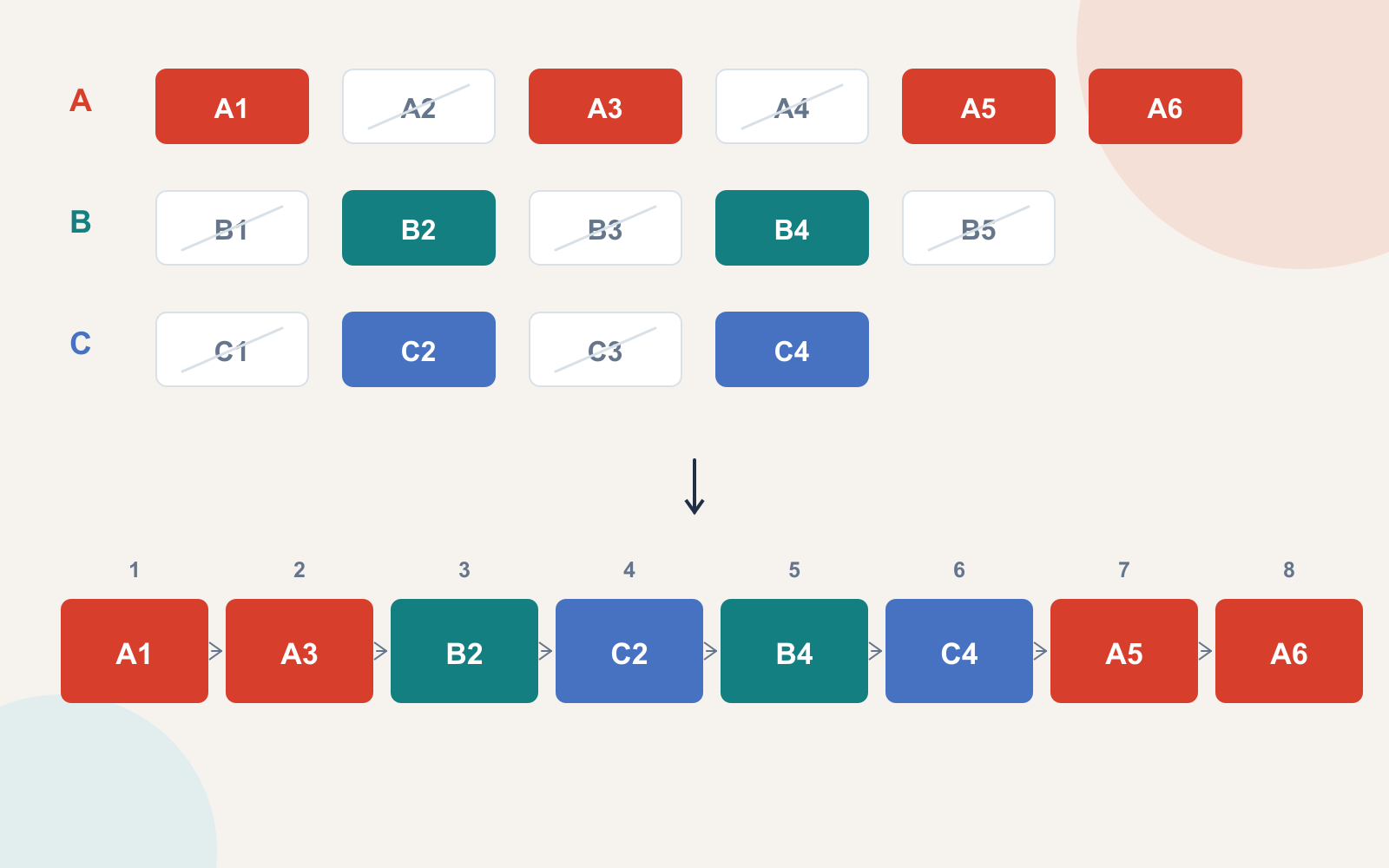
Siete diapositivas salen de la secuencia principal: A2 presenta una empresa que el cliente ya conoce; A4 y B3 son agendas separadas; B1 y C1 presentan a equipos que ya están en la reunión; B5 es un cierre independiente; y C3 repite el problema de soporte que ahora explica la diapositiva 4. Conserva los archivos originales. Quitar estas diapositivas de la charla no exige destruir el material de origen.
Las ocho diapositivas son el resultado de estas decisiones, no una extensión recomendada para todas las presentaciones combinadas. Si las pruebas requieren una limitación o una segunda comparación, dales espacio. Si una diapositiva descartada contenía la única fuente de una afirmación que conservas, traslada la referencia junto con ella.
Reescribe las transiciones entre aportaciones
La primera frase tras una sección importada suele delatar la estructura anterior. «Ahora voy a hablar de Soporte» tiene sentido en un archivo independiente, pero interrumpe una conversación centrada en el despliegue del cliente.
En el ejemplo, la diapositiva 3 puede terminar así: «Los datos de uso nos indican dónde mirar; el problema recurrente de soporte ayuda a entender qué está dificultando el avance». La diapositiva 4 puede explicar ese problema sin reiniciar la reunión. Aun así, distingue un patrón observado de una causa demostrada: un informe de soporte no establece por sí solo por qué abandonó cada usuario.
La transición siguiente también necesita un propósito. Tras mostrar la solución en la diapositiva 5, di: «Antes de elegir la opción de despliegue, necesitamos un responsable para cada acción». Así justificas la diapositiva 6. «Siguiente diapositiva, por favor» dejaría al público la tarea de deducir la conexión.
Asigna un ponente a cada diapositiva final, no solo a cada archivo original. Una persona puede intervenir dos veces porque las pruebas se han ordenado según la decisión. Si participan varios ponentes, utiliza un plan compartido para enlazar las intervenciones con la señal de relevo, el siguiente punto y quién avanza las diapositivas.
Conserva el significado de gráficos, fuentes y etiquetas
El material importado puede volverse engañoso sin cambiar una sola afirmación. Un gráfico puede usar azul para el periodo actual y otro, para el anterior. Dos diapositivas pueden decir «usuarios activos» y contar comportamientos distintos. Puede desaparecer un pie de página que era el único lugar donde figuraba el periodo.
Resuelve estos conflictos explícitamente. Utiliza una definición y leyenda coherentes o señala la diferencia junto a la comparación afectada. No borres una fuente solo para adaptar la diapositiva al diseño de destino.
Conserva un registro sencillo del montaje junto al archivo. No tiene que convertirse en una diapositiva ni en un pie de imagen público; sirve para identificar cambios y responsabilidades.
| Diapositiva final | Archivo y diapositiva original | Cambio | Prueba o recurso que conservar | Responsable |
|---|---|---|---|---|
| 3 | Operations.pptx — B2 | Título abreviado; periodo y unidades del gráfico conservados. | Datos del gráfico, fechas y nota de origen. | Ponente de Operaciones. |
| 4 | Support.pptx — C2 | Introducción independiente sustituida por el problema recurrente. | Definición del problema y referencias que lo respalden. | Ponente de Soporte. |
Usa las mismas columnas para las demás diapositivas. Si alguien avisa de que «la cifra ha cambiado», podrás localizar el origen y el destino sin adivinar. El registro también permite detectar gráficos de buen aspecto que carecen de una fuente utilizable.
Corrige el problema concreto que observes
| Problema al combinar | Qué distinguir primero | Respuesta práctica |
|---|---|---|
| El texto salta de línea de otra forma o sale del cuadro. | ¿Cambió la fuente, el tema o el espacio disponible? | Compara con el original. Usa una fuente autorizada disponible y ajusta el diseño sin eliminar texto en silencio. |
| Un diagrama queda comprimido o con grandes márgenes. | ¿Son distintas las proporciones de origen y destino? | Recompón la diapositiva para el nuevo tamaño. No estires formas significativas solo para llenar el espacio. |
| El gráfico se ve bien, pero no puede actualizarse. | ¿Es un gráfico editable, una imagen o un objeto vinculado? | Obtén el original editable o acuerda que será una ilustración fija. Conserva la referencia de los datos. |
| Un vídeo o archivo enlazado no se abre. | ¿Depende de una ruta local, una cuenta o acceso a la red? | Utiliza una copia autorizada accesible o una alternativa adecuada y pruébala en el entorno de presentación. |
| El mismo término cambia de significado entre secciones. | ¿Coinciden periodos, poblaciones y definiciones? | Acláralo con los responsables del contenido y señala la diferencia necesaria; no te limites a uniformar las etiquetas. |
Revisa el archivo en modo presentación de principio a fin, incluidas las transiciones. Una pausa larga, una explicación duplicada o una animación inesperada pueden pasar inadvertidas en las miniaturas. Prueba los enlaces y recursos multimedia donde vayas a presentar.
Entrega una única versión combinada
Envía el conjunto a los colaboradores con preguntas concretas. Pide, por ejemplo, que Operaciones confirme el periodo y las unidades de la diapositiva 3, en vez de pedir a todos que «revisen todo». Incorpora las correcciones al mismo archivo de destino y deja claro quién es responsable de la versión final.
Si las fuentes son tan distintas que necesitan un nuevo argumento, redacta primero el esquema común. Puedes preparar con Presenti un borrador a partir de ese texto y después incorporar las pruebas verificadas y ajustar el diseño. Esto permite reconstruir una explicación coherente; no significa que Presenti fusione automáticamente varios archivos PPTX.
Distingue los originales, el registro de montaje y la copia final. La presentación debe tener una apertura, una secuencia conectada de pruebas y un siguiente paso claro. El público no debería tener que reconstruir cómo encajan los archivos de cada colaborador.