Puedes usarClaude AI para PPTtrabaja para redactar un esquema, crear un archivo de PowerPoint descargable o editar diapositivas a través del complemento de PowerPoint. Esta guía explica esas rutas, brinda ejemplos rápidos y muestra cuándo puede resultar útil mover un esquema a Presenti. Elija la ruta según dónde desee editar la plataforma terminada.

¿Puede Claude AI generar un PPT?
Sí. Con la ejecución de código y la creación de archivos habilitadas, Claude puede crear un archivo descargable..pptxarchivo de un mensaje o material fuente.
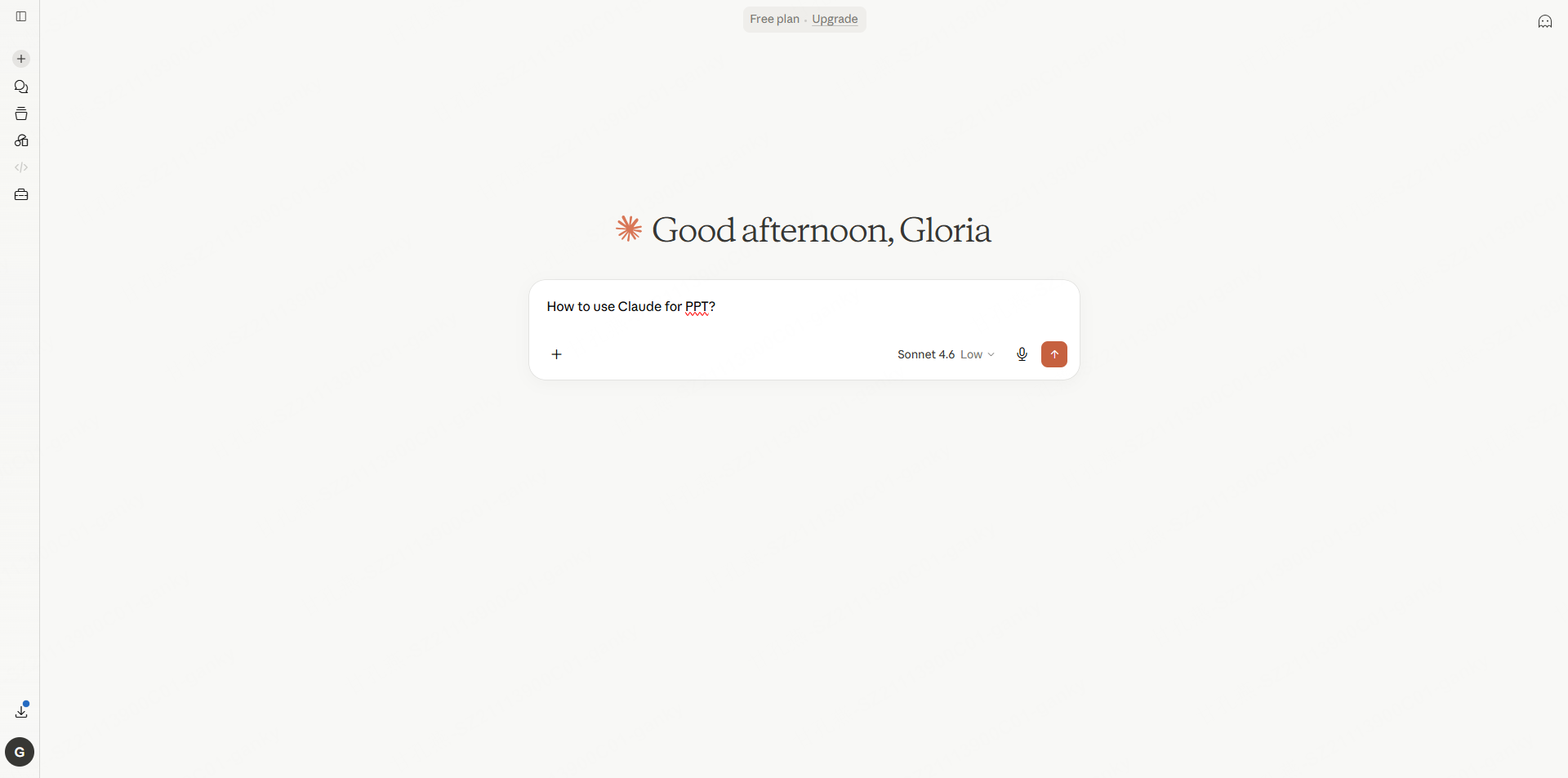

Claude puede generar diapositivas como archivos y también como texto. elguía oficial de creación de archivosdescribe esta capacidad para planes gratuitos y pagos. Comprueba que esté habilitado en tu cuenta; una organización puede restringirlo. El complemento de PowerPoint es una ruta separada para trabajar dentro de una plataforma existente.
Puedes seguir dibujando y generando archivos en Claude, editar el PPTX resultante en PowerPoint o llevar un esquema a un editor de presentaciones. Usar Presenti es una forma opcional de probar un diseño visual diferente, no es un requisito para obtener un archivo de PowerPoint.
Para un informe extenso, pídale a Claude que identifique la audiencia, el argumento principal y la evidencia de respaldo antes de crear las diapositivas. Compare su esquema con el documento fuente, especialmente cuando una tabla o calificación afecta la conclusión.
Tres formas de trabajar en presentaciones con Claude
Método 1: Claude para PowerPoint (complemento)
El complemento Claude para PowerPoint incorpora un asistente a Microsoft PowerPoint. Utilice las instrucciones de instalación oficiales para verificar las cuentas compatibles y los requisitos de administrador. elGuía de Claude para PowerPointcubre la instalación y los tipos de cambios a inspeccionar dentro de la presentación existente.
Para obtenerlo:
- Abrir PowerPoint
- Vaya a Insertar → Complementos → Obtener complementos
- Busque "Claude" en la tienda de complementos de Office
- Instale el complemento Claude para PowerPoint
Una vez instalado, puedes usar Claude desde PowerPoint para redactar diapositivas, generar contenido, reescribir texto y más, sin salir de la aplicación.
Método 2: Crear un PPTX en el chat de Claude
Solicite un archivo .pptx descargable y especifique la audiencia, el número de diapositivas, el material fuente y los elementos editables. Por ejemplo:
"Crea una presentación de 10 diapositivas sobre energías renovables"
"Hacer una presentación en PowerPoint para una revisión trimestral del negocio"
"Crear un programa de capacitación sobre la incorporación de nuevos empleados"
Método 3: borrador de contenido para un editor de diapositivas basado en navegador
ParaPresentaciones de Google, puedes redactar el texto de la diapositiva en Claude y luego editarlo en Diapositivas, o importar un PPTX generado. Verifique el diseño importado. La asistencia del navegador es un flujo de trabajo independiente de la creación de archivos nativos de PowerPoint.
Cómo utilizar Claude AI para PPT: paso a paso
Paso 1: Accede a Claude AI e inicia una conversación
- Abre tu navegador y ve aclaude.ai
- Cree o inicie sesión en una cuenta y verifique las herramientas de creación de archivos disponibles y el uso restante.
- Abre una nueva conversación y escribe tu mensaje de presentación
Paso 2: Escriba un mensaje PPT eficaz de Claude AI
Un mensaje útil le brinda a Claude una tarea clara y material fuente confiable. Defina estas tres cosas antes de generar:
| Elemento | Qué definir | Ejemplo |
|---|---|---|
| Propósito y Público | ¿Quién está en la sala y qué necesitas que hagan? | “Para los inversionistas Serie A, el objetivo es asegurar una reunión de seguimiento” |
| Recuento de diapositivas | ¿Cuántas diapositivas debe contener la plataforma? | “12 diapositivas” |
| Secciones requeridas | Secciones que deben aparecer en la baraja | “Problema, Solución, Tamaño del Mercado, Tracción, Equipo, Pregunte” |
Pruebe estas plantillas de mensajes PPT de Claude AI
Adapta estos tresIndicaciones de presentación de Claudea tu propio material fuente.
Plantilla 1: Informe Comercial
Eres consultor senior de presentaciones.
Cree un esquema completo diapositiva por diapositiva para 12 diapositivas.
presentación comercial con estos detalles:
- Tema: Revisión de la estrategia de marketing del segundo semestre de 2026
- Público: Equipo de liderazgo ejecutivo
- Objetivo: alinear el liderazgo con las prioridades del segundo semestre y asegurar la aprobación del presupuesto
- Secciones requeridas: resumen de desempeño H1, análisis de tendencias del mercado,
  Dirección estratégica H2, objetivos de KPI, propuesta de presupuesto
- Formato por diapositiva: Título + mensaje clave de 1 frase + 3-4 viñetas
- Diapositiva final: Preguntas y respuestas
- Tono: profesional, orientado a los datos, confiado
Plantilla 2: Presentación Académica
Crear un esquema de presentación académica para lo siguiente:
- Tema: El impacto de la IA en el empleo
- Público: Clase universitaria + evaluador docente
- Duración: ~10 minutos
- Número de diapositivas: 8-10 diapositivas
- Contenido requerido: Introducción (paisaje de IA), trabajos en curso.
  automatizados, nuevos empleos que la IA crea, argumentos opuestos,
  conclusión y postura personal
- Formato: Título + máximo 3 puntos clave por diapositiva
- Utilizar únicamente estadísticas y referencias de las fuentes proporcionadas;
  marcar la evidencia faltante como marcador de posición
Plantilla 3: Presentación para inversores
Actuar como editor de una presentación para una startup.
Utilice únicamente los hechos proporcionados en el escrito.
Cree un esquema de presentación de 15 diapositivas para:
- Empresa: startup de plataforma sanitaria impulsada por IA
- Etapa: Serie A
- Público: Inversores institucionales
- Secciones requeridas: Problema, Solución, Tamaño del mercado
  (TAM/SAM/SOM), Modelo de Negocio, Tracción, Competitivo
  Paisaje, Equipo, Uso de Fondos, Pregunte
- Cada diapositiva necesita un gancho convincente para los inversores.
- La narrativa general debe seguir la estructura narrativa:
  tensión del problema → solución alivio → evidencia → oportunidad
Paso 3: Trabajar con la producción de Claude
Una vez que Claude genere el esquema de tu diapositiva, utiliza estas indicaciones de seguimiento para perfeccionarlo:
- “Reescribe la diapositiva 4 para que sea más persuasiva para una audiencia no técnica”
- “Haga que todo el esquema sea más conciso: máximo 3 viñetas por diapositiva”
- “Agregar un guión de orador de 90 segundos para cada diapositiva”
- “Replantear la caída del tamaño del mercado en torno a nuestro nicho específico en lugar del mercado total”
Casos de uso avanzados para el trabajo PPT de Claude AI
| Tarea | Abordaje rápido |
|---|---|
| Escritura del cuerpo de la diapositiva | “Escribe el contenido del cuerpo de la diapositiva 5 en 4 viñetas, con un máximo de 10 palabras cada una” |
| Guiones del orador | “Escribe un guión de presentación de 90 segundos para cada diapositiva” |
| Interpretación de datos | “Convierta estos datos de ingresos en 3 insights listos para presentar” |
| Afinación de títulos | “Reescribe cada título de diapositiva para que sea más directo y específico” |
| Localización de idiomas | “Traducir este esquema al inglés comercial formal para una audiencia estadounidense” |
Cómo descargar PPT de Claude AI
Pídele a Claude que cree unPowerPoint (.pptx), espere el archivo adjunto generado y descárguelo de la conversación. Ábrelo en PowerPoint para verificar el contenido, el diseño y los elementos que necesitas editar.
Si Claude devuelve un esquema en lugar de un archivo, solicite explícitamente un PPTX descargable y verifique si la creación de archivos está habilitada. También puedes tomar cualquiera de estas rutas basadas en esquemas:
Ruta 1: Transferencia manual
Copie el resultado de Claude y péguelo en PowerPoint o Google Slides manualmente. Aplique su propio formato, plantillas y diseño. Esto le da control total pero requiere tiempo.
Ruta 2: Prueba un editor de presentaciones.Pega el contorno enPresenti AI, elige un diseño y revisa las diapositivas generadas. Esto crea un nuevo diseño a partir de su contenido; compare el resultado antes de decidir qué flujo de trabajo utilizar.
Flujo de trabajo opcional: incorporar un esquema de Claude a Presenti AI
Si quieres probar un sistema de diseño diferente, usa tu esquema de Claude como punto de partida en Presenti. Mantenga los mismos mensajes de diapositivas para que pueda comparar los diseños sin cambiar el argumento.
¿Qué es Presenti?
Presenti es un editor de presentaciones que puede convertir un tema, texto o un documento fuente compatible en un borrador de diapositiva editable.
Características clave:
- Convierte archivos Word, PDF, Markdown y TXT a formato PPT automáticamente
- Elija una plantilla para la audiencia y el propósito de la presentación.
- Proporciona modo rápido y modo experto impulsado por IA
- Exporta a PPTX o PDF
- Revisa las opciones para compartir y colaborar disponibles en tu cuenta.
El plan gratuito de Presenti incluye créditos de IA limitados y entrada de Markdown/XMind. La entrada de Word/PDF/TXT y las exportaciones editables de PPTX/PDF se enumeran en los planes pagos. Verifique esos requisitos antes de transferir el esquema.
Paso 1: Genera tu esquema en Claude
Utilice una de las plantillas de mensajes anteriores. Solicite títulos de diapositivas, contenido del cuerpo y notas del orador. Perfeccione con indicaciones de seguimiento hasta que la estructura y el mensaje sean correctos.
Paso 2: Abrir Presenti AI
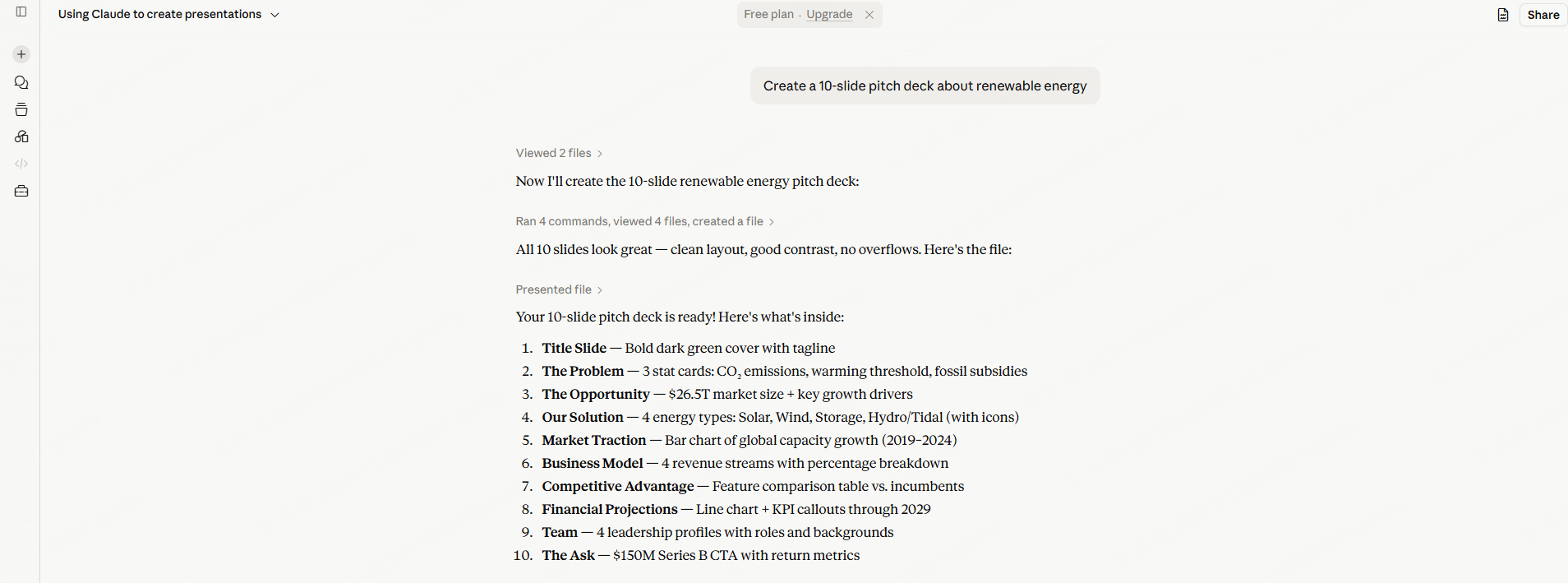
Ir apresente.aie inicia sesión o crea una cuenta. Elija entrada de texto o una importación de documento compatible.

Paso 3: Pega tu salida de Claude
Copie el esquema estructurado de Claude y péguelo en el campo de entrada de Presenti. Alternativamente, si ha guardado su salida de Claude como un documento, cárguelo directamente.
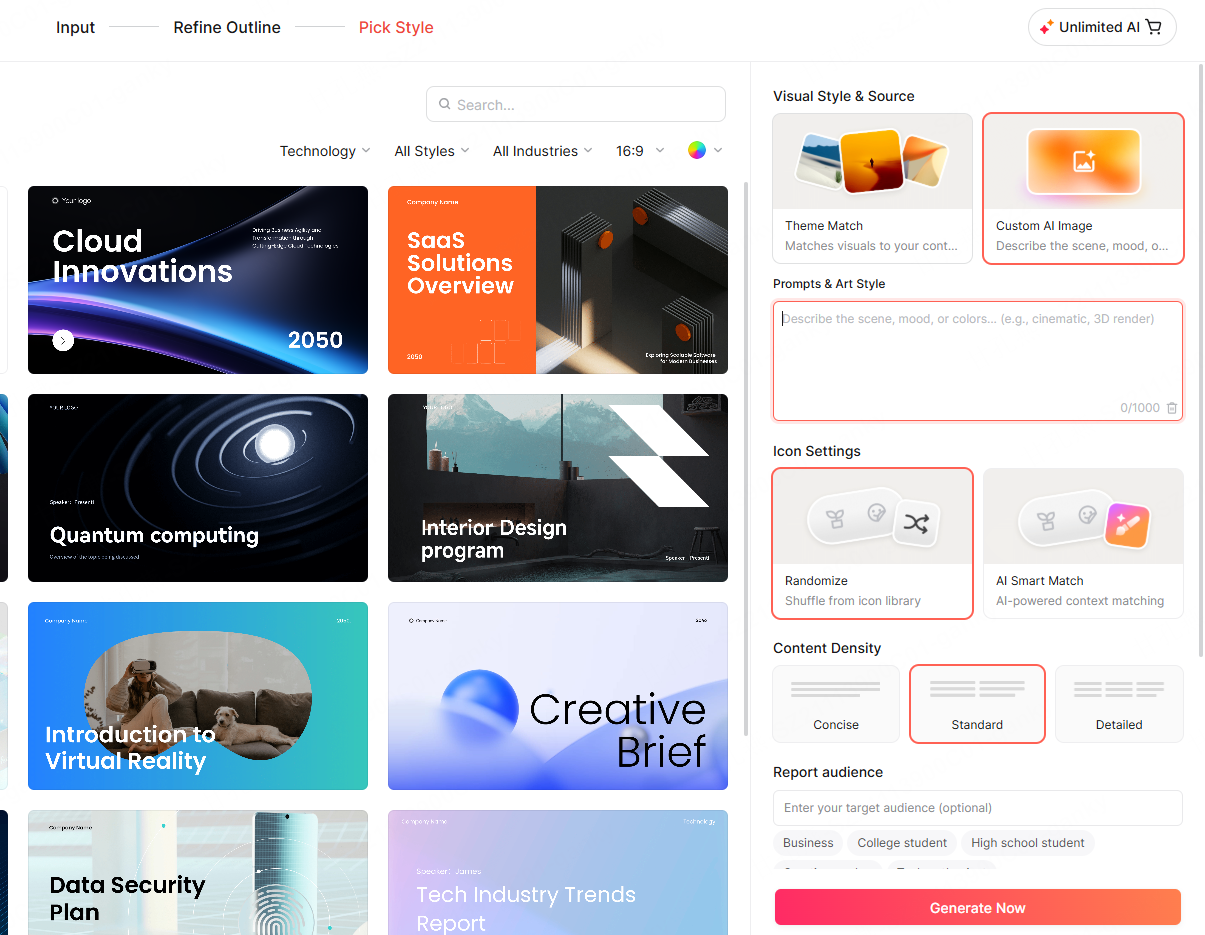
Paso 4: Selecciona una plantilla PPT
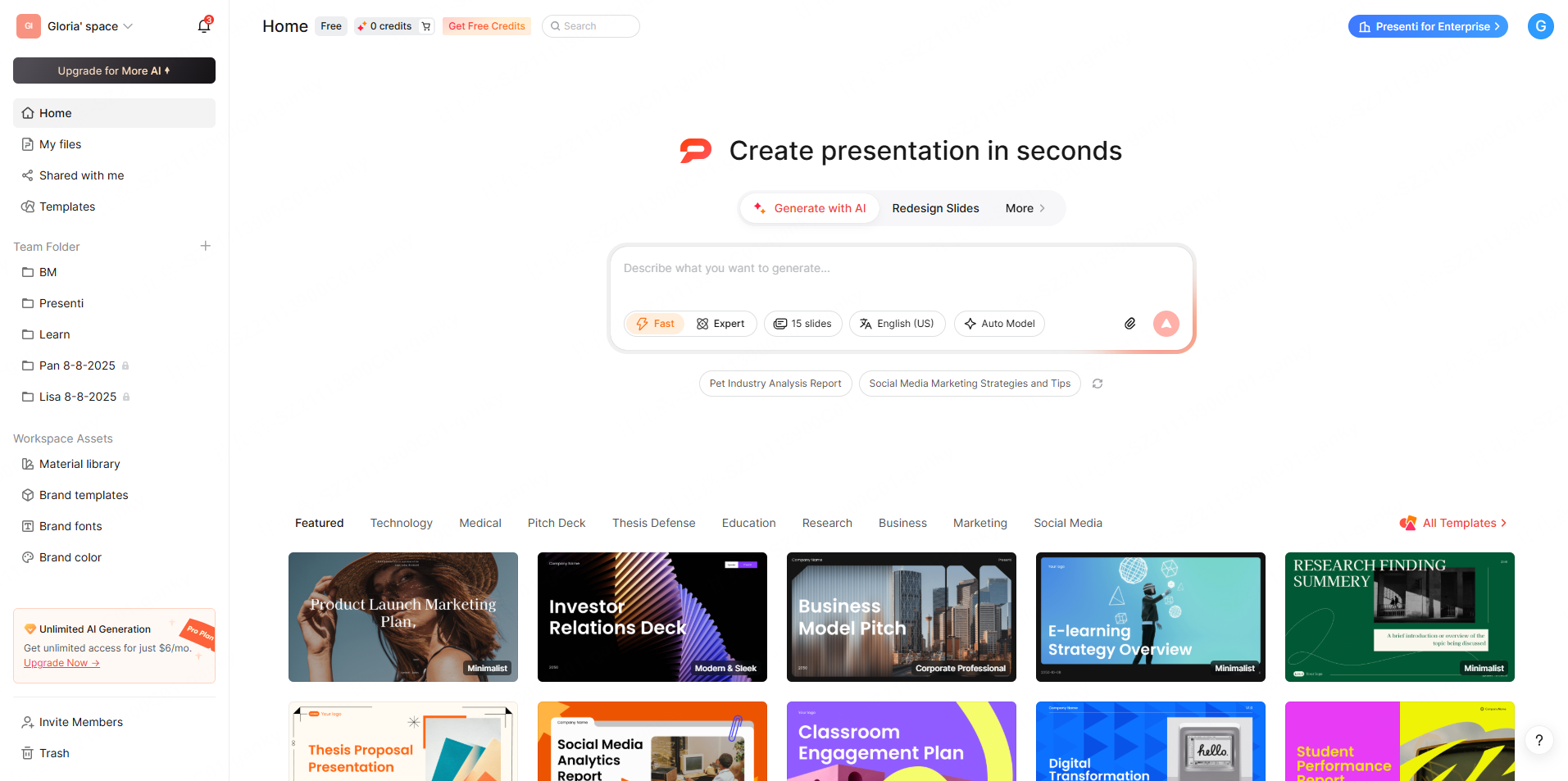
Elija una dirección visual que coincida con su audiencia: limpia y minimalista para presentaciones corporativas, audaz y estructurada para presentaciones, cálida y accesible para educación.
Paso 5: Generar Presentación
Genera un primer borrador y luego inspecciona cómo se ha dividido el texto en las diapositivas. Es posible que los párrafos, tablas o gráficos densos necesiten edición adicional.
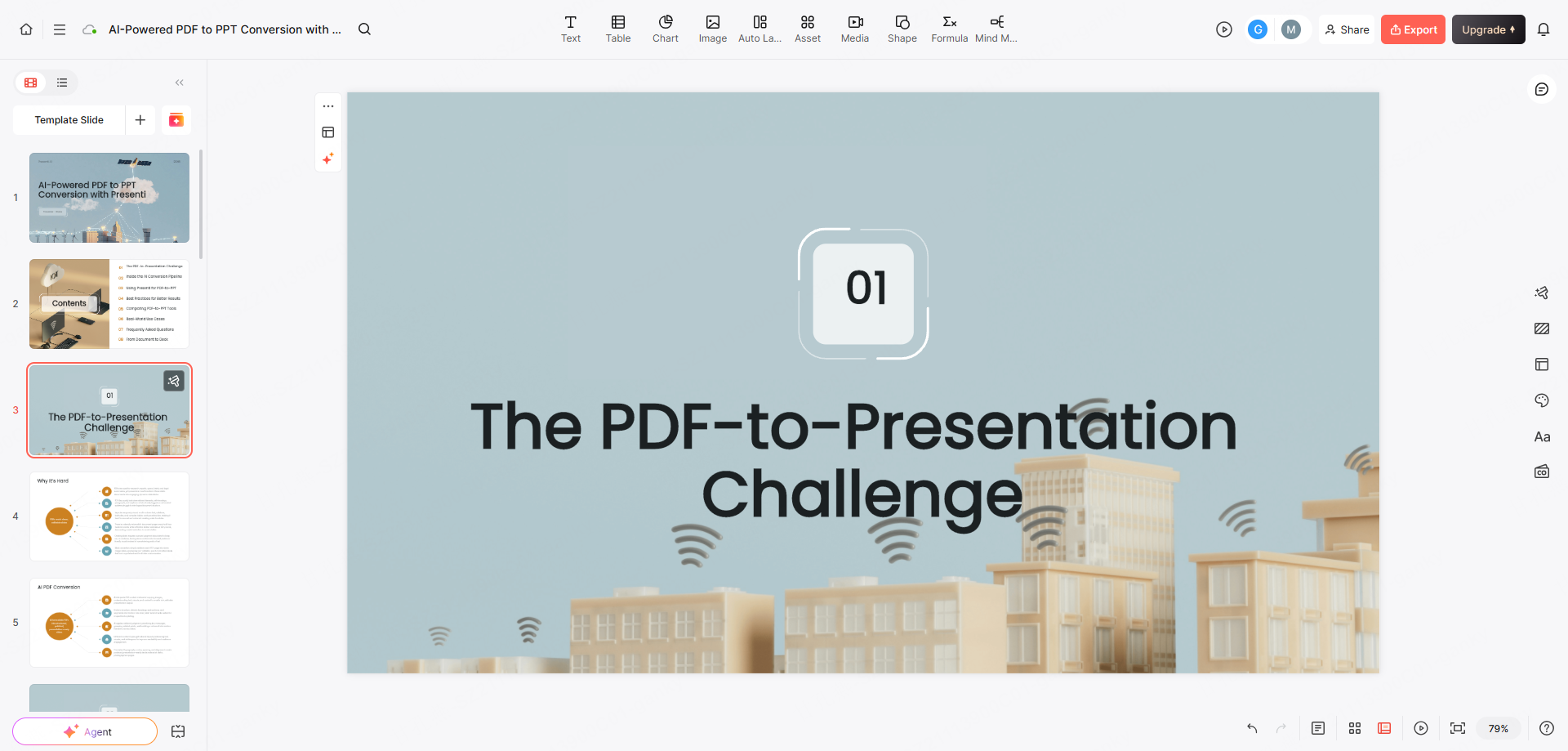
Paso 6: Revisar, editar y exportar
Verifique la precisión de cada diapositiva. Refina la frase en el editor del navegador. Luego exporte como PPTX para realizar las ediciones finales en PowerPoint o como PDF para compartirlo directamente.

Comparación del flujo de trabajo de creación de PPT
| Flujo de trabajo | Dónde redactas | Dónde editas y descargas |
|---|---|---|
| Claude charla | Mensaje o material fuente en la conversación | Descargue un PPTX generado cuando la creación de archivos esté habilitada; editarlo en PowerPoint |
| Claudio en PowerPoint | Contenido e instrucciones junto con una plataforma existente | Trabaje dentro de PowerPoint usando el complemento compatible |
| Claude esquema + Presenti | Esquema en Claude; borrador visual en Presenti | Revise el nuevo diseño y las opciones de exportación disponibles en Presenti |
Preguntas frecuentes
¿Puede Claude AI generar un archivo PPT directamente?
Sí. Cuando la creación de archivos está habilitada, Claude puede generar un PPTX descargable. Abra el archivo para verificar los datos, el diseño y la capacidad de edición antes de usarlo.
¿Cómo descargo un PPT de Claude AI?
Solicite un archivo adjunto .pptx y luego descargue el archivo que crea Claude. Si solo proporciona texto, verifique la configuración de creación de archivos o use el esquema en PowerPoint u otro editor de diapositivas.
¿La creación de PPT de Claude AI es gratuita?
Claude crea archivos de documentos de forma gratuita y con planes pagos. Aún se aplican límites de uso.Claude Proproporciona más uso, no uso ilimitado; La generación de archivos se extrae de la asignación de la cuenta.
¿Claude es mejor que ChatGPT para crear contenido PPT?
Eso depende de la tarea, modelo y herramientas disponibles. Utilice el mismo informe y compare la exactitud de los hechos, la estructura, el esfuerzo de edición y el archivo exportado en lugar de asumir que uno siempre es mejor.
¿Cuál es el mejor flujo de trabajo para la creación de PPT de Claude AI?
Para obtener un borrador descargable, comience con la creación del archivo en Claude. Para revisiones dentro de una plataforma existente, consulte el complemento de PowerPoint. Si prefieres otro diseño, reutiliza el esquema en un editor de presentaciones como Presenti.
Conclusión
Claude AI para PPTel trabajo puede abarcar tanto el esquema como un archivo descargable. Comience con la ruta que coincida con su entorno de edición, luego dedique tiempo a las afirmaciones y diapositivas que sean importantes para su audiencia.
Una herramienta de diseño separada es útil cuando te brinda la experiencia de diseño o edición que prefieres. No elimina la necesidad de verificar el material de origen o la exportación finalizada.
Para probar la ruta del esquema, pega un esquema de Claude en Presenti y compara el borrador resultante con el archivo que creaste en Claude.