Une présentation PowerPoint doit aider le public à suivre un raisonnement. Le plan, la quantité de contenu et la lisibilité comptent autant que les effets visuels. Voici six erreurs à repérer pendant la préparation et la relecture.
Dans cet article, nous allons explorer 6 erreurs fréquentes à éviter lors de la création d’une présentation PowerPoint, tout en expliquant comment faire une présentation réussie avec Presenti, un outil puissant qui simplifie la planification, la conception et l’optimisation de vos slides. Si vous disposez déjà d’un brouillon, la mise en forme des diapositives avec l’IA peut accompagner le travail de présentation visuelle.
Erreur 1 : créer les diapositives sans plan clair
Définir le message central
Il est tentant de commencer à créer des slides dès que l’idée d’une présentation surgit. Pourtant, c’est souvent la première cause de confusion. Chaque slide doit soutenir un message central.
Avant de penser au design ou aux animations, il faut se poser ces questions essentielles :
- Quel est l’objectif de la présentation ?
- Que doit retenir l’audience après avoir vu mes slides ?
- Quels points sont indispensables pour atteindre cet objectif ?
Exemple concret : lors d’un rapport trimestriel pour un comité de direction, le message central pourrait être « améliorer la productivité de 15 % au prochain trimestre ». Si les slides ne reflètent pas clairement ce message, l’audience risque de se perdre dans les détails et les graphiques.
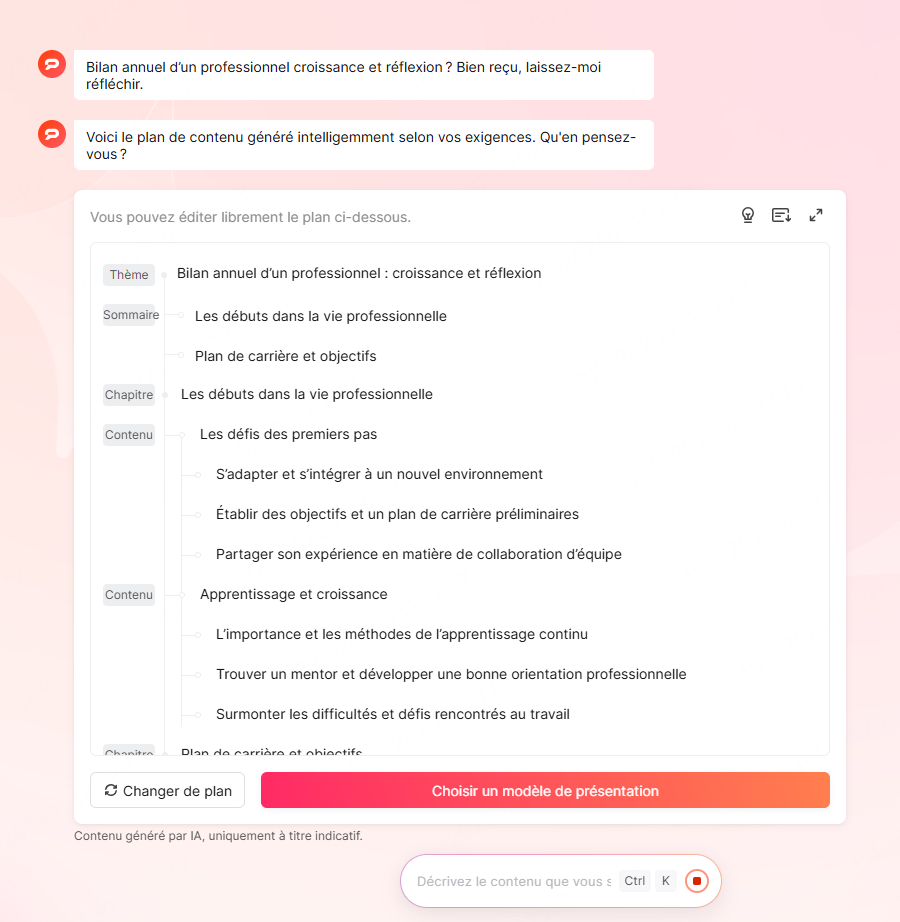
Presenti permet de créer un plan de présentation clair avant de commencer les slides. Avec l'IA qui génère automatiquement un plan de présentation, vous pouvez définir vos sections principales et vérifier que votre progression logique est cohérente avant de toucher à la mise en page.
Rassembler et organiser les informations
Après avoir défini votre message, il est important de collecter toutes les informations nécessaires. Cela inclut chiffres, statistiques, anecdotes et exemples concrets. Classer ces informations par thème, chronologie ou priorité crée une structure solide pour la présentation.
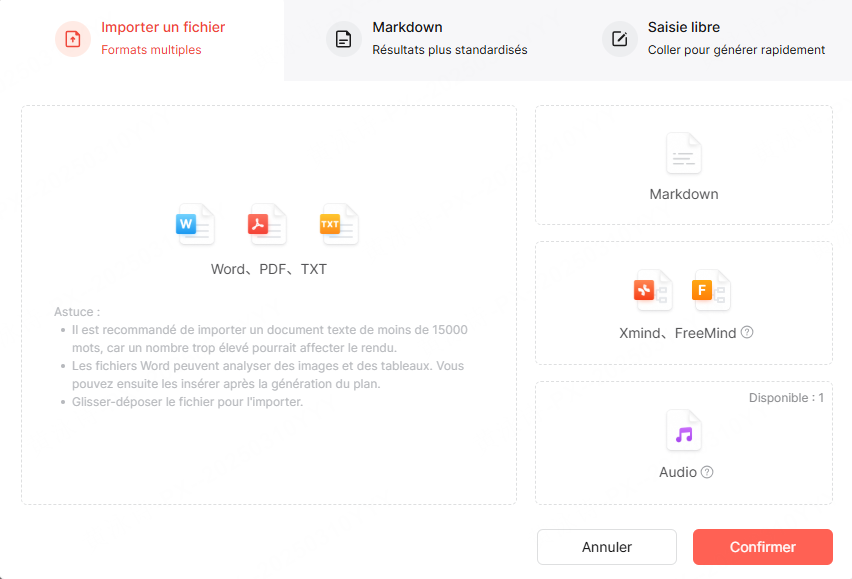
Presenti offre la possibilité d’importer vos notes et documents directement dans l’outil, ce qui permet de centraliser tout le contenu. Vous pouvez créer des sections et sous-sections correspondant à chaque point clé, facilitant la transition vers la création des slides et évitant les oublis.
Définir la progression logique
Une présentation PowerPoint doit raconter une histoire. Deux structures sont souvent efficaces :
- Progression linéaire : les idées s’enchaînent de manière naturelle.
- Progression problème-solution : on expose un problème, puis les causes, avant de proposer des solutions.
Avec Presenti, vous pouvez tester différentes structures et visualiser la logique globale. Cela permet d’éviter que certaines sections paraissent déconnectées ou redondantes.
Erreur 2 : surcharger les diapositives
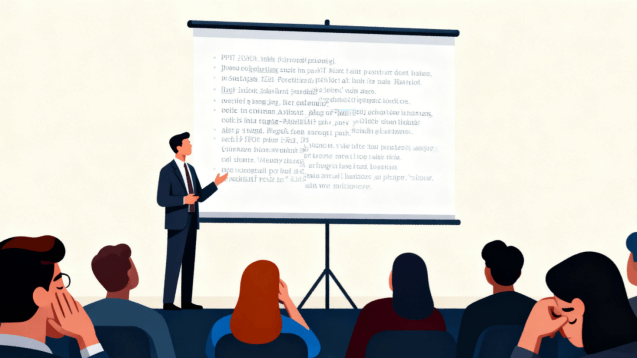
Trop de texte
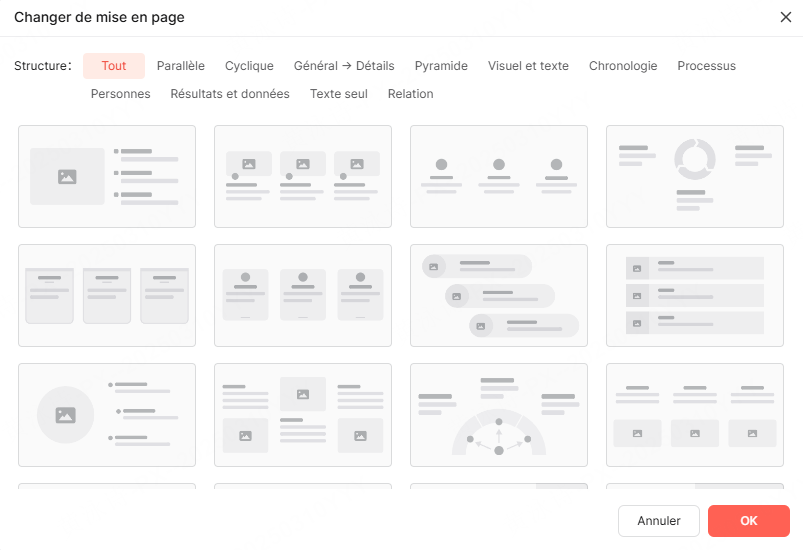
Une diapositive sert à appuyer votre discours. Gardez une idée principale et seulement les éléments nécessaires pour l’expliquer ; déplacez les détails dans les notes ou une annexe. La quantité de texte doit rester adaptée au temps de lecture et à la taille de l’écran.
Demandez à Presenti de résumer les passages longs en points courts, puis vérifiez que les nuances et les chiffres importants sont conservés.
Graphiques et images non pertinents
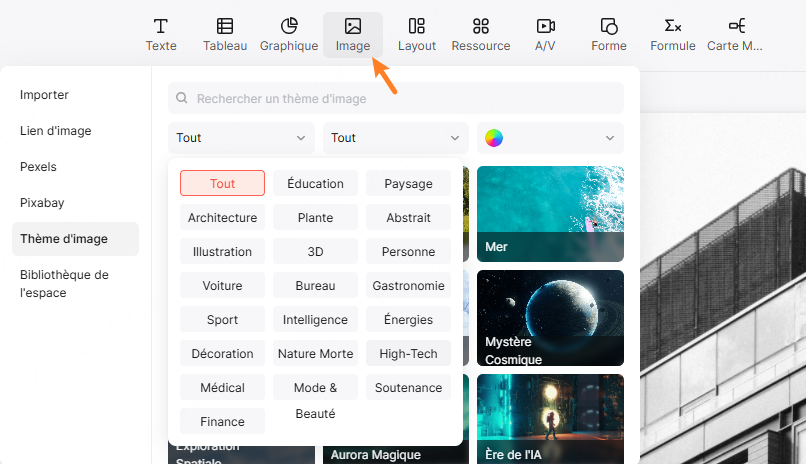
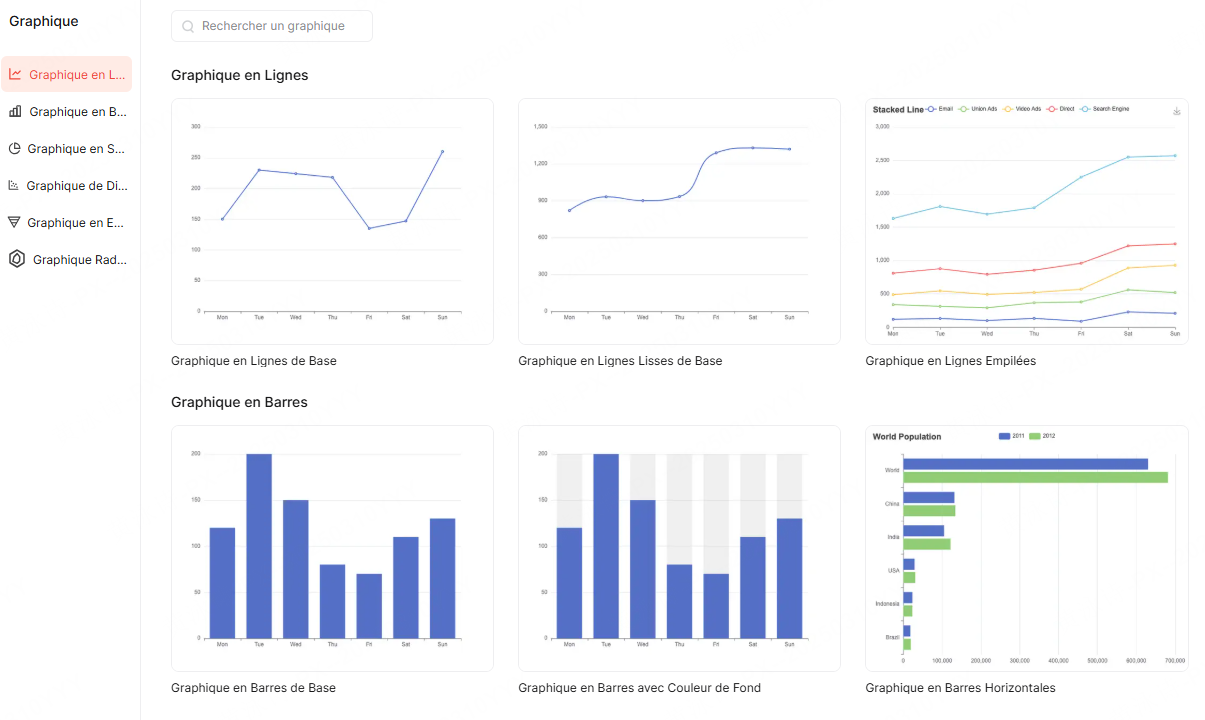
Chaque visuel doit renforcer votre message. Ajouter des graphiques ou images uniquement pour remplir l’espace dilue l’impact. Les visuels doivent être sélectionnés en fonction de leur pertinence et de leur lisibilité.
La bibliothèque intégrée de Presenti offre des images et graphiques adaptés à différents contextes : éducation, finance ou technologie. L’outil vous aide à choisir des visuels pertinents pour chaque slide et à éviter le chaos visuel.
Conséquences sur la mémorisation
Une diapositive trop dense rend les points importants difficiles à repérer. Faites ressortir le message dans le titre et retirez les éléments qui n’aident pas à le comprendre.
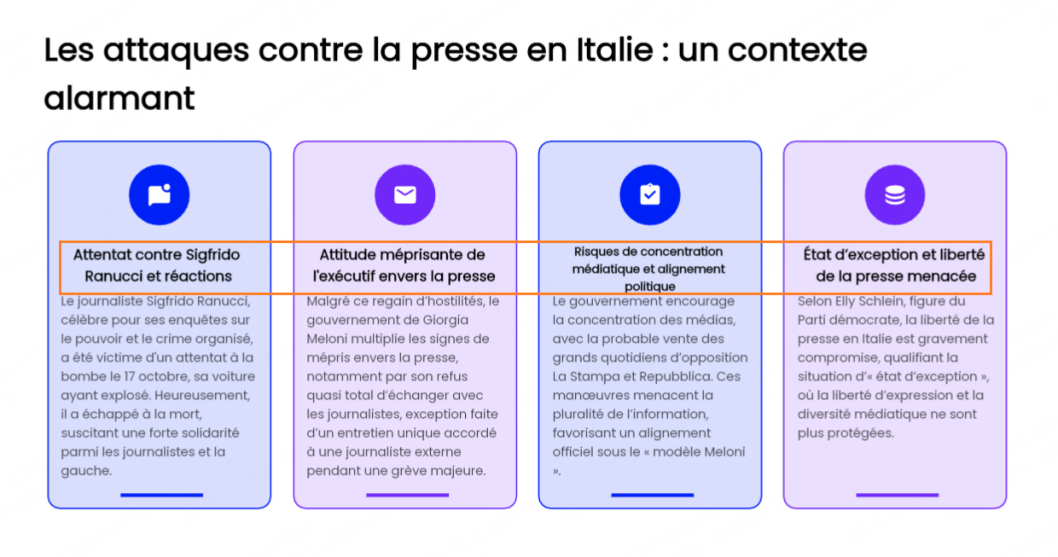
Astuce pratique : montrez une diapositive à un collègue et demandez-lui ce qu’il en retient. Ses hésitations peuvent révéler un titre vague, un graphique mal expliqué ou trop d’informations concurrentes.
Erreur 3 : Ignorer la cohérence visuelle et typographique
Uniformité des polices et couleurs
La cohérence visuelle est essentielle pour donner un aspect professionnel à votre présentation PowerPoint. Mélanger trop de polices ou de couleurs crée une impression de désordre et distrait l’audience. Pour choisir des associations de polices lisibles, vérifiez aussi leur disponibilité sur l’appareil qui ouvrira le fichier.
Presenti fournit des modèles prédéfinis avec palettes de couleurs harmonisées et typographies uniformes, respectant les besoins de votre public. Vous pouvez ainsi créer une présentation esthétique et lisible sans passer des heures à régler chaque détail.
Alignement et espacement
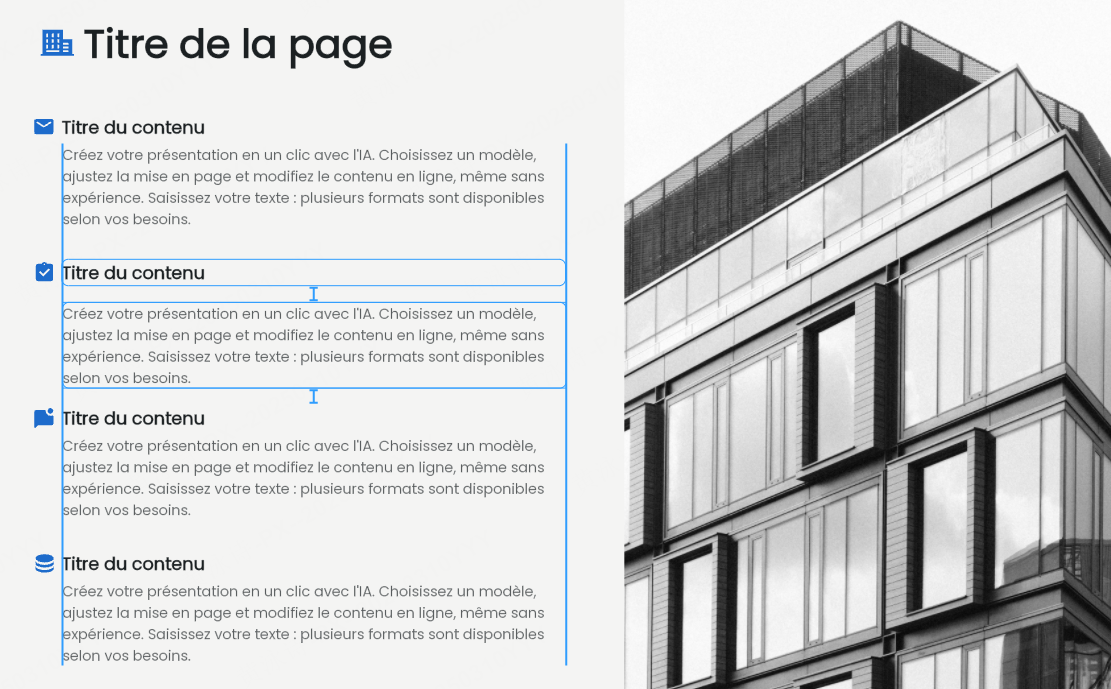
L’alignement des textes et des éléments graphiques assure une lecture confortable. Des textes mal alignés ou des images trop serrées donnent une impression d’amateurisme.
Dans Presenti, vérifiez les alignements et les espacements de la mise en page proposée. Gardez des marges régulières et assez d’espace entre le texte, les images et les graphiques. Ces erreurs de mise en page des diapositives épurées montrent comment repérer un titre peu visible ou un tableau trop dense.
Animations et transitions
Les animations et transitions peuvent enrichir votre présentation, mais un excès détourne l’attention de votre message. Choisissez des transitions simples et cohérentes avec votre narration.
Erreur 4 : Ne pas adapter la présentation à l’audience
Contexte et public
Votre présentation doit être adaptée au public cible. Un message efficace en contexte business ne sera pas forcément compris dans un contexte académique, et vice versa.
Exemple : pour un comité d’investisseurs, mettez l’accent sur les chiffres et les retours sur investissement. Pour une conférence académique, privilégiez les preuves scientifiques et la clarté méthodologique.
Presenti permet de personnaliser vos slides selon le type d’audience, avec des recommandations sur le ton, le niveau de détail et les visuels.
Ton et niveau de détail
Le vocabulaire et le niveau de détail doivent correspondre à votre public. Trop de termes techniques peut perdre l’audience ; trop de simplification peut nuire à votre crédibilité.
Exemples et preuves
Illustrer vos points avec des exemples ou des données fiables renforce la crédibilité de votre présentation PowerPoint. Presenti permet d’intégrer directement ces éléments dans les slides tout en respectant la structure définie dans votre plan de présentation.
Erreur 5 : Négliger la structure et la narration
Introduction
La première impression est déterminante. L’introduction doit captiver, poser le contexte et présenter le problème ou l’objectif. Une bonne accroche donne le ton pour toute la présentation.
Développement
Le développement doit suivre un fil logique avec des transitions claires entre les sections. Chaque point doit être soutenu par des sous-points explicatifs et des exemples.
Examinez les sections et les sous-sections du plan proposé dans Presenti. Chaque diapositive doit avoir une fonction identifiable : exposer un fait, expliquer une relation ou préparer une décision.
Conclusion
La conclusion doit synthétiser les idées principales et laisser un message mémorable. Elle peut inclure un appel à l’action ou une synthèse des recommandations. La diapositive de remerciement peut garder le message principal ou les coordonnées à l’écran pendant les derniers échanges.
Erreur 6 : Ignorer la relecture, les tests et ajustements
Orthographe et grammaire
Même la meilleure présentation PowerPoint perd en crédibilité si elle contient des fautes. La relecture est cruciale.
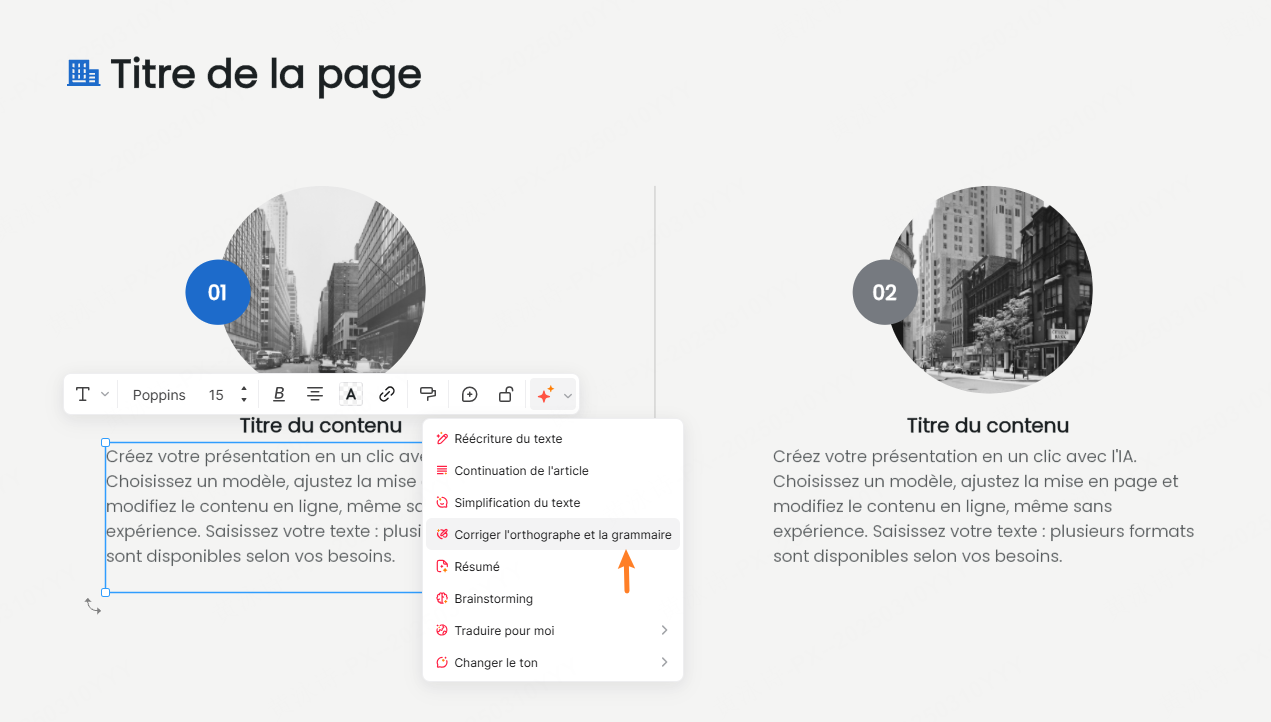
L’aide à la rédaction peut servir à repérer ou à corriger des formulations. Relisez aussi les noms propres, les chiffres, les termes spécialisés et les légendes avant de présenter.
Lisibilité et timing
Tester votre présentation permet de vérifier le rythme et l’efficacité de la narration. Le mode prévisualisation de Presenti vous fait vivre la présentation comme si vous étiez devant l’audience.
Ajustements et collaboration
Utilisez la collaboration en temps réel de Presenti pour répartir la révision. Désignez les personnes qui valident les textes, les données et la mise en page, puis contrôlez la version finale après les modifications.
Conclusion
Avant la présentation, vérifiez le plan, la densité du texte, les visuels, l’adaptation au public, les transitions et le résultat de la relecture. Ces contrôles peuvent se faire progressivement pendant la création dans Presenti.
Répétez ensuite avec le support final. Vous pourrez repérer les explications trop longues et les diapositives qui ne sont pas compréhensibles sans commentaire supplémentaire.
FAQ
Q1 : Comment simplifier une présentation PowerPoint surchargée ?
Limitez le nombre de points par slide et privilégiez des visuels clairs. Concentrez-vous sur les messages essentiels pour chaque section et supprimez tout élément qui ne renforce pas votre argument. Avec Presenti, vous pouvez transformer automatiquement les blocs de texte longs en une liste de points à relire et à hiérarchiser.
Q2 : Quels visuels choisir pour un contexte professionnel ou universitaire ?
Dans un contexte business, privilégiez des graphiques chiffrés, des diagrammes et des tableaux synthétiques qui facilitent la prise de décision. Pour un contexte académique ou pédagogique, des illustrations explicatives et des schémas détaillés permettent de clarifier les concepts complexes. Presenti propose une bibliothèque adaptée à chaque usage, vous aidant à choisir des visuels cohérents et professionnels.
Q3 : Peut-on modifier le plan après avoir créé les slides avec Presenti ?
Vous pouvez revoir la structure du contenu. Après un changement important du plan, contrôlez les diapositives concernées : titres, ordre, transitions et disposition peuvent demander des retouches.
Q4 : Comment collaborer efficacement à distance ?
Invitez vos collègues dans Presenti pour modifier et commenter la présentation. Répartissez les parties à relire et convenez d’un moment de validation pour que chacun travaille sur la même version.