Créer des présentations professionnelles nécessite bien plus que simplement ajouter du texte aux diapositives. Les professionnels doivent organiser les informations, structurer une histoire captivante, concevoir des mises en page visuelles et s'assurer que chaque diapositive correspond aux directives de la marque.
Avec l'essor des outils de présentation IA, la création et l'édition de diapositives sont devenues beaucoup plus faciles. L'une des dernières solutions estClaude pour PowerPoint, qui apporte les capacités d'IA de Claude directement dans Microsoft PowerPoint. Si des collègues doivent modifier le résultat, leguide de transfert PowerPoint modifiableexplique ce qu'il faut vérifier dans le fichier livré.
Cette intégration permet aux utilisateurs de générer des diapositives, d'améliorer des présentations existantes, de créer des graphiques et des diagrammes et d'affiner le contenu sans quitter PowerPoint.
Cependant, la création de présentations IA évolue dans des directions différentes. Claude propose un complément PowerPoint et des fonctionnalités de création de fichiers distinctes. Un générateur de présentation tel quePrésentation de l'IApropose un autre itinéraire via son propre espace de travail en ligne.
Dans cet article, nous explorerons commentClaude travaille directement dans PowerPoint, commentutilise Claude pour PowerPoint, et comment les générateurs de présentations IA offrent une autre approche pour créer des diapositives professionnelles.

Qu'est-ce que Claude pour PowerPoint ?
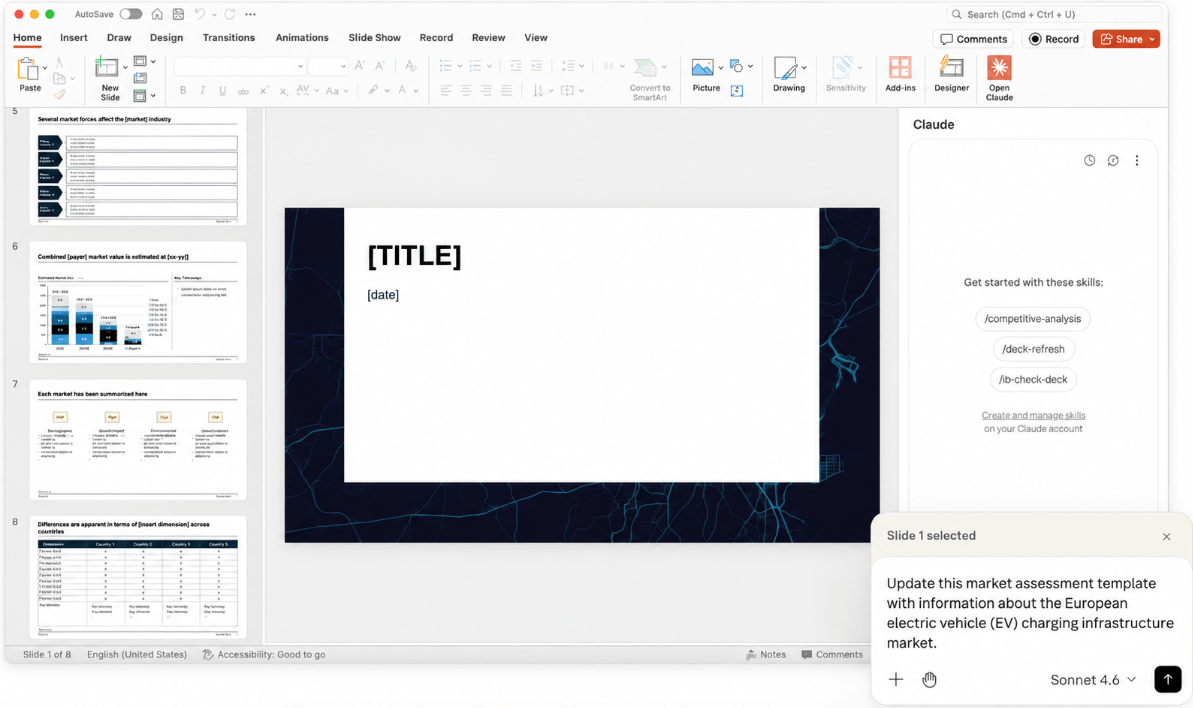
Claude pour PowerPointest un complément Microsoft 365 basé sur l'IA qui intègre Claude dans le flux de travail PowerPoint.
Il est conçu pour les professionnels qui créent déjà des présentations dans PowerPoint et qui souhaitent l'aide de l'IA pour éditer, améliorer et étendre leurs diaporamas.
Contrairement aux plateformes de présentation IA autonomes, Claude travaille directement dans PowerPoint. Les utilisateurs peuvent continuer à travailler avec leurs fichiers de présentation existants tout en utilisant l'IA pour apporter des améliorations ciblées.
Selon Anthropic, Claude pour PowerPoint aide les utilisateurs :
- Créez de nouvelles diapositives à l'aide de modèles d'entreprise ou de clients existants
- Modifiez des diapositives spécifiques sans régénérer l'intégralité du deck
- Générer des structures de présentation à partir d'instructions en langage naturel
- Convertissez les puces en diagrammes et en graphiques PowerPoint natifs
- Apporter du contexte supplémentaire à partir d'outils connectés dans les présentations
- Améliorer les présentations tout en conservant la cohérence du formatage
Claude pour PowerPoint est disponible pour les forfaits Claude Pro, Max, Team et Enterprise.
Comment Claude travaille directement dans PowerPoint
Claude pour PowerPoint permet aux utilisateurs de travailler dans PowerPoint via une barre latérale.
Après avoir installé le complément, les utilisateurs peuvent ouvrir un fichier PowerPoint et communiquer avec Claude via la barre latérale.
Claude peut comprendre le contexte actuel de la présentation, notamment :
- Contenu de la diapositive
- Éléments de texte
- Formes
- Mises en page
- Informations sur le masque des diapositives
Cela donne à Claude le contexte de présentation à utiliser dans ses suggestions. Examinez les modifications proposées par rapport au mémoire et au modèle.
Par exemple, les utilisateurs peuvent demander à Claude :
- "Simplifiez le contenu de cette diapositive"
- "Créer un tableau de comparaison visuel"
- "Ajouter une section de résumé"
- "Améliorez le scénario entre ces diapositives"
Comment utiliser Claude pour PowerPoint
L'utilisation de Claude pour PowerPoint nécessite l'installation du complément Microsoft 365 et sa connexion avec un compte Claude.

Étape 1 : Installer Claude pour PowerPoint
Les utilisateurs individuels peuvent suivre ces étapes :
- Ouvrir le Claude pourListe Microsoft 365 sur Microsoft Marketplace.
- Sélectionnez « Obtenir maintenant » pour installer le complément.
- Ouvrez PowerPoint et connectez-vous avec un compte Claude.
Claude pour PowerPoint prend en charge :
- PowerPoint sur le Web
- PowerPoint sur Windows avec abonnement Microsoft 365
- PowerPoint sur Mac version 16.46 ou ultérieure
Étape 2 : Commencez à créer et à modifier des diapositives avec Claude
Après l'installation, les utilisateurs peuvent activer Claude à partir du menu du complément PowerPoint.
Les utilisateurs Windows peuvent accéder au complément via :
Accueil → Compléments
Les utilisateurs Mac peuvent y accéder via :
Outils → Compléments
Une fois activé, Claude peut vous aider à créer, éditer et améliorer des présentations directement dans PowerPoint.
Principales fonctionnalités de Claude pour PowerPoint
1. Créer des diapositives basées sur des modèles existants
Une fonctionnalité importante de Claude pour PowerPoint est la prise en compte des modèles.
Claude peut lire les masques des diapositives, les mises en page, les polices et les jeux de couleurs existants, puis générer de nouvelles diapositives qui suivent le même style visuel.
Par exemple, les utilisateurs peuvent demander :
Créez une section sur la taille du marché avec trois diapositives couvrant TAM, SAM et SOM avec des visuels à l'appui.
Ceci est particulièrement utile pour les entreprises qui ont déjà établi des modèles de présentation.
2. Modifiez des diapositives individuelles sans reconstruire l'intégralité du deck
Au lieu de créer une présentation complètement nouvelle, Claude permet aux utilisateurs d'apporter des modifications ciblées.
Exemples :
- Réécrivez les paragraphes denses en puces concises
- Ajouter des graphiques pour expliquer les tendances des données
- Améliorer la narration des diapositives
- Ajuster la structure du contenu
Cela rend Claude adapté aux professionnels qui disposent déjà de matériel de présentation et ont besoin d'un affinement plus rapide.
3. Générer des structures de présentation complètes
Claude peut également créer des plans de présentation à partir d'instructions en langage naturel.
Par exemple :
Créez une présentation de 10 diapositives expliquant notre stratégie d'entrée sur le marché.
Claude peut générer un brouillon de présentation structuré avec des sections logiques que les utilisateurs peuvent continuer à modifier dans PowerPoint.
4. Transformez le texte en graphiques et diagrammes
Claude peut transformer de simples informations textuelles en éléments de présentation visuelle.
Exemples :
- Convertir les puces en diagrammes de processus
- Créer des graphiques PowerPoint modifiables
- Générer des cadres visuels
Ces éléments restent modifiables dans PowerPoint plutôt que de devenir des images statiques.
Que devez-vous vérifier avant d'utiliser Claude pour PowerPoint ?
Claude peut aider à créer du nouveau matériel ainsi qu'à réviser les diapositives existantes. Les limites pratiques dépendent de la tâche, du complément, du compte et des paramètres Microsoft 365 de l'organisation.
- Confirmez la version PowerPoint prise en charge et l'autorisation d'installer le complément.
- Vérifiez si les fichiers source requis et les outils connectés sont disponibles dans le flux de travail.
- Examinez le texte, les graphiques et les citations générés par rapport à la source.
- Inspectez le résultat par rapport à votre modèle plutôt que de supposer une conformité automatique de la marque.
La capacité de Claude à créer un PPTX téléchargeable dans son flux de travail de création de fichiers est distincte du travail dans le complément PowerPoint. Ne présumez pas que chaque entrée, connecteur ou fonctionnalité d’édition est identique dans les deux.
Créer une présentation à partir de zéro
Claude et un générateur de présentation dédié peuvent vous aider à rédiger un nouveau deck. Commencez par le public, l’objectif, le matériel source et le résultat souhaité.
Par exemple, un spécialiste du marketing peut avoir besoin d'un argumentaire de campagne, un chercheur d'un résumé de rapport et une équipe d'une mise à jour à partir de notes de réunion. Donnez à l’un ou l’autre outil les preuves et les contraintes nécessaires à cette tâche. Décidez si vous souhaitez travailler dans PowerPoint, obtenir un fichier généré auprès de Claude ou utiliser un éditeur de présentation en ligne distinct.
Un brouillon doit encore être examiné pour détecter les omissions, les détails inventés, la clarté visuelle et l'attribution de la source.
Claude pour PowerPoint vs Presenti AI
| Décision | Claude pour PowerPoint | Présenter l'IA |
|---|---|---|
| Environnement de travail | Assistance IA dans PowerPoint via un complément | Espace de travail de présentation en ligne séparé |
| Nouveau deck ou révision | Peut créer de nouvelles diapositives et réviser le matériel existant ; Claude dispose également d'un workflow de création de fichiers PPTX distinct | Rédige des decks à partir d'invites ou de sources prises en charge ; La refonte PPTX existante utilise Slide Polisher |
| Matériel source | Confirmer les fichiers et le contexte connecté pris en charge par le workflow Claude choisi | Entrée Markdown/XMind gratuite limitée ; Importation Word/PDF/TXT répertoriée sur les forfaits payants |
| Conception | Peut utiliser un modèle PowerPoint existant et des éléments de diapositive natifs | Propose des mises en page et des styles à réviser dans son éditeur |
| Accès et sortie | Compte Claude éligible, application PowerPoint prise en charge et autorisation d'installation | Crédits IA gratuits limités ; Exportation PPTX/PDF modifiable sur les forfaits payants |
Comment Presenti AI aide à créer des présentations plus rapidement
Présentation de l'IAfournit un espace de travail en ligne pour rédiger et éditer des présentations à partir d'un sujet ou d'un matériel source pris en charge.
Presenti AI est un générateur de présentations alimenté par l'IA qui aide les utilisateurs à transformer des idées, des documents et divers types de contenu en présentations en ligne conçues par des professionnels.
Créer des présentations à partir d'invites simples

Avec Presenti AI, les utilisateurs n'ont pas besoin de préparer un fichier PowerPoint avant de commencer.
Décrivez simplement le sujet de la présentation, le public et les exigences, et l'IA peut générer une présentation structurée avec :
- Plans des diapositives
- Organisation du contenu
- Dispositions visuelles
- Styles de conception professionnels
Par exemple, les utilisateurs peuvent saisir :
Créez une présentation commerciale en 10 diapositives sur notre stratégie de lancement de nouveaux produits.
Presenti AI peut transformer l'idée en une structure de présentation complète qui peut être modifiée en ligne.
Convertir des fichiers Word, PDF, TXT et autres en présentations

De nombreuses idées précieuses existent déjà dans des documents plutôt que dans des diapositives.
Au lieu de copier manuellement les informations dans PowerPoint, Presenti AI permet aux utilisateurs de convertir différents formats de contenu en présentations.
Les sources de contenu prises en charge incluent :
- Documents Word
- Fichiers PDF
- Fichiers TXT
- Fichiers de démarque
- Cartes mentales
- Autres options de saisie affichées dans l'espace de travail actuel
- Refonte du PPTX existant via le flux de travail séparé du Slide Polisher
Ces options peuvent fournir un point de départ pour des rapports, des notes et d'autres documents sources. Les importations Word/PDF/TXT et les exportations PPTX/PDF modifiables sont répertoriées sur les forfaits payants ; l’utilisation gratuite de l’IA est limitée.
Conception de présentations et optimisation de la mise en page basées sur l'IA
Créer une superbe présentation nécessite bien plus que la simple génération de texte.
Presenti AI aide les utilisateurs à améliorer la qualité visuelle des présentations en ajustant automatiquement :
- Dispositions des diapositives
- Hiérarchie du contenu
- Equilibre visuel
- Placement des images
- Style de présentation général
Cela permet aux utilisateurs de se concentrer sur le message pendant que l'IA gère le travail de conception répétitif.
Créer des présentations en ligne et continuer l'édition
Presenti AI offre une expérience de création de présentations en ligne où les utilisateurs peuvent consulter, modifier et affiner les diapositives générées.
Au lieu de commencer avec un canevas PowerPoint vierge, les utilisateurs peuvent commencer avec un brouillon généré par l'IA et le personnaliser en fonction de leurs besoins.
Quel flux de travail devriez-vous choisir ?
Pensez à Claude pour PowerPoint lorsque votre équipe travaille déjà dans PowerPoint et souhaite rédiger ou réviser des diapositives dans cette application. Vérifiez la gestion par le complément de vos modèles, éléments natifs et sources requises.
Pensez à Presenti lorsque vous souhaitez un espace de travail en ligne séparé pour transformer un plan ou un document pris en charge en présentation. Vérifiez les fonctionnalités d’entrée et d’exportation incluses dans votre plan.
Pour une comparaison utile, donnez à chaque outil le même mémoire représentatif et inspectez l'exactitude factuelle, les informations manquantes, les efforts d'édition et le fichier PowerPoint final. Aucun des deux flux de travail ne supprime le besoin de réviser le contenu.
Réflexions finales
Claude et Presenti peuvent tous deux aider à démarrer une présentation. La distinction la plus utile concerne l'endroit où vous travaillez et la manière dont l'outil gère vos sources, modèles, modifications et exigences de sortie.
Choisissez un flux de travail qui convient à votre équipe, puis réservez du temps pour vérifier le brouillon et répéter le message.