Vous générez un deck, et pendant les trente premières secondes, il a fière allure. Ensuite, vous faites défiler la diapositive six et remarquez que la diapositive onze a presque exactement la même présentation. Même emplacement de photo, même zone de titre, même disposition de puces à deux colonnes portant une couleur différente. Ce n'est pas cassé, exactement. Il ressemble à tous les autres decks générés par l'IA que vous avez vus ce mois-ci.
Il s'agit de l'une des plaintes les plus courantes de la part de personnes qui ont déjà utilisé un outil de présentation d'IA et obtenu un résultat utilisable mais sans inspiration. La bonne nouvelle est que le génériqueMises en page des diapositives AIne constituent pas vraiment une limitation des présentations générées par l'IA en tant que catégorie : elles peuvent souvent être améliorées en modifiant le modèle, les mises en page individuelles ou la direction de l'image. Voici ce qui se passe réellement et quatre façons concrètes d’y remédier sans recommencer le jeu.
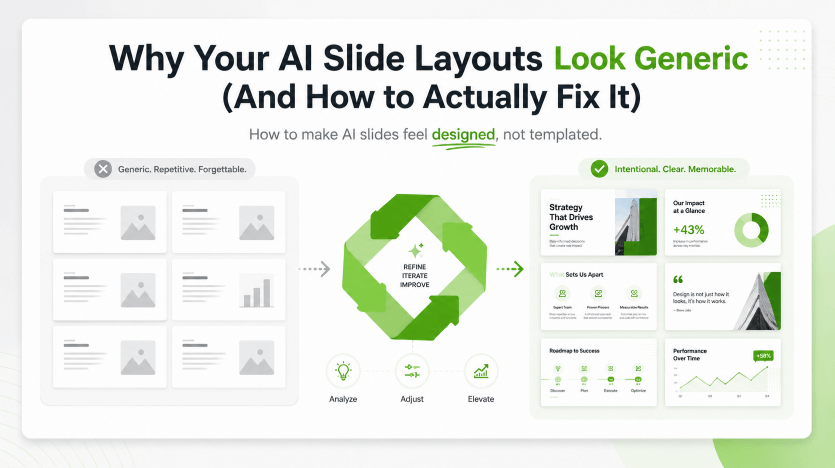
Pourquoi les diapositives générées par l'IA finissent par se ressembler
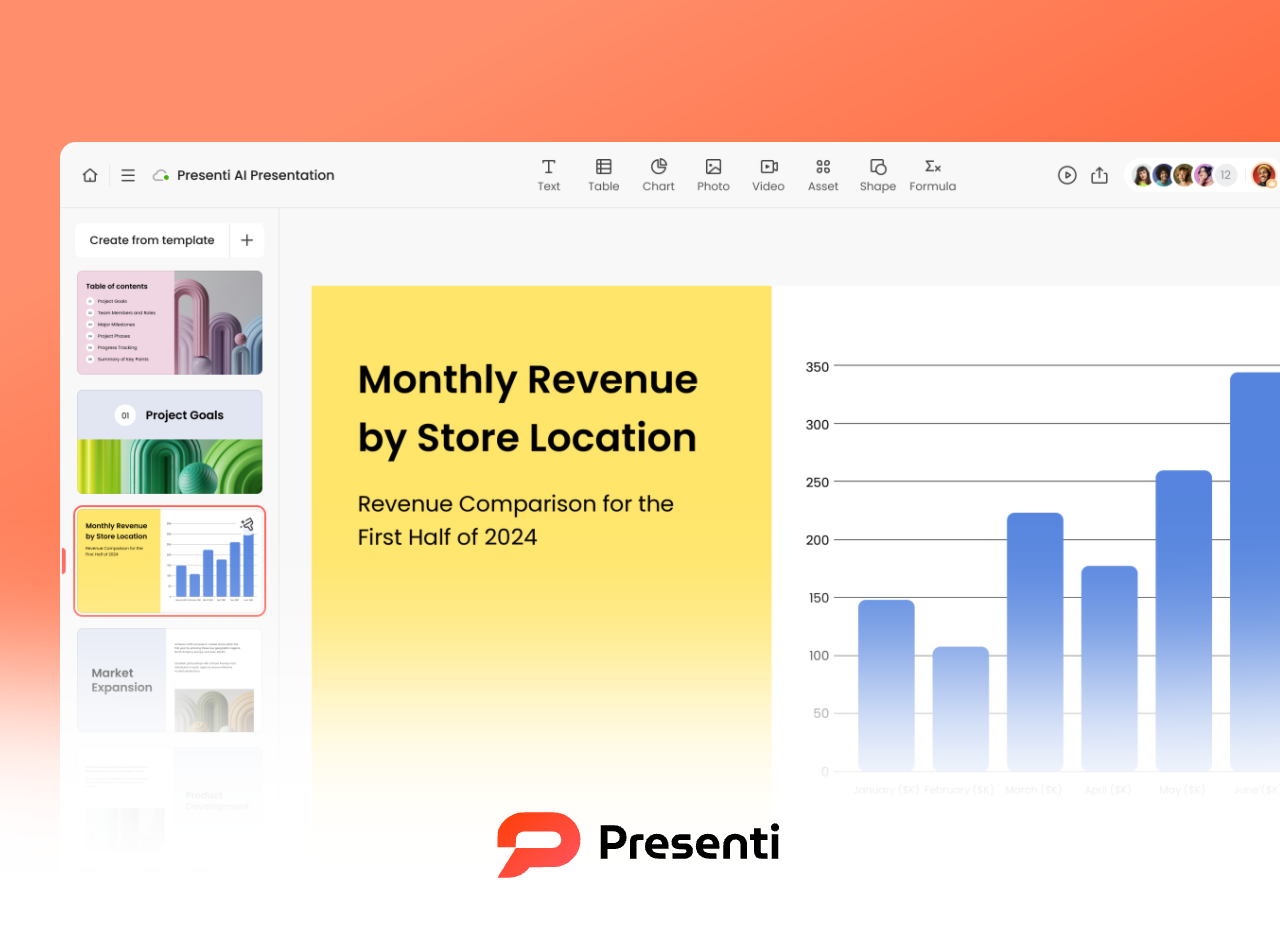
Un deck peut sembler générique lorsque plusieurs diapositives utilisent la même structure malgré des objectifs différents. Une comparaison, un processus et une conclusion clé peuvent nécessiter des arrangements différents. Jugez du résultat visible plutôt que de supposer que le générateur a compris le rôle de chaque diapositive.
L'autre moitié du problème est la dérive des couleurs et des polices. Si chaque génération utilise une palette aléatoire ou par défaut au lieu d'une palette verrouillée, les decks créés à une semaine d'intervalle peuvent donner l'impression qu'ils proviennent de deux sociétés différentes, même si le contenu est cohérent. C'est la plainte « répétitive mais aussi incohérente » à laquelle les gens se heurtent : les diapositives individuelles semblent modélisées et le jeu dans son ensemble ne semble pas non plus cohérent.
Comment la conception automatique est censée fonctionner
Presenti peut proposer des modèles de diapositives, mais vous devez vérifier si chaque mise en page convient au message. Un argumentaire, une explication en classe et un exercice de formation peuvent nécessiter une densité de contenu, des images et une hiérarchie différentes. La variété visuelle est utile lorsqu’elle clarifie ces différences ; la cohérence aide toujours le deck à se sentir cohérent.
Là où les gens rencontrent des problèmes, c'est lorsqu'ils génèrent une fois, n'aiment pas le résultat et cliquent simplement sur régénérer à la même invite en espérant quelque chose de différent. Cela produit généralement une variation sur le même thème plutôt qu’une véritable solution. Les outils ci-dessous sont les véritables leviers pour obtenir une sortie variée et d'aspect professionnel - et ils fonctionnent que vous répariez un deck Presenti qui vient d'être généré ou un deck que vous avez créé manuellement dans PowerPoint il y a des années.
Quatre façons d'obtenir des mises en page de diapositives IA variées et professionnelles
1. Créez un modèle de marque personnalisé pour que chaque deck démarre sur la marque
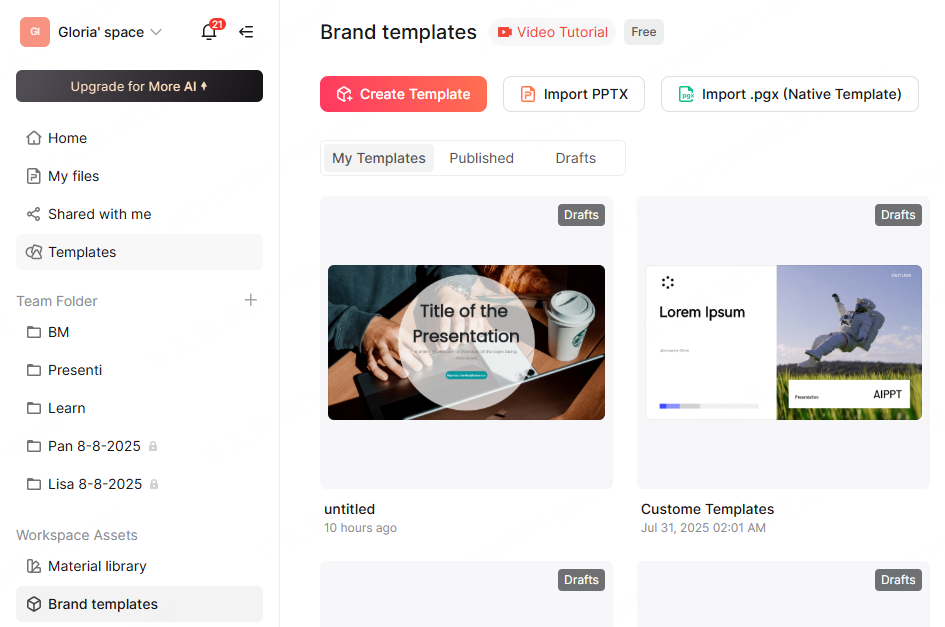
Sous Actifs de l'espace de travail, les modèles de marque sont l'endroit où le problème est résolu à la source plutôt que diapositive par diapositive. Vous avez trois possibilités : créer un modèle à partir de zéro avec Créer un modèle, importer un jeu que vous possédez déjà avec Import PPTX ou importer un fichier de modèle natif Presenti avec Import .pgx. N'importe lequel des trois vous amène à l'éditeur de modèles.
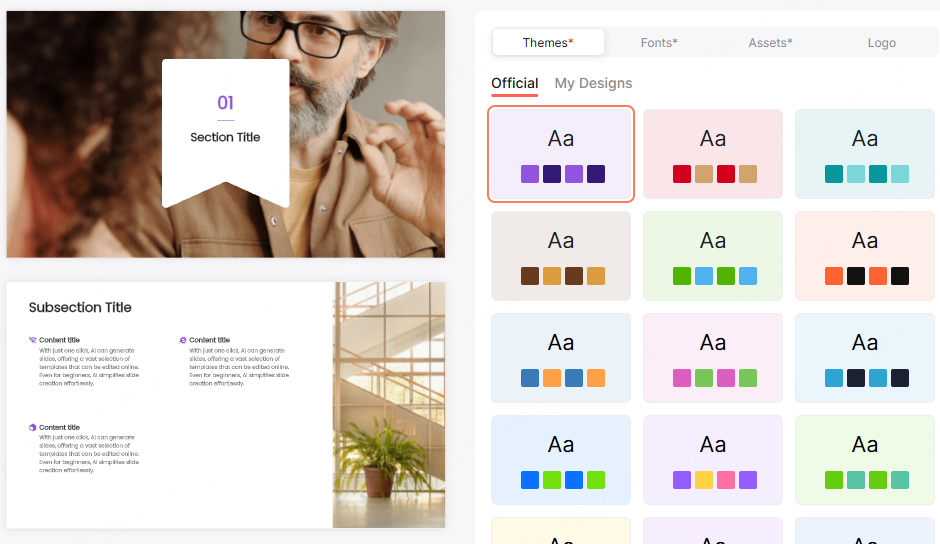
Dans l'éditeur, le panneau de droite fournit ces contrôles de conception :
- Thèmes
- Polices
- Actifs
- Logo
Le panneau comprend les préréglages officiels et les options Mes conceptions pour les conceptions personnalisées. Choisissez un thème de couleur une fois ici, déposez votre logo et les polices de votre marque, puis examinez cette palette dans les diapositives de titre, les séparateurs et les dispositions de contenu du modèle.
À partir de maintenant, générer un nouveau deck à partir de ce modèle signifie partir du langage visuel de votre marque au lieu d'un langage générique par défaut, ce qui donne aux decks suivants un point de départ plus distinctif.
2. UtiliserPolisseuse de diapositivespour repenser un deck existant
Si le deck à l'origine du problème existe déjà – quelque chose que vous avez construit à la main, ou une génération d'IA antérieure que vous n'avez jamais réparée – vous n'avez pas besoin de le reconstruire. Slide Polisher prend un fichier .pptx (jusqu'à 100 Mo) et propose des modifications de mise en page, d'espacement et de couleur pour le contenu des diapositives pris en charge. Comparez le résultat avec l'original, en particulier les graphiques, les tableaux et les objets complexes. C'est une action véritablement différente de la génération d'un nouveau deck : le matériel de départ est un deck existant plutôt qu'une invite de sujet. LeGuide Slide Polisher pour les images et les tableauxmontre les éléments importés à inspecter lors de cette comparaison.
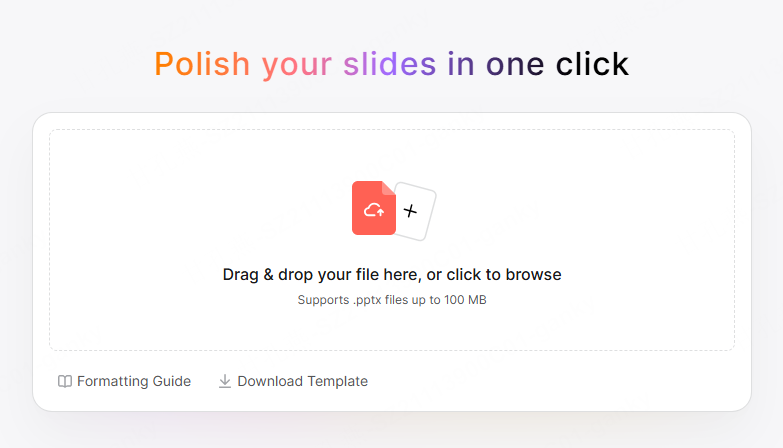
Cela peut aider avec un jeu "répétitif mais aussi désordonné" : anciennes incohérences de formatage, polices incompatibles laissées par le copier-coller entre les diapositives, espacement qui dérivait d'une diapositive à l'autre. Inspectez le deck repensé et effectuez les ajustements restants dans l’éditeur.
3. Échangez tout le thème ou la mise en page d'une seule diapositive et examinez le résultat.
C'est la réponse à la question "comment puis-je obtenir plus de variété sans rompre la cohérence" en particulier, car le thème et la mise en page sont deux contrôles distincts, et comprendre la différence est ce qui fait que cela fonctionne.
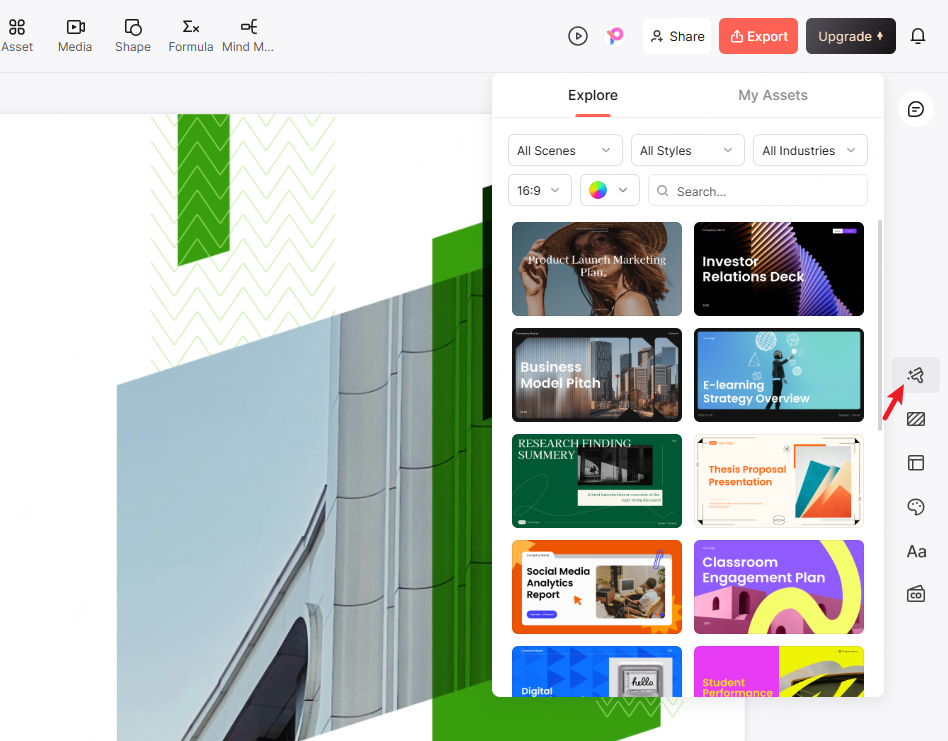
Changer de thèmemodifie le langage visuel de l'ensemble du jeu en même temps (palette de couleurs, polices, traitement de l'arrière-plan) et nécessite ensuite une vérification de l'ajustement du texte, du placement de l'image et de toute modification involontaire. Le panneau Explorer, filtrable par scène, style et secteur d'activité, vous permet de parcourir les alternatives et d'en appliquer une en un seul clic. Parce qu'il est appliqué à l'ensemble du jeu en une seule action, c'est en fait le moyen le plus sûr d'obtenir un nouveau look : vous pouvez évaluer la nouvelle direction sur le jeu plutôt que de modifier chaque diapositive indépendamment.
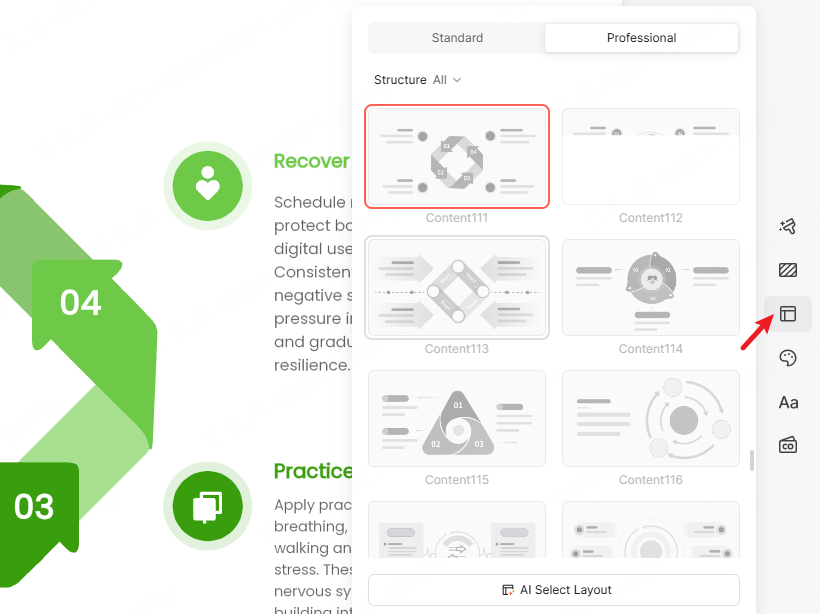
Échanger une mise en pagefonctionne plutôt au niveau de la diapositive individuelle. Si la structure d'une diapositive spécifique ne semble pas correcte (des puces où une comparaison serait meilleure, ou une mise en page contenant beaucoup de texte où une diapositive dirigée par une image atterrirait plus difficilement), lePanneau de mise en pageaffiche une grille de structures alternatives sous les styles Standard ou Professionnel, filtrables par type de structure. Choisissez-en un autre et le contenu s'y déplace ; la couleur et la police restent liées au thème déjà actif, cela ne perturbe donc pas non plus la cohérence. Il existe également une option AI Select Layout si vous préférez que le système choisisse une structure suggérée pour le contenu de cette diapositive.
Utilisés ensemble, ces deux contrôles permettent d'obtenir une réelle variation (différentes diapositives avec des structures véritablement différentes) sans le problème de « semble incohérent », car la couleur et le calque de marque restent constants sous la mise en page utilisée par chaque diapositive.
4. Verrouillez un thème visuel cohérent avec des images générées par l'IA
Les images incompatibles sont l'un des moyens les plus rapides pour qu'un deck par ailleurs bien conçu s'effondre visuellement : une photo d'archives ici, une icône plate là, une capture d'écran avec un éclairage différent de tout le reste. Le panneau Style visuel et source, défini sur AI Generate, est l'endroit où ce problème est résolu directement : le champ Invites et style artistique vous permet de décrire la scène, l'ambiance ou le traitement des couleurs que vous souhaitez pour l'image d'une diapositive, en utilisant la limite de longueur affichée dans votre interface actuelle. Leprocédure pas à pas de mise à jour du style d'imageillustre les itinéraires au moment de la création et les diapositives existantes ; utilisez les styles disponibles dans votre interface actuelle.
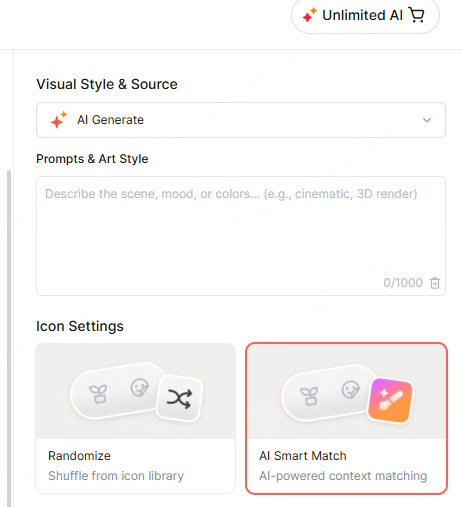
L'astuce pour assurer la cohérence à l'échelle de la présentation consiste à réutiliser le même descripteur de style sur chaque image que vous générez : le même langage d'éclairage, la même ambiance de couleur, le même style de rendu (par exemple, "lumière naturelle douce, tons neutres chauds, photographie de bureau minimaliste" ou "palette bleue cinématographique, à contraste élevé et froide") sur chaque diapositive nécessitant une image. Parce que vous contrôlez directement le style artistique plutôt que d’accepter ce que renvoie une recherche d’images générique, vous donnez aux images une direction commune. Examinez les résultats ensemble et remplacez ceux qui entrent en conflit ou dénaturent le sujet.
Renforcer la hiérarchie visuelle une fois la mise en page correcte
Des mises en page variées et un thème cohérent résolvent la moitié du problème « générique ». L’autre moitié est la hiérarchie : quelqu’un qui regarde une diapositive pendant deux secondes sait ce qui compte réellement dessus. Quelques points à vérifier une fois vos mises en page et votre thème verrouillés :
- Une couleur d'accentuation, utilisée avec parcimonie.Si votre thème verrouillé comprend une couleur d'accent, cette couleur devrait faire un travail (mettre en évidence un numéro clé, une étiquette de section, une seule légende) et n'apparaître pas sur un élément sur trois. La couleur d’accent surutilisée se lit comme une décoration ; la couleur d’accentuation utilisée avec parcimonie se lit comme intentionnelle.
- Le poids du titre et le poids corporel doivent contraster clairement.Une diapositive d'apparence générique a souvent un titre et un corps de texte trop proches en termes de taille et de poids, donc rien n'attire l'attention en premier. Les modèles de Presenti gèrent généralement cela automatiquement, mais cela vaut la peine d'y jeter un coup d'œil après un changement de mise en page, car certaines structures accordent plus de poids visuel aux images qu'au titre.
- Laissez le panneau de mise en page faire le travail de densité.Une diapositive qui semble plate contient souvent plus de texte que ce pour quoi sa mise en page a été conçue. Plutôt que de réduire la police pour l'adapter, le passage à une mise en page conçue pour cette densité de contenu (une structure à deux colonnes ou à contenu avec barre latérale au lieu d'un seul bloc) se lit généralement mieux et semble plus délibéré.
- Les sauts de section ont leur propre poids visuel.Une diapositive de séparation de section doit être nettement différente des diapositives de contenu qui l'entourent, et pas seulement porter un titre plus gros. Ce contraste fait partie de ce qui donne l’impression qu’un deck est structuré plutôt que comme un long rouleau de diapositives d’apparence similaire.
L'assembler
Aucune de ces quatre techniques ne nécessite de reconstruire un deck à partir de zéro, et aucune d'entre elles ne s'exclut mutuellement. Un véritable flux de travail courant ressemble à ceci : verrouillez un modèle de marque une fois pour que chaque génération future commence à partir de vos couleurs et de vos polices, exécutez Slide Polisher sur tout ce qui nécessite un nettoyage rapide, utilisez le panneau Explorer lorsqu'une présentation entière a besoin d'un aspect plus frais et le panneau Mise en page lorsque la structure d'une seule diapositive semble incorrecte, et gardez une invite de style artistique cohérente à portée de main pour toute imagerie générée par l'IA.
Examinez le jeu terminé dans son ensemble : chaque mise en page doit soutenir son message, tandis que les polices, les couleurs et les images restent cohérentes. Cette passe finale permet de transformer un brouillon généré en une présentation adaptée à son public.