Décidez d’abord de ce que vous voulez obtenir à partir du PDF. Une image sur une diapositive conserve l’apparence de la page. Un convertisseur tente de rendre son contenu modifiable. Une ébauche de présentation résumant le PDF transforme le document en un exposé plus court. Ces résultats répondent à des besoins différents, même s’ils sont tous enregistrés dans un fichier PowerPoint.
Si le fichier PowerPoint d’origine existe encore, demandez-le avant de convertir le PDF. Il constitue un meilleur point de départ pour modifier les diapositives initiales, notamment les graphiques, les notes et les animations.

Choisir le résultat avant de choisir l’outil
| Votre besoin | Méthode de départ | À quoi s’attendre |
|---|---|---|
| Afficher une page existante exactement telle qu’elle apparaît | Insérer une image de la page | L’image peut être redimensionnée ou recadrée ; le texte reste intégré à l’image. |
| Modifier le texte d’un diaporama enregistré en PDF | Exporter le PDF au format PPTX | Inspectez les objets convertis, les polices et les sauts de ligne dans le fichier obtenu. |
| Présenter un long rapport lors d’une réunion courte | Rédiger ou générer un plan synthétique | Sélectionnez les éléments qui étayent votre propos et refaites la mise en page pour une présentation. |
| Réutiliser un document numérisé | Reconnaître et corriger le texte au préalable | Même une numérisation lisible peut produire des erreurs de reconnaissance ou un ordre de lecture incorrect. |
Pour un extrait de contrat ou un schéma finalisé dont l’apparence doit rester intacte, une image de la page suffit souvent. En revanche, si un rapport comporte des paragraphes qui occupent toute une page A4, placer chaque page sur une diapositive donne généralement un texte trop petit pour le public.
Convertir en PPTX pour obtenir un contenu modifiable
Adobe décrit une méthode directe dans Acrobat : ouvrez le PDF, sélectionnez Convertir, puis Microsoft PowerPoint PPTX et enregistrez le résultat. Consultez les instructions actuelles d’Adobe pour connaître l’interface et les options disponibles dans votre version.
Ouvrez le fichier obtenu et essayez la modification dont vous avez réellement besoin. Changez une phrase, redimensionnez une image et sélectionnez une cellule de tableau. Un graphique qui semble correct peut avoir été transformé en image. Si vous devez modifier ses valeurs, récupérez les données sources et recréez le graphique.
Commencez par une page représentative avant de convertir un grand nombre de fichiers. Choisissez une page dont la mise en page risque de poser problème : colonnes, notes de bas de page, équations ou tableau dense. Une page de titre réussie renseigne peu sur le reste du document. Si vous devez encore choisir un service, le comparatif des outils PDF vers PowerPoint (en anglais) distingue la conversion des pages de la création d’une ébauche avec l’IA et explique ce qu’il faut vérifier dans le fichier modifiable.
Insérer une page pour préserver son apparence
Le guide de Microsoft sur l’insertion de contenu PDF présente deux possibilités : une image du contenu ou un objet PDF incorporé. L’insertion du fichier en tant qu’objet permet de le conserver comme pièce jointe ; elle ne transforme pas ses paragraphes en texte modifiable sur les diapositives.
Le tutoriel d’insertion d’un PDF (en anglais) détaille les méthodes par image et par objet, ainsi que leurs différences selon la plateforme. Suivez-le lorsque le public doit voir la page d’origine, et non une version reformulée.
Résumer un rapport pour un exposé plus court
Avant d’importer un rapport, précisez votre objectif : à qui vous adressez-vous, de combien de temps disposez-vous et que doit comprendre ou décider le public ? Sélectionnez les sections qui répondent à cet objectif. Pendant le travail, conservez les numéros de page à côté des éléments cités.
Presenti permet de préparer une ébauche de présentation à partir d’un document. Utilisez sa fonction PDF vers présentation pour construire un nouveau plan de diapositives à partir de votre contenu. Relisez les formulations et la structure proposées avant de choisir un design. Les possibilités d’importation et de téléchargement dépendent du compte ; la page des offres actuelles présente les conditions publiées.
Pour un document plus long, suivez le guide pour passer d’un rapport à des diapositives (en anglais). Il explique comment préserver le raisonnement tout en plaçant les détails complémentaires dans les notes ou une annexe.
Étudier un exemple appuyé sur une source
Notre fiche PDF d’une page en anglais résume l’annonce de la NASA du 10 janvier 2025. Elle indique les températures de 2024 par rapport à deux périodes : +1,28 °C par rapport à 1951–1980 et environ +1,47 °C par rapport à 1850–1900. Les deux valeurs décrivent la même année. Elles ne représentent pas une hausse de 1,28 °C à 1,47 °C.
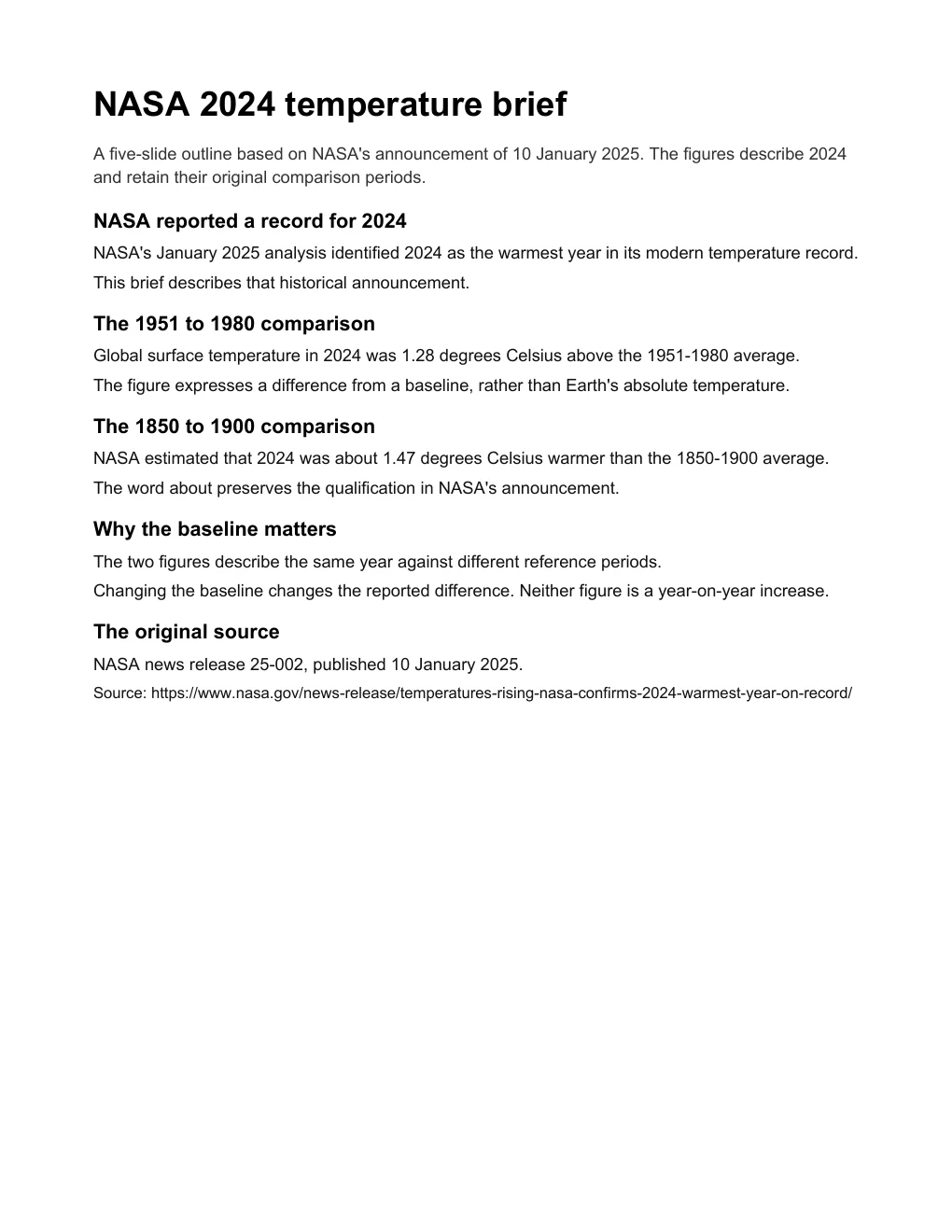
Le diaporama de référence modifiable de cinq diapositives en anglais sépare ces comparaisons et laisse la source visible. Nous avons préparé ces fichiers pédagogiques manuellement ; ils ne sont pas le résultat d’une conversion automatique. Comparez votre propre fichier à ces exemples pour vérifier que l’année, les unités et les périodes de référence restent claires.
Une seule image de page préserverait le texte, mais placerait toute la fiche sur une diapositive. Une conversion en contenu modifiable permettrait de réviser le texte. Un résumé pourrait consacrer une diapositive à chaque comparaison. Choisissez le résultat adapté à votre public.
Corriger les problèmes dans la source ou les objets convertis
Si le texte ne peut pas être sélectionné ou s’il est copié dans le mauvais ordre, corrigez le problème avant de générer d’autres diapositives. Le guide sur les PDF numérisés et l’OCR (en anglais) traite des erreurs de reconnaissance, des colonnes et des tableaux. Réimporter le même fichier ne corrige pas une valeur décimale erronée dans le texte extrait.
Si seule la mise en page du fichier obtenu pose problème, intervenez sur les objets concernés. Scindez un tableau trop chargé, remplacez une police indisponible ou rétablissez une figure tronquée. Conservez la légende d’origine et les unités à côté du visuel. Ces détails font partie de son sens.
Questions fréquentes
PowerPoint peut-il ouvrir un PDF sous forme de diapositives modifiables ?
L’insertion d’un PDF sous forme d’image ou d’objet ne crée pas de textes ni de formes modifiables à partir de son contenu. Utilisez un outil d’exportation PDF vers PPTX ou recréez le contenu choisi dans des diapositives.
Un graphique PDF devient-il un graphique PowerPoint modifiable ?
Ne le supposez pas. Le PDF peut ne contenir qu’une représentation visuelle du graphique. Utilisez la feuille de calcul d’origine ou les données sources si vous devez modifier les valeurs.
Résumer un PDF revient-il à le convertir ?
Un résumé sélectionne et reformule le contenu. La conversion vise à transférer le contenu existant dans un autre format de fichier. Choisissez le résumé pour un exposé plus court et conservez les sources qui étayent chaque affirmation.