Une présentation lisible ne demande pas nécessairement une formation en design. Quelques principes aident à organiser les informations et à éviter les diapositives surchargées. Voici cinq repères à adapter au sujet, au public et aux conditions de lecture.

Les défis visuels des professionnels et des étudiants
Commencez par le message de chaque diapositive. Une fois le contenu choisi, travaillez les espacements, les tailles de texte et les éléments visuels qui guideront la lecture.
Un support projeté, un document envoyé par courriel et une présentation lue sur mobile n’ont pas les mêmes contraintes. Testez la mise en page dans le contexte prévu, sans supposer un style unique pour tous les publics professionnels ou universitaires.
Principe 1 : Laisser de l’espace autour du contenu
La première erreur des non-initiés est de vouloir remplir chaque centimètre carré de l'écran. Dans le domaine du design de présentation, le vide n'est pas votre ennemi, bien au contraire, c'est ce qui permet à votre contenu de respirer. Pensez à l'espace blanc comme à un silence dans une partition de musique ; c'est lui qui donne de la valeur aux notes.
Donnez une priorité claire à chaque diapositive. Si un paragraphe est trop long, résumez-le ou répartissez les idées sur plusieurs pages. Pour une projection, une taille de texte autour de 24 points peut servir de point de départ, mais la distance, la police et l’écran comptent aussi. Vérifiez la lisibilité plutôt que de réduire systématiquement le texte pour tout faire tenir. Pour alléger une diapositive trop dense, distinguez ce que le public doit lire de ce qui peut rester dans vos notes orales.
Principe 2 : Organiser la hiérarchie visuelle
La hiérarchie visuelle indique les informations à lire en premier. Un titre, un chiffre principal et un commentaire peuvent avoir des tailles ou des poids différents pour rendre cette progression visible.
Utilisez les contrastes de taille et de graisse avec cohérence. Le titre doit être identifiable, mais un chiffre ou un visuel peut aussi occuper la place principale. Réservez le gras aux éléments importants et évitez les caractères trop fins. Gardez une distinction claire entre titres, texte courant et légendes.
Principe 3 : Harmoniser les couleurs et les polices
Une palette limitée et des polices cohérentes facilitent l’organisation du support. Choisissez-les selon l’identité visuelle, le sujet et la lisibilité, plutôt que selon une prétendue norme nationale.
Pour commencer, vous pouvez utiliser une couleur de fond, une couleur de texte contrastée et une couleur d’accent. Ajoutez d’autres couleurs si les données le nécessitent, avec une légende claire et sans faire reposer le sens uniquement sur la couleur. Une ou deux familles de caractères suffisent souvent ; vérifiez surtout leur lisibilité et leur disponibilité dans le fichier final. Pour choisir une palette de présentation lisible, testez les combinaisons texte-fond et ajoutez des libellés aux séries de données.
Principe 4 : Choisir les visuels qui expliquent le message
Un visuel est utile lorsqu’il rend une relation ou une comparaison plus facile à comprendre. Une courbe peut montrer une évolution ; un tableau reste préférable lorsque le lecteur doit retrouver plusieurs valeurs exactes. Le texte demeure nécessaire pour expliquer le contexte et les limites.
Allégez les effets décoratifs des graphiques, mais conservez les axes, les unités et les légendes nécessaires à l’interprétation. Pour une photographie, contrôlez les droits, la netteté et le recadrage. Une image ne doit pas masquer une réserve importante ou être utilisée comme preuve d’un résultat qu’elle ne documente pas.
Principe 5 : Aligner les éléments et adapter les modèles
Des éléments mal alignés peuvent rendre la lecture moins fluide. Utilisez les repères et les outils d’alignement pour organiser les titres, les textes et les images selon des marges cohérentes.
Un modèle fournit un point de départ, mais vous pouvez adapter ses zones de texte au contenu. Gardez des positions stables pour les éléments récurrents, puis vérifiez qu’aucun titre, graphique ou visuel ne déborde après les modifications.
Préparer la mise en page avec Presenti
Presenti peut proposer une première disposition à partir de vos contenus. Utilisez les cinq principes précédents pour évaluer et ajuster le résultat.
Les crédits IA gratuits permettent un essai limité. Vérifiez les quotas ainsi que les imports et les exports compris dans votre offre.

Choisissez un modèle selon le type d’information à présenter : comparaison, chronologie, résultats ou explication. Adaptez ensuite les couleurs et les polices à votre usage.

Vous pouvez partir d’un sujet, d’un texte, d’un document compatible ou d’une URL accessible. Les formats et les limites dépendent de votre offre. Après génération, relisez le plan et comparez les chiffres, les citations et les conclusions aux sources.

La remise en forme peut proposer de nouvelles dispositions. Contrôlez les espacements, les contrastes et les légendes après traitement. Pour les images existantes ou générées, vérifiez les droits et la pertinence avant de les intégrer. Pour moderniser un ancien PowerPoint, commencez par repérer les contenus et les graphiques encore utiles avant de modifier leur présentation.
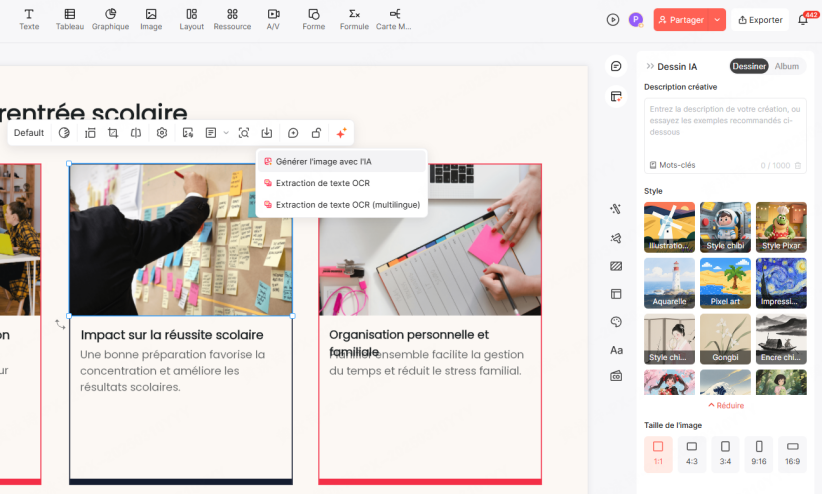
Pour un graphique, choisissez le type adapté dans l’éditeur et renseignez les données. Utilisez l’import selon les formats proposés dans votre interface, puis comparez les valeurs au tableau source.

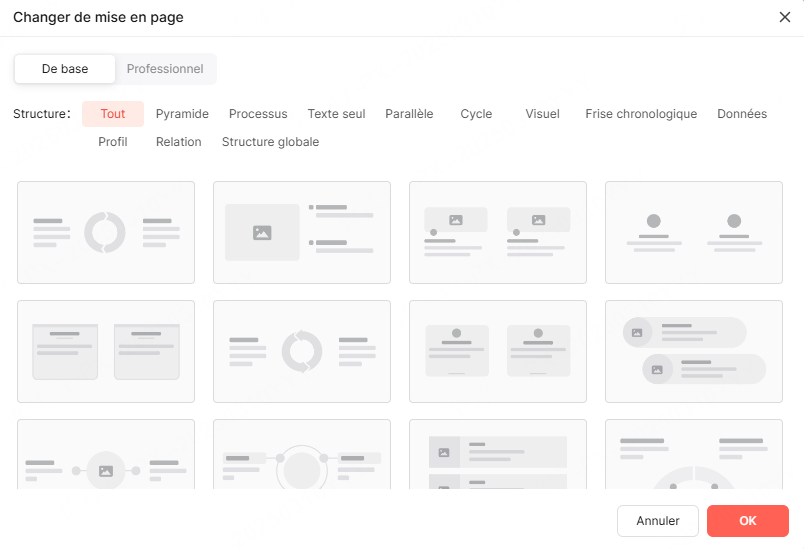
Comparez les dispositions proposées et retenez celle qui rend le message le plus lisible.
Selon les exports inclus dans votre offre, préparez un PPTX modifiable ou un PDF de diffusion. Ouvrez le fichier sur l’appareil prévu pour vérifier les polices, les images et les éventuels médias. Conservez une version finale clairement identifiée.

Préparer et vérifier une présentation avec Presenti
Dans Presenti, choisissez un point de départ. Si vous disposez d’un rapport ou de notes, préparez un extrait autorisé dans un format compatible, puis importez-le ou collez le texte.
Relisez le plan proposé, choisissez le modèle et examinez chaque diapositive. Ajustez les textes trop longs, vérifiez les graphiques et les sources, puis contrôlez les alignements. Exportez dans le format adapté à la diffusion ; un PDF ne constitue pas une protection contre toute modification ou tout partage.
Conclusion
Espace, hiérarchie, couleurs, visuels et alignement sont des repères pour rendre les diapositives plus faciles à lire. Presenti peut aider à préparer la mise en page. Vérifiez toujours le résultat dans les conditions où le support sera utilisé.