Pour choisir un logiciel de mise en page, partez du travail à accomplir : structurer un document, créer des visuels, collaborer ou livrer un PowerPoint modifiable. Les sept outils ci-dessous proposent des approches différentes, avec des offres gratuites limitées, des essais ou des fonctions payantes.
Ce comparatif présente leurs usages, les points à vérifier et un parcours de création dans Presenti. Testez le résultat avec un contenu représentatif et dans le format demandé par votre équipe, votre établissement ou votre client.
Partie 1. Les nouveaux défis de la mise en page de présentation
La préparation d’une présentation combine rédaction, choix des visuels et mise en page. Trois difficultés reviennent fréquemment :
- Le démarrage : définir le message et l’ordre des idées avant de choisir une disposition.
- La densité : sélectionner les informations à afficher et réserver les détails aux notes ou aux annexes.
- Le temps de mise en forme : garder une hiérarchie et des alignements cohérents sans retoucher chaque page inutilement.
Un outil de présentation peut aider à organiser le contenu, proposer des dispositions et maintenir une identité visuelle. Son intérêt dépend de la source, du temps de relecture et des contraintes de diffusion.
Partie 2. Presenti : l'intelligence artificielle au service d'un design professionnel
Presenti associe génération de plans, modèles et édition des diapositives. Les crédits IA offerts à l’inscription sont limités. Certains imports et les exports modifiables relèvent d’une offre payante.
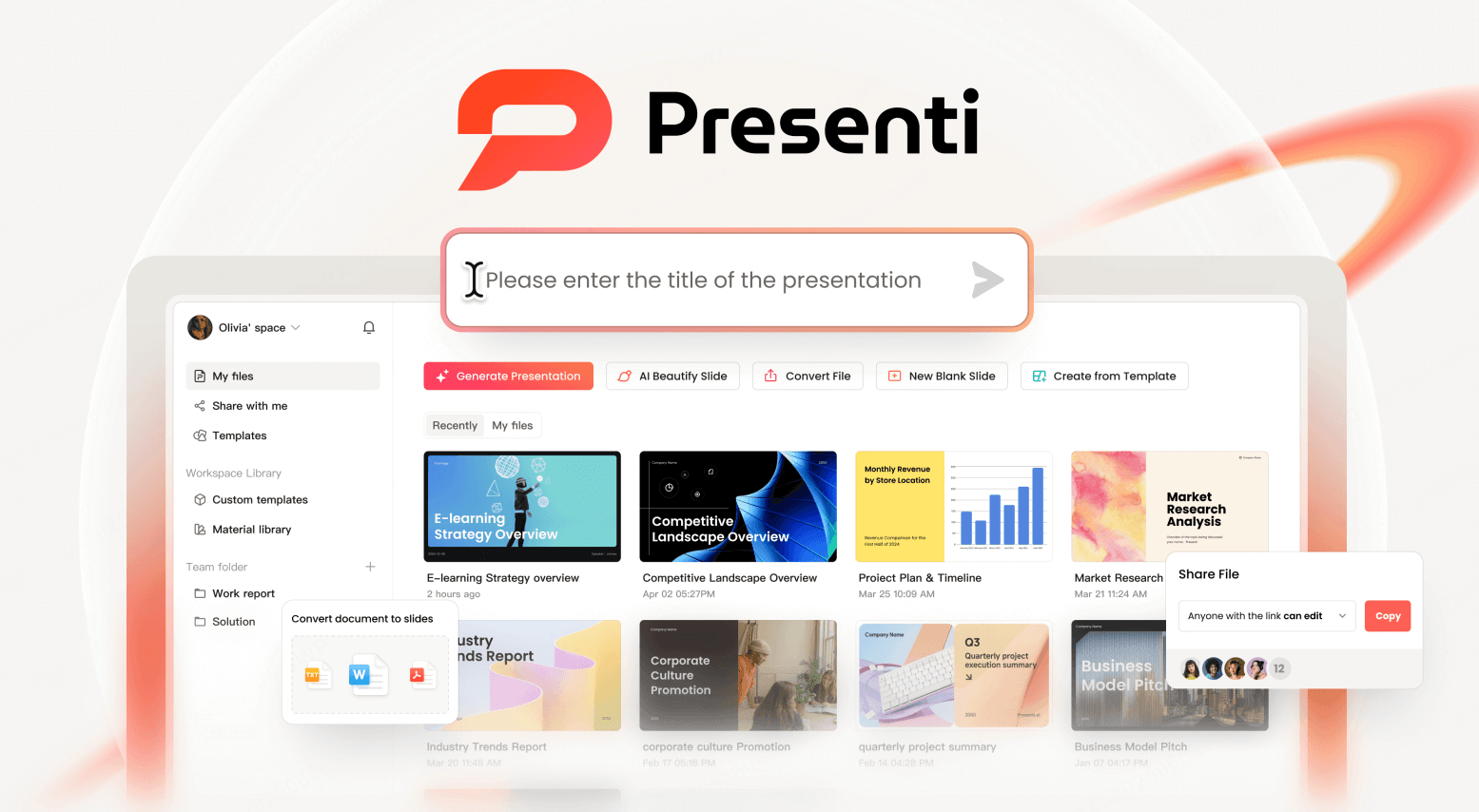

Le parcours permet de revoir la structure avant la mise en page et d’ajuster ensuite chaque diapositive. Il reste nécessaire de contrôler les textes, les données et les visuels.
Accessibilité et environnement de travail
Presenti propose plusieurs moyens d’accéder au projet :
- Un enregistrement dans le cloud avec synchronisation instantanée de vos projets.
- Un accès au projet depuis un navigateur compatible et plusieurs appareils.
- Des applications Windows et macOS pour accéder au service sur ordinateur.
La bibliothèque propose des modèles pour différents contextes : présentation d’entreprise, formation, recherche ou communication visuelle. Choisissez une trame selon la densité du contenu et le public.
Partie 3. Tutoriel complet : créer et sublimer vos supports avec Presenti
Voici un parcours pour transformer vos sources en une première version, puis vérifier le fond et le rendu.
Étape 1 : Choisir son mode d'importation
Choisissez l’entrée adaptée aux informations dont vous disposez :
1️⃣Saisie d'un thème simple : indiquez simplement votre sujet (par exemple : Stratégie RSE 2026) et laissez l'IA bâtir le déroulé.
2. Import de fichiers : Markdown et Xmind sont proposés, ainsi que Word, PDF et TXT selon l’offre. Certaines offres comprennent des conversions audio limitées. Vérifiez les formats disponibles et les autorisations avant de transmettre les documents.
3️⃣Collage de texte brut : déposez vos notes ou comptes-rendus désordonnés.
4️⃣Lien web : renseignez l'URL d'un article ou d'une page de veille pour en tirer une présentation résumée. Le guide de création d’une présentation à partir d’une URL ou d’un plan explique comment préparer une source accessible et relire le plan proposé.
5️⃣Plan personnalisé : structurez vos grands axes et laissez l'outil rédiger les détails.
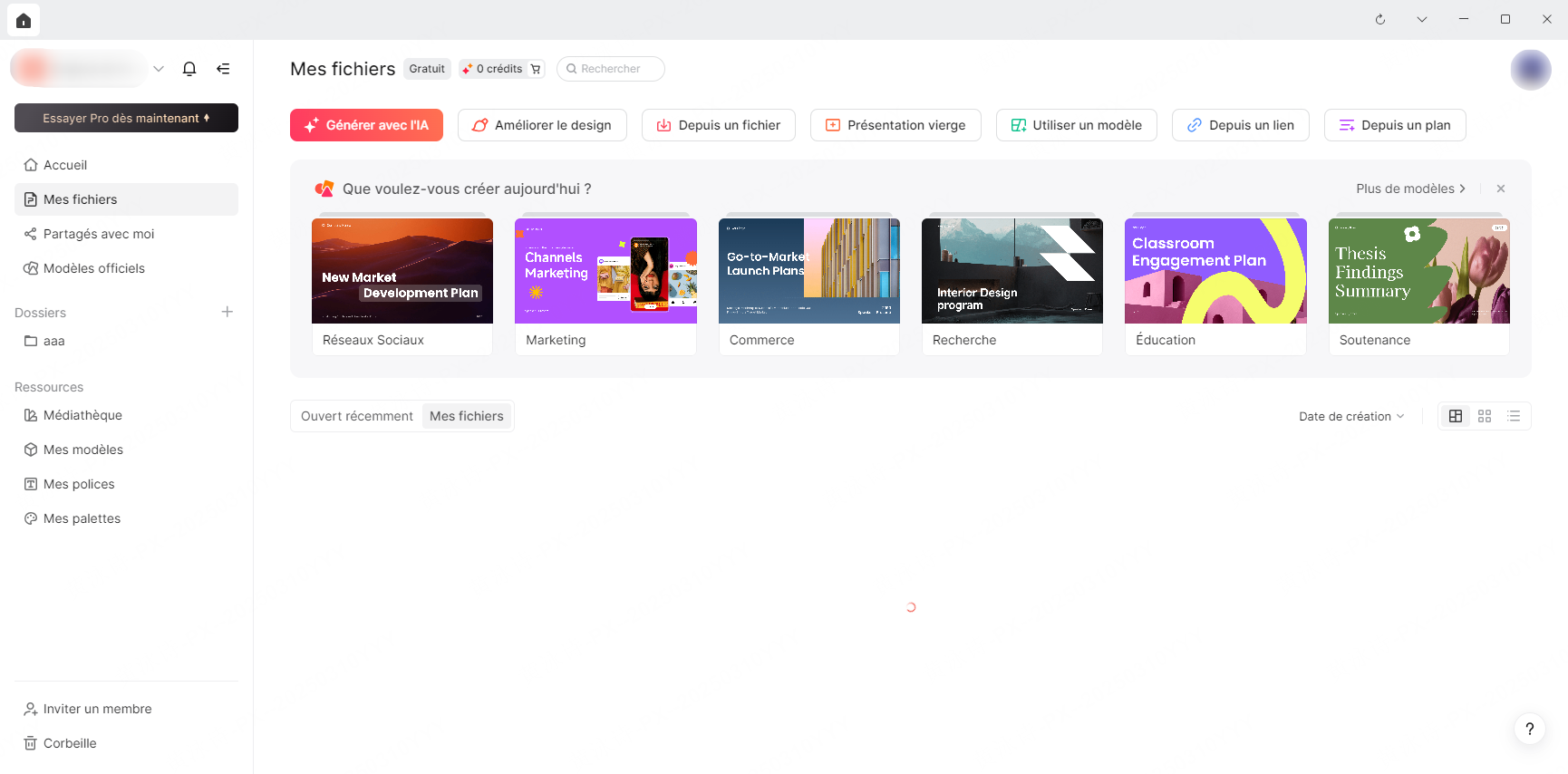
Étape 2 : Paramétrage du moteur et de la pagination
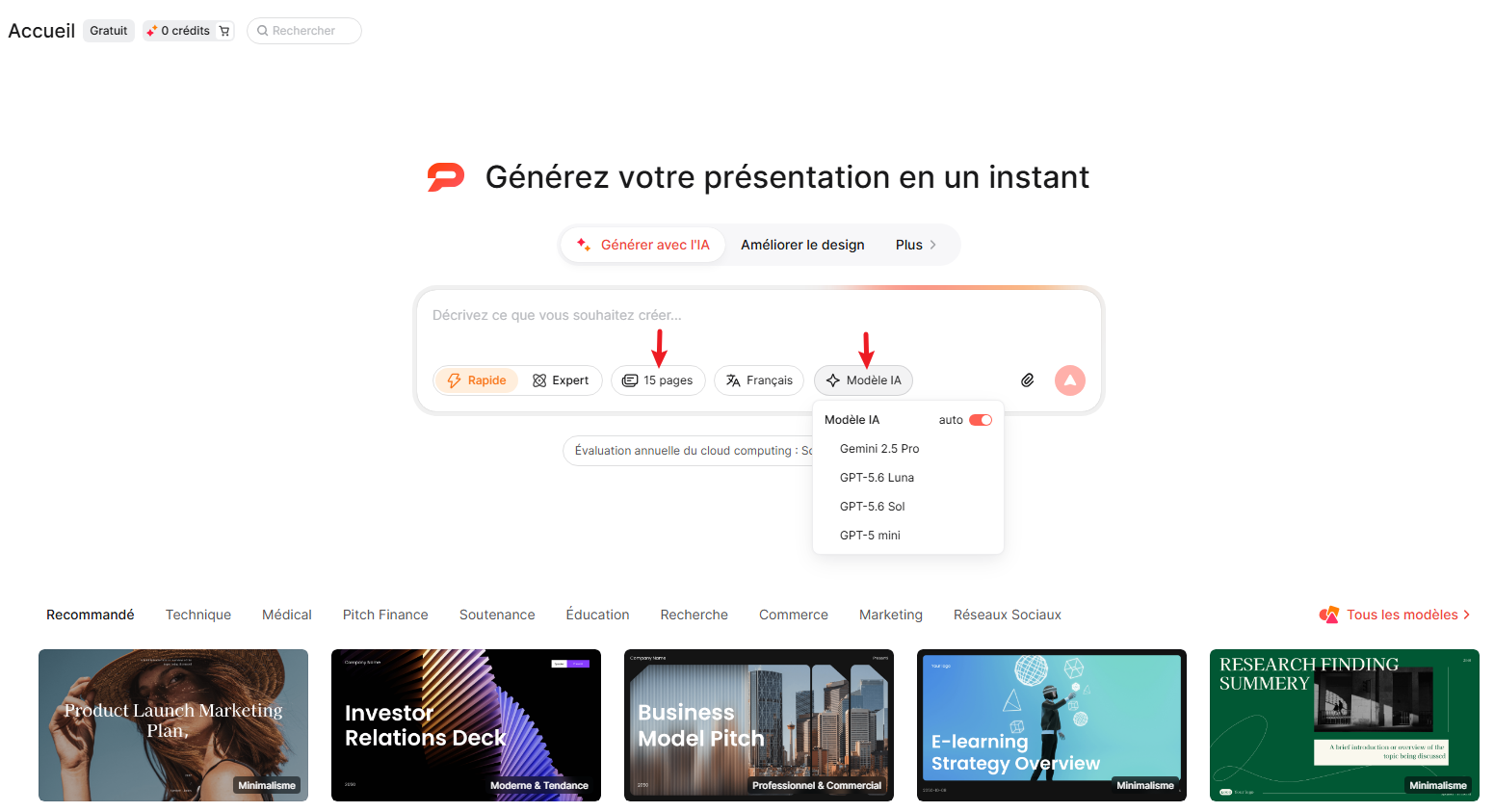
Pour une génération depuis un thème, indiquez le nombre de pages souhaité et choisissez parmi les modèles d’IA disponibles. Relisez le plan pour vérifier que la longueur convient au contenu et au temps de parole.
Étape 3 : Validation du plan et agencement des diapositives
L’IA propose un plan à relire. Réordonnez les parties, précisez les titres, corrigez les omissions et examinez les dispositions suggérées avant de générer les pages.
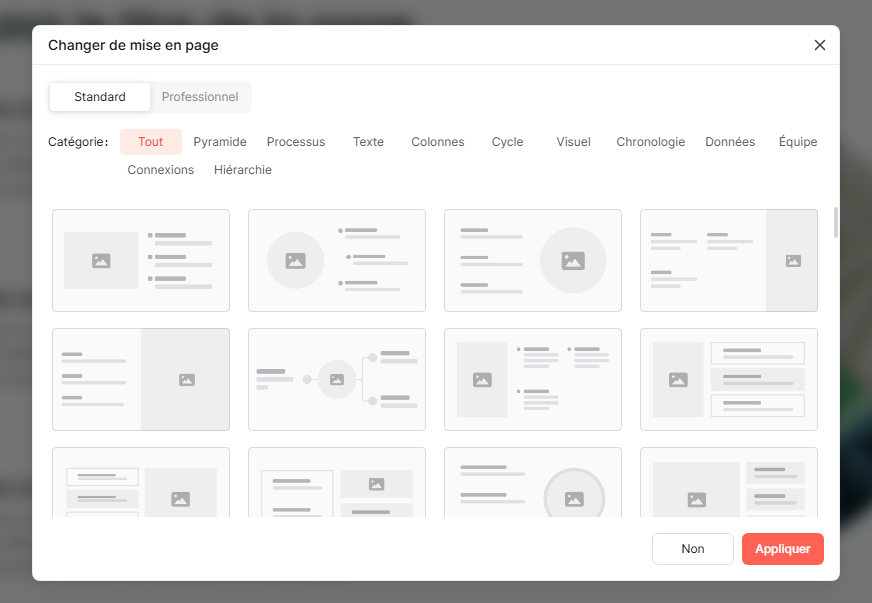
L'outil met à votre disposition une grande variété de structures préconçues : des agencements basiques (titre, colonnes, comparaisons) jusqu'à des compositions professionnelles poussées (chronologies, matrices, entonnoirs et cycles). Vous pouvez basculer d'une mise en page à une autre d'un simple clic avant même la génération finale.
Étape 4 : Gestion des visuels et visualisation de données
Les visuels doivent servir une explication, une comparaison ou une donnée. Presenti propose notamment :
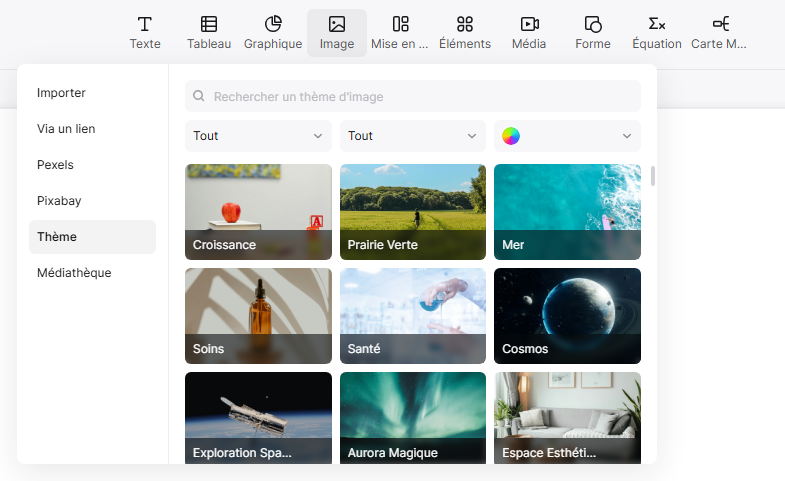
- Une bibliothèque d’images à utiliser selon la licence et les autorisations applicables.
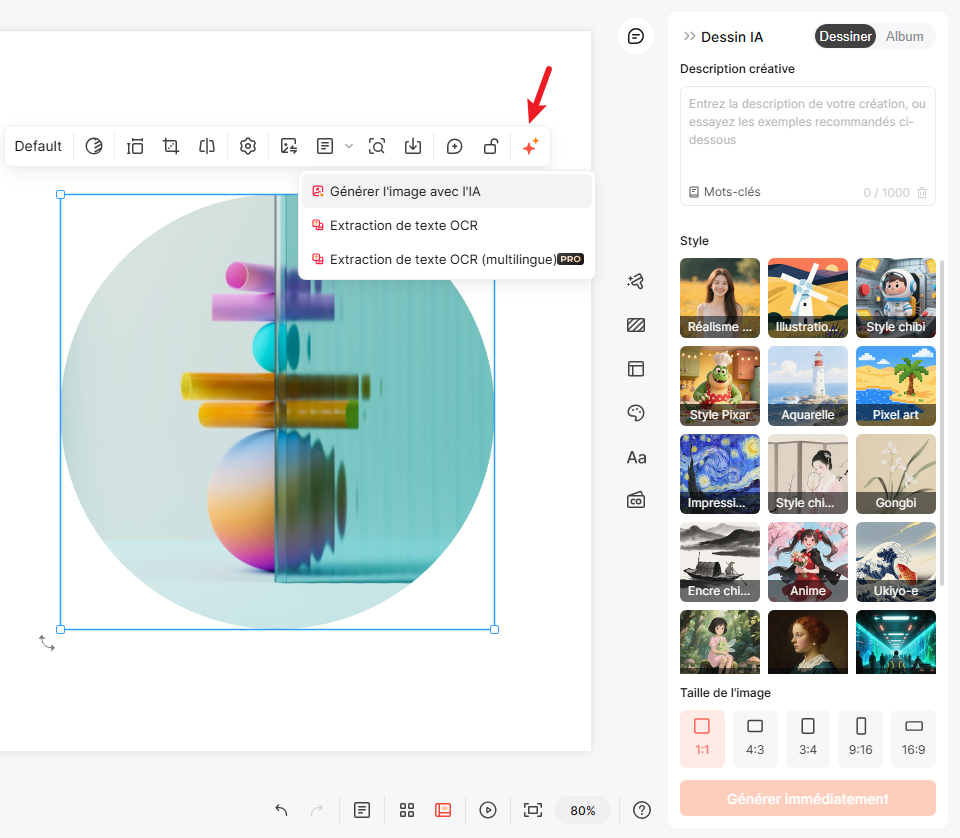
- Un générateur d’images pour illustrer des concepts, selon l’offre et les crédits disponibles.
- Un éditeur de données et plusieurs types de graphiques : courbes, barres, secteurs ou nuages de points. Vérifiez les formats d’import proposés et contrôlez les valeurs et les unités.
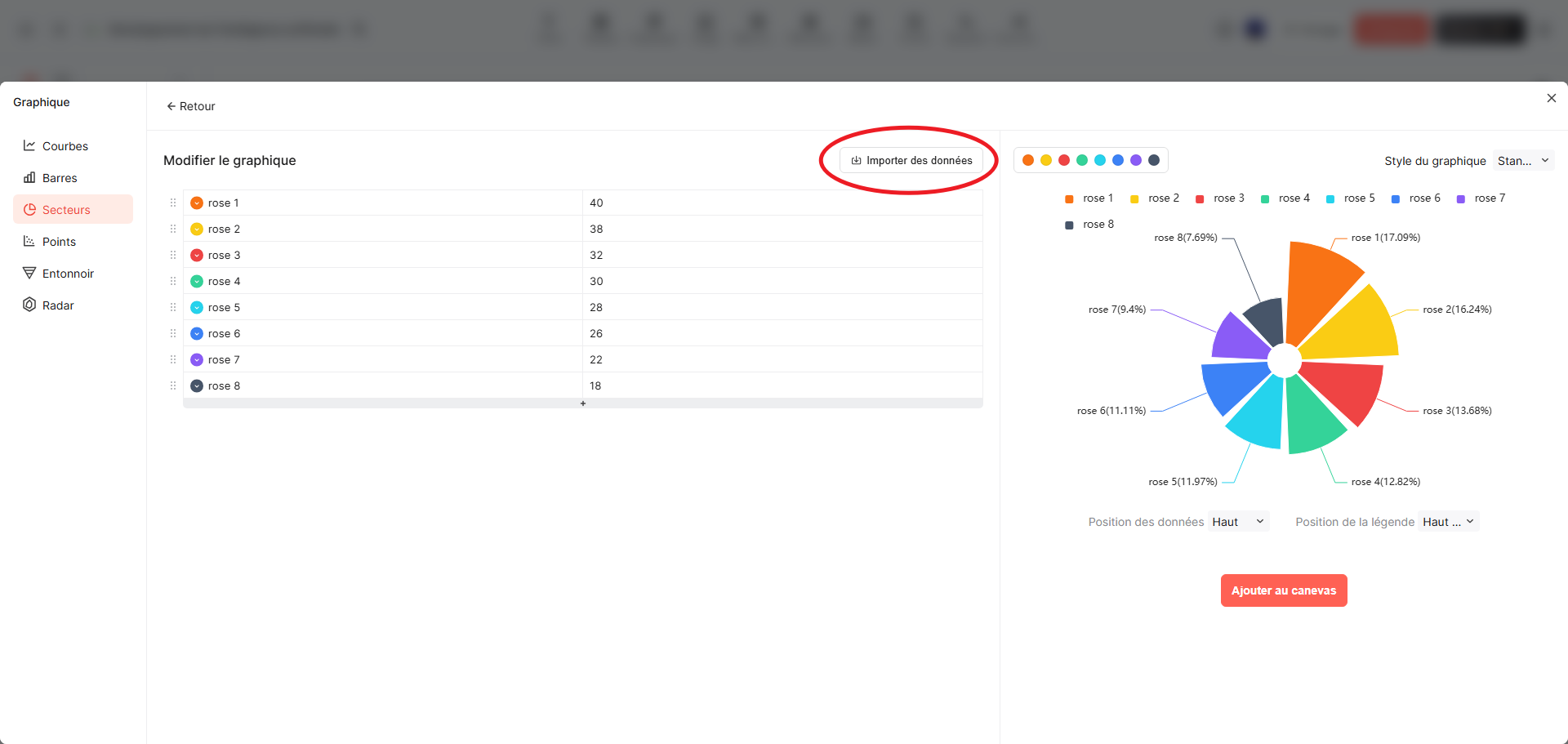
Étape 5 : Fonction d'embellissement d'anciens fichiers
Si vous possédez déjà un PowerPoint, l’outil d’amélioration du design peut proposer une autre mise en page. Importez un fichier compatible et choisissez un modèle, puis contrôlez les textes, les tableaux, les images et les polices dans le résultat.
Partie 4. Diffusion et travail en équipe : des fonctionnalités pensées pour l'orateur
Préparez aussi les conditions de projection et de partage. Les fonctions suivantes répondent à des usages distincts :
- Mode présentateur avancé : rédigez vos notes de cadrage sur chaque page et activez l'affichage double écran pour garder vos repères visibles uniquement par vous lors de la projection.
- Mode boucle automatique : idéal lors d'un salon professionnel, d'une exposition ou sur un écran d'accueil d'entreprise, ce mode permet de faire défiler vos diapositives en continu sans intervention humaine.
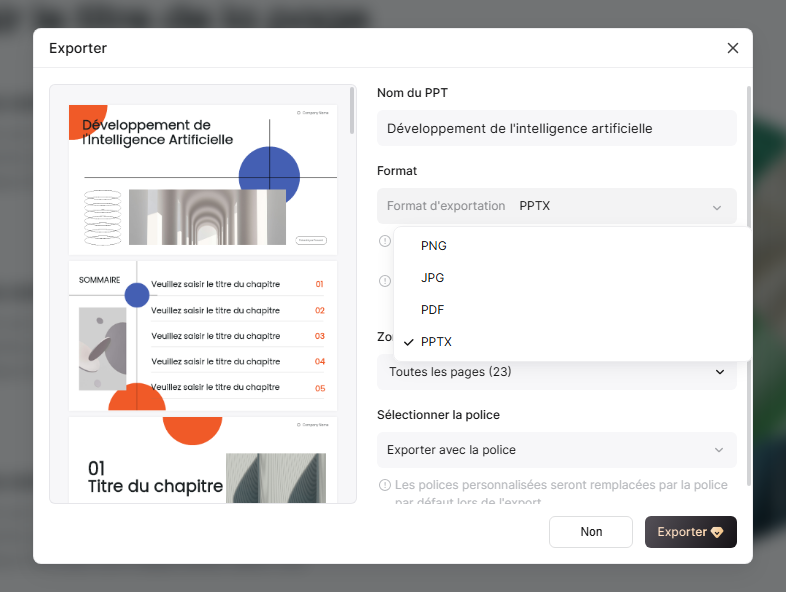
- Export : PPTX, PDF, PNG et JPG selon l’offre ; les exports modifiables sont payants. Vérifiez les polices, les graphiques et le rendu dans le logiciel destinataire.
Partie 5. 6 autres logiciels de mise en page modernes : atouts et limites
Les six outils suivants offrent d’autres façons de préparer et de diffuser une présentation. Comparez les fonctions utiles à votre projet et les conditions de l’offre choisie.
Canva
Canva combine modèles, éléments graphiques, édition visuelle et fonctions de génération par IA. Il convient notamment lorsque la présentation s’inscrit dans un ensemble de supports de communication.
- À retenir : bibliothèque de modèles et de visuels, édition par glisser-déposer et déclinaisons pour différents supports.
- À vérifier : disponibilité des ressources gratuites ou payantes, droits d’usage et rendu des éléments après export en PowerPoint.
Gamma
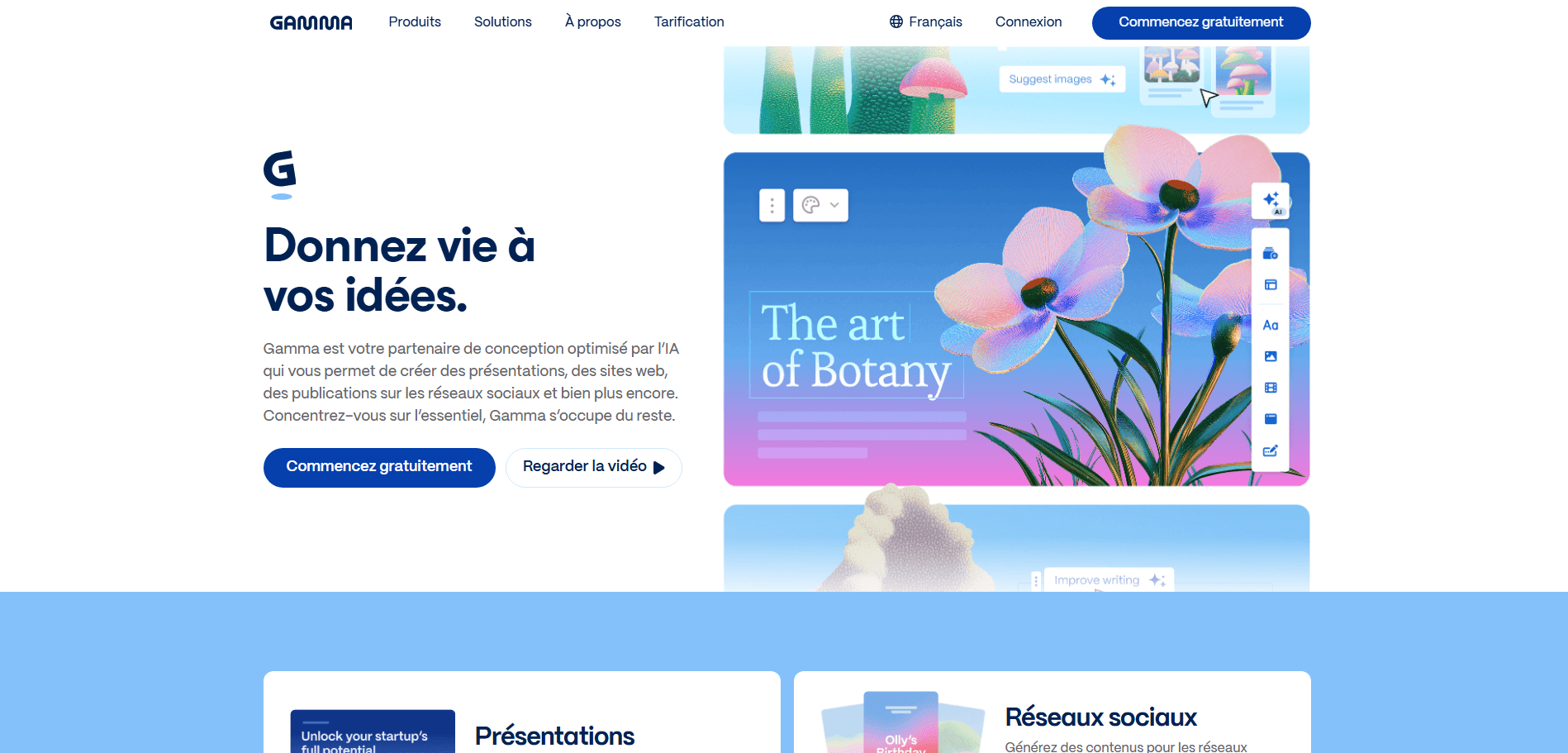
Gamma repense la présentation traditionnelle en adoptant un format hybride entre document web et diapositives interactives. Le comparatif Gamma et Presenti relie ce choix de format aux retouches et au fichier que vous devrez éventuellement exporter.
- À retenir : génération à partir d’une consigne et présentation sous forme de cartes, avec partage par lien et exports PDF ou PPTX.
- À vérifier : taille des cartes, densité du contenu et rendu final. Gamma permet de choisir un format fixe, notamment 16:9 ; testez-le dans les conditions de projection.
Google Slides
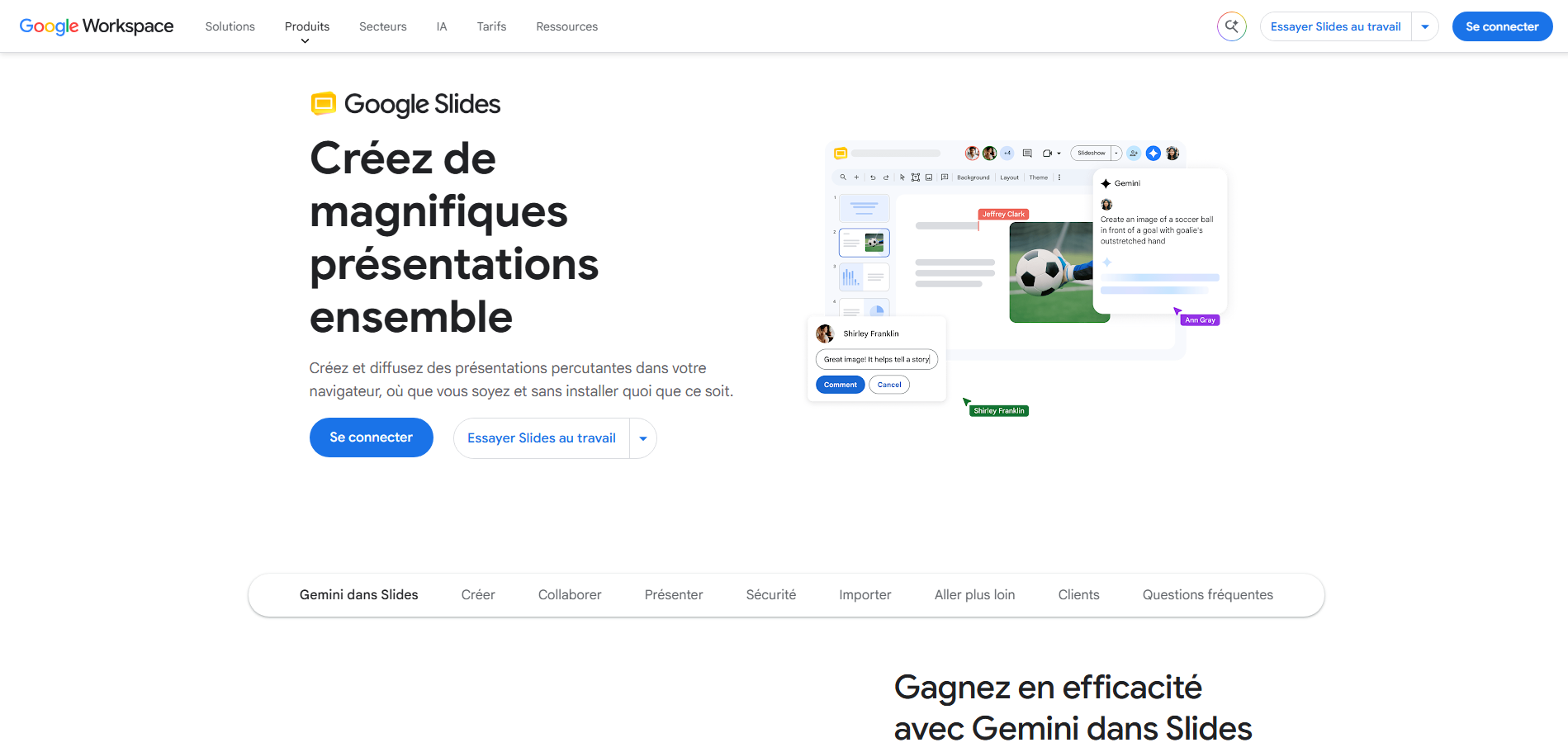
Google Slides permet de créer et de modifier des diapositives en ligne à plusieurs. Ses fonctions de base sont accessibles avec un compte Google ; les services Workspace et certaines fonctions d’IA ont leurs propres conditions d’accès.
- À retenir : coédition, commentaires, historique des versions et intégration aux documents Google.
- À vérifier : l’accès aux fonctions Gemini dépend du compte et de l’offre. La création de diapositives ou de présentations par IA existe ; vérifiez aussi la langue et les fonctionnalités disponibles dans votre environnement.
Pitch
Conçu spécifiquement pour les équipes produit, les agences et les start-ups en recherche de financements.
- À retenir : modèles de présentation, collaboration et options de suivi des liens selon l’offre.
- À vérifier : limites de l’espace gratuit, marque sur les PDF gratuits et offre nécessaire pour l’export PowerPoint.
Slidesgo

Slidesgo propose des modèles pour PowerPoint et Google Slides, ainsi qu’un générateur de présentations par IA. Les ressources et les limites dépendent de l’offre. Le comparatif Slidesgo et Presenti permet aussi de distinguer la recherche d’un modèle du travail à partir de documents existants.
- À retenir : modèles thématiques et génération par IA pour préparer une base à personnaliser.
- À vérifier : conditions de licence et d’attribution, limites de génération et lisibilité lorsque vous adaptez le texte au modèle.
Beautiful.ai
Beautiful.ai utilise des mises en page qui réorganisent les éléments au fur et à mesure des modifications. Son essai de 14 jours nécessite une carte bancaire et devient payant en l’absence d’annulation. Si vous cherchez davantage de contrôle manuel ou un autre mode de remise, examinez les alternatives à Beautiful.ai à partir de ces contraintes.
- À retenir : dispositions adaptatives qui facilitent les alignements et l’organisation visuelle.
- À vérifier : contraintes de personnalisation, modalités de l’essai et type d’export PowerPoint — modifiable ou composé d’images — disponible avec l’offre choisie.
Partie 6. Synthèse comparative des meilleures solutions
Ce tableau résume les principales approches et les conditions qui peuvent influencer votre choix :
| Solution | Approche de conception | Formats d'export clés | Usages et points de contrôle |
| Presenti | Génération de plan, mises en page, images et graphiques | PPTX, PDF, PNG, JPG | Préparation à partir de sources ; crédits gratuits limités et exports modifiables payants |
| Canva | Modèles guidés et glisser-déposer | PDF, PPTX, MP4, formats web | Créateurs de contenu, indépendants et besoins graphiques polyvalents |
| Gamma | Génération IA au format carte/document | PDF, PPTX, lien web | Équipes produit et présentations interactives sur écran |
| Google Slides | Édition collaborative et fonctions Gemini selon le compte | PPTX, PDF, SVG, ODP | Travail d'équipe en direct et grandes organisations |
| Pitch | Modèles et collaboration ; suivi des liens selon l’offre | PDF, PPTX, lien partagé | Équipes et présentations commerciales ; PPTX payant |
| Slidesgo | Modèles thématiques et génération par IA | PPTX, Google Slides | Milieu scolaire, universitaire et formateurs |
| Beautiful.ai | Grille intelligente adaptative | PDF, PPTX | Mises en page adaptatives ; essai puis abonnement |
Choisissez à partir du livrable attendu. Pour une première structure issue de documents, comparez les imports et la qualité du plan. Pour le travail en équipe, examinez les accès et la gestion des versions. Pour un fichier PowerPoint final, vérifiez le coût de l’export et les éléments qui restent modifiables.
Foire aux questions (FAQ)
Q1. Un logiciel de mise en page gratuit permet-il d'exporter en format PowerPoint classique ?
Certains outils proposent le PPTX dans leur offre gratuite, d’autres le réservent aux offres payantes. Chez Presenti, l’export modifiable est payant. Ouvrez le fichier dans PowerPoint et testez les textes, graphiques et polices dont votre équipe a besoin.
Q2. Comment préparer ses documents pour réussir une génération par IA ?
Pour tirer le meilleur parti de l'intelligence artificielle, veillez à hiérarchiser vos notes avec des titres clairs et des listes à puces. Si vous importez un document PDF ou Word, assurez-vous qu'il contienne des données textuelles sélectionnables et une conclusion nette pour aider l'outil à extraire les points clés.
Q3. Les images générées ou proposées dans ces outils sont-elles libres de droits ?
Vérifiez la licence des photographies utilisées et les conditions applicables aux images générées. Pour un document commercial, conservez la provenance des ressources et vérifiez les autorisations liées aux personnes, marques ou œuvres représentées.
Conclusion
Un logiciel de mise en page aide à transformer un contenu en support lisible. Le choix dépend autant des sources et de la collaboration que de l’aspect visuel.
Pour évaluer Presenti ou un autre outil, utilisez le même exemple, relisez les messages et contrôlez le fichier de diffusion. Retenez le parcours qui répond à vos contraintes de contenu, d’édition et de budget.