À l’ère numérique d’aujourd’hui, la création de présentations attrayantes et professionnelles est devenue plus facile que jamais, grâce à l’avènement des outils alimentés par l’IA. Presenti propose notamment un générateur de présentations et un éditeur pour retravailler les diapositives. Dans cet article de blog, nous allons explorer comment tirer le meilleur parti de cette fonctionnalité innovante.
Qu’est-ce qu’un générateur de présentations IA ?
- Comprendre les bases
Le générateur de présentations est un outil révolutionnaire qui utilise des algorithmes d’intelligence artificielle pour aider les utilisateurs à générer des présentations de haute qualité. Il simplifie le travail en partant de zéro en fournissant des modèles préconçus, des suggestions de contenu pertinentes et des options de mise en page intelligentes. Vous obtenez une première version dont le plan, les informations et la mise en page doivent être relus.
- Caractéristiques clés
- Génération de modèles : Il propose une large gamme de modèles adaptés à divers secteurs et à des fins de présentation, tels que des argumentaires commerciaux, des conférences éducatives et des rapports marketing. Ces modèles sont conçus pour être beaux et aider votre message à passer clairement, à choisir en fonction de votre public.
- Suggestions de contenu : L’IA propose du contenu à partir du sujet et des informations fournies. Ne supposez pas que les chiffres ou les références ont été vérifiés : apportez vos sources et contrôlez les ajouts avant de les conserver.
- Conception automatisée : Le système optimise automatiquement l’apparence de votre présentation. Il ajuste la taille des polices pour plus de lisibilité, coordonne les couleurs et espace les éléments. Cela donne à vos diapositives un aspect professionnel et raffiné, que vous pouvez ensuite ajuster.
Pourquoi Presenti AI ?
- Une première proposition visuelle
Lorsque vous utilisez le générateur de présentations dans Presenti, vous obtenez des présentations qui ont l’air professionnelles. Les couleurs, les polices et les mises en page sont toutes choisies pour rendre vos diapositives faciles à lire et agréables à regarder. C’est important car une belle présentation attire l’attention des gens. Évaluez cette proposition sur une diapositive dense autant que sur une couverture.
- Gain de temps et d’efforts
- L’une des meilleures choses à propos de cet outil est le temps qu’il permet de gagner. Vous n’avez pas à perdre des heures à essayer de comprendre comment concevoir chaque diapositive ou quoi écrire. L’assistant IA vous aidera à faire la plupart du travail, ce qui signifie que vous pouvez vous concentrer sur les choses importantes.
- Même si vous n’êtes pas un as du design ou un expert en technologie, vous pouvez toujours créer de superbes présentations. Le générateur de présentations dans Presenti est facile à utiliser, mais prenez le temps de découvrir les commandes et de relire le résultat.
- Personnalisation
Malgré les fonctionnalités automatisées, il offre également un haut degré de personnalisation. Vous pouvez facilement modifier les modèles, ajouter votre propre contenu et ajuster les éléments de conception pour qu’ils correspondent à votre marque ou à votre style personnel. Ces réglages permettent d’adapter le résultat au sujet et à la charte graphique.
Comment utiliser le générateur IA de Presenti ?

Étape 1 : Inscrivez-vous
Commencez par créer un compte sur la plateforme ou télécharger l’application. Une fois que vous vous êtes inscrit, vous êtes prêt à commencer à rédiger vos présentations.
Étape 2 : Lancez votre présentation
Une fois connecté, vous serez accueilli par trois options pratiques pour démarrer votre présentation :
- Laissez l’IA créer une présentation en saisissant simplement un sujet.
- Importez un document compatible pour préparer des diapositives. Word, PDF et TXT sont inclus dans les offres payantes ; Markdown et XMind sont également accessibles gratuitement, avec un usage limité de l’IA.
- Parcourez un large éventail de modèles pour trouver celui qui convient le mieux à votre contenu.
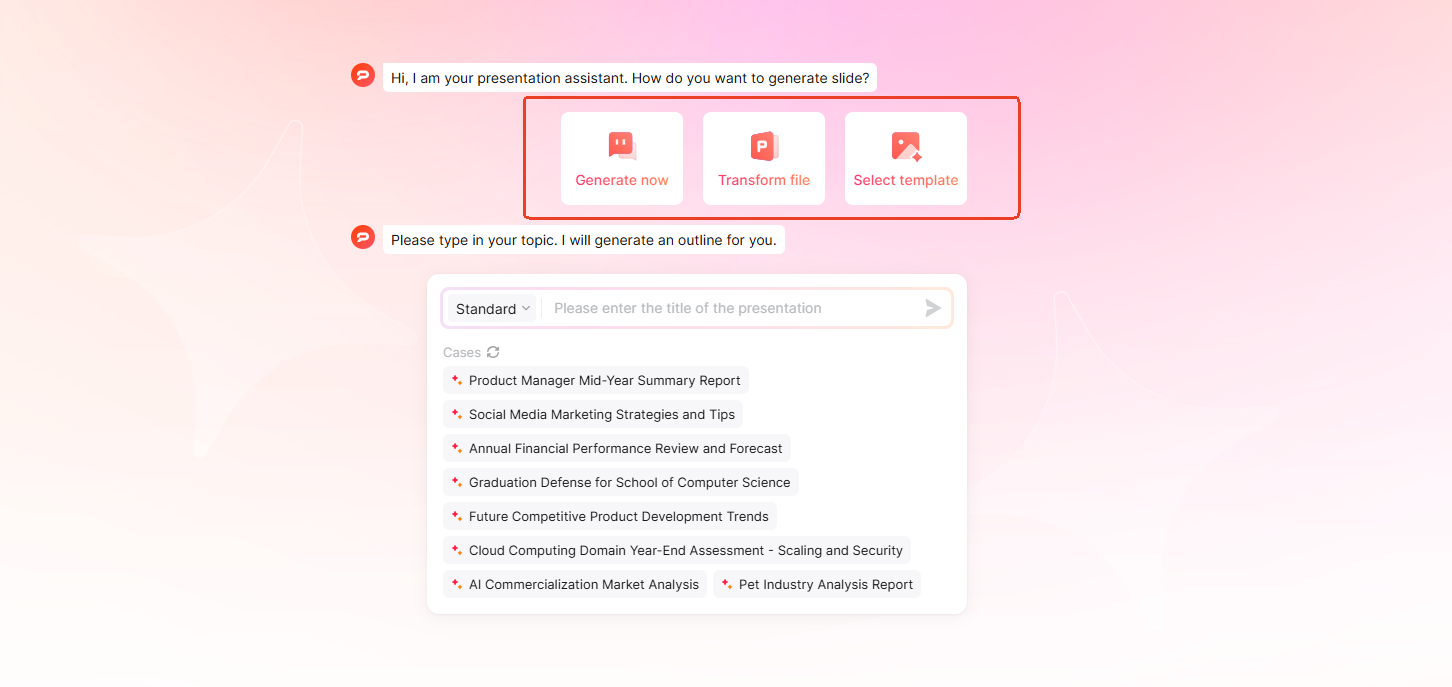
Avant cela, vous devez réfléchir à ce dont vous voulez parler. Vous lancez un nouveau produit ? Vous faites un rapport d’étape ? Une fois que vous le savez, précisez l’objectif, le public et les informations à conserver dans votre consigne. C’est comme si on lui donnait une feuille de route sur ce qu’il faut suggérer. Ensuite, tapez un sujet et le créateur de diapositives vous aidera à créer un plan qui inclut les sections principales. Le guide des prompts pour une présentation montre comment préciser ces éléments sans laisser l’outil inventer les informations manquantes.
Étape 3 : Choisissez et modifiez un modèle
Si vous choisissez la troisième option « sélectionner un modèle », vous pouvez d’abord parcourir différents modèles de présentation, puis saisir votre sujet. Les deux autres choix, sinon, nécessitent que vous décidiez d’abord d’un sujet, puis que vous choisissiez un modèle. Ces cinq modèles Presenti pour différents usages donnent des repères pour comparer la structure proposée avec votre sujet.
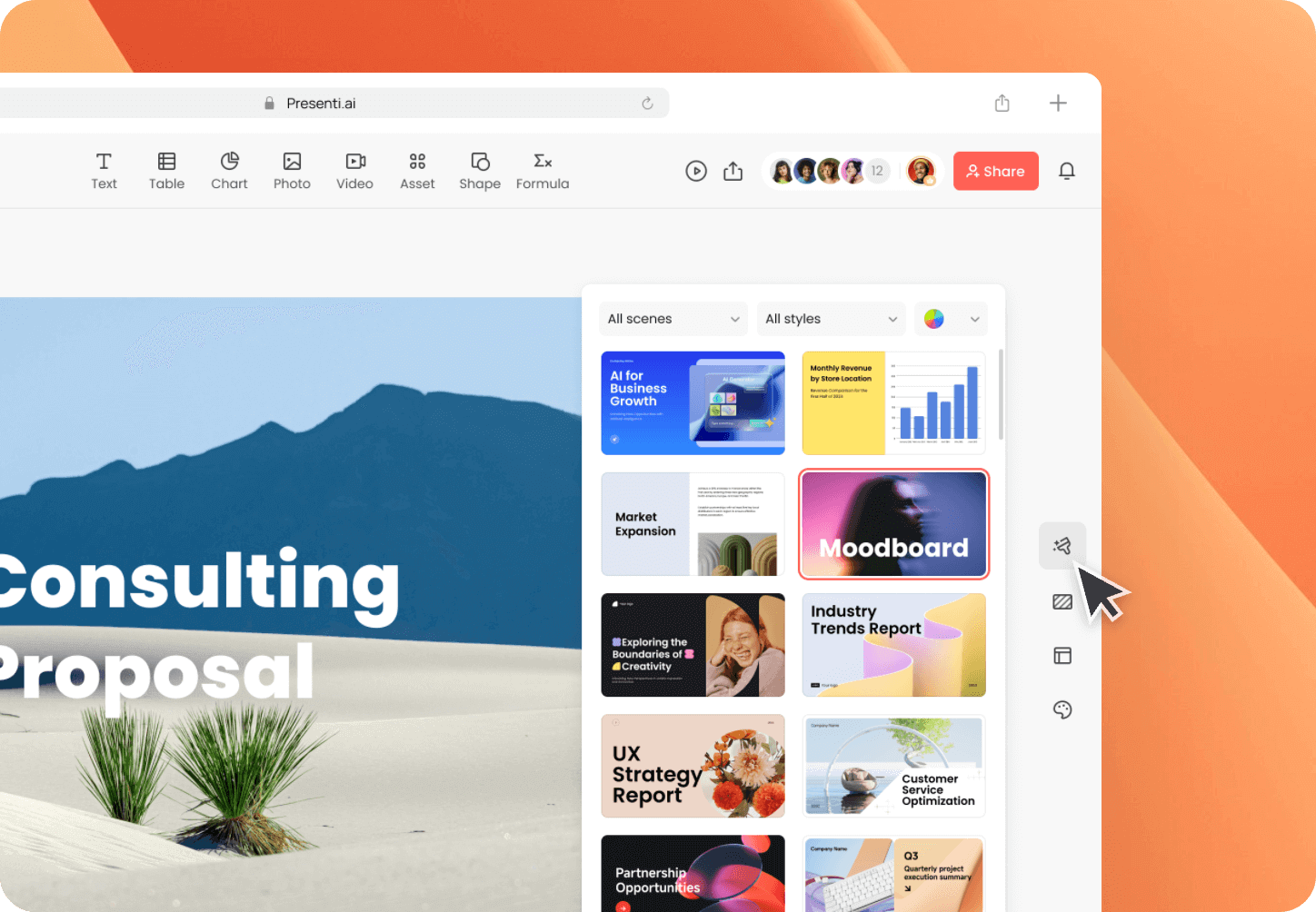
Une fois que vous avez choisi un modèle, vous pouvez commencer à le modifier pour l’adapter à vos besoins. Ajoutez ou supprimez des sections, déplacez des éléments et rendez-le unique. Gardez les choix de mise en page qui servent le message.
Étape 4 : Personnalisez vos diapositives
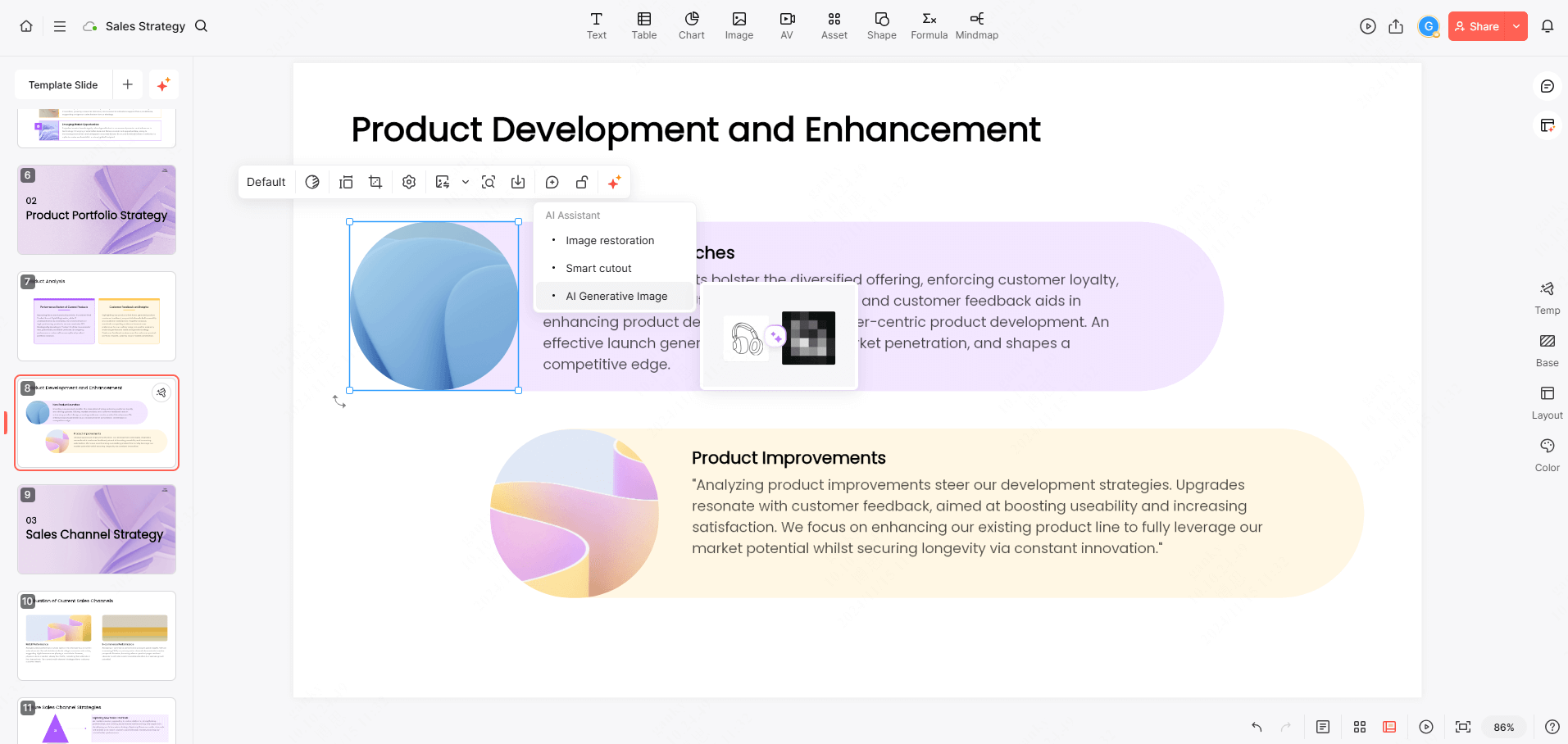
Une fois votre plan en place, vous pouvez désormais modifier les éléments de conception tels que la mise en page, les palettes de couleurs et les arrière-plans pour qu’ils correspondent à votre style ou à l’ambiance de votre sujet. Le générateur de présentations dans Presenti propose de nombreuses options, ou vous pouvez utiliser vos propres idées. Ajoutez votre propre texte, vos visuels et vos graphiques de données pour que la présentation soit vraiment la vôtre. L’outil offre des conseils d’édition intelligents pour vous aider à affiner votre présentation avec un minimum d’effort. Le choix d’une disposition de diapositives doit d’abord suivre la relation à montrer : comparaison, chronologie ou organisation en colonnes.
Étape 5 : Enregistrez, partagez et présentez
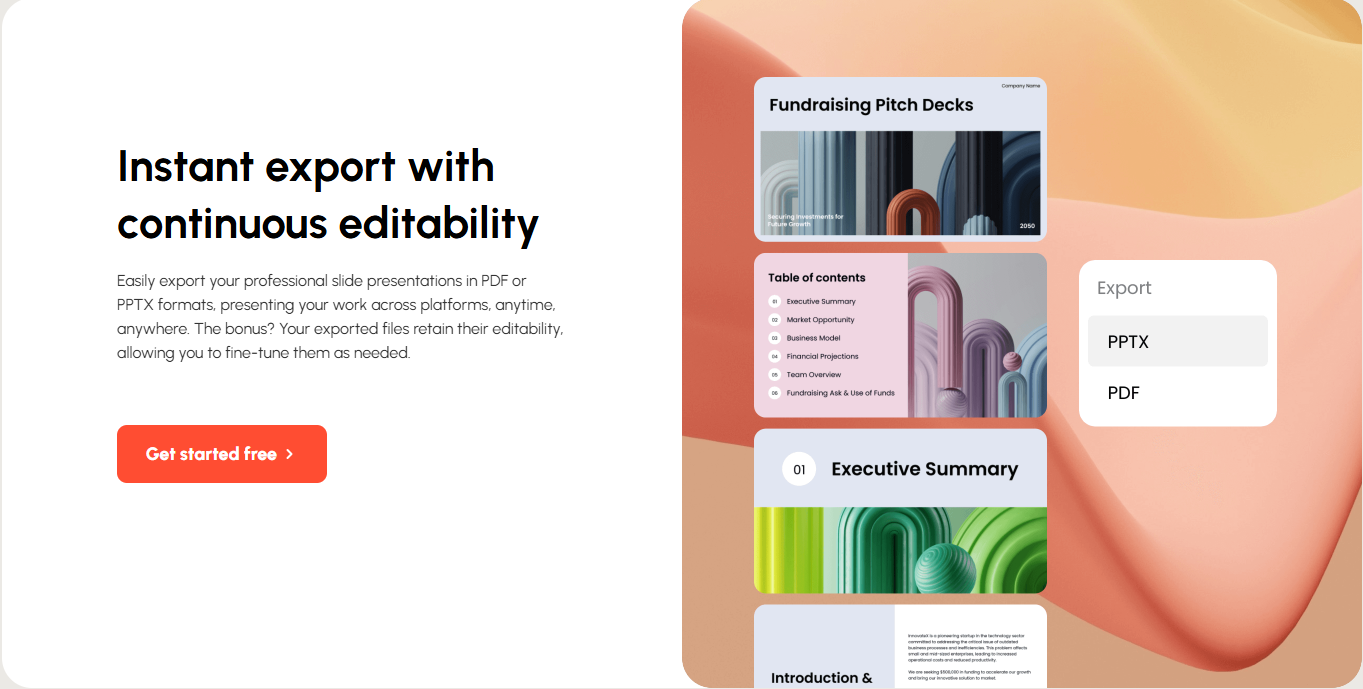
Après avoir finalisé votre présentation, vous pouvez l’exporter en PPTX modifiable ou en PDF avec une offre payante. Si vous travaillez en équipe, tirez parti des fonctionnalités de collaboration en temps réel pour les contributions et les modifications collectives. De plus, vous pouvez ajouter des éléments attrayants tels que des animations et des visualisations de données interactives pour rendre votre présentation plus dynamique.
Préparez ensuite votre intervention orale. Avant la présentation, utilisez la vue Présentateur pour voir vos notes et vous habituer à l’ordre des diapositives. Lorsque le grand moment arrive, testez la connexion à l’écran, le son et le mode de présentation. Les diapositives vous servent de support ; c’est à vous d’expliquer le message et de répondre aux questions. Le guide de la vue Présentateur dans Presenti détaille les vérifications des notes et de l’affichage avant de commencer.
Réflexions finales
Dans Presenti, commencez avec une source claire, relisez le plan et adaptez le modèle à votre contenu. Vérifiez ensuite les données, les visuels et le fichier exporté, puis répétez à voix haute. Ce parcours transforme une première version générée en support que vous maîtrisez.