AIプレゼン作成ツールの「無料利用」は、少量の下書き作成だけを指す場合もあれば、透かし入りのファイルや、編集可能なPowerPointファイルとしては書き出せないオンラインプレゼンを指す場合もあります。ツールを選ぶ前に、最終的に渡すものを決めましょう。編集可能なPPTX、共有リンク、PDF、参加者が回答できるライブセッションでは、必要な機能が異なります。
以下の6つのツールは、それぞれ異なる作業の進め方に対応しています。テーマから構成案を作りたい場合は、PresentiのAIプレゼン作成ツールが下書き作りを支援します。ただし、根拠となる事実の用意、聞き手の設定、仕上がりの最終確認は、自分で行う必要があります。
この記事は、公開されている機能と利用条件を整理したガイドです。品質ランキングや、作成時間を測った比較ではありません。まずは機密情報を含まない短い指示文で試し、本格的に資料を作り込む前に、最後の共有やダウンロードまで進められるか確認しましょう。
| ツール | 主な作業の流れ | 最初に確認する利用条件 |
|---|---|---|
| Presenti AI | テーマや対応する資料から構成案とスライドの下書きを作る | 必要な入力形式と、編集可能なファイルのダウンロードがプランに含まれていますか? |
| Boardmix | ホワイトボードでアイデアを広げ、プレゼンにまとめる | 利用するワークスペースで、AIクレジットと必要な書き出し機能を使えますか? |
| Canva | ビジュアルデザインエディターでスライドを下書きし、デザインを整える | 選んだ素材とAI機能は、契約プランに含まれていますか? |
| Presentations.ai | プレゼン全体の話の流れを生成し、編集する | 利用するアカウントで、必要なPowerPoint書き出しができますか? |
| Simplified | 指示文とブランドの方向性を基にスライドを生成する | PDFで十分ですか? それとも編集可能なスライドファイルが必要ですか? |
| Sendsteps.ai | 参加者が回答できるセッションを作成し、実施する | 聞き手はライブセッションに参加しますか? それとも静的なファイルを受け取るだけですか? |

1. Presenti AI
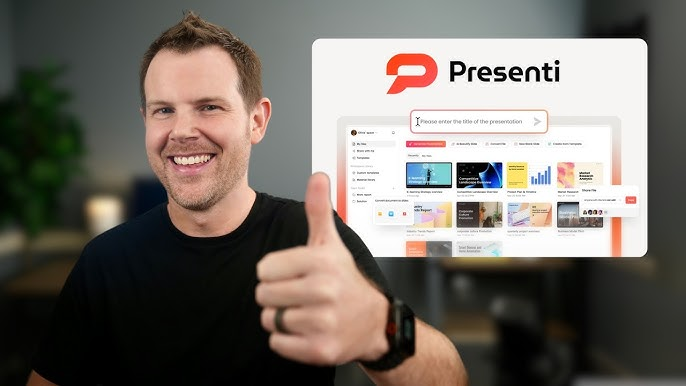
Presenti AIでは、プレゼンの下書き作成に使える無料AIクレジットが一定量提供されます。文書の読み込みと編集可能なファイルのダウンロードには、それぞれプラン上の条件があります。そのため、無料で下書きを作れることが、文書からPowerPointを作るすべての工程を無料で行えることを意味するわけではありません。
主な機能
AIによる下書き作成
テーマや指示文を入力すると、構成案とスライドの下書きを作成できます。聞き手と目的を具体的に設定すると、どの内容を残すか判断しやすくなります。
構成案の作成
レイアウトを生成する前に、スライドのタイトルと順番を確認しましょう。同じ資料を使う場合でも、提案書、授業、プロジェクト報告では、適した説明の順序が異なります。
文書からプレゼンの下書きを作成
構造化されたアウトラインや、Word、PDF、TXTなどの文書を入力する方法があります。利用プランで対応している形式を確認し、スライドを生成する前に、読み込まれた見出しの階層が正しいか見直しましょう。
レイアウトとデザインの自動生成
AIが生成するレイアウトは、内容を配置する際の出発点になります。下書きのテキストを差し替えた後は、文字の見せ方、余白、配置の揃い方を確認しましょう。
AIを使った文章の推敲
選択した内容の書き直しにAIを活用できます。提案された文章を元の資料と照らし合わせ、数値、名称、条件や留保が変わっていないか確認しましょう。
テンプレートライブラリ
さまざまな業種や用途に合わせてプレゼンを調整できる、豊富な業務向けテンプレートが用意されています。
ワークスペースでの共同作業
Presentiのワークスペースでは、チームメンバーの招待やリアルタイムの共同作業ができます。ただし、プレゼンのリンクを持っていることと、編集者用の利用枠や共有権限があることは別です。
Presentiのプラン比較表では、一定量の無料クレジットと、有料のWord・PDF・TXT読み込み、編集可能なPPTXのダウンロード、PDF書き出しが区別されています。まず必要な入力形式と最終ファイルを決め、それに合うプランを選びましょう。
2. Boardmix
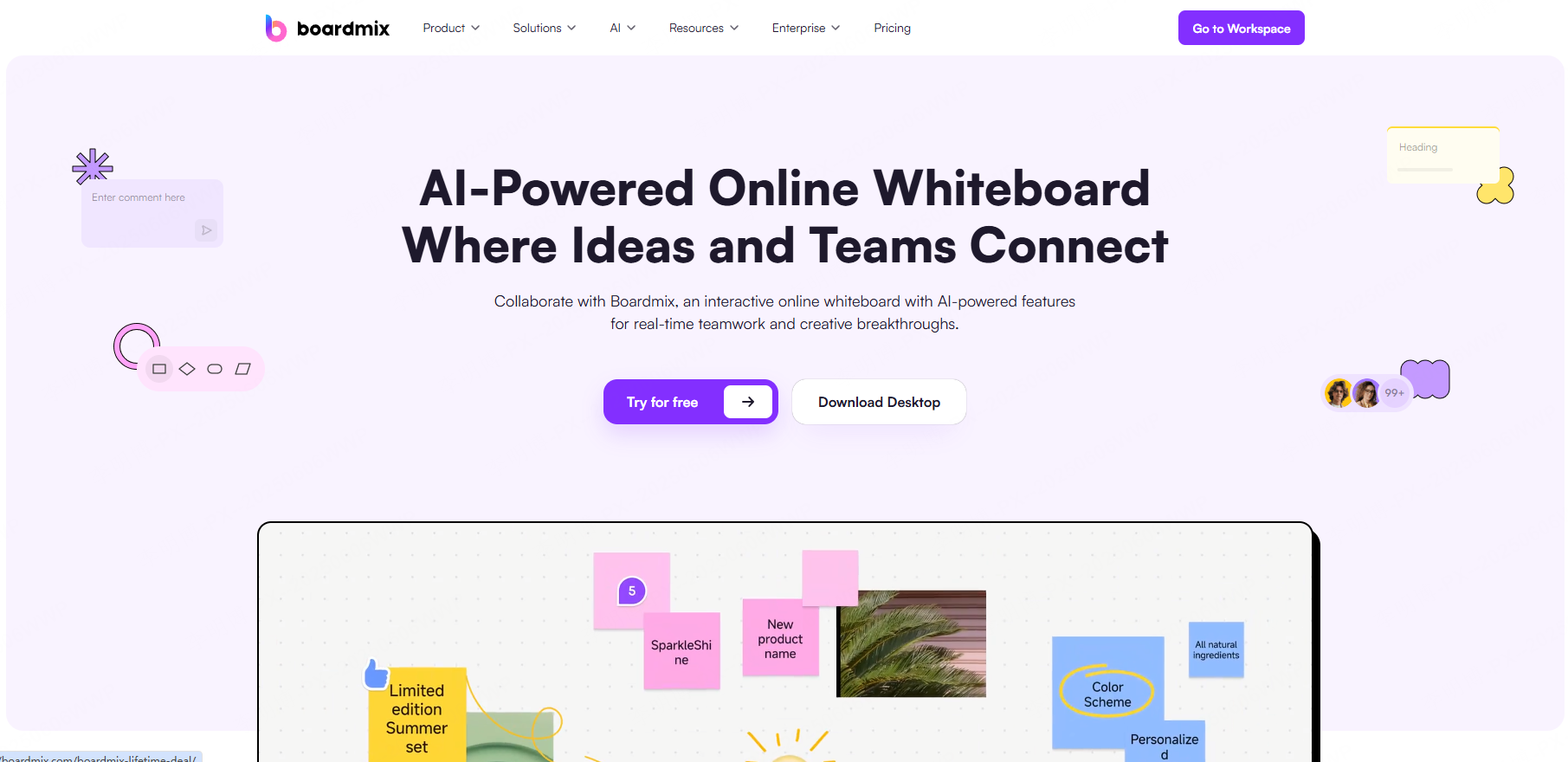
Boardmixは、ブレインストーミングの機能と、PPT作成を含むAIコンテンツ生成を組み合わせた、共同作業向けのオンラインホワイトボードです。
スライド単位で作業する一般的なツールとは異なり、Boardmixでは自由に使えるキャンバス上でアイデアを整理してから、プレゼンにまとめられます。
主な機能
AIによるプレゼン生成
Boardmixのプレゼン作成機能は、スライドの下書き作成とホワイトボード上の作業を組み合わせています。キャンバスでの表示とは別に、どのように書き出せるかを確認しましょう。
キャンバス上での作業
スライドの下書きの近くに参考資料を置き、聞き手に見せる内容を選べます。Boardmixの案内には、スライドの文字や画像を編集し、ワークスペースから書き出し形式を選ぶ手順が示されています。
リアルタイムの共同作業
チームは離れた場所からでも、リアルタイムでアイデアを出し合い、編集し、一緒にプレゼンを行えます。
参加型の機能
Boardmixのプレゼン紹介ページには、投票、タイマー、コメントが掲載されています。これらはボード上のライブ作業で使う機能です。書き出したスライドファイルでも、そのまま参加型の機能が使えるとは限りません。
ボードの利用枠、AIクレジット、書き出しの選択肢は、それぞれ確認が必要です。無料ワークスペースを制限のないPowerPoint作成ツールと考える前に、小さなボードで実際の受け渡し方法を試しましょう。
3. Canva
CanvaのAIプレゼン作成ツールは、下書き作成、ビジュアルエディター、テンプレートを組み合わせています。最初の下書きができてから、素材選びやスライドの調整に時間をかけたい場合に便利なデザイン環境です。
ブランドに合わせたプレゼンを作る際に、自分でビジュアル素材を選び、デザインを仕上げたい場合の候補になります。
主な機能
AIを使ったスライド作成
Canvaの現行ガイドでは、このツールを「Magic Design for Presentations」と呼んでいます。指示文から、構成と内容を含む下書きを生成します。同じガイドには、Magic Designの各バージョンで共通の、回数に限りがある無料利用枠も記載されています。
カスタマイズできるテンプレート
数千種類のテンプレートを利用して、ブランドやプレゼンのスタイルに合わせてスライドをすばやく調整できます。
利用条件に応じた料金プラン
- 無料利用:自分のアカウントで利用できる素材や機能から試しましょう。テンプレートが表示されることは、その中のすべての要素を無料で使えることを意味しません。
- 有料素材:選んだ要素に、アップグレードやライセンスに関する案内が付いていないか確認しましょう。
- チームでの利用条件:ブランド管理や共同作業の権限は、個人でデザインを作成できるかどうかとは別に確認しましょう。
Canvaは、見た目を重視したプレゼンや、ブランドの統一感が必要なコンテンツに特に向いています。プレゼン機能に加え、幅広いグラフィックデザインに使える作業環境も備えています。
4. Presentations.ai
Presentations.aiは、入力したアイデアや資料からプレゼンを生成します。同社の公式FAQでは、無料の作成機能と、PowerPoint書き出しなどの有料機能が区別されています。実際に使うアカウントで、書き出しの選択肢を確認しましょう。
主な機能
AIによる話の流れの構成
アイデアを入力すると、AIがタイトル案、スライドの内容、ビジュアルを含む、一連の話の流れを組み立てます。
デザインの確認
下書きの情報の階層、文字の見せ方、画像の選び方を確認しましょう。見た目が統一されていても、元の資料の事実や強調すべき点が正しく反映されているとは限りません。
書き出しの選択肢
最終成果物にPowerPointファイルが必要なのか、オンラインのリンクで十分なのかを決めましょう。この2つは異なる受け渡し方法です。リンクで共有できるからといって、ファイルも無料で書き出せるとは判断できません。
最初に使える下書き作成枠で、生成結果と共有方法を確認しましょう。オンラインで閲覧できることだけを理由に、編集可能なPowerPointファイルのダウンロードも含まれていると考えないようにしてください。
5. Simplified
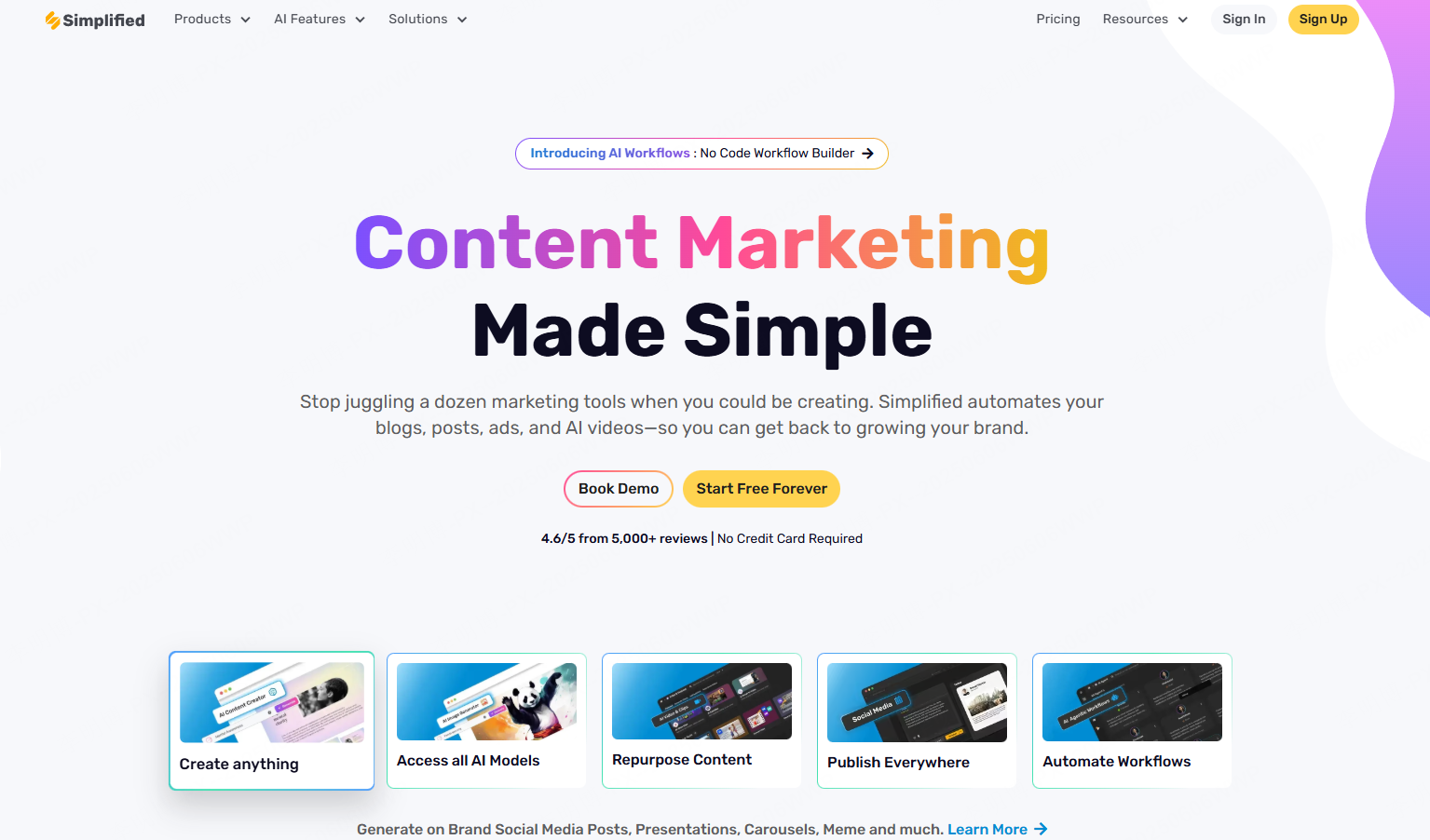
SimplifiedのAIプレゼン作成ツールは、幅広いコンテンツ制作プラットフォームの一機能として、指示文からスライドを生成します。製品ページには、無料プランでPDFを書き出せると明記されています。PDFは閲覧や配布に適していますが、編集可能なPowerPointファイルではありません。
主にマーケティングチームや、ブランドを重視する組織を想定したツールです。
主な機能
ブランドの方向性の指定
ワークスペースが対応している範囲で、使いたい色、フォント、表現のトーンを指定し、結果を確認しましょう。生成後のスライドも、デザインの見直しが必要です。
指示文を基にした作成
聞き手と伝えたいメッセージを起点に作成しましょう。生成された文章をすべてそのまま採用するのではなく、下書きを編集して仕上げます。
最初の利用枠で試すこと
- 具体的な指示文から短いスライド資料を生成する
- 入力した文章やビジュアルの方向性が、下書きにどう反映されたか確認する
- 資料全体を作り込む前に、必要な最終形式で出力できるか試す
PowerPointで編集を続ける必要がある場合は、このツールを選ぶ前に、そのための書き出し方法を確認しましょう。見た目が整ったPDFは配布に便利ですが、PowerPointと同じ編集の進め方はできません。
6. Sendsteps.ai
Sendsteps.aiは、聞き手が参加できるプレゼンに重点を置いています。現在のプラン紹介ページでは、無料で使えるライブセッションの機能、AIの利用枠、有料機能が区別されています。スライドファイルの生成だけでなく、参加型プレゼンを実施するための一連の仕組みとして比較しましょう。
現在の無料プランには、ライブでのプレゼン、投票、クイズと、30日ごとにリセットされるAI作成枠が含まれています。有料プランでは、結果の書き出しやチーム用ワークスペースなどの機能が追加されます。これらは、単にライブでスライドを表示する機能とは別です。
プレゼン中に聞き手から回答を集める授業、研修、イベントでの利用を検討できます。

主な機能
参加型スライド
プレゼンにクイズ、投票、アンケートを直接組み込み、聞き手の参加を促せます。
AIを使ったコンテンツ作成
下書きを使ってセッションの流れを整理し、それぞれの質問と回答を、授業や会議の資料と照らし合わせて確認しましょう。
実施方法
参加者がどのようにセッションに入り、回答するかを計画しましょう。書き出した静的なファイルでも、ライブ投票が同じように機能するとは限りません。
本番と同じ方法でプレゼンを試しましょう。参加者用のライブ回答リンクが必要な場合や、会場でオフラインのファイルを求められる場合は、プレビューが表示できることを確認するだけでは不十分です。
自分に合うAIプレゼン作成ツールの選び方
AIでPowerPointを作成するツールを選ぶ際は、次の点を検討しましょう。
- 作成速度と調整の自由度:すばやい生成を重視するツールもあれば、デザインを細かく調整できるツールもあります。
- 共同作業の必要性:チームで作業する場合は、リアルタイム編集機能が役立ちます。
- 用途:ビジネスのプレゼン、教育、マーケティングでは、必要な機能が異なることがよくあります。
- 聞き手の参加機能:聞き手の回答を集める必要がある場合は、スライドだけでなく、実際に参加して回答するまでの流れも試しましょう。
最初の試用では、聞き手、判断してほしいことや学習内容、根拠となる事実、最終成果物をまとめた短い指示文を1つ用意します。数値の変更、画像の差し替え、実際の受け渡しまで試してみましょう。この3つの操作を行うと、最初の下書きができる速さだけを見るより、用途に合うか判断しやすくなります。テーマからスライドを作る流れを試すには、Presentiでプレゼンの下書きを作成・編集するガイドをご覧ください。