無料の AI PowerPoint ジェネレーターが必要ですか?正しい選択は、プレゼンテーションがどこから始まり、完成したファイルをどこに送信する必要があるかによって異なります。一部のツールでは、短いトピック プロンプトで十分です。レポート、Word ファイル、PDF、または既存のスライドデッキでは、ソース構造を保持し、編集可能な結果を残すことができるワークフローが必要です。
簡単な答え:アウトラインを迅速に作成するにはプロンプトファーストのツールを、ブランド スタイルが最も重要な場合はデザイン プラットフォームを、PowerPoint の見慣れた外観が必要な場合はテンプレート ライブラリを、ソース素材がすでにある場合はドキュメントからスライドへのワークフローを選択してください。どのツールを使用する場合でも、プレゼンテーションの前に、概要、事実、引用、エクスポートされたファイルを確認してください。
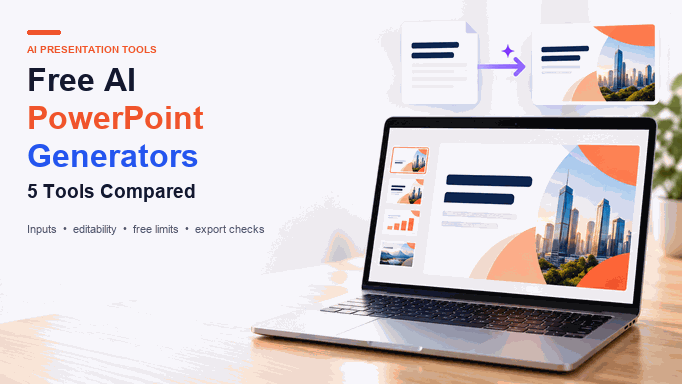
5 つの無料 AI PowerPoint ジェネレーター: どれを選ぶべきですか?
| スタート地点 | ベストフィット | エクスポートする前に確認してください |
|---|---|---|
| トピックまたは短いプロンプト | Gamma や Canva Magic Design などのプロンプトファーストのデッキビルダー | 無料プランのスライド数、ブランディング、エクスポート形式 |
| Word ファイル、PDF、メモ、または Markdown | Presenti などのソースからプレゼンテーションへのワークフロー | どの程度の構造が保持され、プランにはどのダウンロードが含まれるか |
| ビジュアル ブランドまたはキャンペーンのアイデア | Canva マジック デザイン | 必要なアセット、ブランド キット、AI の使用がプランで利用可能かどうか |
| 既製の PowerPoint スタイル | スライドゴー | テンプレートのライセンス、毎月の生成許可、および編集可能なダウンロード オプション |
| Google スライドのワークフロー | SlidesAI.io | 入力長、年間プレゼンテーション許容量、およびアドオンの互換性 |
「無料」とは、無料トライアル、限定された世代数、クレジット残高、または制限付きの無料エクスポートを意味します。計画の境界を脚注としてではなく、ツール選択の一部として扱います。
これらの無料 AI PowerPoint ツールをどのように比較したか
このガイドでは、読者向けの同じ質問について 5 つのツールを比較します。入力として何を使用できるか、最初のドラフトでどの程度の構造が提供されるか、作業中のスライドが編集可能なままであるかどうか、エクスポートまたは編集を継続できる場所、およびどのフリープランの境界が最も重要である可能性が高いかです。この比較は、すべてのプレゼンテーションに 1 つのツールが最適であるという主張ではなく、実用的な購入ガイドです。
選択する前に、候補リストに対して同じ小さなテストを実行します。明確な対象読者、目標、3 つのキー ポイント、および要求されたスライド数を備えた 1 つのソースを使用します。次に、視覚的なデザインを判断する前に、アウトラインを検査します。これにより、プロンプトの品質とレイアウトの品質が分離され、結果の比較が容易になります。
5 つの無料 AI PowerPoint ジェネレーターを比較
1. Presenti AI
Presenti はドキュメントファーストのワークフローに適合します。現在の製品ページと価格ページには、プレーン テキスト、Word、PDF、Markdown、XMind、貼り付けられたテキスト、リンクなどの入力が記載されており、そのソースが編集可能なプレゼンテーションのドラフトに変換されます。研究や会議のメモがすでにある場合は、次のことから始めます。テキストからプレゼンテーションへのワークフロー;ファイルの場合は、一致するものを使用します単語からプレゼンテーションへまたはPDF からプレゼンテーションへルート。
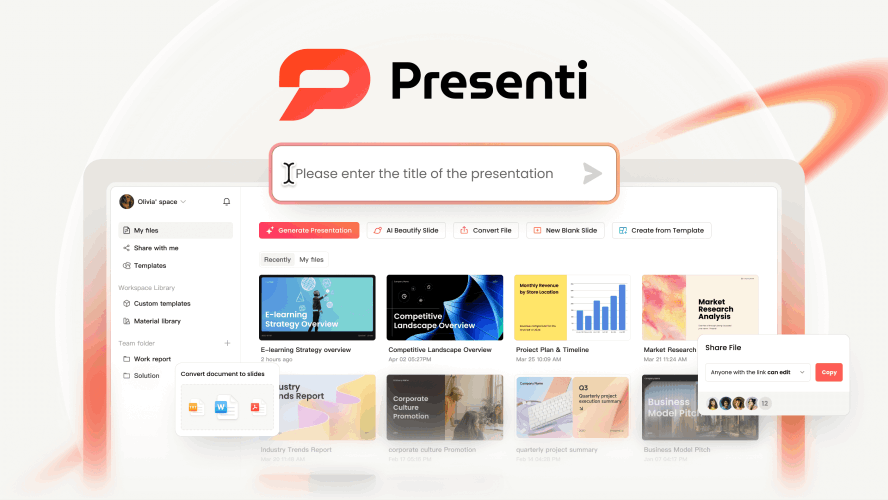
以下に最適:既存のソース素材を構造化デッキに取り込んで、納品前に結果を改良したいと考えている人。
- 入力:現在の Presenti ページには、テキスト、Word、PDF、Markdown、XMind、貼り付けられたテキスト、および利用可能な開始点間のリンクがリストされています。
- 作業結果:AI PPT Maker は、生成された構造を編集可能なドラフトとして表示するため、文言、階層、スライドの密度を修正できます。
- 計画境界:無料版には限られた量の AI クレジットが含まれています。編集可能なダウンロードと PPTX/PDF エクスポートはプランによって異なります。チェックしてください現在の Presenti の価格詳細クライアントにファイルの種類を約束する前に。
Presenti は、ソース素材を整理するのが難しい場合に最初に利用するのが賢明です。 AI 草稿を最終版として扱うことはあまり意味がありません。名前、番号、引用、ビジュアル、ストーリーの順序を自分で確認してください。
2. ガンマ
Gamma は、プロンプトから始まり、既存の素材をインポートすることもできる Web スタイルのデッキ、ドキュメント、またはページを中心に構築されています。現在のプランのページには、無料プランでの PDF および PPTX のインポートと PDF、PPTX、PNG、および Google スライドへのエクスポートがリストされており、プロンプトごとに最大 10 枚のスライドが表示されます。無料エクスポートには Gamma ブランドが含まれる場合があるため、ファイルを外部に送信する前に現在の計画を確認してください。

以下に最適:ユーザーは、ブラウザベースの下書きを素早く作成したいと考えており、PowerPoint や Google スライドに移動する前にガンマでデッキを確認することに抵抗がありません。
- プロンプトまたはインポートされたファイルから始めて、スタイルを設定する前に生成されたアウトラインを確認します。
- カードは情報量の多いドラフトに適していますが、固定スライド形式に移行する場合はレイアウトを整理する必要がある場合があります。
- 無料プランを運用ワークフローとして扱う前に、現在のクレジット、スライド、ブランディング、エクスポート ルールを確認してください。
3. Canva マジック デザイン
Canva Magic Design for Presentations は、ビジュアル アセット、テンプレート、コラボレーション、ドラッグ アンド ドロップ エディターが最初のドラフトと同じくらい重要な場合に最適です。 Canvaによると、Magic Designは短いアイデアからアウトラインとスライドコンテンツを生成し、ビジュアルエディター内で編集を続けることができるという。 FAQ には現在、Magic Design はバージョン間で最大 10 回まで無料で利用できると記載されています。 AI の使用量、プレミアム アセット、ブランド キットへのアクセスはプランによって異なる場合があります。 Canva は、PPTX ダウンロードが PowerPoint で異なるレンダリングを行う可能性があることも警告します。そのため、現在の輸出ガイダンス お届け前に。
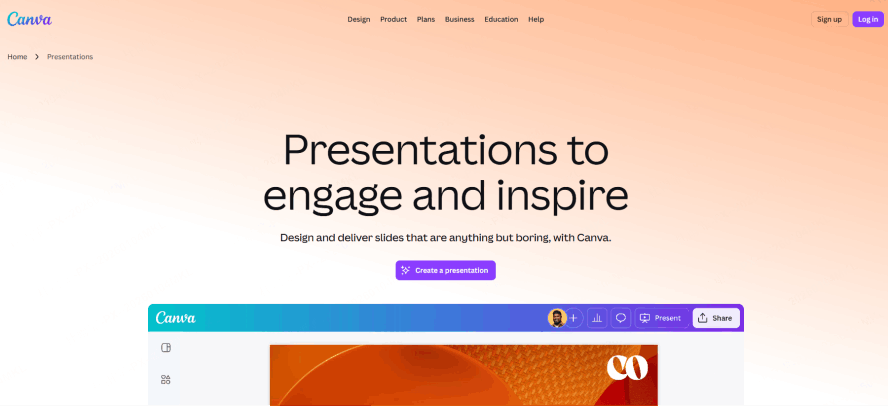
以下に最適:チームやクリエイターは、視覚的な出発点を生成してから、レイアウト、画像、タイポグラフィー、ブランドの詳細を手動で調整したいと考えています。
- 聴衆、目標、トーン、視覚的な方向性を示す短いプロンプトを使用します。
- エクスポートする前に、ストック メディアのライセンスとプレミアム要素の制限を確認してください。
- コンテンツ監査を設計パスとは別にしてください。魅力的なスライドには、依然として弱い証拠や曖昧な主張が含まれている可能性があります。
4. スライドゴー
Slidesgo は、AI テキストからプレゼンテーションへのフローと大規模なテンプレート ライブラリを組み合わせています。現在の AI プレゼンテーション メーカー ページでは、トピックからデッキへのワークフロー、編集可能なカスタマイズ、PowerPoint、Google Slides、または Figma で継続できる PPTX ダウンロードについて説明しています。このページには現在、月あたり最大 3 つの無料プレゼンテーションがリストされており、生成およびダウンロードするにはアカウントが必要です。
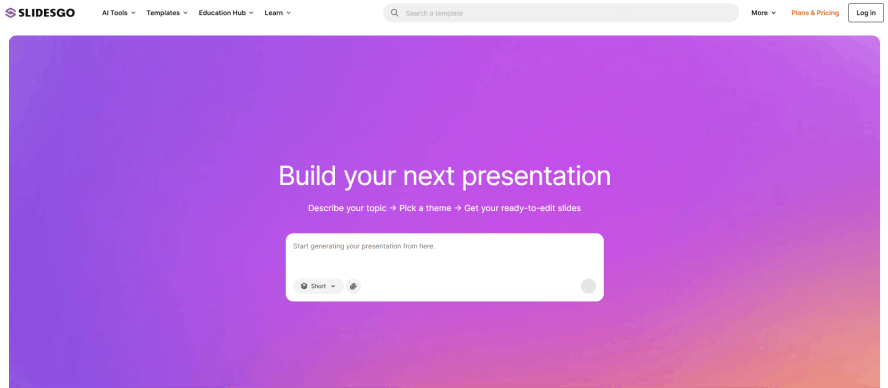
以下に最適:コンテンツを編集する前に、よく知っているテンプレートの方向性を知りたい学生、教育者、ビジネス ユーザー。
- 個々のスライドに時間を費やす前に、ビジュアル システムを選択してください。
- 生成後に概要、講演者ノート、出典の帰属を検査します。
- 現在の月額枠と、選択したテンプレートに添付されているライセンスを確認します。
5. SlidesAI.io
SlidesAI.io は、アドオンを通じて Google スライドまたは PowerPoint 内で作業するユーザー向けに設計されています。ワークフローはテキストから始まり、ホスト アプリケーションで編集できるようにマテリアルをスライド全体に配布します。製品の現在のプラン情報により、無料の枠と有料のドキュメントのアップロードや入力制限の上限が区別されるため、長いレポートに選択する前に、実際のプランを確認してください。
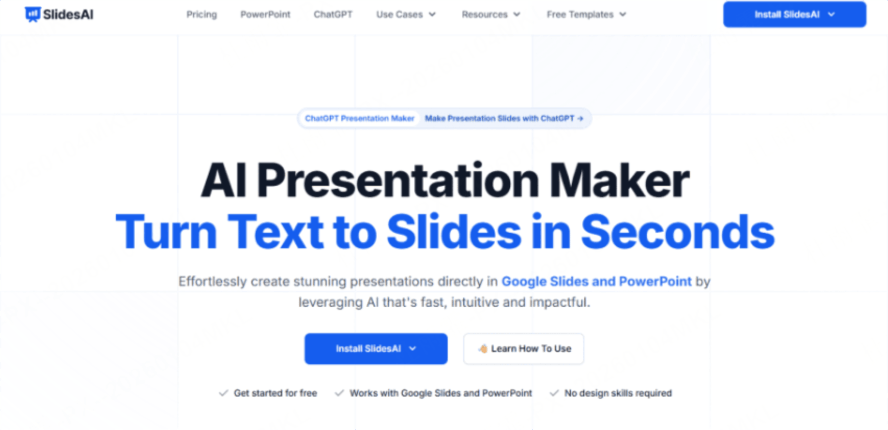
以下に最適:すでに使用しているプレゼンテーション ツールで編集を続けたい Google Workspace または Microsoft 365 ユーザー。
- 長いソース資料は、送信する前に明確なセクションに分割してください。
- 文字数制限、年間プレゼンテーション許容量、およびドキュメントのアップロードの可用性を確認してください。
- 生成されたデッキをホスト エディターで開き、共有する前にファクト、間隔、スライドの区切りを修正します。
一目でわかる比較
以下の表では、ワークフローに影響を与える決定、つまりどこから開始し、どこから編集するか、無料枠がなくなる前に何を確認する必要があるかに焦点を当てて比較しています。
| ツール | 最適な出発点 | ドラフトを調整する場所 | 無料ユーザーが確認すべきこと |
|---|---|---|---|
| Presenti AI | テキスト、Word、PDF、Markdown、XMind、貼り付けられたテキスト、またはリンク | Presenti の編集可能なドラフト ワークフロー | AI クレジットとプラン固有の編集可能な/PPTX/PDF ダウンロード |
| ガンマ | プロンプトまたはインポートされた PDF/PPTX | Gamma の Web エディター、必要に応じてエクスポート | クレジット、スライド数、ブランド化、エクスポート ルール |
| Canva | プロンプトと視覚的な指示 | Canvaのデザインエディター | AI の使用、プレミアム アセット、ブランド キットへのアクセス |
| スライドゴー | トピックとテンプレートの方向性 | Slidesgo、PowerPoint、または Google Slides | 月次生成とテンプレートのライセンス |
| SlidesAI.io | スライドまたは PowerPoint ワークフロー内のテキスト | Google スライドまたは PowerPoint | 入力長、年間許容量、およびドキュメントのアップロード アクセス |
無料の AI PowerPoint ジェネレーターからより信頼性の高い結果を得る方法
入力内容が改善されると、最初の草稿のレビューが容易になります。ツールに、対象読者、目的、デッキにサポートしてもらいたい意思決定、そのままにしておく必要がある情報源、および目標スライド数を指定します。ソースが長い場合は、構造化されていない 1 つのブロックではなく、見出しと短いセクションを使用してください。
- ジョブを設定します。対象者、機会、および望ましいアクションに名前を付けます。
- 構造を設定します。はまずアウトラインをリクエストし、各スライドに 1 つのジョブを割り当てます。
- 事実を守ります:は、日付、数字、名前、引用、および必ず保持しなければならない文言を特定します。
- ドラフトを確認します。重複した点、裏付けのない主張、密集した段落、ストーリーに役立たない装飾的なビジュアルを削除します。
- エクスポートを確認します。宛先アプリでファイルを開き、フォント、改行、グラフ、リンク、スピーカー ノート、アクセシビリティを検査します。
無料 AI PowerPoint ジェネレーター FAQ
無料の AI PowerPoint ジェネレーターとは何ですか?
プロンプトやソース資料をスライドのアウトラインやビジュアル ドラフトに変換するツールです。 「無料」とは、限定された試用版、クレジット、月次世代、またはエクスポートとブランドの制限のある無料プランを意味する場合があるため、ワークフローにコミットする前にライブ プランを確認してください。
PDF または Word ファイルで動作する無料の AI PowerPoint ジェネレーターはどれですか?
Presenti は、有料プランで PDF および Word の入力をサポートします。 Gamma は、無料プランでの PDF インポートをリストします。どちらのツールでも、どの程度の構造が保存されているかを確認し、提示する前に抽出されたすべての事実を確認してください。
AI が生成したスライドを編集できますか?
はい、ツールが編集可能な作業ドラフトを提供するか、ネイティブ プレゼンテーション ファイルをエクスポートする場合は可能です。テキスト、画像、チャート、レイアウトが、単一の平坦化された画像ではなく、宛先エディターで個別のオブジェクトのままであるかどうかを確認します。
「無料」には PPTX エクスポートが含まれますか?
普遍的な答えはありません。一部のツールには無料プランで PPTX エクスポートが含まれていますが、他のツールではエクスポート形式、ブランド、クレジット、または世代数が制限されています。ツールの現在の価格を確認し、納品直前にドキュメントをエクスポートしてください。
AI によって生成されたスライドに間違いが含まれないようにするにはどうすればよいですか?
スタイルを設定する前に概要を確認し、重要な主張と出典を比較し、日付と番号を確認し、引用を調べて、エクスポートしたファイルを表示するアプリで開きます。 AI は最初の草案を加速することができますが、最終的な精度と聴衆の適合性は依然として発表者に属します。
結論: どのツールを選択する必要がありますか?
必要な入力とハンドオフに一致するツールを選択してください。 Presenti は、出発点が文書、メモ、またはその他の構造化されたソースであり、編集可能な下書きを確認したい場合に実用的な方法です。 Gamma はウェブファーストのドラフトに、Canva はビジュアル編集やブランド作業に、Slidesgo はテンプレート主導の PPTX 作成に、SlidesAI.io は Google スライドや PowerPoint 内のアドオン ワークフローに適しています。
小さな代表的なソースから始めて、概要、編集可能性、プランの境界、エクスポートされたファイルを合わせて判断します。 Presenti を選択した場合、AI PPT メーカーでは、プロンプトからドラフトまでのワークフローについて説明しています。マークダウンからプレゼンテーションまでルートと価格ページは、より大きなデッキを構築する前に、適切な入力と計画を確認するのに役立ちます。