あなたが Mac ユーザーで、AI 基調講演ジェネレーターさんは、おそらく他の皆さんと同じ壁にすでにぶつかっているでしょう。有望なツールを見つけて興奮したのに、実際には .key ファイルをエクスポートできないことがわかりました。混乱は理解できます。 AI Keynote ジェネレーターという用語は Apple のソフトウェアとの直接的な互換性を暗示しているかもしれませんが、現在の市場の現実はそれよりも微妙です。
ノイズをカットするガイドです。 AI プレゼンテーション ツールが Apple Keynote とどのように連携するか、Mac ユーザーに最適なツールはどれか、そして生のアイデアから洗練された Keynote デッキを効率的に作成する実用的なワークフローを構築する方法を正確に説明します。
Apple Keynote とは何ですか? Mac ユーザーに愛される理由は何ですか?
Apple 基調講演は Apple のネイティブ プレゼンテーション ソフトウェアであり、すべての Mac、iPhone、iPad に無料でバンドルされています。これは iWork スイートの一部であり、Steve Jobs が製品発表に使用して以来、デザインを重視したプレゼンテーションのゴールド スタンダードとなっています。
Keynote が真に特別なものである理由:
- マジックムーブのトランジション:は、映画のようなモーション効果を得るために、スライド間で同一のオブジェクトを自動的にアニメーション化します。
- キャンバスファーストインターフェイス:Apple の設計哲学に合わせた、清潔で気を散らすことのないワークスペース
- iCloud同期:MacBook でデッキを開始し、iPad で Apple Pencil を使用して調整し、iPhone から表示します
- 高 DPI レンダリング:Retina ディスプレイではすべてのスライドが非常に鮮明に見えます
- 柔軟なエクスポート:Keynote はネイティブに保存されます
.keyですが、PPTX、PDF、および QuickTime ビデオにエクスポートできます
最後の点は、私たちのトピックにとって非常に重要です。基調講演が可能オープン .pptxファイルは、AI で生成されたものを含む任意のソースからのものであり、これがまさに AI から基調講演へのワークフローが実際に機能する方法です。
PPTX を使用して AI ドラフトを基調講演に移動する
PowerPoint ファイルをエクスポートするツールの場合、PPTX は Keynote への実用的なルートを提供します。 AI プレゼンテーション ジェネレーターがネイティブ .key ファイルを作成すると仮定するのではなく、選択したツールの文書化された形式を確認してください。
PPTX ブリッジのワークフロー
- 選択したツールでドラフトを生成して確認し、PPTX としてエクスポートします。
- Keynote で PPTX を開き、フォント、テキストの折り返し、画像のトリミング、グラフ、アニメーションを検査します。
- 必要な修復を行ってから、基調講演のコピーを保存し、プレゼンテーション デバイスでリハーサルします。
既存の Keynote デッキを PPTX にエクスポートし、Presenti のスライド研磨ワークフローを使用して再デザインすることもできます。オリジナルを保持し、両方の変換を比較します。ラウンドトリップにより、レイアウトやオブジェクトの動作が変更される可能性があります。
Keynote 独自の AI 機能: Apple Creator Studio
基本の Keynote アプリは引き続き無料です。 Apple Creator Studio にはプレミアム機能が追加されており、Apple はアウトラインからスライドへの生成、発表者ノート、レイアウトのクリーンアップを Keynote のベータ機能として説明しています。
デバイス、オペレーティング システム、地域、アカウントに関する Apple の現在の可用性要件を確認してください。 Creator Studio と Apple One は別のサブスクリプションです。一方が他方の機能を提供するとは考えないでください。
同じソース素材を使用して、ネイティブの Keynote ワークフローとサードパーティ ツールを比較します。必要な編集と実際に使用する機能によって結果を判断してください。
基調講演ユーザー向けのトップ AI プレゼンテーション ツール
以下の各ツールは次の場所にエクスポートします。.pptx、Keynote がネイティブにインポートします。主な差別化要因は、コンテンツの品質、デザインの深さ、エクスポートされたファイルを Keynote で開いたときにどれだけきれいに翻訳されるかです。
1. Presenti: ドキュメントの多いプレゼンテーションに最適
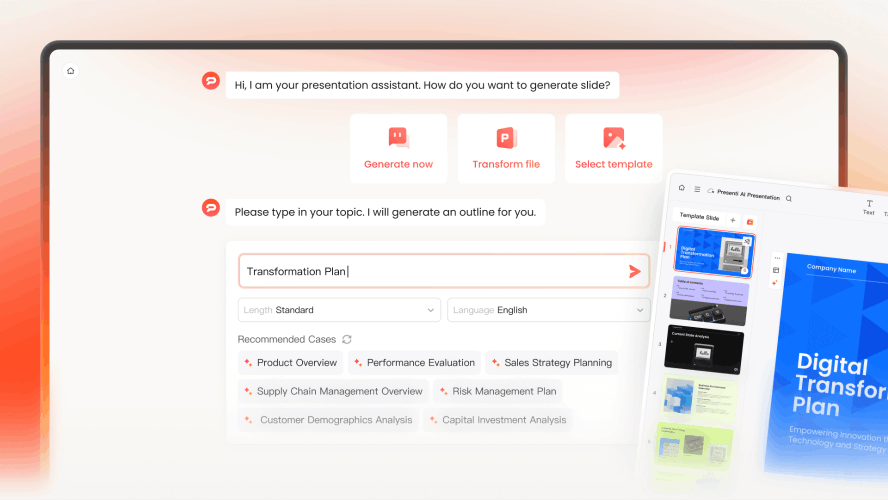
プレゼンティは、実際のソース素材を扱う専門家向けに構築された AI を活用したプレゼンテーション メーカーです。 Presenti では、プロンプトを入力して最善の結果を期待するのではなく、実際のドキュメントを入力することができます。Wordファイル, PDF、Markdown ノート、XMind マインド マップ、プレーン テキスト、を使用して、構造化された専門的にデザインされたスライド デッキに変換します。
Keynote ユーザーにとって効果的な理由:
- 編集可能な PPTX エクスポートを提供します。 Keynote でファイルを開いた後、レイアウトとオブジェクトを確認する
- ピッチデッキ、ビジネスレポート、学術プレゼンテーション、マーケティングデッキなど、ユースケース別に整理された大規模なテンプレートライブラリを提供します
- 組み込み AI エージェントにより、エディター内の会話型インターフェイスを通じてチャート、表、コンテンツを変更できます
- PPTX インポートをサポート: 既存の Keynote ファイルがある場合は、それを PPTX としてエクスポートし、AI 拡張編集のために Presenti に取り込んでから、Keynote に戻します。
- 無料アクセスには限定された AI クレジットが含まれます。有料プランでは、ドキュメント入力と編集可能な PPTX/PDF エクスポートをリスト表示します。
AI を使用して完全なデッキを最初から作成し、Keynote で完成させたい Mac ユーザーにとって、Presenti のドキュメント ワークフローは評価すべきオプションです。 AI プレゼンテーション作成者が構造、デザイン、コンテンツを担当し、Keynote が最後の仕上げを担当します。
2. ガンマ: Web ファーストのプレゼンテーションに最適

Gamma は、テキスト、画像、その他のコンテンツを組み合わせることができるカードを使用します。その作成ワークフローは、プロンプトまたはソース資料から開始し、その後、計画および生成されたドラフトを経てレビューすることができます。
Keynote ユーザーの主な強み:
- テキストまたは URL からの非常に高速な生成
- 魅力的でモダンなデザイン美学
- Keynote インポート用に PPTX にエクスポート
基調講演ハンドオフの場合、代表的なガンマデッキを PPTX としてエクスポートし、基調講演で開きます。そのルートを選択する前に、カードの内容をスライドの境界と照らし合わせて確認し、編集可能なテキスト、グラフ、メディアを検査してください。
3. 提案: ブランド一貫性のあるチームデッキに最適

Pitch は、共同編集と AI スライド生成および真に洗練されたテンプレートのライブラリを組み合わせたものです。専用の macOS アプリがあり、ブラウザー専用ツールにはないネイティブ感があります。
Keynote ユーザーの主な強み:
- 強力なブランド管理を備えた高品質のテンプレート ライブラリ
- Apple Silicon で優れたパフォーマンスを発揮する macOS デスクトップ アプリ
- Keynote との互換性のための PPTX エクスポート
ピッチはチームのプレゼンテーション ワークスペースとして機能します。 Keynote が最終宛先である場合は、ファイルが変更せずに転送されると想定するのではなく、必要なエクスポート アクセスを確認し、Keynote でサンプル PPTX を検査してください。
4. Beautiful.ai: 自動レイアウトの精度に最適
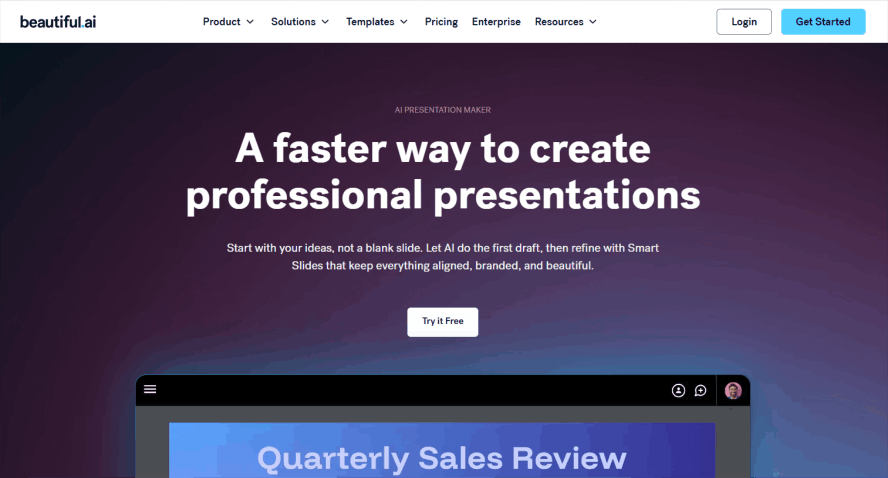
Beautiful.ai の核となるコンセプトは「スマート スライド」です。これは、コンテンツを追加するときに要素のサイズと位置を自動的に変更し、一貫した開始レイアウトを確立するのに役立つレイアウトです。
Keynote ユーザーの主な強み:
- 自動レイアウトは開始構造を提供します。実際のコンテンツを使用してスライドを確認します
- 編集可能な PowerPoint エクスポート。 Keynoteで結果を確認する
- チームに設計経験が不足している場合に役立ちます
制限:「安全」にするのと同じ制約により、創造的なコントロールが制限されます。特定の空間配置を必要とする Keynote のヘビー ユーザーは、Beautiful.ai の自動レイアウトが反撃するかもしれません。
5. Canva: ビジュアルアセットの統合に最適
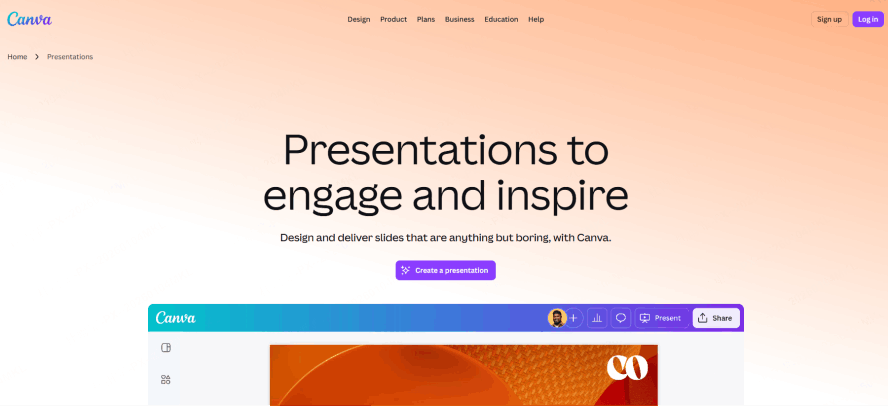
Canva は純粋なプレゼンテーション ツールというよりは一般的なグラフィック デザイン プラットフォームですが、プレゼンテーション用の AI 機能は大幅に成熟しています。画像、アイコン、ブランド資産の膨大なライブラリにより、視覚的に豊かなデッキを作成するのに役立ちます。
Keynote ユーザーの主な強み:
- AI 支援画像生成を備えた膨大なメディア ライブラリ
- Magic Design 機能はプロンプトからスライドを生成します
- PPTX にエクスポート
Canva から Keynote へのハンドオフの場合は、実際のテキスト、グラフ、画像を含むサンプルをテストします。インポートしたスライドを元のデザインと比較します。このガイドでは、Canva エクスポートの転送が他のツールのファイルよりも良いか悪いかについては確立していません。
基調講演の引き継ぎ前に比較すべきこと
| ツール | 関連するワークフロー | 確認事項 |
|---|---|---|
| プレゼンティ | ドキュメントの製図と PPTX スライドの研磨。有料の PPTX/PDF エクスポート。ブラウザとmacOSへのアクセス | Keynote インポート後の入力権限、オブジェクトの編集可能性、およびレイアウト |
| ガンマ | PDF/PPTX インポートと PPTX エクスポートは無料プランに含まれています | カードの寸法、メディア、ブランド、エクスポートされたスライド フィット |
| ピッチ | プレゼンテーションの共同編集 | 現在のエクスポート アクセス、ブランド設定、および配信ワークフロー |
| Beautiful.ai | AI 生成、PowerPoint インポート、および編集可能な PowerPoint エクスポート。 14 日間のトライアルはカードが必要です | インポート後のスマートなレイアウト動作と編集可能なオブジェクト。トライアルの更新条件 |
| Canva | ビジュアル デザインおよびプレゼンテーション テンプレート | アセット ライセンス、PPTX 出力、フォント、およびオブジェクトの編集機能 |
この表は、測定されたインポート品質スコアではなく、ワークフローを要約したものです。プロジェクトにとって重要なオブジェクトを含む代表的なスライドをテストします。
適切なツールの選択方法
決定は、どのように仕事をするか、そして最後に基調講演から何が必要かによって決まります。
レポート、研究ノート、会議概要などの文書を扱い、プレゼンテーションの草案が必要な場合は、Presenti を検討してください。利用可能な PPTX をエクスポートし、Keynote で検査します。 Keynote デッキから始めて、それを PPTX 再デザインを通じて送信する場合は、元のデッキを保持し、フォント、レイアウト、メディア、および編集可能オブジェクトについて各変換を比較します。
次の場合はガンマを選択しますデッキをプロジェクターでプレゼンテーションするのではなく、リンク経由で共有することが多く、最終的な目的地は特に Keynote ではなくスクリーンです。
次の場合にピッチを選択してくださいあなたはブランド ガイドラインが確立されたチームに所属しており、全員がネイティブ Mac アプリを使用して同じテンプレート基盤に基づいて作業する必要があります。
構造化されたスライド レイアウトが必要な場合は、Beautiful.ai を検討し、エクスポートしたデッキを Keynote で行う必要がある変更と照らし合わせてチェックしてください。
次の場合はCanvaを選択してください写真、イラスト、ブランド グラフィックなどの視覚的な豊かさが、スライドの主な推進力となります。
Keynote で編集を続ける予定がある場合は、各候補ツールで同じ代表的なデッキをテストしてください。 1 つの製品が常に最適にインポートされると仮定するのではなく、フォント、チャート、メディア、レイアウトに必要な修復を比較してください。
AI から基調講演へのワークフローに関する実践的なヒント
最良の結果を得るには、いくつかの意図的な習慣が必要です。
- 標準のスライド寸法を使用してください。生成する前に AI ツールを 16:9 に設定します。 Keynote のデフォルトは 16:9 であるため、アスペクト比が一致しないと、インポート時にすぐにレイアウトの問題が発生します。
- macOS で利用可能なフォントを優先します。AI ツールが独自のフォントを使用している場合、Keynote はインポート時にそのフォントを置き換えます。 Inter、Helvetica、SF Pro などの隣接書体を使用してください。
- AI ツールで過剰なアニメーションを行わないでください。アニメーションが PPTX 変換後にきれいに残ることはほとんどありません。インポート後に Magic Move と Keynote 固有のアニメーションを実行します。
- 期限前にインポートをテストしてください。プレゼンテーション日前に少なくとも 1 回、Keynote で PPTX を開きます。簡単なレビューで、レイアウトの変化が問題になる前に発見されます。
- Keynote のインポート クリーンアップ ツールを使用します。ファイルを Keynote に配置したら、[形式]メニューを使用してフォントを標準化し、変換によって壊れた要素がないか確認します。
結論: 2026 年のベスト AI 基調講演ジェネレーター ワークフロー
Keynote には独自の AI 支援機能が搭載されており、サードパーティの製図ツールはサポートされているファイル形式による別のルートを提供しています。実際に存在するのは、実用的で効率的な 2 段階のワークフローです。AI ツールを使用してプレゼンテーションを生成し、PPTX としてエクスポートし、最終仕上げのために Keynote で開きます。
利用可能なツールの中で、Presenti は、ソース ドキュメントから開始するか、Keynote で仕上げる前に PPTX を再設計するためのオプションの 1 つです。正しい選択は、ソース、必要なオブジェクト、エクスポート アクセス、および独自のインポート チェックで明らかになった編集作業によって異なります。
「ブランクスライド症候群」は過去の遺物です。 Mac 愛好家にとって、課題はスライドの作成方法から、一般的な企業テンプレートのようには見えないデッキをどのツールで作成するかへと移りました。 2026 年、AI 基調講演ジェネレーター市場は成熟し、Apple のデザイン言語 (ミニマリズム、精度、滑らかな動き) のニュアンスを理解する洗練された Apple 基調講演自動化ツールが提供されています。
あなたがスタートアップの創設者であろうと、クリエイティブ ディレクターであろうと、Mac 用の AI プレゼンテーション ワークフローを選択することは、速度だけではありません。それは、プロフェッショナルな「基調講演」の美しさを維持しながら、AI にロジスティクスの面倒な作業を処理させることです。