ビジネスレポート、学位論文発表、マーケティング資料、就職活動用ポートフォリオなど、PowerPoint資料はさまざまな場面で重要な役割を果たします。しかし「見た目が整わない」「実用的なテンプレートが見つからない」と感じている方も多いのではないでしょうか。
無料テンプレートは、レイアウトを考える出発点として使えます。この記事では、用途に合う選び方と入手先を紹介し、AIで下書きを作る方法との違いも整理します。 見せ方の土台を選ぶ際は、プレゼン資料のテンプレートから用途に合う構成を探せます。
1. 高品質なプレゼンテンプレートの選び方
テンプレートを選ぶときは、見た目だけでなく、自分の文章や図表を入れた状態で使いやすいかを確認しましょう。
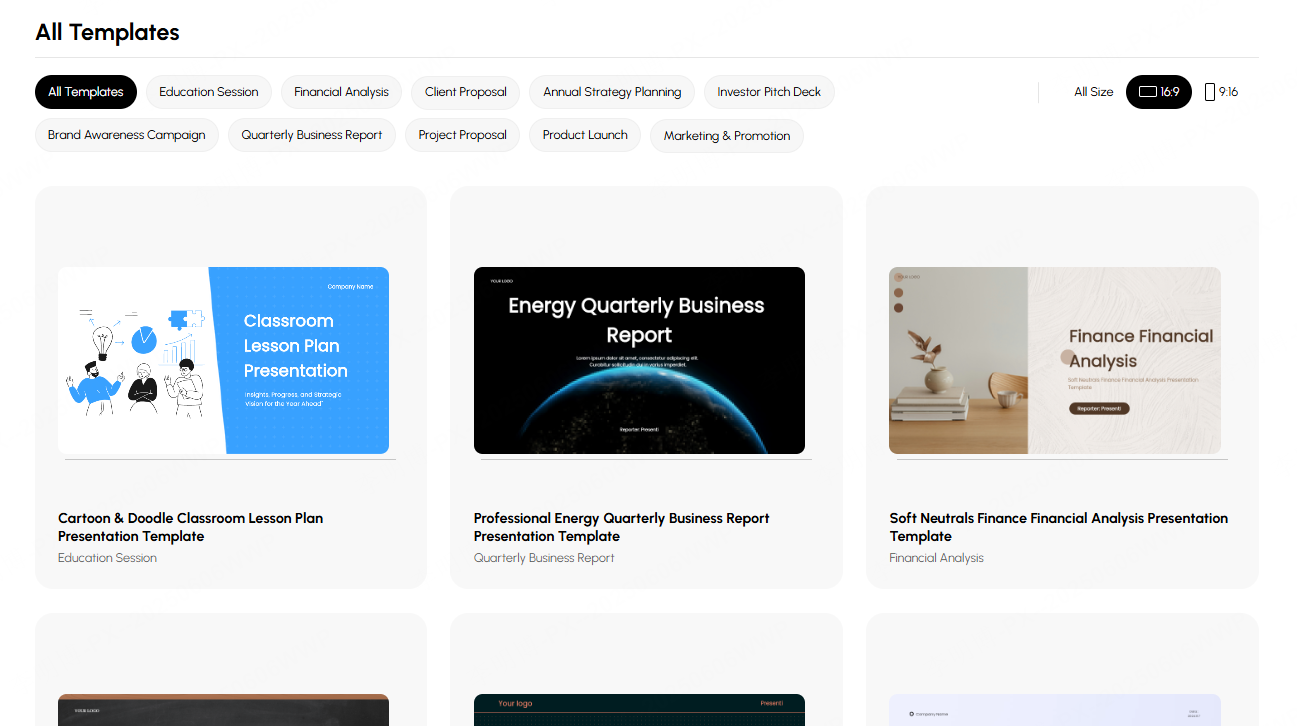
(1)利用シーンに合ったビジュアル設計
用途によって、求められるデザインは大きく異なります。
- 業務レポート・社内資料
無駄を省いたレイアウト、落ち着いた配色、可読性の高いフォントが重要です。グラフや表は一目で理解できる構成が理想です。 - 学会発表・学位論文発表
構成の論理性が最優先されます。研究背景、手法、結果、考察が自然に追えるテンプレートを選びましょう。 - ポートフォリオ・職務経歴資料
個性と専門性のバランスが重要です。装飾過多にならず、自分の強みが際立つ設計が求められます。
シーンに合わないテンプレートは、内容が正しくても伝わりにくくなります。
(2)視線を邪魔しないシンプルなレイアウト
良いテンプレートは、あくまで内容を支える存在です。過度な装飾、派手な背景、不要なアニメーションは避け、情報に集中できる設計を選びましょう。
(3)実務向けの図表と統一された配色
必要なスライドを作れるか、次の要素を確認します。
- 自分のデータに置き換えて編集できるグラフ・図解
- 一貫性のあるカラーパレット
- セクションごとに整理されたスライド構成
共通の配色やレイアウトを使いつつ、文章量と図表に合わせて配置を調整しましょう。
2. 用途別|無料プレゼンテンプレートのおすすめカテゴリ
(1)業務レポート向けテンプレート
社内報告やプロジェクト進捗共有に適したテンプレートです。
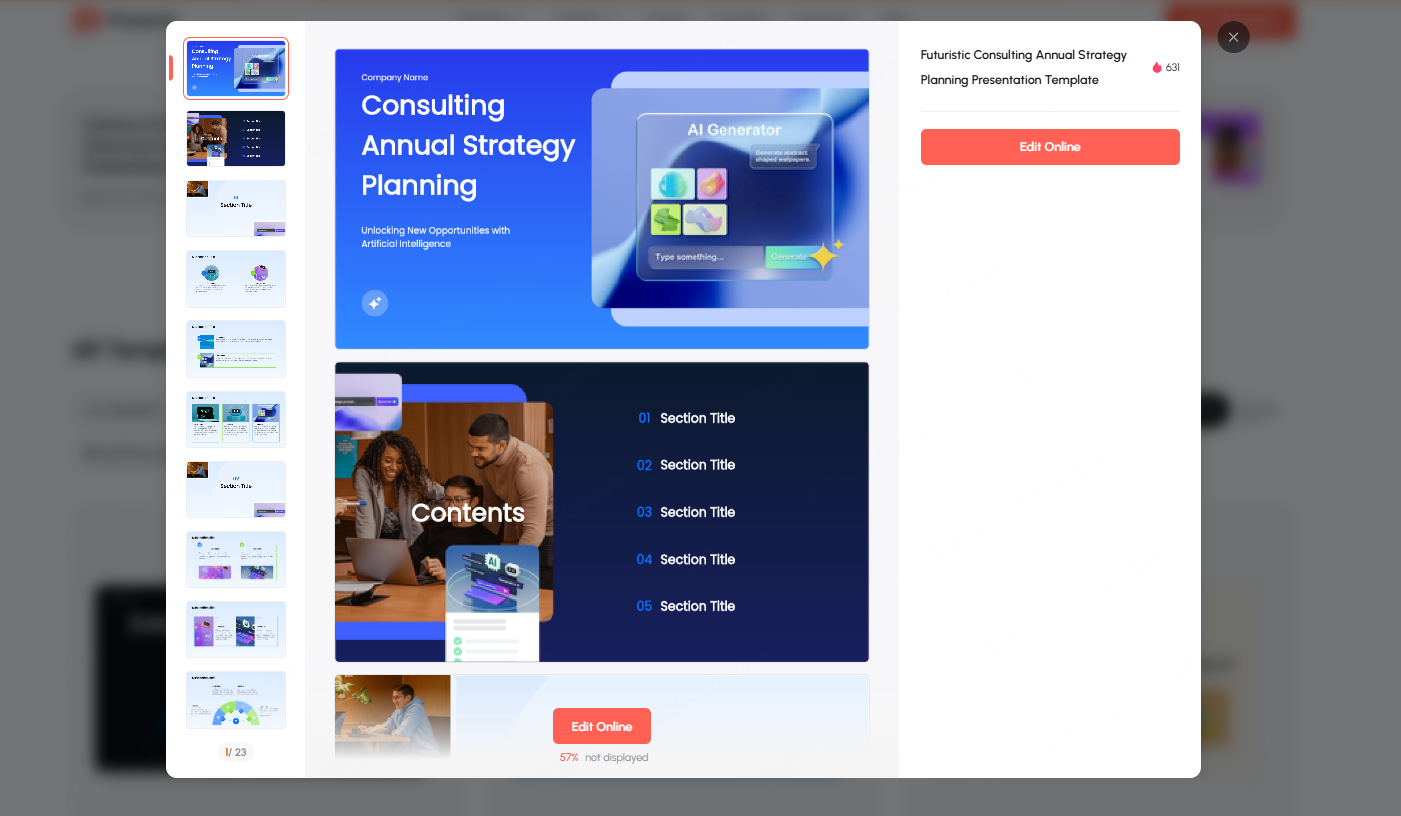
- ブルー系コーポレートデザイン
信頼感と安定感があり、定例報告や戦略資料に向いています。
- モノトーン・ミニマルデザイン
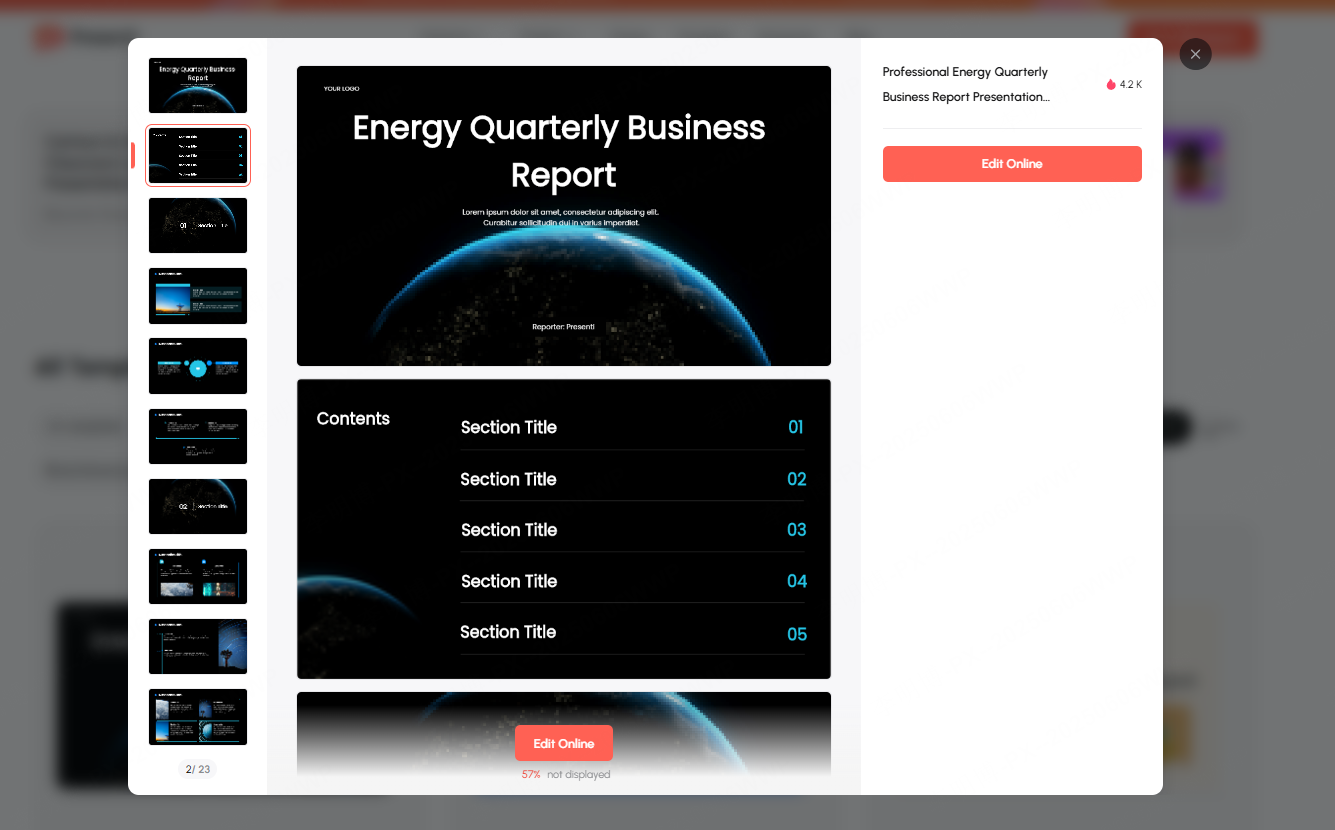
図表や数値を落ち着いた配色で見せたい報告資料に使えます。
(2)ビジネスプレゼンテーション向け
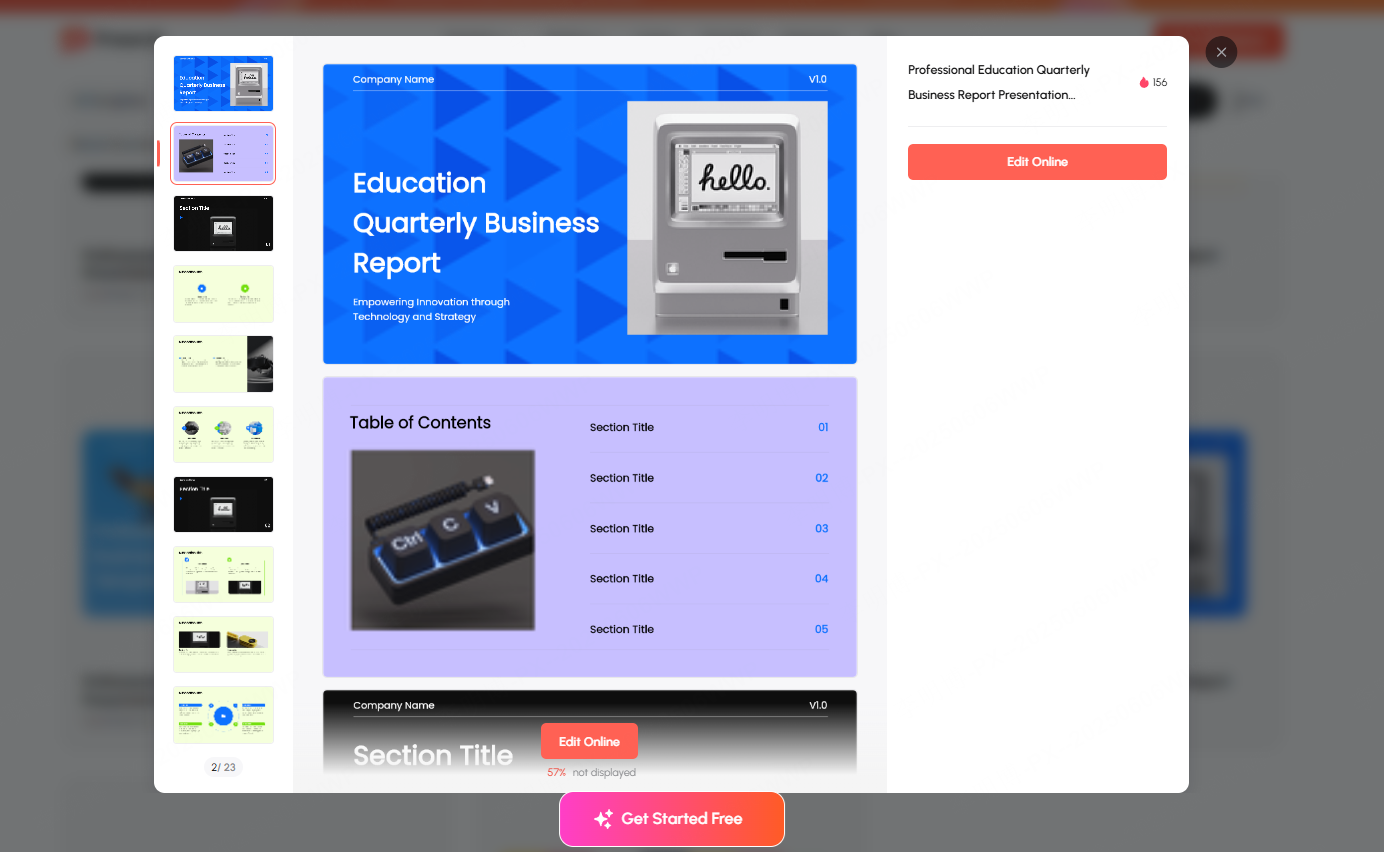
投資家向け資料、提案書、プロダクト説明などに使われます。
構成が整理され、数値やロードマップを見せやすい設計が特徴です。
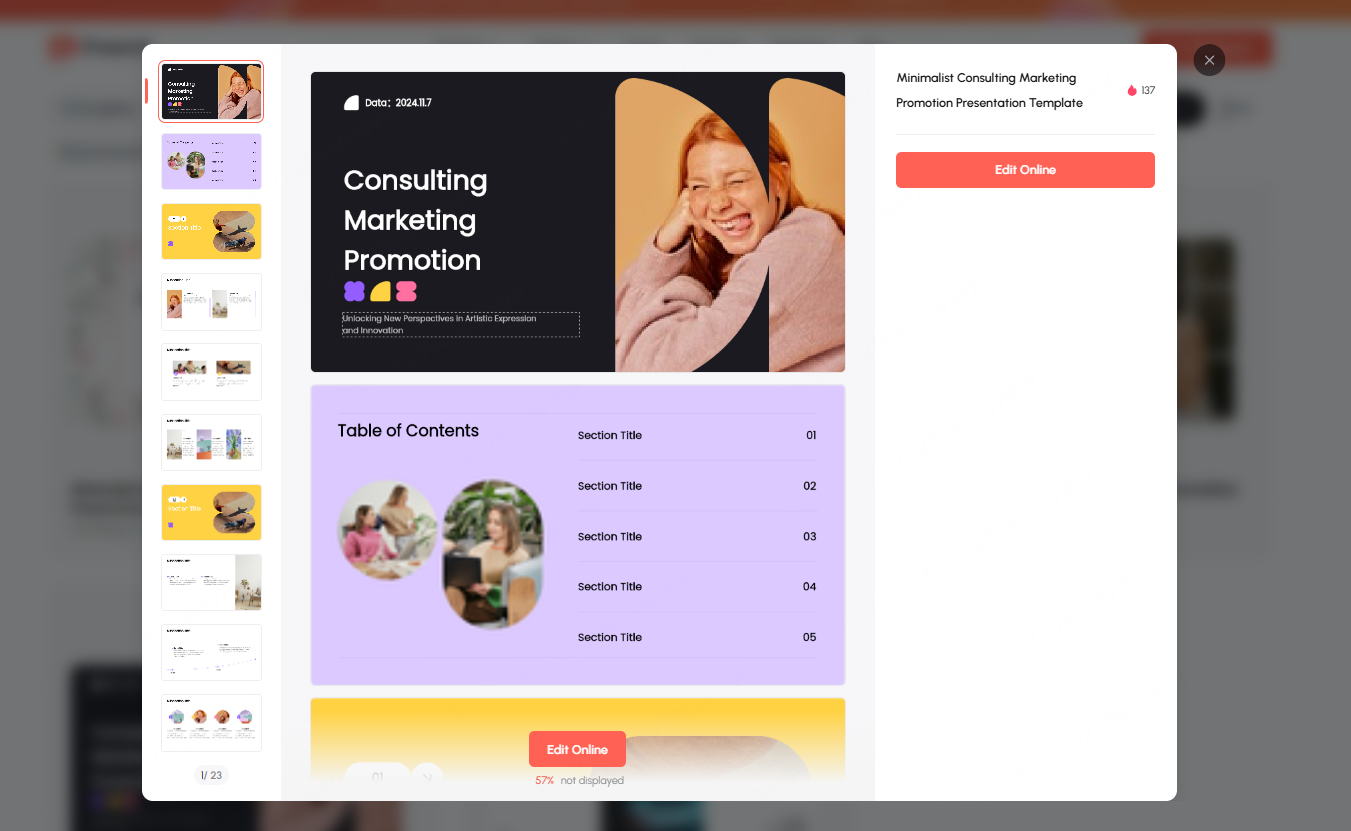
(3)マーケティング・プロモーション向け
視覚的な訴求力を重視したテンプレートです。
- ブランドカラーを活かした配色
- 動きのあるレイアウト
- 印象に残るビジュアル構成
施策説明やキャンペーン企画に適しています。
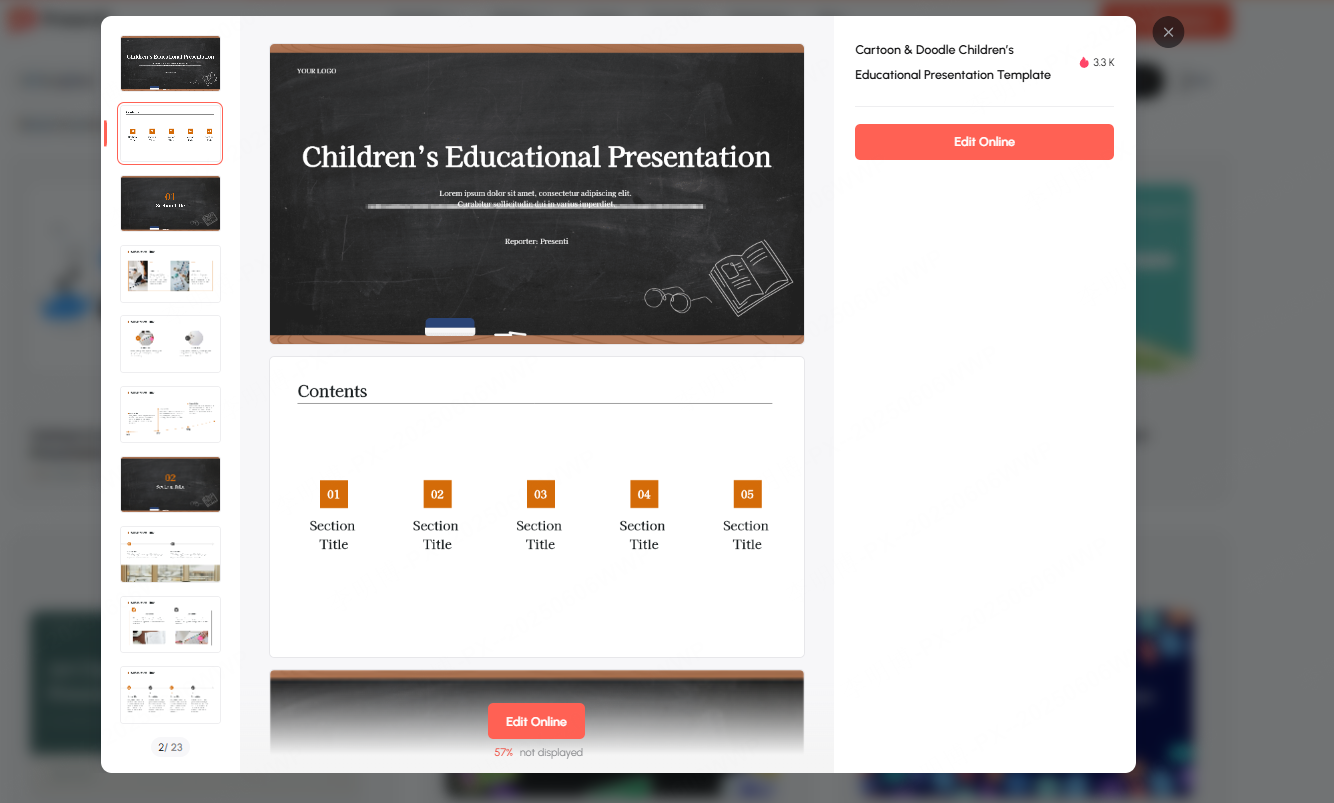
(4)教育・研修用スライド
- 論理的な構成
- 情報の強弱が分かりやすいデザイン
- 図解・イラストを活用した説明
大学講義、社内研修、eラーニング資料などで活用できます。Slidesgoで教材向けの素材を探す場合は、Slidesgoのテンプレート・AI生成・出力方法を確認し、必要なクレジット表記と利用範囲を確かめましょう。
(5)学位論文発表・学術発表向け
研究発表では、構造の明確さが成果の伝達に直結します。
あらかじめ章立てされたテンプレートを使うことで、説明の流れが整理されます。
Presenti AIでも、用途に合うテンプレートを探せます。気に入ったものがあれば、必要なレイアウトと書き出し条件を確認してから使い始めましょう。初めて試す場合は、Presentiのテンプレートで下書きを作る5ステップで、無料体験の範囲と有料の書き出しを分けて確認できます。
3. 無料プレゼンテンプレートの主な入手先
(1)プレゼンテンプレート配布サイト
- MicrosoftのPowerPointテンプレート
公式のテンプレートから用途に合うものを探せます。対応形式と素材の利用条件を確認して使います。 - SlideModel
ビジネス向け図解などを提供しています。無料配布ギャラリーと有料コレクションは区別して確認してください。
(2)オンラインデザインツール
- Canva
ブラウザでテンプレートを編集できます。無料素材と有料素材があるため、選んだデザインの条件を確認します。 - Slidesgo
教育やビジネスなどのテンプレートを探せます。無料の利用枠、必要なクレジット表記、対象形式を確認しましょう。
(3)AIプレゼン作成ツール
近年は、文章やテーマを入力するだけでスライドを生成できるツールも注目されています。
- Presenti AI
- テキストやテーマからスライドの下書きを生成
- デザインを自動調整
- 有料プランでPPTX・PDFに書き出し可能。WPSなどで使う場合は書き出し後の表示を確認
- 業務、教育、研究、マーケティングなど複数シーンに対応
- Autoppt
文章やWord・PDFからスライドを生成できます。無料試用の範囲と、必要な形式のダウンロード条件を確認します。
AI作成ツールは、既存テンプレートをダウンロードする方法とは異なります。生成後に内容を編集する手間と、必要な形式で保存できるかを含めて比較しましょう。
4. 無料テンプレート利用時の注意点
(1)利用規約の確認
「無料」と書かれていても、商用利用不可のケースがあります。
社外公開資料や営業資料で使う場合は、必ずライセンスを確認しましょう。
(2)内容に合わせた調整は必須
テンプレートはあくまで土台です。
- 配色
- レイアウト
- 図表の種類
- スライド構成
目的に合わせて必ず調整してください。
(3)テンプレートに頼りすぎない
テンプレートを選んだ後も、次の点を確認しましょう。
- 論理構成
- 情報の分かりやすさ
- 伝え方
見た目を整えるだけでなく、聞き手が必要な情報を追える構成にすることが大切です。
まとめ
まず表紙、本文、図表のスライドに実際の内容を入れ、読みやすさを試してみましょう。必要なレイアウトがそろっていて、使用条件と出力形式が合うテンプレートなら、次の資料にも活用できます。