授業用スライドを作るとき、AIは構成案や説明文の下書きに利用できます。ただし、内容が学習目標や学年に合うかを判断するのは教員です。ここでは、教材作成の流れと、算数・生物・ビジネスの授業に使える3つの構成例を紹介します。

教育におけるAIスライド作成ツール
AIスライド作成ツールは、入力されたトピックや資料から構成とレイアウトを提案します。図や画像を使う場合は、学習内容のどの部分を説明するのかを明確にし、見た目だけで教材としての正確さを判断しないようにしましょう。
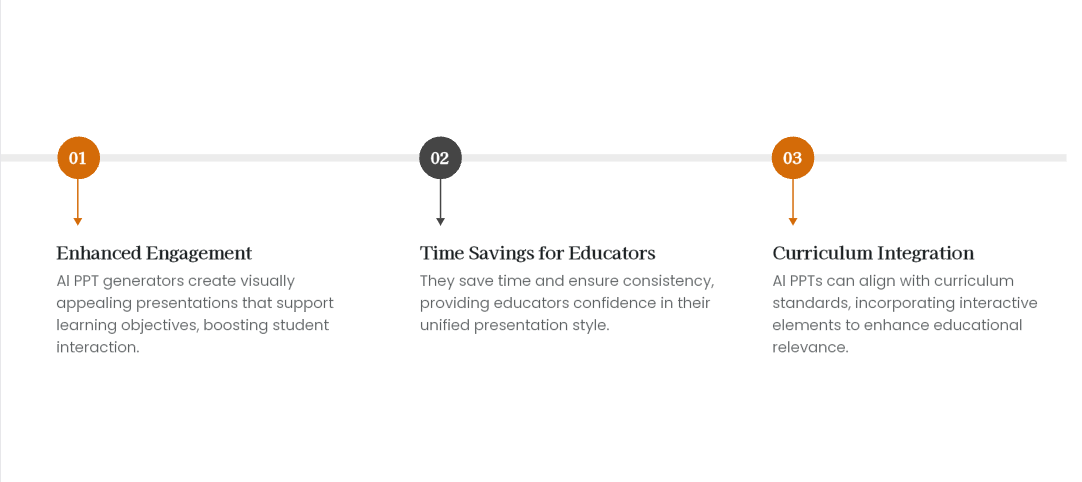
従来のプレゼンテーション作成方法と比較すると、AIスライド作成ツールにはいくつかの利点があります。たとえば、教師の作業時間を大幅に節約できることや、高いレベルの一貫性と専門性を確保できることです。AI PPT作成ツールを使用することで、教育者はプレゼンテーションの統一感を自信を持って維持でき、学習体験全体の質を向上させることができます。
授業に使う際は、学習目標、対象学年、扱う範囲を入力し、生成内容を教科書や授業計画と照合します。ツールが作った構成が、そのまま学習指導要領や各校のカリキュラムに合っているとは限りません。講義原稿がすでにある場合は、原稿から授業用スライドを作る手順で、説明・例・確認問題を分けて入力する方法を確認できます。
教育用スライドの重要要素
1. 学習のためのビジュアルデザイン
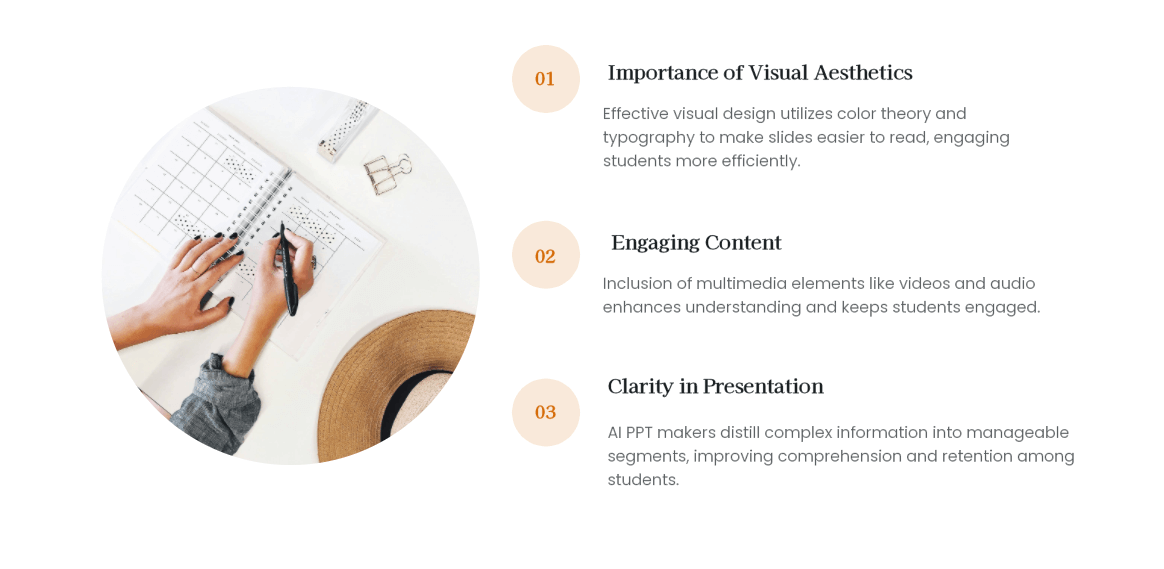
教育用スライドのビジュアルデザインは、学生の関心を引きつけるうえで非常に重要です。AIスライド作成ツールは、色彩理論、タイポグラフィ、レイアウトの原則を活用して、読みやすく理解しやすいスライドを作成します。また、学習体験を向上させる高品質な画像やグラフィックも自動で選定します。
2. 動画・音声と、学習者が参加する活動
動画や音声は、動きや発音など、静止画だけでは説明しにくい内容に使います。挿入・再生できる形式はツールによって異なります。字幕や文字による説明も用意し、授業で使う端末と接続環境で確認しましょう。複数の媒体を組み合わせる構成は、マルチメディアプレゼンの作り方を参考に、各素材が何を説明するかから決めましょう。
3. 明確で簡潔なコンテンツ
教育の場では、明確さと簡潔さが不可欠です。AI PPT作成ツールは、複雑な情報を学生が理解しやすい小さな単位に整理する手助けをします。箇条書き、見出し、要約などの手法を用いて情報を論理的かつ体系的に提示することで、学生が内容を追いやすく、重要なポイントを理解しやすくなります。
教育用プレゼンテーションにAIスライド作成ツールを活用する
Presenti のようなAIジェネレーターは、AI生成コンテンツ、スマートなテンプレート選択、自動フォーマットなどの便利な機能を提供することで、高品質な教育用プレゼンテーションの作成を簡単にします。これにより、時間を節約でき、デザインスキルが限られているユーザーでも洗練されたプレゼンテーションを作成することが可能です。Presenti.aiを例に、教育用PowerPointを効果的に作成する方法をご紹介します。
- Presenti AIの主な利点
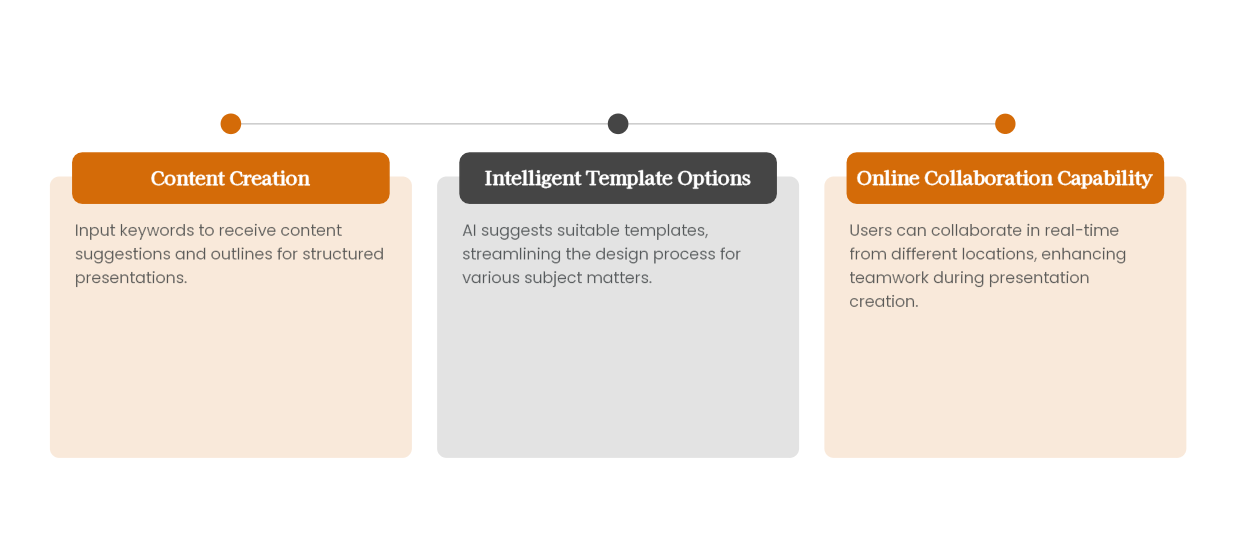
- コンテンツ作成: キーワードを入力すると、AIアシスタントがコンテンツの提案や対応するアウトラインを生成します。
- フォーマットとレイアウト: 各スライドの明瞭さと一貫性を向上させることで、配置やフォーマットの調整にかかる時間を最小限に抑えます。
- スマートなテンプレートオプション: AIがテーマに適したテンプレートを提案するため、理想的なレイアウトを探す手間を省くことができます。
オンラインでの共同作業機能: 異なる場所にいるチームメンバーとでも、簡単にプレゼンテーションを共有・共同作業することが可能です。
- シンプルな手順で、素晴らしいスライドを作成
Presenti AIでのプレゼンテーション作成は難しくありません。以下はステップごとのガイドです。
1. サインアップ
ログインして、作成したいプレゼンテーションの種類を決めます。
2. 重要なアイデアを入力
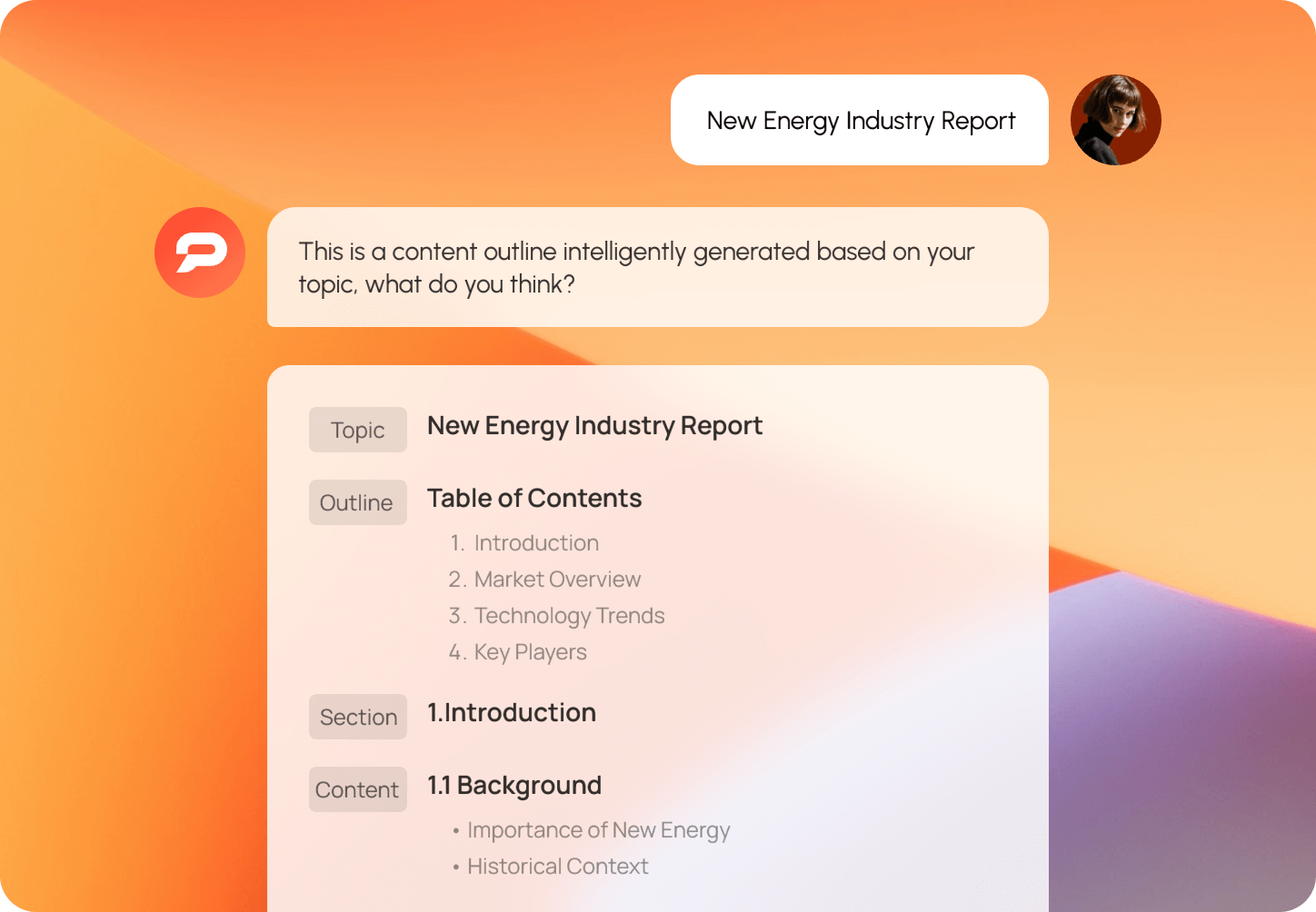
トピックを入力すると、AIがそれを整理して一貫性のある構成にまとめます。これにより時間を節約できるだけでなく、プレゼンテーションのしっかりとした基盤を作ることができます。
3. テンプレートを選択
メッセージや対象となる聴衆に最適なテンプレートを選びます。これにより、プレゼンテーションが関連性の高いものとなり、より魅力的に仕上がります。
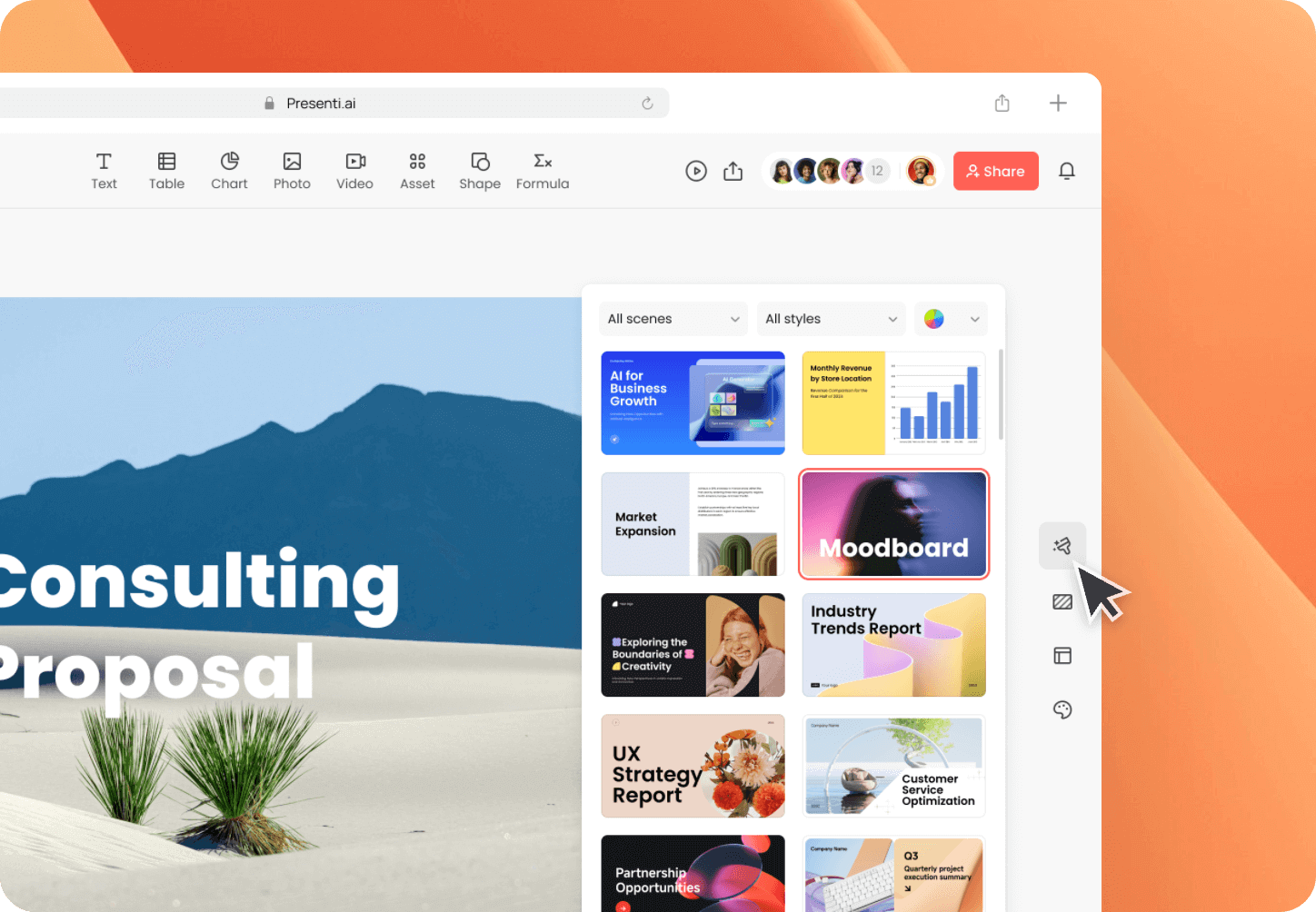
4. ビジュアルとインタラクティブ要素を追加
画像、アイコン、アニメーションを挿入することで、聴衆の関心を大いに引きつけることができます。
5. エクスポートと共有
内容を確認した後、共有先と発表形式を決めます。Presentiの編集可能なPPTX・PDF書き出しは有料プランに含まれます。授業で使うアプリと端末で表示を確認してください。
教育用PPTの例
1. 小学校の算数
小学校の算数の授業では、AIスライド作成ツールを活用して、基本的な算数の概念を楽しく魅力的に教えるプレゼンテーションを作成することができます。
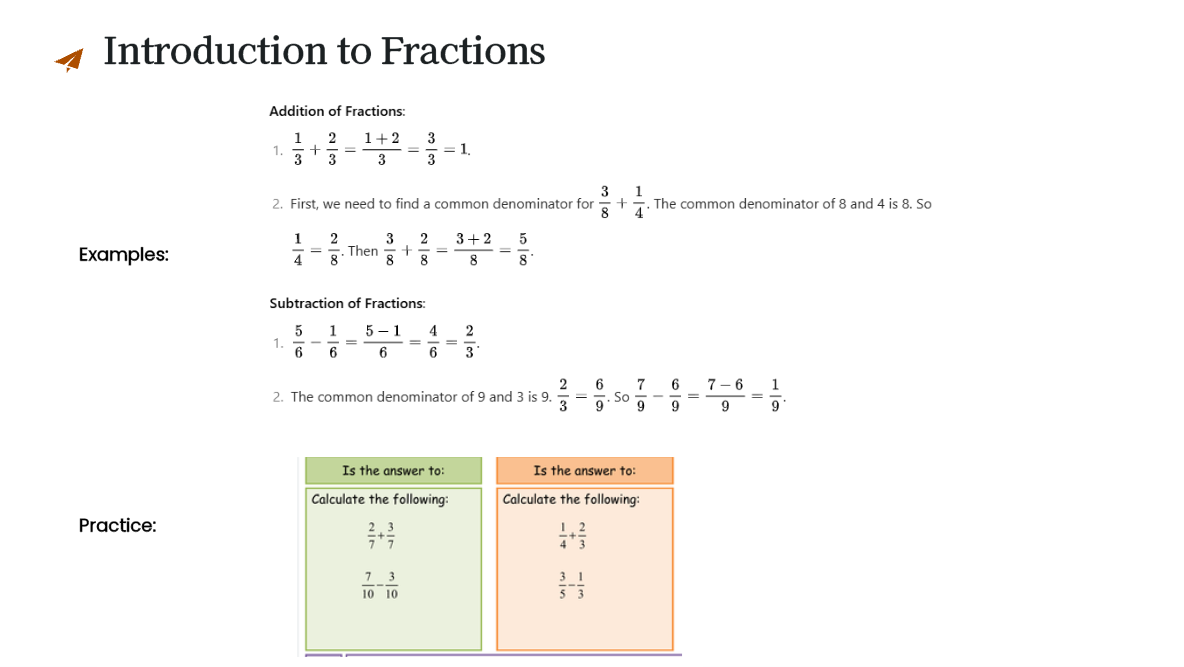
たとえば、おもちゃを何個ずつ分けられるかを図で示し、児童に考え方を説明してもらいます。答えを表示する前に予想する時間を設け、間違いがあれば数え方や式との関係を一緒に確かめましょう。
2. 高校生向けの生物
高校の生物では、細胞の全体図と各部分を拡大した図を並べ、構造と働きを対応させます。生成画像だけに頼らず、教科書や確認済みの図で名称と位置を照合してください。動きを見せたい場合は、適切な教材動画などを別途用意します。
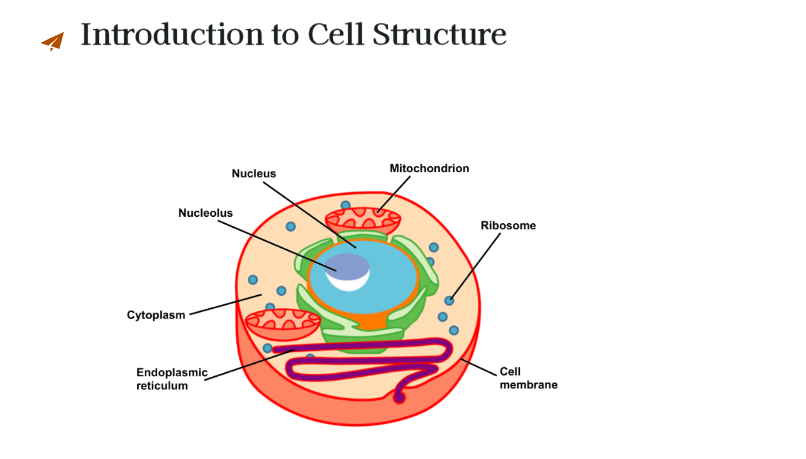
仮想解剖や3Dモデルを使う活動には、それに対応した教材・サービスが必要です。スライドには観察する点と問いを示し、活動後に生徒が図や説明を使って答えをまとめられるようにします。
3. 大学のビジネス授業
大学のビジネス授業では、出典の分かるデータや仮想ケースを使って、マーケティング施策や財務指標を比較できます。たとえば条件の異なる2案を示し、学生に根拠とともに選択を説明してもらいます。仮想の数値はその旨を明記してください。
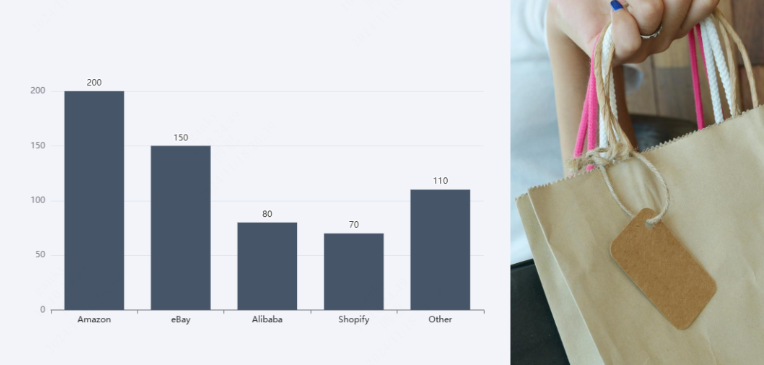
データを変更して結果を比べる活動には、表計算ソフトなどを組み合わせられます。スライドには比較条件、問い、振り返りをまとめ、操作自体が学習の目的にならないようにします。
まとめ
Presentiは授業資料の下書き作成に使えます。まず学習目標を決め、説明に必要な図、児童・生徒や学生への問い、理解を確かめる場面を配置しましょう。生成された文章や図の正確さを確認し、実際の授業に合わせて分量を調整してください。