プレゼンの本番前、こんな経験をされたことはないでしょうか。スライドには要点しか書いていないのに、話す内容をすっかり忘れてしまい、頭が真っ白になってしまう。逆に「忘れないように」とスライドに文字をびっしり詰め込んでしまい、聴衆から「読みにくい」「文字が多すぎる」と言われてしまう。
Googleスライドのスピーカーノートには、本文に載せない説明や話す順序を記録できます。投影するスライドと手元のメモを分けることで、画面の文字量を抑えながら発表の準備ができます。
この記事では、ノート欄の表示と入力、プレゼンター表示での確認、ノート付きPDFの保存方法を紹介します。

スピーカーノートとは何ですか?

スピーカーノートは、各スライドに付けられる発表用のメモです。通常のスライドショー画面には表示されませんが、編集画面やプレゼンター表示を共有すると見えてしまいます。また、ファイルを共有した相手からも参照できる場合があり、秘密のメモを保管する場所ではありません。
スライド本体には「伝えたい結論」や「見せたい図表」だけを置き、話す順番や補足説明、引用元のデータ、想定される質問への回答といった細かい情報はスピーカーノートに書いておく、という使い分けが基本になります。この分け方をするだけで、スライド自体は視覚的にすっきりし、発表者は安心して本番に臨めるという、一石二鳥の効果が生まれます。
PowerPointにも似た機能として「ノート」があり、考え方はほぼ共通しています。ただしGoogleスライドはブラウザだけで完結し、共同編集中でもリアルタイムでノートを書き足せる点が使いやすいところです。社内会議の資料作成、大学の授業スライド、オンラインセミナーの台本管理など、複数人がスライドに関わる場面ほど、この機能の恩恵は大きくなります。
ちなみに、スピーカーノートは「発表時に読み上げる原稿」として使う方もいれば、「後から見返すための議事メモ」として使う方もいます。正解は一つではなく、ご自身の発表スタイルに合わせて使い方を決めていただければよい部分です。
Googleスライドのスピーカーノートの出し方(使い方)
以下は、主にパソコンのブラウザ版での操作です。
ノート欄を表示する
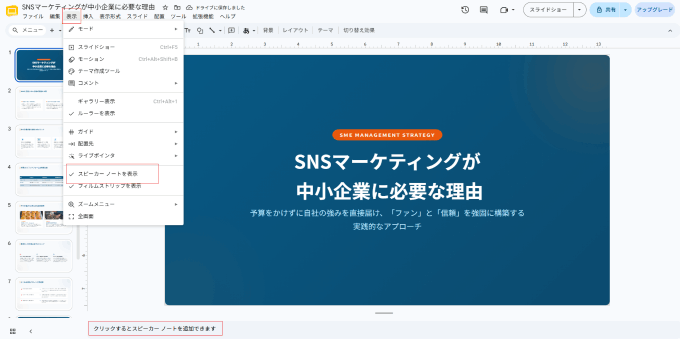
編集画面のスライド下部にある「クリックしてスピーカーノートを追加」をクリックします。欄が見えない場合は、「表示」から「スピーカーノートを表示」を確認し、下部の境界をドラッグして入力欄を広げます。
ノートを入力・編集する
ノート欄をクリックして入力します。長い原稿も書けますが、本番で必要な箇所をすぐ見つけられるよう、話す順番に短い段落や箇条書きで整理しましょう。
数字や固有名詞など、見落としたくない部分は改行や書式で区別します。使う表示モードでどう見えるか、リハーサル時に確認してください。
本番で確認する「プレゼンター表示」
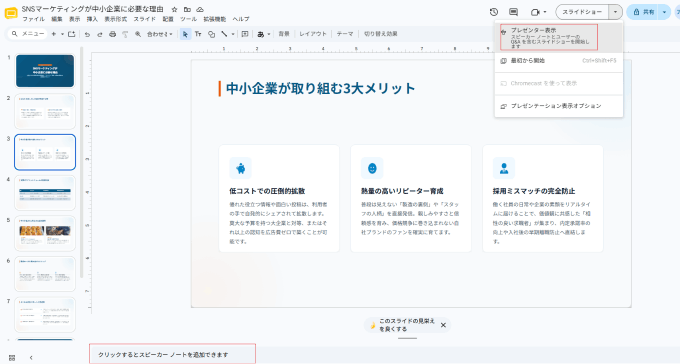
右上の「スライドショー」の横にある下矢印から「プレゼンター表示」を選び、「スピーカーノート」を開きます。発表者用の画面でノートや経過時間を確認しながら進められます。
会議室のプロジェクターに接続している場合や、Zoom・Google Meetなどで画面共有をしながら発表する場合は、聴衆に見せる画面とプレゼンター表示の画面を分ける必要があります。オンライン会議では、共有する画面を「スライドショー用の画面」に限定し、プレゼンター表示側はご自身のモニターだけに残すよう設定しないと、うっかりノートの中身まで映してしまうことがありますので、ご注意ください。
スマホ・タブレットでの操作について
モバイルアプリでもスピーカーノートを表示・編集できます。発表時の操作はOSや接続方法によって異なるため、使用する端末でノートと投影画面をどう切り替えるかを事前に試してください。
GoogleスライドのスピーカーノートをPDF化するには?
発表が終わった後、「このノートも含めて資料として配りたい」という場面は意外と多いものです。研修資料や議事録代わりとして、スライドとノートをまとめてPDFにしておきたいというニーズです。
標準機能でPDF化する流れ
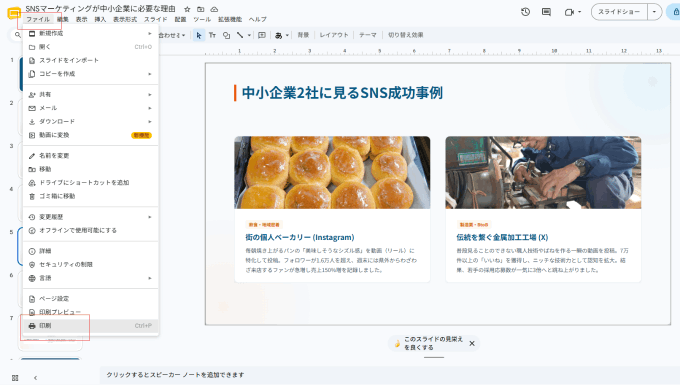
パソコンでは、公式の印刷手順にある「印刷設定とプレビュー」からノート付きの形式を選びます。通常のPDFダウンロードと区別してください。
- 「ファイル」→「印刷設定とプレビュー」を開きます。
- ツールバーで「1枚のスライド(ノート付き)」を選びます。
- プレビューで本文とノートが収まっているかを確認します。
- 「印刷」を開き、ブラウザの印刷画面で「PDFに保存」を選びます。環境によってPDFが直接ダウンロードされる場合もあります。
この方法であれば、追加のツールを使わずにブラウザだけで完結いたします。
PDF化する際に気をつけたいポイント
保存前には、次の3点をプレビューで確認します。
まず、スライド内の文字とノートの読みやすさを確認します。ノート付きではスライドが縮小されるため、小さな図表は配布資料で読めるかも点検してください。
次に、配布してよい内容だけがノートに残っているかを確認します。発表者用の指示や内部の引き継ぎメモは、配布用のコピーから削除しておくと整理しやすくなります。
最後に、長いノートが途中で切れていないかを確認します。収まらない説明は別紙にまとめ、保存したPDFを開いて全ページを点検してください。
開発者向けの自動化について(参考情報)
Google Slides APIでは、各スライドのnotesPageからspeakerNotesObjectIdを取得し、対応する図形内のノート本文を読み書きできます。ノートページ全体のレイアウトを自由に変更できるわけではありません。複数資料のノートを抽出する業務などで利用できます。
自動化する場合も、対象ファイルのアクセス権を確認し、上書き前に元のノートを保存する設計にします。
スピーカーノートが表示されない・使えない時のチェックポイント
ノートが見えないときは、編集画面の表示と発表中の表示を分けて確認します。次の4点を順に確かめてください。
一つ目は、通常の「スライドショー」で開始してしまっているケースです。再生ボタンの本体部分をそのままクリックすると、ノートを含まない全画面表示のスライドショーが始まってしまいます。スピーカーノートを見ながら話すには、再生ボタンの横にある小さな矢印から「プレゼンター表示」を選ぶ必要があります。急いでいるときほどこの矢印を見落としがちですので、本番前のリハーサル段階で一度、実際にプレゼンター表示から開始する手順を確認しておくと安心です。
二つ目は、表示設定自体がオフになっているケースです。画面下部のノート欄が最初から閉じられていますと、書いたはずのメモが見当たらず「消えた」と勘違いしてしまうことがあります。この場合は、上部メニューの「表示」から「スピーカーノートを表示」の状態を一度確認し、チェックが入っているかどうかを見直してみてください。
三つ目は、プレゼンター表示のウィンドウがブラウザのポップアップブロック機能によって開かれていないケースです。プレゼンター表示は別ウィンドウとして立ち上がる仕組みになっているため、ブラウザ側でポップアップがブロックされていると、画面がまったく切り替わらなかったり、意図しないタブが開いたりすることがあります。普段あまりポップアップを許可していない環境で発表する場合は、事前に一度ブロックが発生していないか試しておくと、本番での慌てを防げます。
四つ目は、共有・共同編集の権限にまつわるケースです。他の方が作成したファイルを「閲覧者」権限で開いている場合、ノートの内容自体は見えても編集ができなかったり、環境によっては一部の表示設定が制限されたりすることがあります。社内で共有された資料を使って発表する際は、事前に自分がどの権限でファイルを開いているかを確認しておくと、当日になって慌てずに済みます。
スピーカーノートをもっと活かすための工夫
ノート欄が使えるようになったら、発表中に何を確認したいかを決めます。

ノートに書いておくと役立つ内容
例えば、次の情報があると話の流れを確認しやすくなります。
- スライドの話し始めの一言(つなぎのフレーズ)
- 強調したい数字やデータの出どころ
- グラフや図表を見せながら説明する際の、指し示す順番
- 想定される質問と、それに対する簡単な回答
- そのスライドにかけるおおよその時間の目安
特に数字や固有名詞は本番で記憶があいまいになりやすい部分ですので、正確な数値や名称だけはノートにしっかり残しておくという使い方がおすすめです。逆に、自分が普段から慣れて話せる内容まで細かく書き込む必要はありません。書く量にメリハリをつけることが、結果的に見やすいノートにつながります。
時間配分のメモとして使う
スピーカーノートは台本としてだけでなく、時間管理のためのメモとしても活用できます。例えば「このスライドは3分以内で終える」「ここまでで発表全体の半分」といった目安をノートの冒頭に書いておくと、プレゼンター表示に表示される経過時間と合わせて確認しながら、時間配分を調整しやすくなります。
チームで資料を作る場合の使い方
複数人でスライドを分担して作成する場合、ノートを「発表原稿」だけでなく「引き継ぎメモ」として使う方法もあります。担当者が変わっても内容の意図が伝わるよう、そのスライドを作った背景や、データの出典、修正時の注意点などをノートに残しておくと、後から資料を見返した人が状況を把握しやすくなります。共同編集中でもリアルタイムでノートを書き足せるGoogleスライドの特性は、こうしたチーム利用の場面でも活きてきます。
「書きすぎ」には注意する
原稿を全文置くか、キーワードに絞るかは発表方法に合わせます。少なくとも、結論、数字、次の話題への移り方をすぐ見つけられるように区切りましょう。実際に声に出して話し、目を離した後でも続きが分かるかを確認します。
AIでプレゼン資料作成を効率化する選択肢
構成を考える段階では、AIでスライドの下書きを作り、内容を確認してからノートを書く方法もあります。スライドの主張が固まってから説明を補うと、本文と台本の食い違いを減らせます。
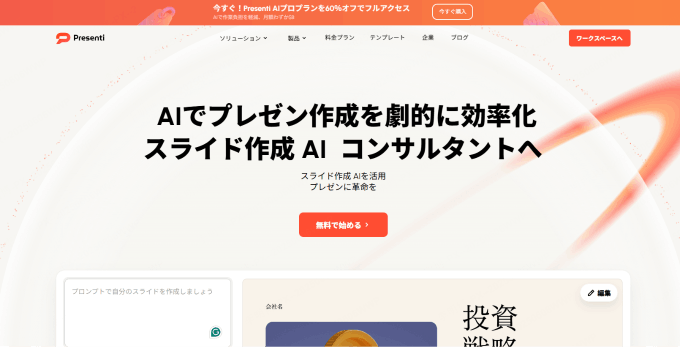
Presenti AIでは、テーマや原稿からスライド案を作れます。PDF・Wordの読み込みやPPTXの書き出しには対応する有料プランが必要です。書き出したPPTXをGoogleスライドで開き、レイアウトと内容を確認したうえでスピーカーノートを追加する流れで使えます。
ただし、AIが作った下書きはあくまで「たたき台」であり、内容の正確さや、自社・自分の発表にふさわしい言い回しになっているかどうかは、必ず人の目で確認する必要があります。特に数字やデータの引用元については、AIが生成した内容をそのまま鵜呑みにせず、元の資料と照らし合わせてから使うことをおすすめいたします。また、社外秘の情報や機密性の高い資料を扱う場合は、利用するツールのデータの取り扱い方針を事前に確認しておくと、安心して活用できるでしょう。
生成した下書きから話す内容を選び、出典や正確な数値をノートに補います。最後に、会場と同じ共有方法でスライドとノートの見え方を確認してください。
まとめ
スピーカーノートは、スライドに載せない説明を準備するためのメモです。プレゼンター表示で確認し、聴衆にはスライドショー画面だけを共有します。配布用には「印刷設定とプレビュー」でノート付き形式を選び、公開してよい内容とPDFの収まりを確認しましょう。
まず1枚分のノートを書き、実際に声に出して説明してみてください。必要な数字や話のつなぎがすぐ見つかるかを確かめながら、他のスライドにも広げていきましょう。