営業資料では、顧客の課題、提案内容、費用や導入条件を見つけやすくすることが大切です。この記事では、要点、余白、配色の3つの基本と、Presentiで下書きを作って確認する流れを紹介します。


営業資料で読み手が判断する情報を整理する
見出しと本文の区別が弱かったり、比較項目が離れていたりすると、提案内容を確認しにくくなります。読み手がどの情報を使って判断するかを考えて配置しましょう。
営業資料は、商談後に相手の社内で共有されることもあります。口頭で説明する要点に加え、提案の前提、費用条件、問い合わせ先など、後から読む人に必要な情報も残します。
営業資料が伝わりにくくなる3つの原因
まず、次の3点を確認します。
ひとつめは「情報の渋滞」。1枚に言いたいことを詰め込んだ結果、どこを見ればいいかわからない状態になります。一生懸命作った資料ほど、この罠にはまりやすい。
ふたつめは「デザインの一貫性のなさ」。フォント・色・余白がスライドごとにバラバラだと、資料全体に「まとまり」が生まれません。「雑だな」と感じる原因の多くは内容よりビジュアルの不統一にあります。チームで繰り返し使う資料なら、営業提案書の標準化で共通部分と顧客別に確認する部分を分けると、書式だけでなく情報源もそろえられます。
みっつめは「次のアクションの不在」。読み終えたあと「で、自分は何をすればいいのか」が伝わらない資料は、どれだけきれいでも機能しません。
営業資料を読みやすくする3つの基本
情報を整理したうえで、次の3つの観点から配置を整えます。固定的な正解ではなく、資料を見直すための基準として使いましょう。
基本1:各スライドの要点を決める
「このスライドで一番伝えたいことを一文で言うと?」——この問いに即答できないスライドは、作り直したほうがいいサインです。
製品の特徴を複数示す場合は、一覧が必要なのか、一つずつ説明する方がよいのかを判断します。顧客の課題と対応する特徴を明示し、何が重要か分かるようにしてください。
必要な情報が収まらない場合は、スライドを分ける方法もあります。枚数だけで決めず、商談時間と配布時の読みやすさを考えて調整しましょう。
基本2:余白で情報の関係を示す
余白は、関連する情報をまとめ、別の情報との境界を示すために使えます。見出しと本文、図表と注釈の距離を調整して、対応関係を分かりやすくします。
文字とスライドの端には一定の余白を設けます。行間が詰まって見える場合は調整し、レイアウト変更後にも読みやすさを確認してください。
基本3:色の役割をそろえる
色を使いすぎている営業資料はよくあります。重要なところを赤く、次を青く、見出しはオレンジで……と続けると、結局どこが一番重要かわからなくなります。
配色に迷ったら、白やグレーなどの背景、基本の文字色、ブランドカラーや強調色を役割ごとに決めます。同じ役割に同じ色を使うと、資料内で意味をそろえやすくなります。
「2色にアクセント1色」は出発点の一例です。図表の系列を区別するために色を追加しても構いませんが、色だけに頼らずラベルや線種も使い、コントラストを確認しましょう。

Presentiで構成とレイアウトの下書きを作る
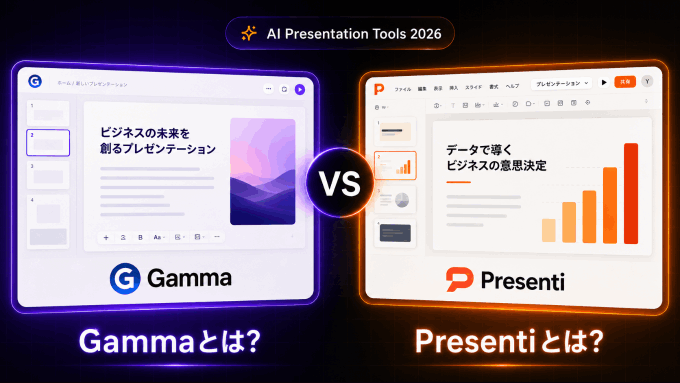
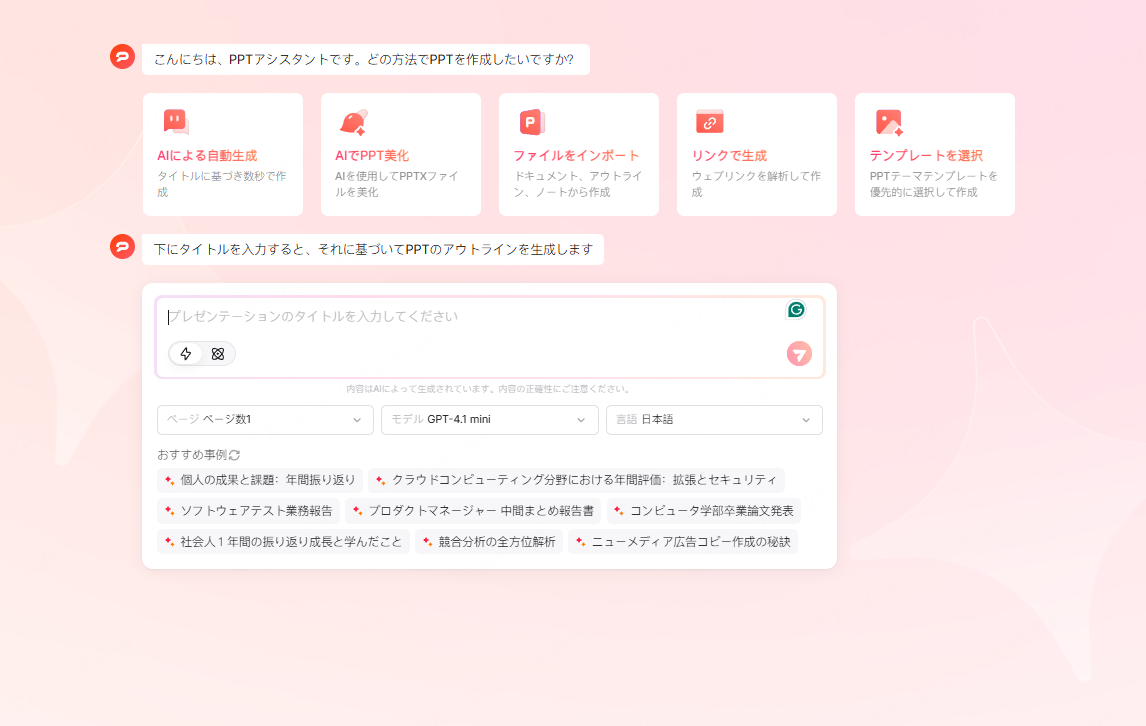
Presentiは、テーマや文章から構成とレイアウトの下書きを作れます。Word・PDFの取り込みには有料プランが必要です。顧客の課題、提案内容、根拠を整理して入力します。
生成された構成が顧客の質問に答えているかを確認します。レイアウト案もそのまま採用せず、情報量、余白、配色の3点から調整してください。
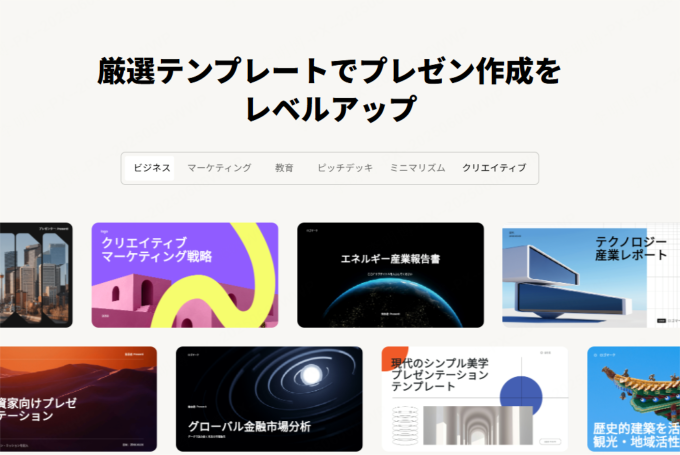
日本語の営業資料に合うテンプレートを選ぶ
テンプレートを選んだら、実際に使う日本語の見出し、全角・半角の数字、図表を入れて試してください。游ゴシックやヒラギノなど、利用環境のフォントで改行と行間を確認します。書き出したファイルでも同じ点を点検すると、発表時の読みづらさを減らせます。
無料クレジットで始められる
無料プランには限られたAIクレジットがあります。業務で試す前に社内の利用ルールを確認し、承認された公開情報や架空のデータで編集の流れを確かめましょう。
Presentiで営業資料を作る4ステップ
手順1:商談の目的を一文にする
「来月中の導入可否を判断してほしい」「1か月の試用契約を検討してほしい」など、商談の目的を一文にします。相手が判断する範囲と期限も整理しましょう。
目的に加えて、相手の現状、提案する解決策、費用、導入に必要な作業を入力します。未確認の効果や実績を補わず、分からない点は未確認として残すよう指示してください。
手順2:内容に合うテンプレートを選ぶ
テンプレートは、比較表、製品画像、導入手順など、実際に使う要素が収まるかで選びます。使用実績や成約効果が証明された型とは限りません。
使いやすかったテンプレートと改善点をチームで共有すると、次回の準備に生かせます。再利用する際も、価格、条件、顧客名が前の提案のまま残っていないか確認してください。次の提案を改善するときは、受注・失注分析で、終了した商談の購買判断と理由も確認しましょう。資料の見た目だけから受注や失注の原因を決めつけないためです。
手順3:構成、根拠、提案条件を確認する
冒頭で提案の要点が分かるか、各スライドが顧客の課題に対応しているか、最後に次の行動が示されているかを確認します。あわせて数値、根拠、価格条件を元資料と照合してください。
手順4:表示を確認して書き出す
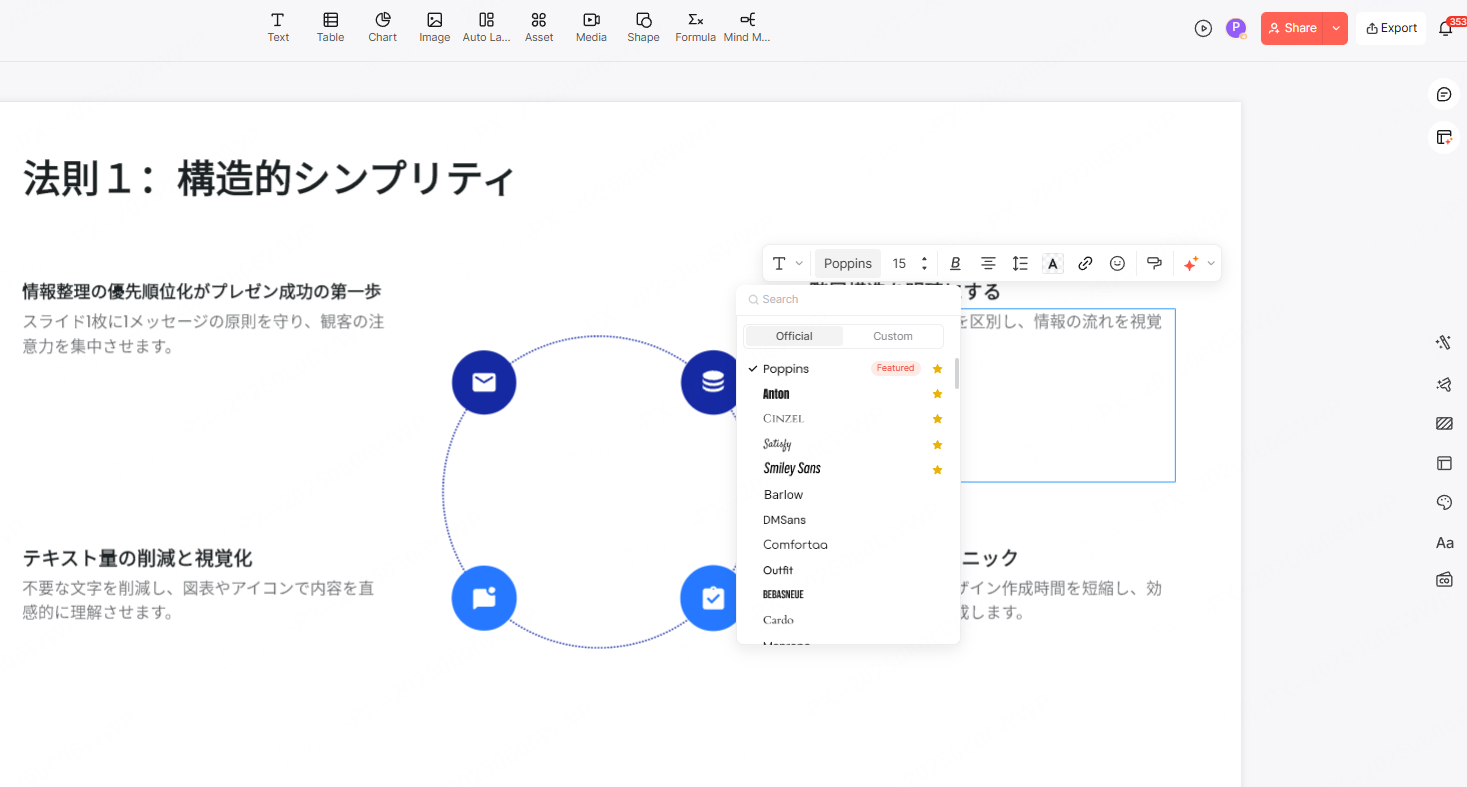
見出しの大きさ、行間、図表の周囲の余白を確認します。提案されたレイアウトをもとに、文字が詰まっている部分や読み取りにくい図を調整してください。書き出したファイルでも同じ点を確認します。
有料プランでPPTXを書き出し、PowerPointで仕上げることもできます。フォントや一部の要素の表示が変わる場合があるため、当日使用する環境で開いて確認しましょう。
修正の優先順位を決める
修正は、提案内容と条件、読みやすさ、細かな装飾の順に進めます。判断に必要な情報が足りないまま、位置や色の微調整だけに時間を使わないようにしましょう。
必要な詳細と余白を両立させる
営業資料は、情報を省略しすぎても詰め込みすぎても伝わりにくくなります。AIの提案を出発点として、商談の目的と相手の知識に合わせて情報量を調整しましょう。
よくある質問
AIが作った資料は、個性がなくなりませんか?
顧客固有の課題、確認済みのデータ、自社が提供できる範囲を具体的に入力し、一般的な表現を編集します。見た目だけでなく、提案の根拠で違いを示しましょう。
営業資料を作るのに、どのくらい時間がかかりますか?
所要時間は資料の長さ、元データの状態、必要な修正によって異なります。初回は余裕を持ち、内容確認と書き出し後の点検を省かないようにしてください。
デザインの知識がまったくなくても使えますか?
テンプレートから始められます。まず短い資料で、要点が見つかるか、文字が読めるか、図表の関係が分かるかを確認してください。
既存のPowerPoint資料を改善するのにも使えますか?
Presentiの美化機能では、100MB以内のPPTXを取り込んでデザインを調整できます。元ファイルを残し、対応する文字、画像、表、基本的なグラフなどが正しく保持されているか比較してください。
無料で使い続けられますか?
無料プランのAIクレジットには限りがあります。継続利用に必要な機能と上限を確認してください。Word・PDFの取り込みやPPTX・PDFの書き出しは有料プランの機能です。
まとめ
営業資料は、要点を決め、関連する情報をまとめ、色の役割をそろえると見直しやすくなります。AIの下書きを使う場合も、顧客の課題、提案条件、根拠が正しく伝わるかを確認して仕上げましょう。