自分に合うAIプレゼン資料作成ツールを探していますか? 選び方は、元になるファイルと、最終的に渡すプレゼン資料によって変わります。Presenti AI PPT Makerは、テキストや対応する元文書から、構成の整ったプレゼン資料の下書きを作りたい場合に向いています。GammaはWebでの共有、SlidesAIはGoogleスライド内での生成、Canvaはデザインを重視する作業に適しています。PowerPoint Copilotは、すでにMicrosoft 365を利用している組織の選択肢になります。
この記事では、現在の選択肢9製品を比較し、Tomeについては過去の製品として補足します。入力方法、ストーリー構成、編集の自由度、PowerPointへの書き出し、無料で使える範囲、共同作業の観点から確認します。まず早見表で候補を絞り、作業の進め方に合う製品の説明を読んでください。どのツールで生成した資料も、事実、レイアウト、出典、ブランド要件について人の確認が必要です。
早見表:作業の進め方に合うAIプレゼン資料作成ツールは?
すべての仕事で最適なツールはありません。必要な出力形式と編集環境から選びましょう。
| 向いている用途 | 確認する機能 | 候補 |
|---|---|---|
| テキストやファイルから編集可能なPowerPoint資料を作る | 文書入力、構成の整ったスライド、安定したPPTX書き出し | Presentiなど、PPTX出力を重視したツール |
| プロンプトから下書きを作り、リンクで共有する | 素早い構成案の生成、Web公開、コメント | Gammaなど、Webでの利用を中心とするツール |
| Googleスライド内で編集する | Workspace連携とスライドの直接編集 | SlidesAIなどのスライド用アドオン |
| ビジュアルデザインとテンプレート素材を活用する | ブランドキット、画像ライブラリ、レイアウトの調整 | Canva AI |
| 既存のMicrosoft 365環境で作業する | PowerPoint連携、Word文書の活用、アクセス権限 | 対応ライセンスがある場合のPowerPoint Copilot |
「最適」は総合順位ではなく、作業に合うかどうかで判断してください。現在のプランで使えるスライド数、書き出し形式、透かしの扱い、商用利用条件を確認しましょう。
AIプレゼン資料作成ツールとは?
AIプレゼン資料作成ツールは、プロンプト、構成案、URL、元ファイルから、プレゼン資料の構成とレイアウトを作ります。比較する際は、次の3種類の出力を区別すると役立ちます。
- 編集可能なPPTX:PowerPointなどの対応エディターでスライドを開き、変更できます。
- Webプレゼンテーション:ブラウザーでの閲覧やリンク共有を前提とした資料です。PowerPointにそのまま再現できるとは限りません。
- 静的な書き出し:PDFや画像として共有できますが、スライド内の各要素を引き続き編集できるとは限りません。
「おすすめのAI PowerPoint生成ツール」を探す際も、この違いが重要です。見栄えのよいWeb資料はリンク共有には便利ですが、必ずしもPowerPointでそのまま使えるファイルになるわけではありません。
用途別に見るAIプレゼン資料作成ツール
1. Presenti AI
元資料から編集可能なプレゼン資料を作る用途に
Presentiは、文章を構成の整ったプレゼン資料の下書きに変えるためのツールです。現在のワークスペースとプランに応じて、テキストや対応する元文書を入力し、生成された構成を確認してから、エディターでスライドを調整できます。特定の形式で渡すと約束する前に、利用できる読み込み・書き出し形式を確認してください。
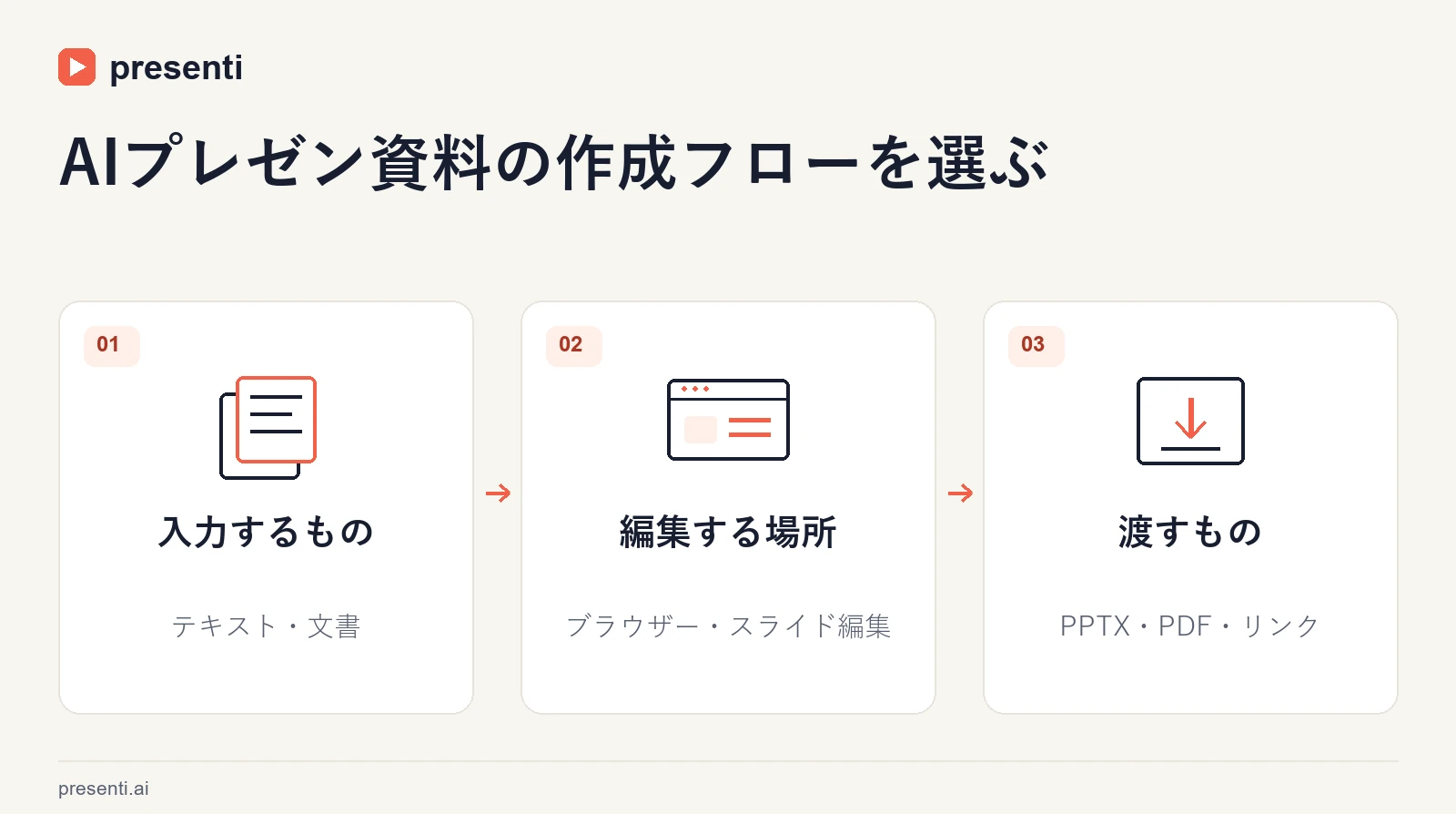
比較では、元資料から資料完成までの一連の流れを見ると役立ちます。入力する資料、生成されるストーリー、編集機能、最終的な受け渡しをまとめて確認しましょう。納品前に、編集可能なファイルのダウンロード、PPTX/PDF書き出し、AI利用枠、ブランド表示、ワークスペースの制限を現在のプランで確認してください。
主な機能:
- テキストや対応する元文書からの作成
- レビューしやすい、構成の整ったスライドの下書き
- 生成後のブラウザー内編集
- 現行プランに応じた、編集可能なファイルのダウンロードと書き出し
- 事実、出典、情報量、レイアウトを人が確認
利用条件:クレジット、対応する入力形式、編集可能なファイルのダウンロード、書き出し形式、ワークスペースの制限を現在のPresentiプランで確認してください。
向いている人:ビジネス担当者、教育関係者、スタートアップの創業者など、編集可能なスライドファイルを渡す必要がある人。
2. Gamma
Webで閲覧し、共有するプレゼン資料に
Gammaは、ファイルを書き出すよりも、リンクでコンテンツを共有するチームに向くWeb中心のプレゼンテーションツールです。カード形式のため、プレゼン資料とスクロールできる文書の両方の特徴があり、社内Wikiや簡単なメモにも使いやすい構成です。
Gammaは無料プランでもPowerPoint書き出しに対応しています。ただし、カード形式の編集画面やブラウザーでの表示と、書き出した資料の見え方は異なる場合があります。渡す前に、レイアウトと編集可能な要素をファイルで確認してください。
主な機能:
- テキストプロンプトからのAI生成
- 滑らかなアニメーションに対応するWeb向けカード形式
- 共同作業とコメント機能
- 無料プランでもPowerPointを書き出せるが、出力ファイルにはGammaのブランド表示が付く
適した用途:チーム内の文書、Webで共有するコンテンツ、簡単な試作資料。
3. Beautiful.ai
統一したブランド基準を守るチームに
Beautiful.aiの「Smart Slides」は、内容を追加・削除するとレイアウトを自動調整するテンプレートです。特に情報量の多いスライドは、編集後の結果を確認してください。
Smart Slidesはレイアウトの判断を自動化します。情報の多いグラフや表を含め、必要なスライドの種類と編集の自由度を確かめましょう。標準の14日間トライアルには支払いカードの登録が必要で、期間終了前に解約しないと有料契約へ移行します。
主な機能:
- レイアウトを自動調整するSmart Slides
- 充実したチーム機能とブランドキット
- すっきりしたビジネス向けテンプレートライブラリ
- PowerPoint書き出しに対応
向いている人:複数の発表者が使う資料でもブランドを統一したい企業のチーム。
4. Tome(過去の製品として紹介)
過去の製品としての参考情報
Tome Slidesは、過去のプレゼンテーション製品としてのみ掲載しています。現在利用できる資料作成・書き出しの選択肢として頼らないでください。新しいプロジェクトでは、現在サポートされているツールを比較し、必要なエディターと出力形式を実際に利用できることを確認しましょう。
5. SlidesAI
Googleスライドと連携してAI生成したい場合に
SlidesAIはGoogleスライド用アドオンのほか、PowerPoint、ChatGPT、単独のWeb環境での作業にも対応しています。Googleスライドを使う場合は、生成とその後の編集を同じエディター内で行います。チームが扱うファイルに合う方法を選んでください。
すでにGoogleスライドで編集しているチームは、実際の用途を代表する構成案でアドオンを試してください。事実が保たれるか、文字が詰まりすぎないか、グラフをどう扱うか、手直しがどの程度必要かを確認しましょう。対応する編集環境だけで、個々の生成資料の品質が決まるわけではありません。
主な機能:
- Googleスライド内で使えるアドオン
- Google Workspace内でテキストからスライドを生成
- テーマと色のカスタマイズ
- Googleドライブとの直接連携
向いている人:普段のツールを離れずにAI生成を使いたいGoogle Workspaceユーザー。
6. CanvaのAIプレゼンテーション
ビジュアル表現とデザインを重視する資料に
CanvaのAIプレゼンテーション機能は、写真、アイコン、イラスト、ブランド要素を含む豊富な素材ライブラリを活用します。Magic Designはプロンプトからスライド案を生成できますが、ブランドの統一感、利用ライセンス、1枚あたりの情報量は確認が必要です。
Canvaを評価するときは、実際に使う構成案を入力し、ストーリーとデザインの両方を確認してください。生成された内容が根拠を保っているか、選ばれた素材と書き出し形式が納品条件に合うかを確かめましょう。
主な機能:
- Magic Design AIによるスライド生成
- 豊富な写真・イラスト素材ライブラリ
- 充実したブランドキットとチーム機能
- プレゼンテーションとPDFの書き出し
向いている人:見た目の訴求力を重視するデザイナー、マーケター、制作チーム。
7. PowerPointのMicrosoft Copilot
既存のMicrosoft 365ユーザーに
Copilotは、Word文書からのスライド生成、既存資料の要約、文章の書き換えなど、PowerPoint内での下書き作成と推敲を支援します。利用できる機能は、契約、アカウント、アプリのバージョン、組織の設定によって異なります。利用条件を満たす場合は、下書きから編集までPowerPoint内で進められます。
Copilotを使える範囲は、アカウントと契約によって変わります。対象のMicrosoft 365 Personal、Family、Premiumプランには個人向けAI機能が含まれる場合があります。一方、職場・学校アカウントは、Copilotの利用範囲や管理者による制御が異なります。この方法を選ぶ前に、実際の発表者が使える機能を確認してください。明確な元文書と、対象者を具体的に示した指示があれば、下書きを評価しやすくなります。Microsoft 365のすべての利用者が同じ作成・編集機能を使えるとは考えないでください。
主な機能:
- PowerPointとの直接連携
- Word文書からのスライド生成
- デザインの提案と文章の書き換え
- PowerPointの編集機能を利用
向いている人:Microsoft 365をすでに使い、Copilotのライセンスを持つ企業のチーム。
8. Pitch
スタートアップや投資家向けのピッチ資料に
Pitchは、AIによる下書き支援、スライドエディター、共有ブランド素材、プレゼンテーションの分析機能を備えています。投資家向け資料では、課題、解決策、市場の根拠、事業の進捗、チーム、資金調達の希望額を明示し、生成された下書きが主張と裏付けを保っているか確認してください。これらは評価のために与える入力情報であり、ツールが投資家の判断を理解している証拠ではありません。
チームは共有ワークスペースで共同作業し、プレゼンテーション用テンプレートやブランド素材を利用できます。バージョン履歴と閲覧者分析にはプランごとの条件があります。自分たちの内容でレイアウトを試し、実際に使うアカウントで共同作業、履歴、分析機能を確認してください。
主な機能:
- 具体的な指示に基づくAIの下書き支援
- チームでの共同作業。バージョン履歴はプランによって異なる
- プレゼンテーション用テンプレートと共有ブランド素材
- 資料の閲覧状況と反応の分析
向いている人:スタートアップ、創業者、投資家向けに発表するチーム。
9. Decktopus
プロンプトからの生成と構成案の確認に
現在のDecktopusは、テーマやプロンプトを出発点とし、補足ファイルも利用できます。スタイルを選び、提案された構成案を確認してから資料を生成します。指示には対象者、判断してほしいこと、元資料の制約を含め、生成された流れが課題に答えているか判断できるようにしてください。
書き出し形式だけでなく、選んだエディターも確認してください。Decktopusは現在のNanoスライドをAI生成画像と説明しており、Classicエディターは別の方式を使います。そのため、PowerPoint形式でダウンロードできるだけでは、各グラフ、テキストボックス、図形を編集できる証拠にはなりません。修正が必要なオブジェクトを確認しましょう。新規アカウントには試用クレジットが付与されますが、継続利用と書き出しの選択肢は有料プランに依存します。
主な機能:
- プロンプトと任意の元ファイルから生成
- スライド生成前に構成案を確認
- プロンプトによる修正とテキスト編集の選択肢
- 対象の有料プランでPDFとPowerPointを書き出し
向いている人:スライドを仕上げる前に、AIの構成案とスタイルを確認したい人。
10. SimplifiedのAIプレゼンテーション(Riley)
コンテンツ制作ツール群の中で資料の下書きを作成
Simplifiedは現在、コンテンツ制作ツール群のアシスタントであるRileyを通じて、プレゼンテーション作成機能を提供しています。指示を入力し、生成された資料を確認して修正を依頼します。同じチームがブランド素材や他の形式のコンテンツも扱う場合は、検討する価値があります。
選ぶ前に、実際の用途を代表する資料をRileyで試してください。現在のプレゼンテーション紹介ページにはPDF、HTML、PNG、ZIPの出力が挙げられていますが、編集可能なネイティブPPTXの書き出しができるとは確認できません。編集可能なPowerPointが必須なら、資料全体を作る前に受け渡しの方法を確認しましょう。PDFやWebで渡す場合も、実際の出力で内容、読みやすさ、ブランドの統一感を確認してください。
主な機能:
- プロンプトと構成案からのAI生成
- 画像生成と文章作成をまとめた機能
- テンプレートとブランド情報の活用
- PDFと画像の書き出し
向いている人:PDFやWeb形式で資料を渡せる、総合的なコンテンツ制作環境を使うチーム。
AI PowerPoint生成ツール:書き出す前に確認したいこと
最終成果物をPowerPointファイルで渡す必要があるなら、ツールを選ぶ前に次を確認してください。
- ファイル形式:出力は実際の
.pptxファイル、PDF、画像、Webリンクのどれですか? - 編集の可否:書き出した後も、テキスト、図形、画像、グラフ、発表者ノートを変更できますか?
- レイアウトの再現性:書き出しても、フォント、余白、グラフ、画像が保たれますか?
- 利用条件:PPTX書き出しは無料プランに含まれますか? クレジットの制限や、有料プラン限定の条件はありますか?
- 確認・修正の負担:事実、情報の優先順位、出典、ブランド書式を整えるために、どの程度の手直しが必要ですか?
見栄えのよいWebページを生成できても、別の人がPowerPointで編集する必要があるなら、適さない場合があります。デザインを評価する前に、必要な出力形式に対応するか確認しましょう。
AIプレゼン資料作成ツール比較表
| ツール | 向いている用途 | 入力するもの | 編集環境 | 無料で使える範囲 | PowerPointでの受け渡し | 確認すべき制限 |
|---|---|---|---|---|---|---|
| Presenti AI | 元資料から編集可能な下書きを作成 | テキストと対応文書 | Webエディター | 無料AIには制限あり。文書入力と書き出しは有料 | 有料プランでは編集可能なPPTXとPDFを書き出せる | クレジット、読み込み、書き出し、ブランド表示 |
| Gamma | Webで共有する文書 | プロンプト、貼り付けたテキスト、PDF/PPTXの読み込み | Web向けカード形式 | 制限付き無料プラン | 無料でPPTX書き出し可能。表示結果を要確認 | AIクレジット、ブランド表示、表示の再現性 |
| Beautiful.ai | ブランドを統一したいチーム | テキストとテンプレート | Webエディター | カード登録が必要な14日間トライアルと有料プラン | 編集可能なPowerPointを書き出せるか確認 | 自動更新と契約条件 |
| Tome(過去の製品) | 過去の製品としての参考情報 | — | — | 過去の製品として掲載。現在のおすすめではない | なし | 現在も使えるとは考えないこと |
| SlidesAI | Google Workspaceユーザー | テキストの貼り付け | Googleスライドと、その他の対応環境 | 制限付き無料プラン | 利用先のエディター内で直接編集 | 入力と生成回数の制限 |
| Canva AI | ビジュアルを重視したデザイン | テキストとテンプレート | Canvaエディター | 無料プランあり。一部の素材は有料 | PPTXの再現性と素材ライセンスを確認 | 有料素材とAI利用枠 |
| Microsoft Copilot | Microsoft 365を使うチーム | Wordとプロンプト | PowerPoint | 有料アドオンまたは対象プラン | PowerPoint内で完結する作業 | ライセンス、利用者数、管理者の権限設定 |
| Pitch | スタートアップのピッチ資料 | テキストプロンプト | Webエディター | 無料・有料プランで条件が異なる | 編集可能な書き出しとブランド表示を確認 | 共同作業と分析機能の制限 |
| Decktopus | プロンプトからの下書き作成と構成案の確認 | プロンプトと任意の元ファイル | Webエディター | 登録時の試用クレジットと有料プラン | 有料でPDF/PPT書き出し。画像か編集可能な要素かを要確認 | 生成とカスタマイズの制限 |
| Simplified | 総合的なコンテンツ制作環境を使うチーム | テキストプロンプト | RileyとWebワークスペース | 無料・有料プランで条件が異なる | PDF、HTML、PNG、ZIP。PPTXで渡せるかは別途確認 | AIクレジットとブランド表示 |
自分の用途に合うAIプレゼン資料作成ツールの選び方
一律の順位ではなく、入力するもの、編集環境、最終的な受け渡し方で選びましょう。
元の文書がある場合:入力方法として、テキストからのプレゼン資料作成、AIによるPowerPoint生成、現在のWord/PDF入力の選択肢を比較してください。必要な読み込みと、編集可能な形式への書き出しがプランに含まれるかを確認しましょう。
短いプロンプトから始める場合:スライドを装飾する前に、筋の通った構成案を作れるツールを探しましょう。プロンプトには対象者、目的、長さ、必ず残す事実、語調、次に促したい行動を含めてください。
Googleスライドで作業する場合:SlidesAIなどのアドオンを使えば、同じエディター内で編集を続けられます。権限、入力の制限、編集後のスライドの挙動を確認してください。
Microsoft 365で作業する場合:CopilotやPowerPointアドインはツールの切り替えを減らせますが、ライセンスと組織の権限設定が重要です。
ビジュアルデザインを重視する場合:Canvaなどのツールはテンプレートや素材を提供しますが、ストーリー構成、素材ライセンス、書き出しの再現性は確認が必要です。テンプレートから作る方法はプレゼンテーション用テンプレート、現在のプランの制限はPresentiの料金案内で確認してください。
プロンプトから使えるプレゼン資料に仕上げる手順
比較評価に使える共通の指示文 ― 架空の例
以下の顧客オンボーディング試行の例は、この比較のために作った架空のものです。顧客の実績でも、特定ツールの性能を測った結果でもありません。候補の各ツールに、同じ元データと納品条件を与えてください。
経営層向けに6枚のスライドを作成してください。判断したいのは、顧客オンボーディングの試行を拡大するか、追加の根拠を集めるかです。開始した利用者は320人から410人へ、完了率は52%から64%へ増加し、サポート工数は週14時間から11時間へ減少しました。単位を変えないでください。売上、日付、対象集団の定義、因果関係の説明を捏造しないでください。最終ファイルはPowerPointで編集できる必要があります。
- 判断事項:拡大するかという問いと、その判断に必要な根拠を示します。
- 参加者:利用者320人と410人を示し、差が90人であることを明記します。
- 完了率:52%と64%を示し、12パーセントポイントの上昇と表します。
- サポート:週14時間と11時間を示し、3時間減ったことを表します。
- 限界:対象集団、測定期間、比較方法に関する詳細が欠けていることを明示します。
- 次の行動:拡大前に何を確認するか提案します。担当者と日付は未定のままにします。
書き出したファイルを開き、3つの差を計算し直してください。架空の例であることと、元データの前提が見えるようにします。グラフの値を1つ変え、ラベルも編集して、オブジェクトを編集できるか試しましょう。1枚の画像にまとめられている場合は、この条件を満たしません。フォントと改行を比較し、試行が変化の原因だったと断定する表現は採用しないでください。
よいプロンプトは、ツールがスライドごとの構成を考えられるだけの情報を与えます。生成後は、次の3段階で確認してください。
- 構成:各スライドの役割は1つに絞られていますか? 順番は、聞き手の疑問に答える流れになっていますか?
- 根拠:数値、出典、名称、日付は正しく保たれていますか? 差を再計算し、パーセントとパーセントポイントを区別して、裏付けのない因果関係の主張を見つけてください。
- デザイン:文字量、コントラスト、配置、視覚的な強調は、会場や画面に適していますか? 受け取る人が使うアプリで書き出したファイルを開き、編集可能であるべきオブジェクトを確認してください。
無料プラン、トライアル、有料プランの制限
「無料」は、継続して使える無料枠、少量の月間AI利用枠、透かし付き書き出し、カード登録が必要な期間限定トライアルなどを意味する場合があります。表示価格だけでなく、利用の仕組みを比較してください。
| 利用方式 | 内容 | 選ぶ前に確認すること |
|---|---|---|
| 継続利用できる無料プラン | 利用上限の範囲内で基本的な生成や編集を続けられる | クレジット、スライド数、書き出し形式、透かし、商用利用 |
| AI生成は無料、書き出しは有料 | 下書きは作れるが、PPTX/PDFや透かしなしの書き出しには支払いが必要な場合がある | 書き出しの利用条件と編集の可否 |
| カード登録が必要なトライアル | 一定期間は有料機能を使え、その後に自動更新される場合がある | 試用終了日、更新、解約、返金条件 |
| 有料アドオン | 別ライセンスにより、PowerPointやGoogleスライド内でAIを利用する | ワークスペースのライセンス、利用者数、権限、管理者の制御 |
よくある質問
編集可能なPowerPoint資料を作るには、どのAIツールがよいですか?
互換性のあるPPTXを出力でき、必要なスライド要素を確認・編集できるツールを選んでください。完成資料に使う前に、現在の書き出しプラン、フォントの表示、レイアウトの再現性を確認しましょう。
プロンプトからPowerPointを作るには、どのAIツールが向いていますか?
詳しいプロンプトを入力でき、筋の通ったスライド構成を作り、生成後も編集できるツールを候補にしてください。プロンプトの質と人による確認も、結果を左右します。
AIプレゼン資料作成ツールでWordやPDFをスライドに変換できますか?
元文書を取り込めるツールもあれば、テキストの貼り付けやURL入力が必要なツールもあります。選んだツールの現在の入力方法とファイルサイズ制限を確認してください。
無料のAIプレゼン資料作成ツールは、本当に無料ですか?
継続して使える無料プランもありますが、クレジット、書き出し、スライド数、透かしの除去が制限される場合もあります。カード登録が必要なトライアルは、期限のない無料プランとは異なります。
AIプレゼン資料作成ツールとWebプレゼンテーションツールは、どう選び分けますか?
PowerPointで編集できる成果物が必要なら、対応するAIプレゼン資料作成ツールを選んでください。PPTXファイルよりも、ブラウザーでの共有、コメント、スクロール閲覧を重視するなら、Web中心のツールを選びましょう。
あなたの作業に合うAIプレゼン資料作成ツールは?
テキストや対応する元文書から始め、編集可能なプレゼン資料の下書きを渡す必要があるならPresentiが候補になります。Webでの共有ならGamma、GoogleスライドならSlidesAI、デザインを重視した編集ならCanva、Microsoft 365環境ならCopilotを選択肢にしてください。同じ短い指示文で比較し、本格的に使う前に書き出したファイルを確認しましょう。
自分にとって最適なPPT作成AIとは、正確な構成、使いやすいデザイン、適切な編集環境、相手が開ける出力形式まで、一連の作業を完了できるツールです。プランの制限や製品機能は変わるため、渡す前に提供元の最新条件を確認してください。
自分の構成案でAIプレゼン資料作成ツールを試し、共有する前に生成された構成を確認してください。