リモート チームには、場所やスケジュールを超えてプレゼンテーションを準備、レビュー、共有するための明確な方法が必要です。適切なツールは、使用するファイル、必要な編集コントロール、視聴者がデッキをどのように受け取るかによって異なります。このガイドでは、7 つのワークフローと確認すべき要件を比較します。

2026 年に向けたリモートワークの 5 つの必需品
チームの実際の要件から始めます。次の 5 つの領域は、プレゼンテーション ワークフローを評価するのに役立ちます。
1. 非同期ナレーション
非同期更新の場合、ナレーション付きの録音、メモ、または内蔵デッキのどれが最も役立つかを決定します。録音が組み込まれているか、別のツールが必要かを確認します。
2. ソースデータとアップデート
各指標の承認されたソースと、それがデックに到達する方法を特定します。 Jira、Notion、またはスプレッドシートの統合を個別に検証します。 AI 生成にライブ データ接続が含まれるとは想定しないでください。
3. リアルタイムコラボレーション
共同プレゼンテーション ソフトウェアは、単に一緒に編集するだけではありません。それは一緒に存在することです。ライブ カーソル、リアクション、およびライブ トーク中にユーザーがプレゼンターの邪魔をせずにスライドを個別に閲覧できる機能を提供するツールを探してください。
4. 自動化されたブランド管理
チームが使用するフォント、色、ロゴ、レイアウトを決定します。製品のテンプレートとブランド管理を確認し、承認プロセスに視覚的なレビューを含めます。
5. 打ち合わせ・納品サポート
チームが使用している会議ソフトウェアでの画面共有、ビデオ、参加者の対話をテストします。製品が統合を提供している場合でも、接続品質とデバイスのサポートは依然として重要です。
2026 年のトップベスト PowerPoint プログラムの比較
チームによっては、詳細な編集や配信のために PowerPoint ファイルが必要になる場合があります。共有のオンラインデッキを好む人もいます。次の概要では、個々のツールのセクションの前にいくつかのオプションを紹介します。
| ツール | コアの位置決め | ベストフォー... |
|---|---|---|
| プレゼンティ | ドラフトと共有編集 | ソースベースの製図とチームレビュー |
| Microsoft 365 | 企業のゴールドスタンダード | 従来の企業環境とオフラインの安定性 |
| ガンマ | Web ファーストのビジュアライザー | 簡単な 1 回限りのビジュアル ドキュメントとインタラクティブな概要 |
| Google スライド | ライトウェイトコラボレーター | スムーズな Web 共有を備えた基本的なチーム ツール |
| Canva | クリエイティブ テンプレート ハブ | ビジュアルファーストのクリエイターとソーシャル メディア アセット |
1. プレゼンティ: 製図と共有編集
選んだ理由
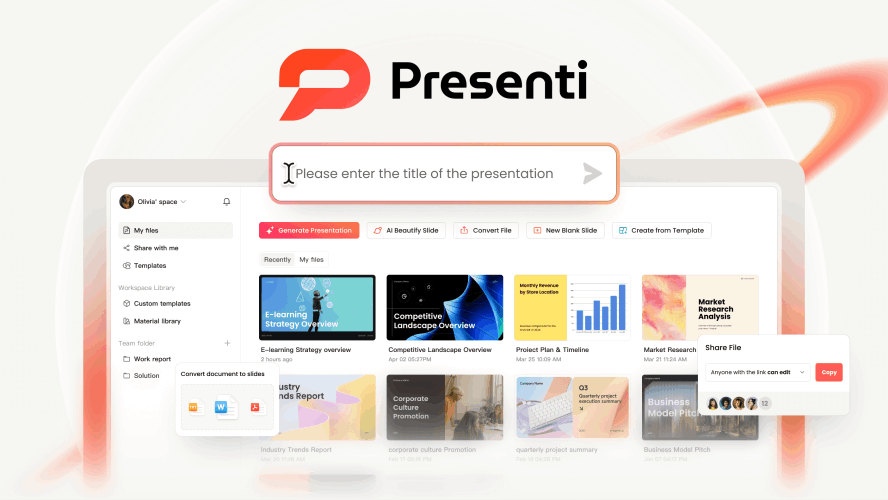
としてPowerPoint の代替案、Presenti は、チームがトピックまたはサポートされているソース資料からスライドを草稿するのに役立ちます。そのアウトラインとスライド編集のワークフローは、作成者がデッキを共有する前に構造を確認したい場合に役立ちます。
承認された概要または文書をソースとして使用し、生成された概要を確認して、意図した決定に合わせてコンテンツを編集します。 Presenti は、ワークスペースへの招待とリアルタイムのコラボレーションを文書化します。追加のレビューまたは統合要件がある場合は、個別に確認してください。
主な特長
- サポートされているソース入力:Presenti には、無料プランでの Markdown/XMind 入力と、有料プランでの Word/PDF/TXT 入力がリストされています。 Audio-to-PPT もプランの許容範囲とともにリストされています。録画でサポートされているファイルとアカウントの制限を確認してください。
- プロエージェント:Presenti はこの機能を計画に記載しています。生成された構造とソース カバレッジを確認します。機能名は、自主的な研究や検証された引用を確立するものではありません。
- コラボレーションと言語:同僚をワークスペースに招待し、ターゲット言語に翻訳された文言をレビューします。翻訳後に用語とレイアウトを確認します。
- ブランドの一貫性:承認された色、フォント、ロゴを使用し、組織の基準に照らしてデッキを確認してください。
に最適
動きの速いテクノロジー企業、世界的な代理店、そして静的なスライドを超えた現代の企業。非同期通信を優先し、リアルタイムのデータ精度を必要とし、エンタープライズ グレードのブランド ガバナンスと組み合わせた Figma レベルの設計精度を必要とするチームにとって、理想的な選択肢です。
2. Microsoft PowerPoint 365 (Legacy Plus)
選んだ理由
PowerPoint は、詳細なスライドの編集と PowerPoint 形式での配信が必要なチーム向けのオプションです。デスクトップ アプリケーションはローカル ファイルでのオフライン作業をサポートしますが、接続された機能はアカウント、サービス、ネットワーク アクセスに依存します。オフライン プレゼンテーションの前に、リンクされたコンテンツとメディアをテストします。
主な機能
- 副操縦士のアクセス:Microsoft 365 ライセンスとサポートされている PowerPoint ワークフローを確認してください。接続されたソースへのアクセスは、アカウントの権限と機能の可用性によって異なります。
- Excel にリンクされたコンテンツ:埋め込み、リンク、静的コピーの間で慎重に選択してください。チャートが更新され、配信環境で利用可能な状態が維持されるかどうかをテストします。
- 高度なモーション パスと 3D レンダリング:AI ツールはスピードに重点を置いていますが、PowerPoint は「大きな舞台」に重点を置いています。その Morph 移行と 3D モデルのサポートは、ハイエンドの基調講演ビジュアルの業界リーダーであり続けます。
- オフライン配信:必要なファイルをローカルに保存し、接続せずに完全なプレゼンテーションをテストします。
に最適
Microsoft エコシステム内の強力なデータ視覚化、複雑なアニメーション、デスクトップ ネイティブ環境のセキュリティを必要とする企業経営者、財務アナリスト、基調講演者。
3. ガンマ: Web-Doc ハイブリッド
選んだ理由
Gamma は、オンライン プレゼンテーションやビジュアル ドキュメントにカードベースのワークフローを提供します。オンライン エクスペリエンスの共有が重要な場合は評価し、同僚も従来の PowerPoint 資料を必要とする場合は、エクスポートされたファイルを確認します。
主な特長
- ワンクリックで美的変換:Gamma の AI はレイアウトを提案するだけではありません。デッキ全体に「ビジュアル アイデンティティ」全体が適用され、フォント、色、画像スタイルが完全に同期されて確認できるようになります。
- レスポンシブ Web ネイティブ デザイン:従来の PPT とは異なり、Gamma デッキは応答性が高いです。モバイル デバイス向けにレイアウトが自動的に調整されるため、実際に携帯電話で読む「デッキ」を送信するのに最適です。
- インタラクティブな Web 埋め込み:ライブ Web サイト、インタラクティブ マップ、機能アプリをスライドに直接焼き付けて、静的なプレゼンテーションを「生きた」ポータルに変えることができます。
- AI 製図:対象読者、目的、ソース資料を提供し、作成された草案の内容とレイアウトを確認します。
に最適
高速で移動する必要があり、プレゼンテーションをモダンで Web 対応で簡単にスタイリッシュにしたいと考えているスタートアップ企業、フリーランサー、マーケティング担当者。
4. Google スライド (2026 アップデート)
選んだ理由
Google スライドは、すでに Google Workspace と共有ブラウザ編集を使用しているチームに適しています。既存のワークフローのどの程度をカバーするかを決定する前に、アカウントの AI 機能、共有権限、ファイル要件を確認してください。
主な特長
- Gemini の特徴:関連する Google Workspace アカウントに含まれる AI 機能とソース アクセスを確認します。
- 共有編集:チームのアカウント、権限、接続品質を使用して Google スライドをテストします。
- 大規模なアドオン マーケットプレイス:その最大の強みはそのオープンさです。 Plus AI や Slido などのツールと統合することで、Google スライドをほぼすべてのニッチ向けに特化したパワーツールにカスタマイズできます。
- 簡素化された Web 共有:[共有] ボタンは使いやすさのゴールドスタンダードであり、ファイルのダウンロードは不要で、アクセス許可とアクセス設定を確認する必要があります。
に最適
ハイエンド設計の複雑さよりもリアルタイムのチームワークとクロスプラットフォームのシンプルさを優先する教育部門、社内プロジェクト チーム、Google Workspace ネイティブ企業。
5. Canva: デザインの原動力
選んだ理由
Canva は、プレゼンテーション編集とより広いデザインワークスペースを組み合わせます。スライドやその他のマテリアル全体でビジュアル アセットを再利用するチームに適している可能性があります。プランの資産ライセンス、ブランド管理、エクスポート オプションを確認してください。
主な特長
- マジック スタジオ スイート:AI を使用してビデオから背景を削除したり、「マジック グラブ」オブジェクトを使用してスライド上でオブジェクトを移動したり、写真を「マジック エキスパンド」してワイドスクリーン レイアウトに完全にフィットさせたりできます。
- デザイン アセット ライブラリ:プレゼンテーション エディター内で何百万ものプレミアム写真、ビデオ、3D 要素、音楽トラックに直接アクセスできるため、外部のストック サイトが必要なくなります。
- 提示および記録のワークフロー:Canva の内蔵レコーディング スタジオを使用すると、ソーシャル メディア、トレーニング、または非同期更新に最適な高品質の「ピクチャ イン ピクチャ」ビデオ プレゼンテーションを作成できます。
- ソーシャルからスライドへの再利用:「マジック スイッチ」を使用すると、10 枚のスライド プレゼンテーションを一連の Instagram カルーセル、LinkedIn PDF、または短編ビデオに瞬時に変換できます。
に最適
プレゼンテーションを視覚的に「うるさく」、活気に満ちた、多目的なものにする必要があるソーシャル メディア マネージャー、中小企業経営者、クリエイティブな教育者。
6. 提案: 美的一貫性と分析
選んだ理由
ピッチは、チームがプレゼンテーション資料を準備して共有するためのオプションです。使用する予定のプランに照らしてコラボレーション、ブランド、分析機能を評価します。ビュー指標自体は、見込み客の意図を確立するものではありません。
主な特長
- デッキ分析:Pitch があなたの計画にどのようなビューとエンゲージメント指標を提供するか、それらがどのように収集されるか、そしてそれらが合理的に伝えることができる内容を確認してください。
- 絶対的な一貫性を実現するスマート スタイル:ピッチにより「設計のズレ」が解消されます。スマート スタイル エンジンを通じて、ブランドのビジュアル言語を一度定義し、それをすべてのスライドに適用できます。フォントやブランドの主要な色を更新すると、その変更は即座にデッキ全体に波及し、一貫した開始スタイルが保証されます。
- 統合チームワークフロー:Pitch は、シームレスな Google ドキュメントのような共同編集エクスペリエンスを提供します。タスク管理とステータス ラベル (「進行中」、「レビューが必要」など) が組み込まれており、プラットフォームを離れることなくコラボレーションする必要がある、動きの速いマーケティング部門向けに構築されています。
- インタラクティブなプレイヤー体験:2026 年、Pitch Web プレーヤーは単なるスライド ビューアーではありません。それは映画のような体験です。高忠実度の埋め込みとスムーズな移行をサポートしており、共有リンクを PDF エクスポートではなくハイエンドのマイクロサイトのように感じさせます。
に最適
あらゆるアウトバウンド提案にわたってエンゲージメントを追跡し、ハイエンドで一貫したブランドの存在感を維持する必要がある現代の販売組織、成長マーケティング担当者、事業開発チーム。
7. Beautiful.ai: スマート テンプレート ガーディアン
選んだ理由
Beautiful.ai は、コンテンツの変更に応じて調整されるレイアウトを重視しています。最もよく使用するスライドの種類を試し、密度の高いコンテンツ、グラフ、エクスポートされた PowerPoint 要素をどの程度制御できるかを確認してください。
主な特長
- ヒューリスティック設計エンジン:これはこのツールの基本的な魔法です。新しい箇条書き、3 番目の画像、または複雑なデータ セットを追加すると、レイアウトのサイズが自動的に変更され、すべての要素が再配置されます。従来の PowerPoint ユーザーを悩ませていた、面倒な「手動ドラッグ」やピクセル探しが不要になります。
- データ スライド:サポートされているデータ入力およびグラフのオプションを確認してください。ソース値、ラベル、およびエクスポートされたグラフ要素を確認します。
- エンタープライズ ブランド ガバナンス:大規模組織向けに、Beautiful.ai は「ロックされたテーマ」を提供します。管理者は、チームメンバーが承認されていない色やブランド外のフォントを使用できないように厳密なブランド管理を設定でき、デザインに最も難しい従業員であっても、洗練されたプロフェッショナルな成果物を作成できるようになります。
- DesignerBot AI アシスタント:スライドのコンセプト (例: 「製品発売の 3 ステップのタイムライン」) を説明すると、DesignerBot が構造を草案し、アイコンを選択し、レイアウトを設定して、数秒で高品質な開始点を提供します。
に最適
コンサルタント、プロジェクト マネージャー、データを大量に扱う専門家。高頻度で洗練されたプレゼンテーションを作成する必要があるが、時間の 90% をメッセージに費やし、デザインには 10% だけを費やしたいと考えています。
ステップバイステップ: Presenti を使用してグローバル プレゼンテーション プロジェクトを管理する方法
この共同プレゼンテーション ソフトウェアの威力を説明するために、グローバル チームの立ち上げの一般的なワークフローを見てみましょう。
ステップ 1: チームとソースマテリアルを設定する
作業デッキを作成し、それを編集する必要がある同僚を招待します。草案を作成する前に、承認された概要、情報源、ブランド資産、および責任を共有します。
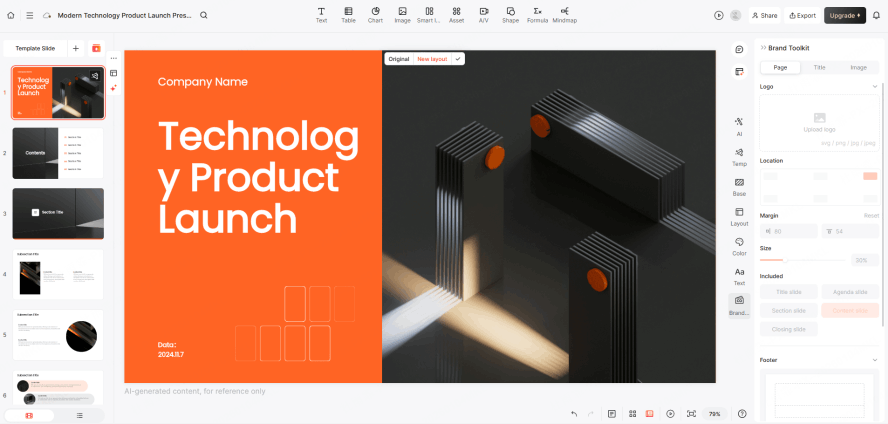
ステップ 2: ソース コンテンツの準備とレビュー
チームの承認済みシステムから関連データを準備し、概要またはサポートされているソース ファイルに含めます。アウトラインを生成し、それを現在のプロジェクトのステータスおよびソース値と比較します。
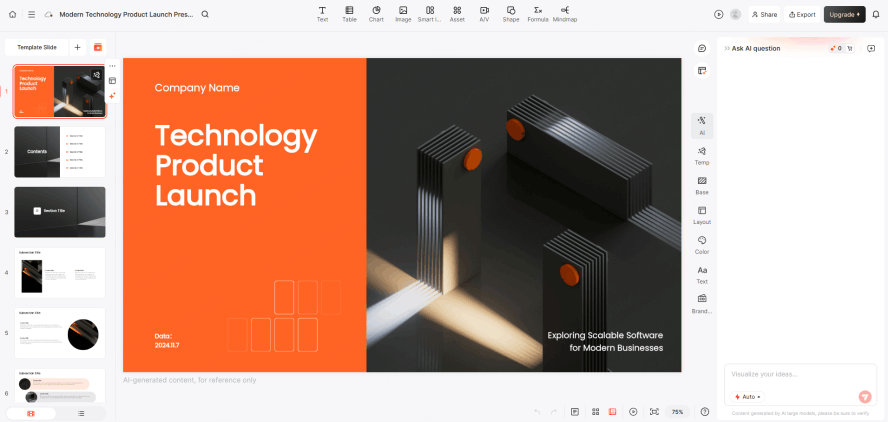
ステップ 3: 非同期フィードバックを収集する
非同期レビューの場合は、デッキがサポートする決定を説明し、入力が必要なスライドを特定します。チームがすでに使用しているレビュー ツールでフィードバックを収集し、変更ごとに明確な期限と所有者を設定します。
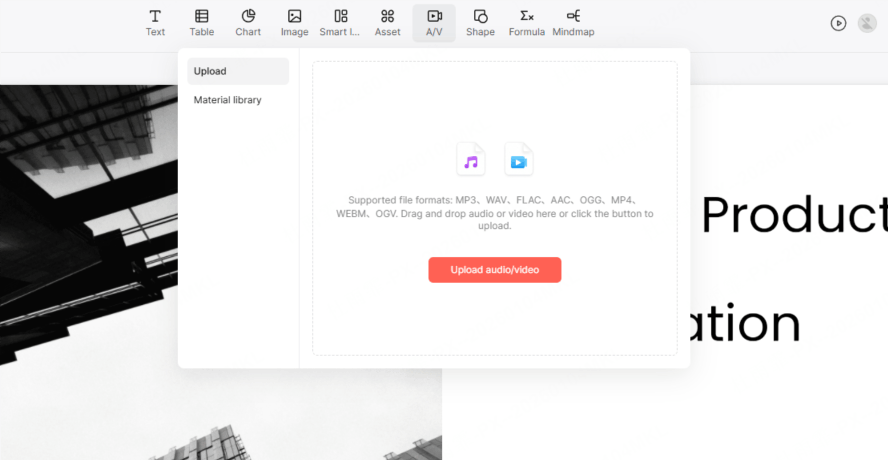
ステップ 4: 共同研磨
Presenti の文書化されたワークスペース コラボレーションを使用して、必要に応じて同僚と編集します。セクションの所有権に同意し、競合する変更を解決し、最終レビューの前に保存されたバージョンを確認します。
ステップ 5: グローバル ローカリゼーション
対象読者に詳しい人と一緒に、翻訳された文言、名前、日付、単位、例を確認します。テキストを変更した後、図表とレイアウトを確認します。自動プロセスが文化的意味や地域の慣習を検証していると想定しないでください。
結論
便利なリモート チーム ワークフローにより、全員が適切なソース資料にアクセスし、承認されたデッキへの明確なルートが得られます。それらのニーズに合わせてエディタを選択し、視聴者が使用する形式で配信をテストします。
Presenti リストAI エージェントの機能の 1 つとして、製図と共有編集がサポートされています。ツールを確立されたソース、レビュー、会議のプロセスと組み合わせます。Presenti でデッキを開始する承認済みの概要と明確なレビュー所有者。