PDFのレポートを発表資料に使うときは、ページをそのまま並べるより、伝える順序と分量を整理する必要があります。Presenti AIではPDFをもとに構成案とスライドの下書きを作成できます。このガイドでは、取り込みから編集、書き出しまでを説明します。

ステップ1:プレゼン変換ツールにアクセスする
Presenti AIは、資料の内容からスライドを作成するオンラインツールです。PDFの取り込みと編集可能なPPTXの書き出しは有料プランに含まれるため、利用するプランを確認してから進めましょう。 文書を基に下書きを作る場合は、PDFからプレゼン資料への変換を使い、結果を元の文書と照合してください。
ブラウザでPresenti AIを検索し、公式サイトにアクセスして、サインアップまたはログインするとワークスペースを利用できます。
今すぐPresenti AIを試してみましょう – 無料でサインアップ可能です!
ステップ2:PDFファイルをアップロードする
ログインしたら、以下の手順に従ってください:
Presenti AIのワークスペースに移動し、「ファイルをインポート」をクリックして変換を開始します。
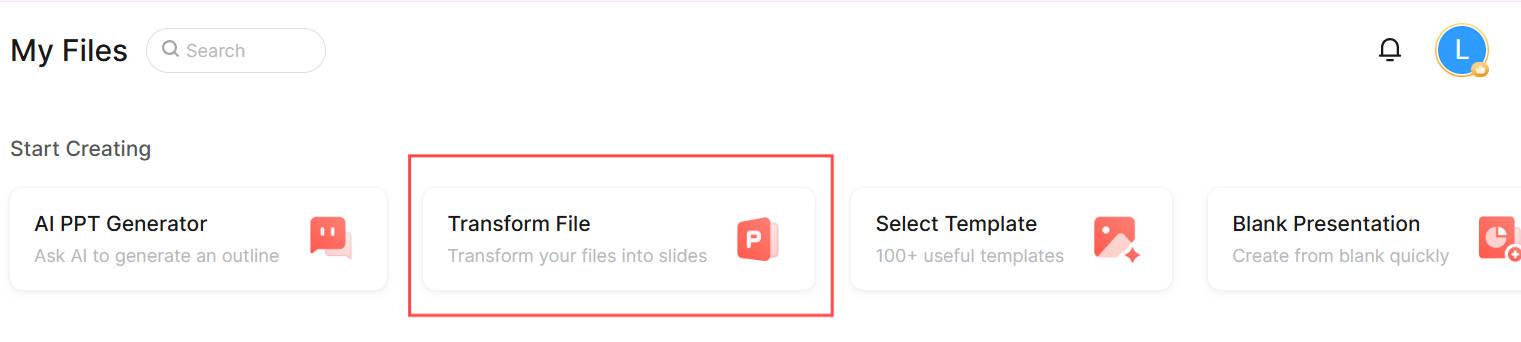
- アップロードボックスに、変換したいPDFファイルをドラッグ&ドロップまたは選択してアップロードし、「確認」をクリックします。
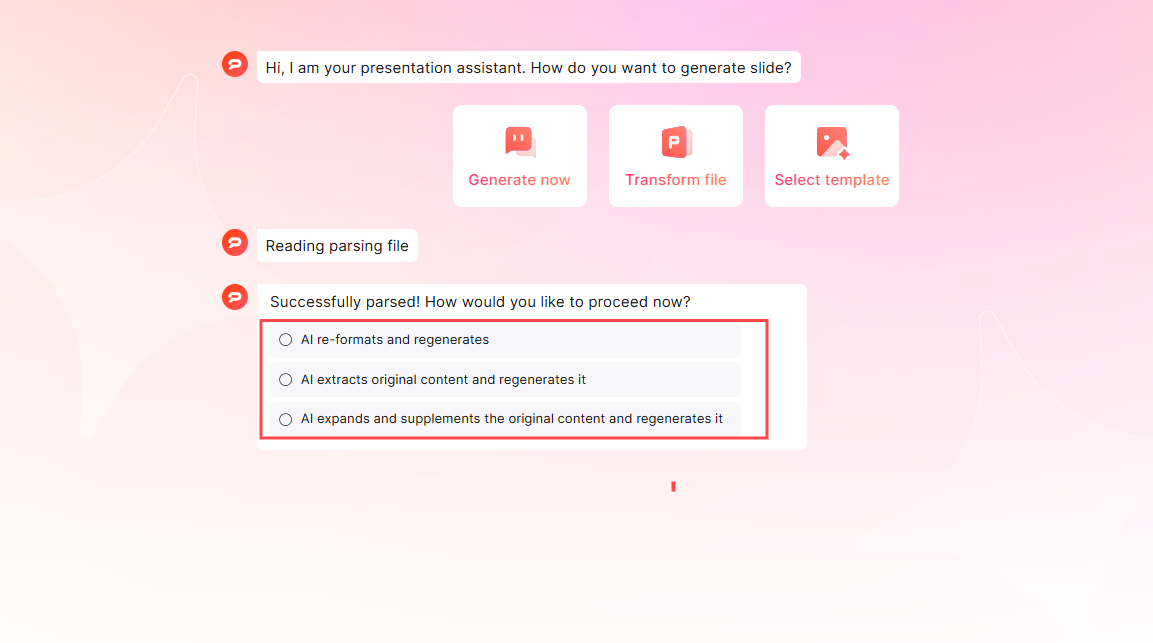
- PDFがアップロードされると、Presenti AIが内容を処理・解析します。その後、次の3つの変換オプションから選択できます:
- AIが形式を再整理してから生成
- AIが内容を抽出してから生成
- AIが内容を拡張・補足してから生成
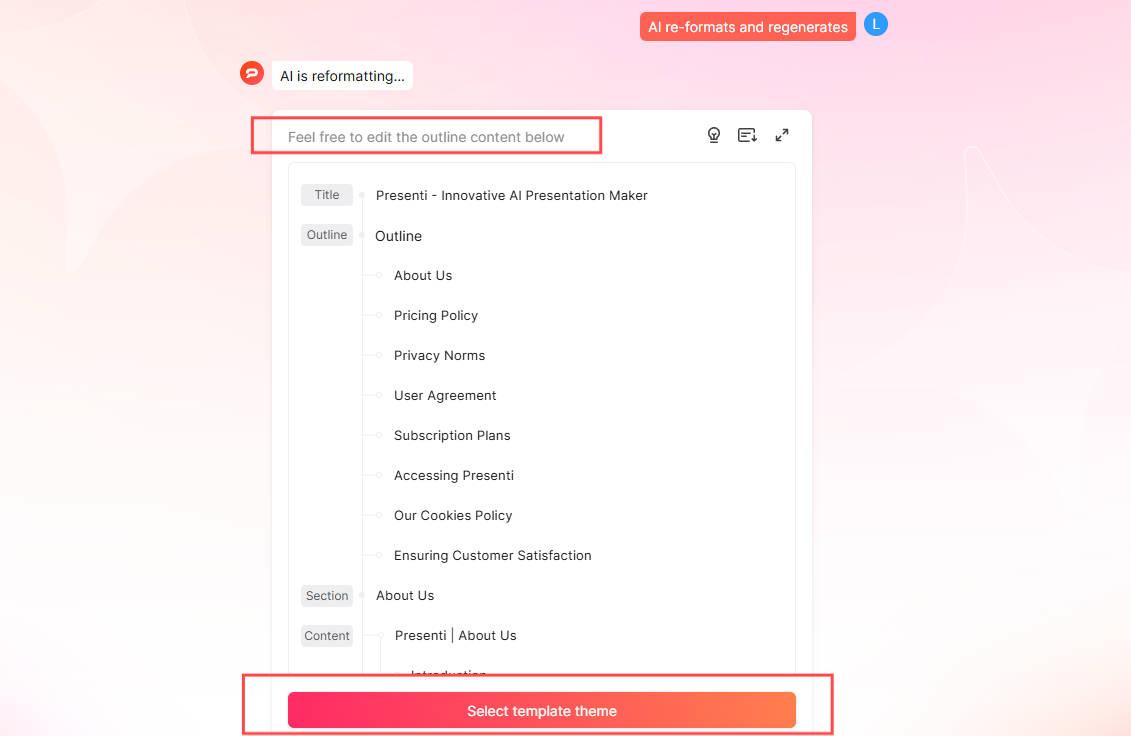
- 自分のニーズに最も合った変換方法を選択すると、Presenti AIがプレゼンテーションのアウトラインを自動生成します。このアウトラインは自由に編集・調整することができます。
- アウトラインに満足したら、次はプレゼン用のテンプレートを選びましょう。
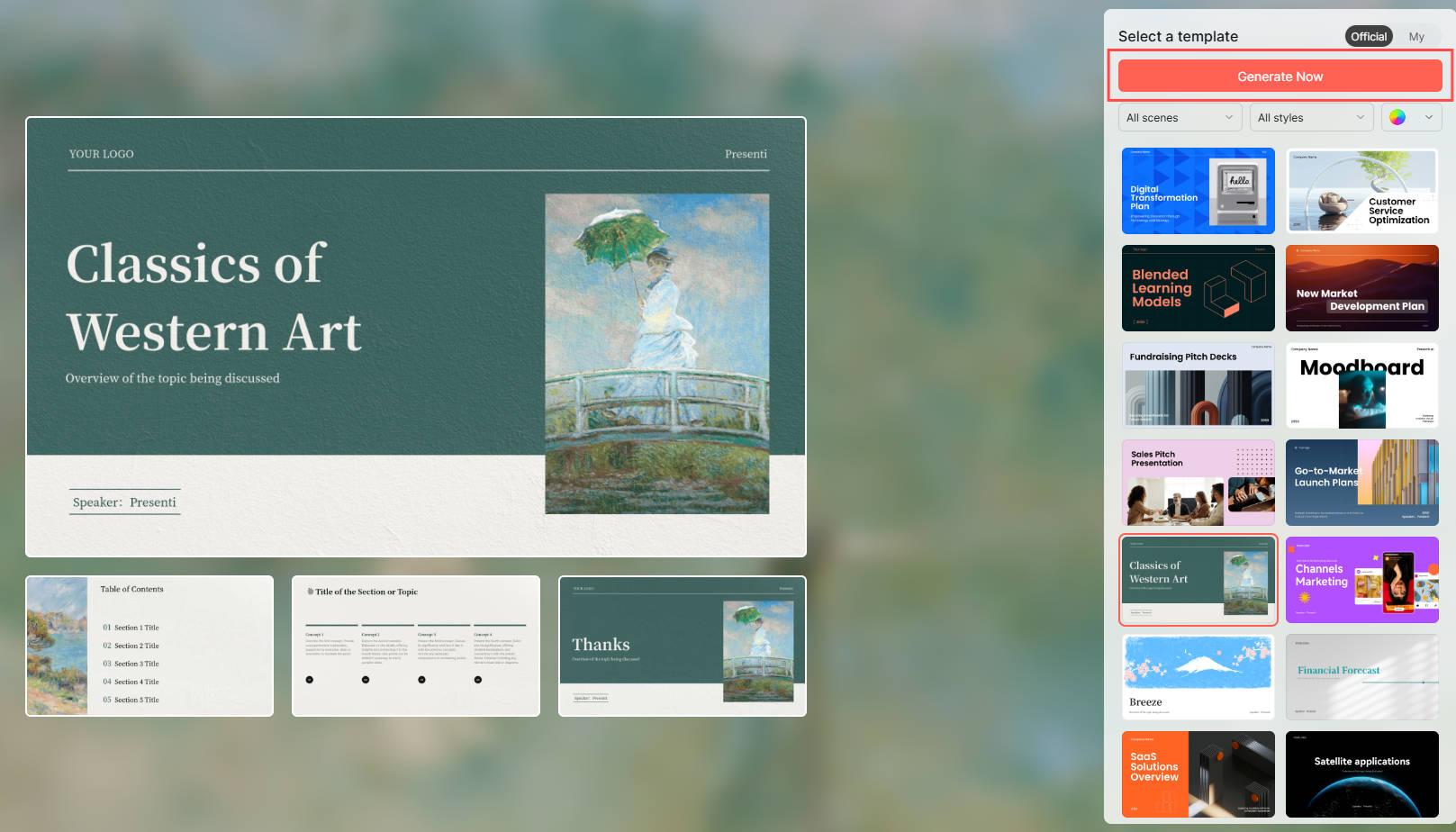
Presenti AI では、多彩で美しいテンプレートが用意されており、それぞれ独自のデザインスタイルや配色が施されています。ビジネス、学術発表、教育など、さまざまなシーンに最適なテンプレートを選ぶことができます。
- テンプレートを選択したら、「今すぐ生成」をクリックします。生成が完了したら、スライドの内容を確認します。
ステップ3:変換後の内容とレイアウトを確認する
生成されたスライドをPDFと見比べ、見出し、数値、図表、出典を確認します。要約で省かれた条件や、AIが補った説明がないかも確認してから、見た目を調整しましょう。
Presentiに搭載されたAIアシスタントを使えば、テキストのリライト、拡充、簡略化、要約などが簡単にできます。さらに翻訳や文法のチェックにも対応しているため、より完成度の高いプレゼン資料に仕上げることが可能です。
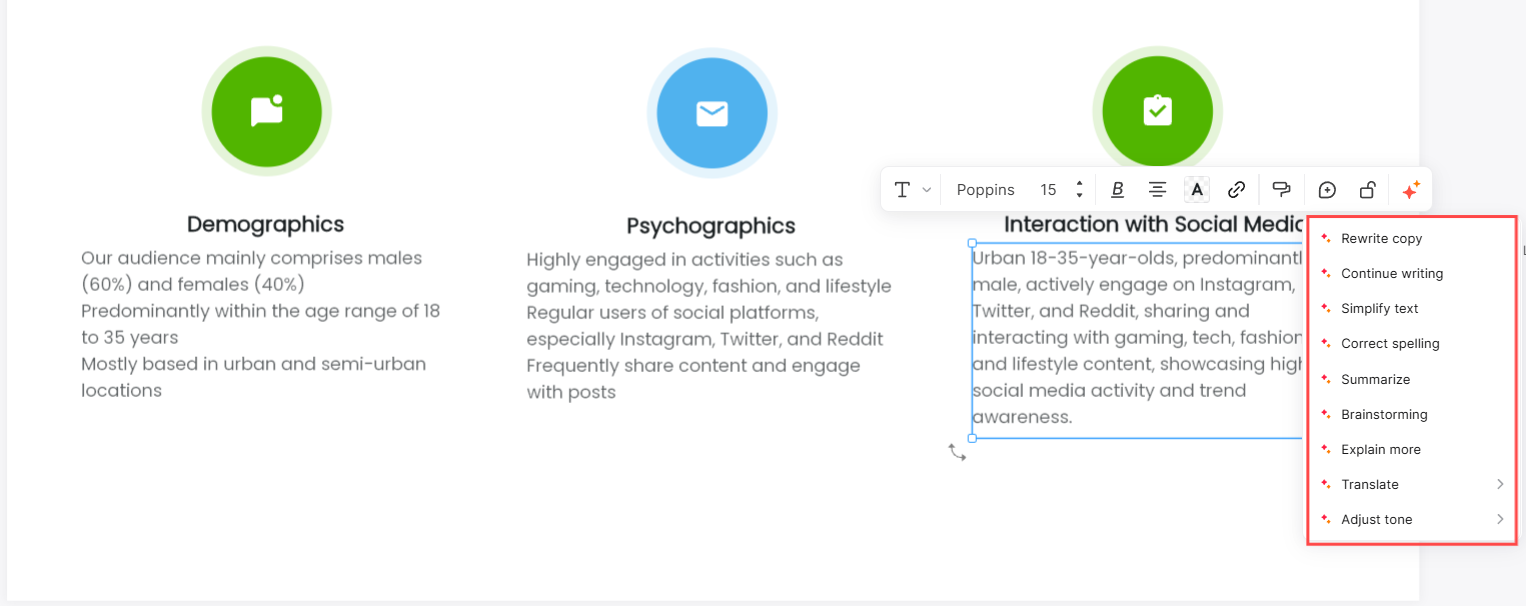
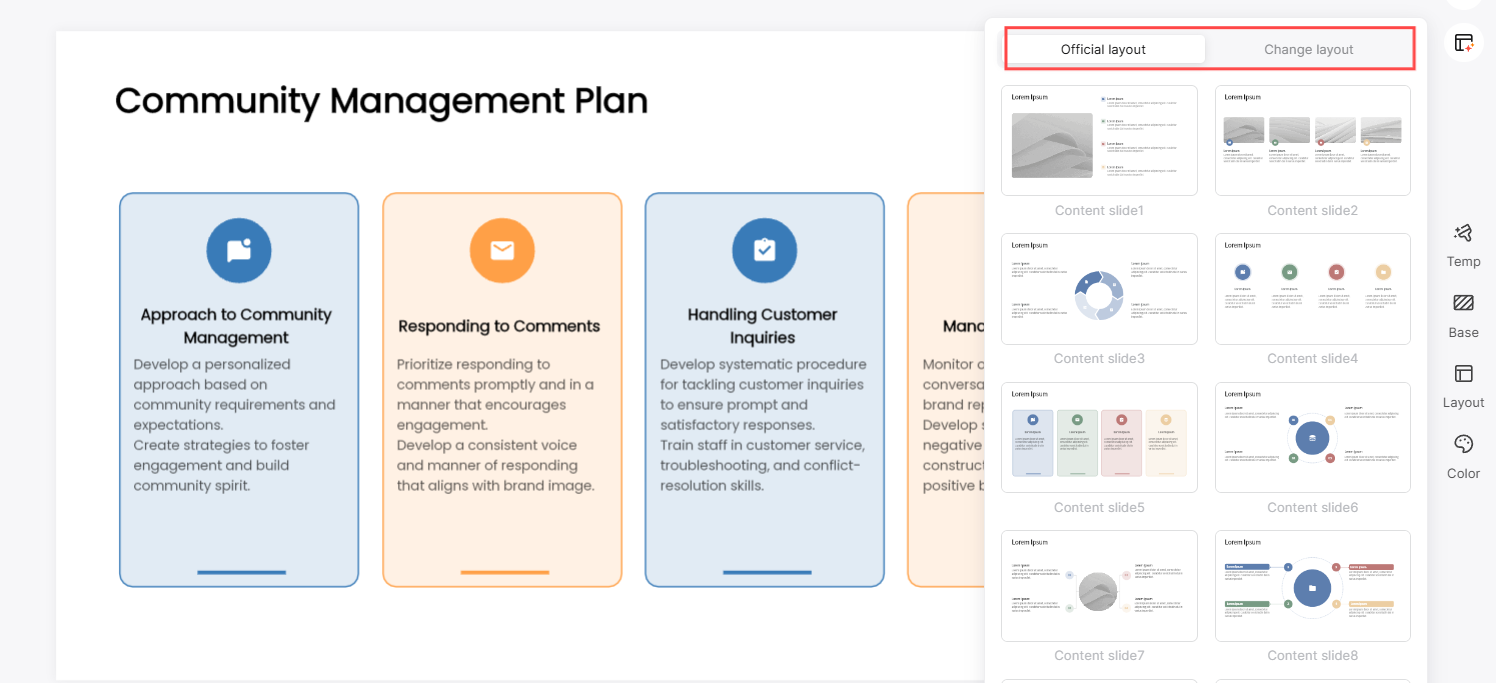
画像、アイコン、グラフィック、背景などを手動で調整・差し替えて、プレゼンテーションのスタイルに合わせましょう。さらに、ワンクリックでページレイアウトやテンプレートテーマを切り替えることもでき、カスタマイズを手早く、そして簡単に行うことができます。
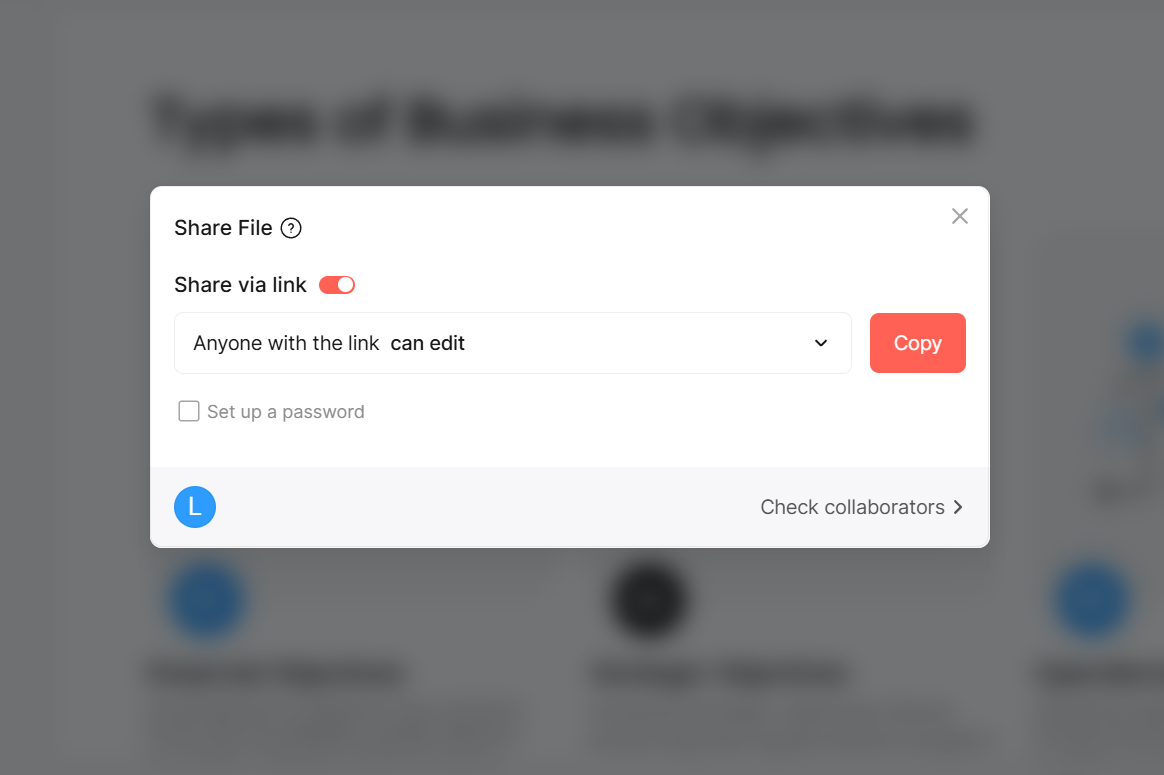
すべての調整が終わり、仕上がりに満足したら、リンクを通じてスライドをオンラインで共有したり、プラットフォーム上から直接プレゼンテーションを行ったりすることができます。
有料プランのPPTX書き出しを使えば、PowerPointなどで編集・発表できます。使用する端末で開き、文字のはみ出しや図表の位置、必要なメディアの再生を確認してください。
PDFを発表資料にまとめる際は、構成案の段階で「何を残し、何を省くか」を決めることが大切です。文章を短くしても、主張の根拠や数値の条件まで削らないようにしましょう。
まずは内容を把握している短いPDFで試すと、必要な修正と発表までの作業量を判断しやすくなります。