AI が生成した草稿は、広範な記述、繰り返しのレイアウト、または読者に合わない例に依存している可能性があります。プレゼンテーションに証拠と目的が反映されるように、これらの選択肢を編集します。このガイドでは、構造、音声、ブランディング、ビジュアル、最終レビューについて説明します。
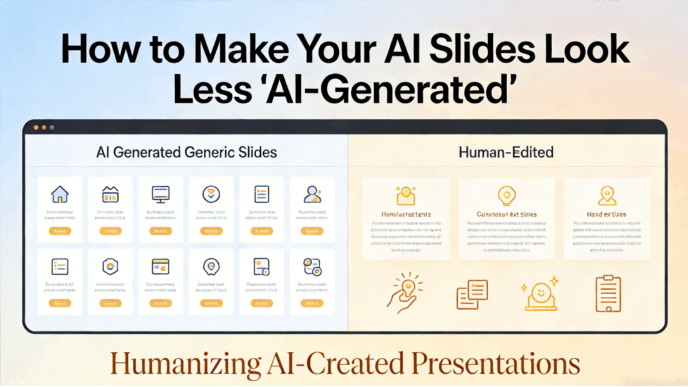
ドラフトにレビューが必要な理由
概要を確認し、作成されたスライドを編集できるプレゼンテーション ワークフローを選択します。特に、視聴者がプロンプトでは提供されなかったコンテキストを必要としている場合、有用な下書きは改訂できる状態にしておく必要があります。
Presenti では、スライドのコンテンツとデザインを調整する前に、構造を確認します。これらの決定は、一般的な草稿を特定の聴衆に適したプレゼンテーションに変えるのに役立ちます。
を使用してスライドの AI 生成を減らす方法プレゼンティ
1. ロジックを確立する: Markdown と MindMap インポートの力
一般的なデッキは、漠然とした概要から始まることがよくあります。一般的な AI に「デッキの作成」を依頼すると、デフォルトで一般的なシーケンスが設定されます。議論を聴衆に特化したものにするには、人間が設計した骨格を提供する必要があります。
アウトラインベースの製図
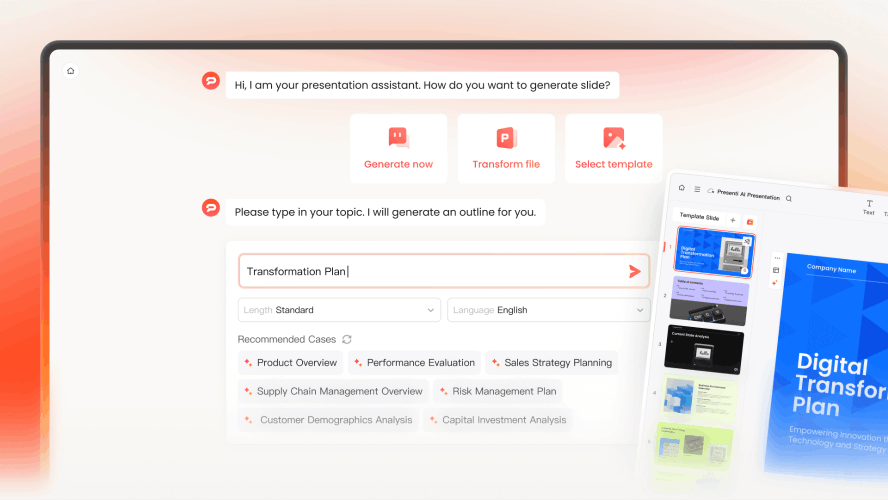
- ここが Presenti の輝けるところです。 Presenti では、漠然とした 1 文のプロンプトから始めるのではなく、Markdown ファイルまたは MindMap をインポートできます。
- これが重要な理由:マインド マップをインポートすると、情報の階層が決まります。どのポイントがページ全体にスポットライトを当てるに値し、どのポイントがサブ箇条書きであるかを決定します。
- AI プレゼンテーションを人間味のあるものにする方法はこちら:Presenti を使用して構造化された思考を視覚的なスライドに変換することで、デッキの「ロジック」は人間的なままになります。レイアウトという面倒な作業は AI が処理しますが、物語の DNA はあなたのものです。
2. 声を洗練する: 「流行語ビンゴ」を超えて
AI が生成したテキストは冗長であることで知られています。 「今日のペースの速い世界では」や「可能性を解き放ちましょう」などのフレーズが大好きです。スライドを共鳴させるには、綿毛を殺す必要があります。
Presenti の AI コンテンツ エディターの使用
- Presenti はテキストを生成して立ち去るだけではありません。内蔵の AI コンテンツ エディターは、「人間のように話す」ことができるように設計されています。
- 「パンチの効いた」パス:Presenti の「絞り込み」ツールを使用して、AI に「このテキストをより会話風にする」、または「これを 1 つの太字のステートメントに要約する」ように依頼します。
- 特異性を追加します:広範な主張を検証済みの数字とその文脈に置き換えます。たとえば、「第 4 四半期の納期が 34% 短縮された」という情報は、実際の記録がそれを裏付けており、比較期間を説明している場合にのみ役に立ちます。
- トーンを確認します。聴衆や組織の意見に合わせて文言を書き換えます。必要に応じてよりわかりやすい言葉を要求し、結果を確認します。

3. スライドのデザインをカスタマイズする: 「AI テンプレート」の呪いを解く
スライドが一般的なテンプレートのように見える場合、聴衆はあなたのアイデアも一般的なものとして扱うでしょう。 AI スライドのデザインをカスタマイズするには、完全に中央に配置されたテキスト ボックスやストックフォトの常套句など、反復的な視覚パターンの代替案を検討してください。の一般的な AI スライド レイアウトを修正するためのガイドは、デッキ全体のテーマ、個別のレイアウト、および既存のデッキへの変更を区別します。
インテリジェントなレイアウト最適化
- 静的なボックスにコンテンツを強制的に入れる従来のツールとは異なり、Presenti はインテリジェントなレイアウト最適化を使用します。これは、デザインがコンテンツに適応することを意味し、その逆ではありません。
- 視覚的な階層:最も重要な引用を入力するか、明確な位置と読みやすい文字サイズを見つけます。そのソースと、それを解釈するために必要なコンテキストを追加します。
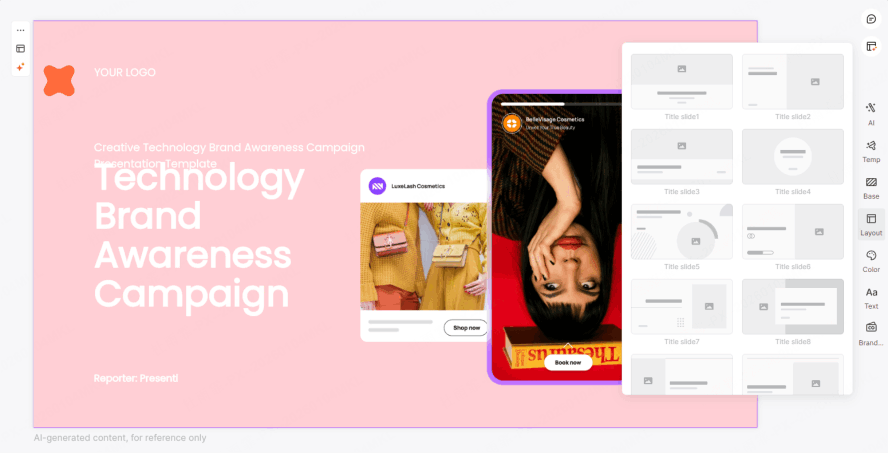
- 「人間」の非対称性:人間は常に物事を中心に置くわけではありません。 Presenti のレイアウト スイッチャーを使用して、標準の PowerPoint よりも雑誌のカスタム編集レイアウトに近い非対称デザインを試してください。
4. 「人間らしさ」のシグナルとしてのブランディング
ブランドの一貫性は、読者がデッキの背後にある組織を認識するのに役立ちます。 AIが使用されたかどうかは明らかにされていない。承認された色、書体、ロゴを選択し、一貫して適用します。
ブランド要素を適用する
- スライドを編集する際には、組織のブランド ガイドラインを使用してください。
- カスタム カラー パレット:AI が提案した色に満足しないでください。編集者がサポートしている場合は、ブランドが承認した色を使用してください。
- タイポグラフィ:エディタおよび配信環境で利用可能な承認済みの書体を使用します。エクスポート後に置換と改行を確認します。
- ロゴの配置:コンテンツを隠したり、すべてのスライドを支配したりすることなく、承認済みのロゴを一貫して配置します。
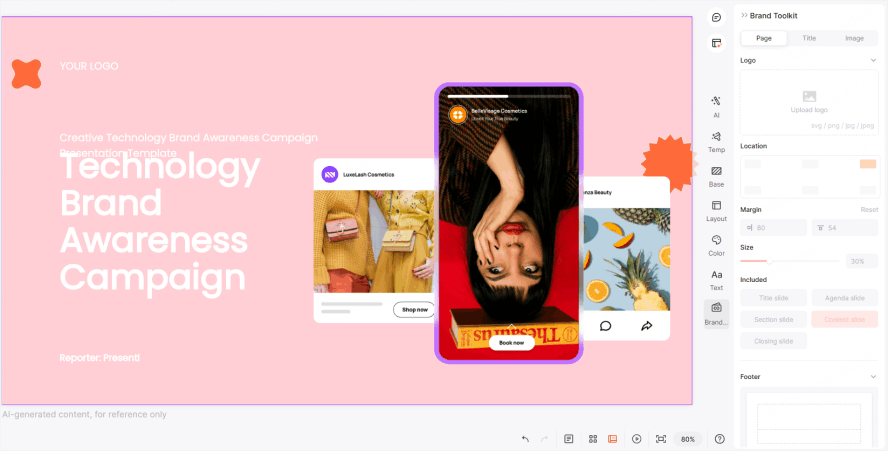
5. ビジュアルストーリーテリング: ストックフォトを超えて
私たちは皆、指が多すぎたり、不気味に光る肌をした「AI によって生成されたビジネスマン」を見たことがあるでしょう。これらの画像を使用することは、視聴者を失う最も早い方法です。あスライドのカスタム画像ワークフローは、画像のジョブ、一貫したスタイルの方向性、生成された詳細のレビューから始まります。
Presenti は、ビジュアルに対してより洗練されたアプローチを提供します。
- 「AI-Face」を廃止します。一般的な人間の代わりに、高品質のアイコン ライブラリと抽象的なイラストとの Presenti の統合を使用します。
- データに焦点を当てる:Presenti を使用して、生の数値をクリーンでシンプルなグラフに変換します。適切に解釈されたデータポイントほど「人間的」に感じられるものはありません。
- 実際の画像:許可がある場合は、チーム、仕事、または製品の関連写真を使用してください。画質、キャプション、写真が実際に何を示しているかを確認してください。
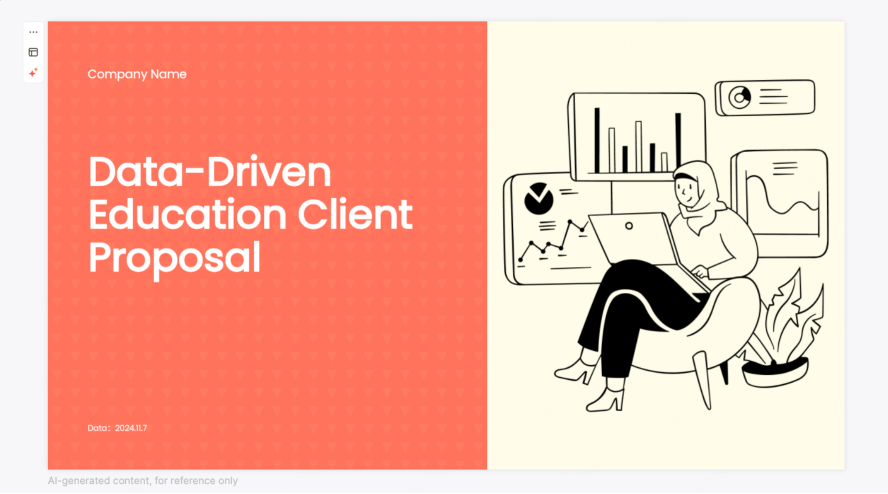
6. Presenti の利点: スムーズな編集
生成後に編集する時間を残しておきます。アイデアの順序、サポート資料の正確さ、各スライドが要点を明確に示しているかどうかを確認してください。
Presenti の編集ツールを使用してドラフトを修正します。必要な作業量は、ソース素材と対象者によって異なります。 AI による起草と人間によるレビューの間に一定の割合はありません。
- ワンクリックで美しく:スライドが「ずれている」と感じる場合は、AI Beautify 機能を使用して、適切なレイアウトが見つかるまで、さまざまなプロフェッショナルなレイアウトを循環させます。
- 共同精製:Presenti を使用すると、チームが AI の作業に参加して微調整することができます。この共同レイヤーは、複数の人間の視点で最終製品を磨き上げることができるため、AI スライドのデザインをカスタマイズするために不可欠です。
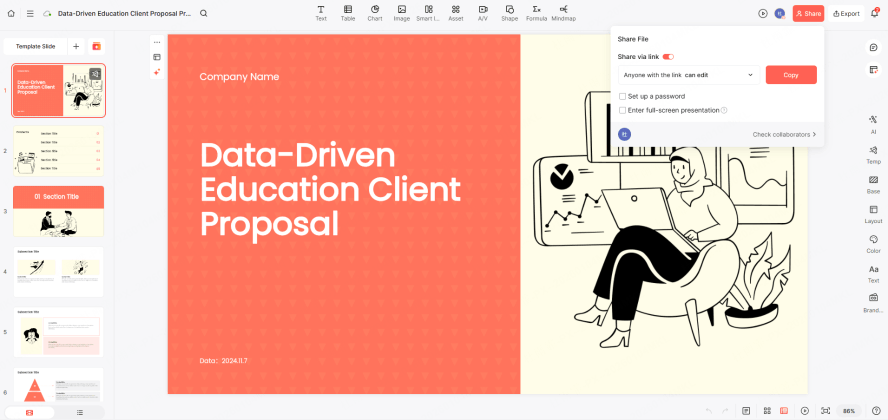
7. コンテンツを自分のものにする
パーソナライゼーションは、視聴者がメッセージを理解し、評価できるようにする必要があります。該当する開示ポリシーに従い、正確な証拠、関連する例、自信を持って説明できる内容に重点を置きます。
Presenti のようなパーソナライズされたプレゼンテーション AI を使用すると、面倒な調整を処理しながら、高レベルの戦略に集中できます。これにより、プレゼンテーションをリハーサルする時間がより多く確保され、プレゼンテーションを人間味のあるものにする究極の方法となります。
次の Presenti デッキを人間味のあるものにするためのステップバイステップのチェックリスト
次のプロジェクトが AI トラップに陥らないようにするには、Presenti を利用した次のワークフローに従ってください。
- 構造を提供します。XMind マップまたは Markdown アウトラインがある場合はそれをインポートし、生成された順序を意図した引数と比較します。
- ブランドを適用します:承認された色とフォントを選択し、デッキ全体での一貫性を確認します。
- コピーを監査します:AI コンテンツ エディターを使用して文を短縮し、「ロボットのような」形容詞を削除します。
- レイアウトは慎重に選択してください:比較に役立つ場合は、レイアウトを繰り返します。コンテンツに別の階層が必要な場合は変更します。
- 関連する例を追加します。情報源となったケーススタディや、共有する許可を得た個人的な経験を使用します。単に著者であることを示すために使用するのではなく、その関連性を説明してください。
結論
作成者としてデッキをレビューします。すべての主張を説明し、各図の出典を特定し、設計上の選択を正当化できますか?これらのチェックは、スライドに特定の起源があるように見せることよりも重要です。
Presentiを使用するは、専門知識、承認されたソース資料、聴衆のニーズに基づいて作成されたプレゼンテーションの草案と修正を行います。