ChatGPT は、構造を計画し、テキストの下書きを行うのに役立ちます。PPT プレゼンテーション。セミナー、ビジネスレポート、レッスン、クライアントへの提案のいずれを準備する場合でも、明確な概要から始めて、スライドに変換する前に結果の内容を確認してください。
このガイドでは、ChatGPT を使用して PPT を作成する方法を示します。概要から開始し、個々のスライドを作成し、プレゼンテーション エディタを選択します。役割固有のものも含まれますChatGPT PPT プロンプト独自のソースや視聴者に適応できます。
パート 1. ChatGPT を使用して PPT を作成する方法 — ステップバイステップ
ChatGPT は、アウトライン、スライド テキスト、講演者ノート、デザインの提案を作成できます。ファイル生成ツールを備えた環境では、ファイル生成ツールの作成にも役立ちます。.pptxドラフト;利用できるかどうかは、アカウントと有効なツールによって異なります。このオプションが利用できない場合は、構造化テキストを PowerPoint、Google スライド、または Presenti などのプレゼンテーション ツールに移動します。以下の 5 つの手順は、どちらのルートでも機能します。
ステップ 1: 目的と対象者を定義する
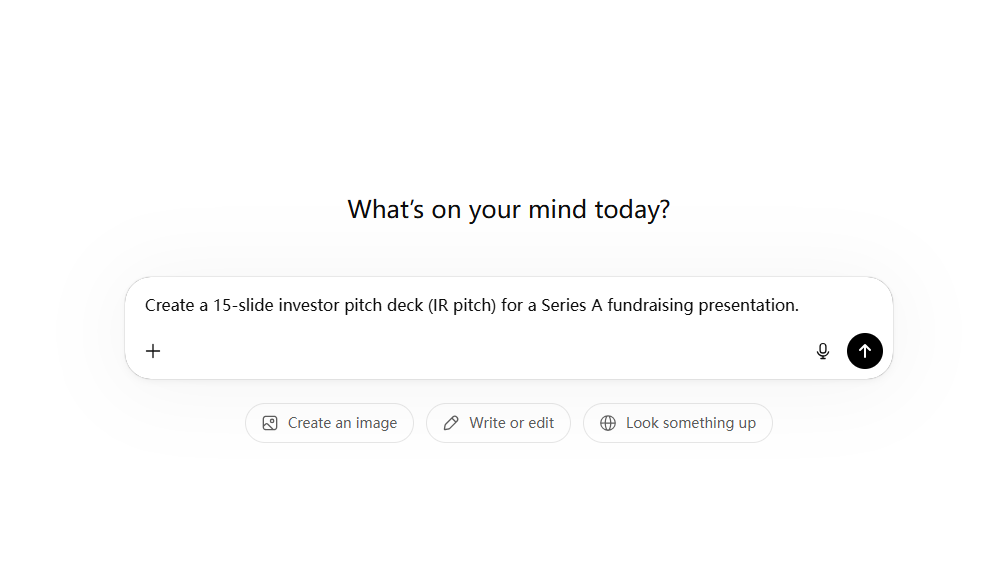
最初のメールを送る前にChatGPT PPT プロンプトでは、プレゼンテーションの目標、聴衆、必要なスライドの数、トピックの 4 つを決めてください。事前に具体的に指定するほど、より良い結果が得られます。
例:
「シリーズ A 資金調達プレゼンテーション用の 15 スライドの投資家向けピッチデッキを作成します。」
ここでの明瞭さが、その後に続くすべての雰囲気を決定します。
ステップ 2: まずスライドのアウトラインをリクエストする
ChatGPT にすべてのコンテンツを一度に書き込むように要求しないでください。まず、完全な概要 (スライド番号とタイトルのみ) をリクエストします。次のようにプロンプトを表示します。
「各スライドのタイトルを付けた、番号付きリスト形式のスライドの概要を教えてください。」
ChatGPT は論理的な物語の流れを提案します。先に進む前に、内容を確認し、不要な部分をカットし、違和感のあるスライドを並べ替え、自由に調整を依頼してください。最初に構造を正しく理解しておけば、後で大幅なやり直しを省くことができます。
ステップ 3: スライドごとのコンテンツを生成する
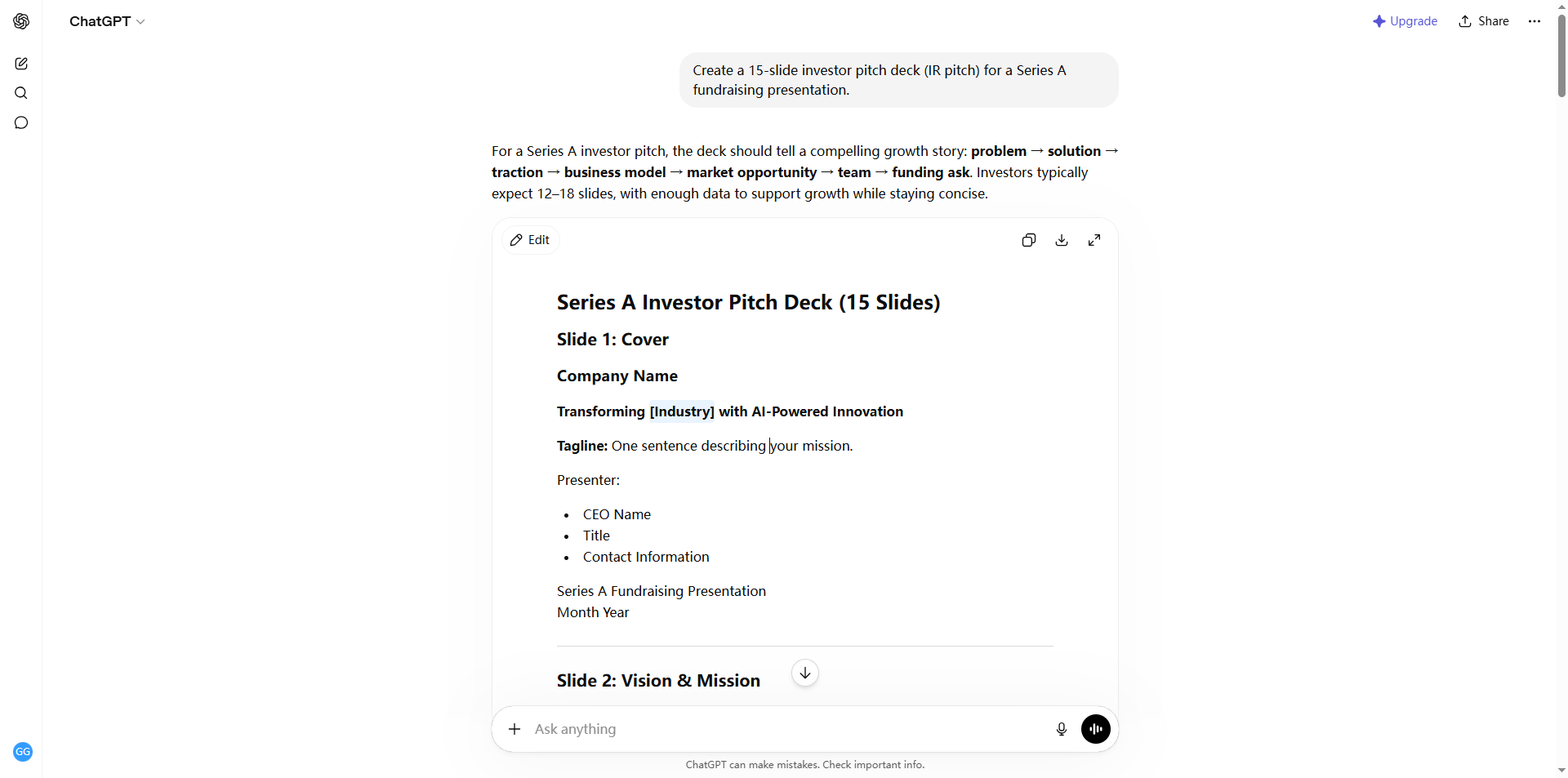
アウトラインがロックされたら、ChatGPT に各スライドに記入するよう依頼します。これをすべて一度に行うことも、スライドごとに細かく制御することもできます。一貫した出力形式を指定すると、編集がはるかに簡単になります。
"各スライドを次のように書きます: スライド タイトル / 3 つの重要な箇条書き / 講演者メモ。"
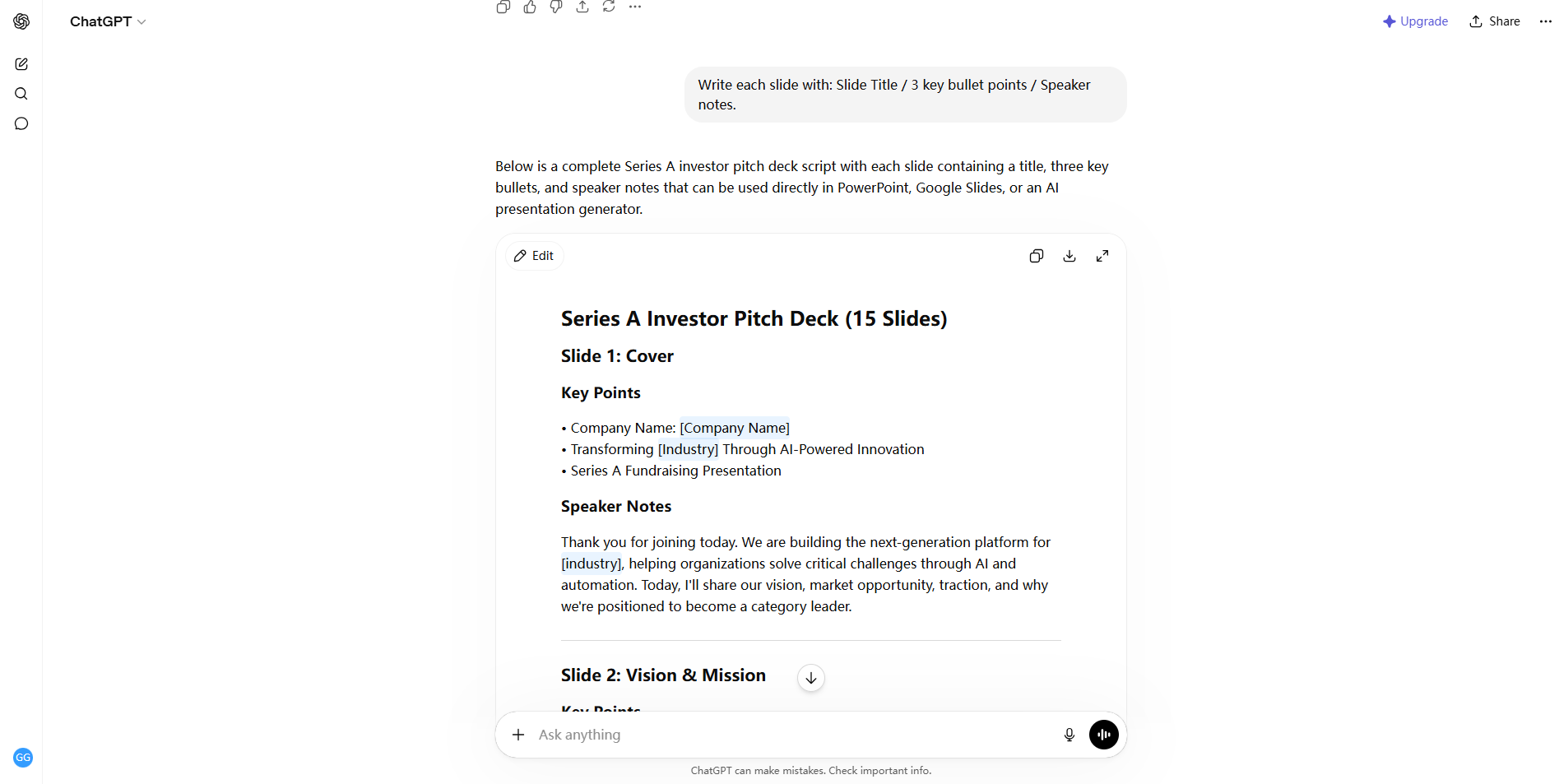
一貫した形式により、テキストを PowerPoint や Presenti などのプレゼンテーション ツールに簡単に転送できます。インポート後、テンプレートに合わせて改行、スライドの長さ、レイアウトを調整します。
ステップ 4: デザインの方向性と視覚的な提案を得る
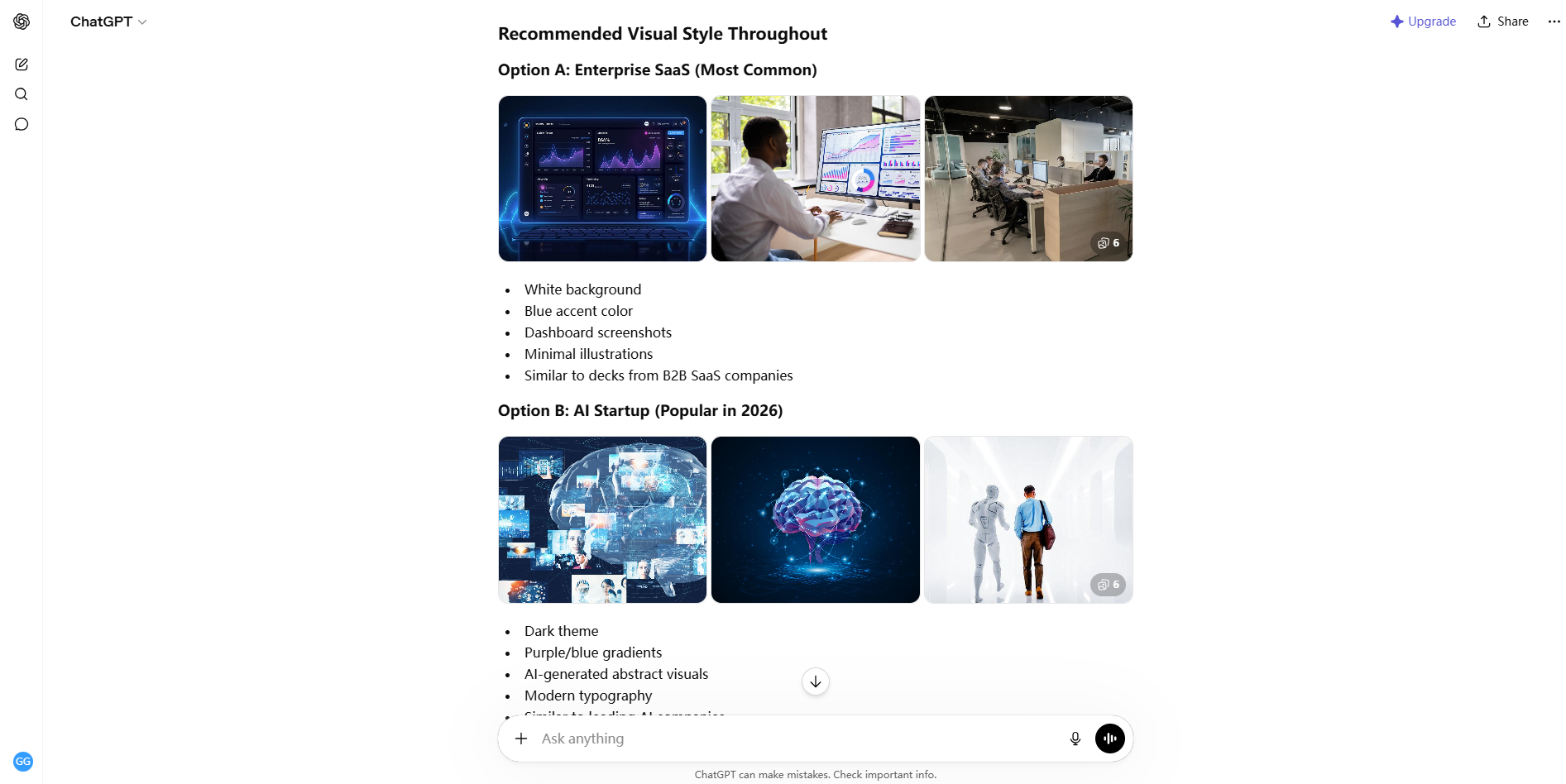
カラーテーマ、フォントの組み合わせ、レイアウトのアイデア、画像検索用語については ChatGPT に問い合わせてください。これらをデザインの提案として使用し、適切なソースから画像を選択して、その使用権を確認します。生成または選択された画像には、関連性と正確性のチェックが必要です。
「各スライドについて、視覚的に機能するレイアウト スタイルと 2 ~ 3 個の画像検索キーワードを提案してください。」
このステップは、生のテキストと視覚的に一貫したデッキとの間のギャップを埋めます。
ステップ 5: コンテンツを PowerPoint または AI PPT ツールに移動する
ChatGPT で生成されたコンテンツを選択したツールに取り込みます。
- Microsoft PowerPoint または Google スライド- 手動で貼り付けてテンプレートを適用します
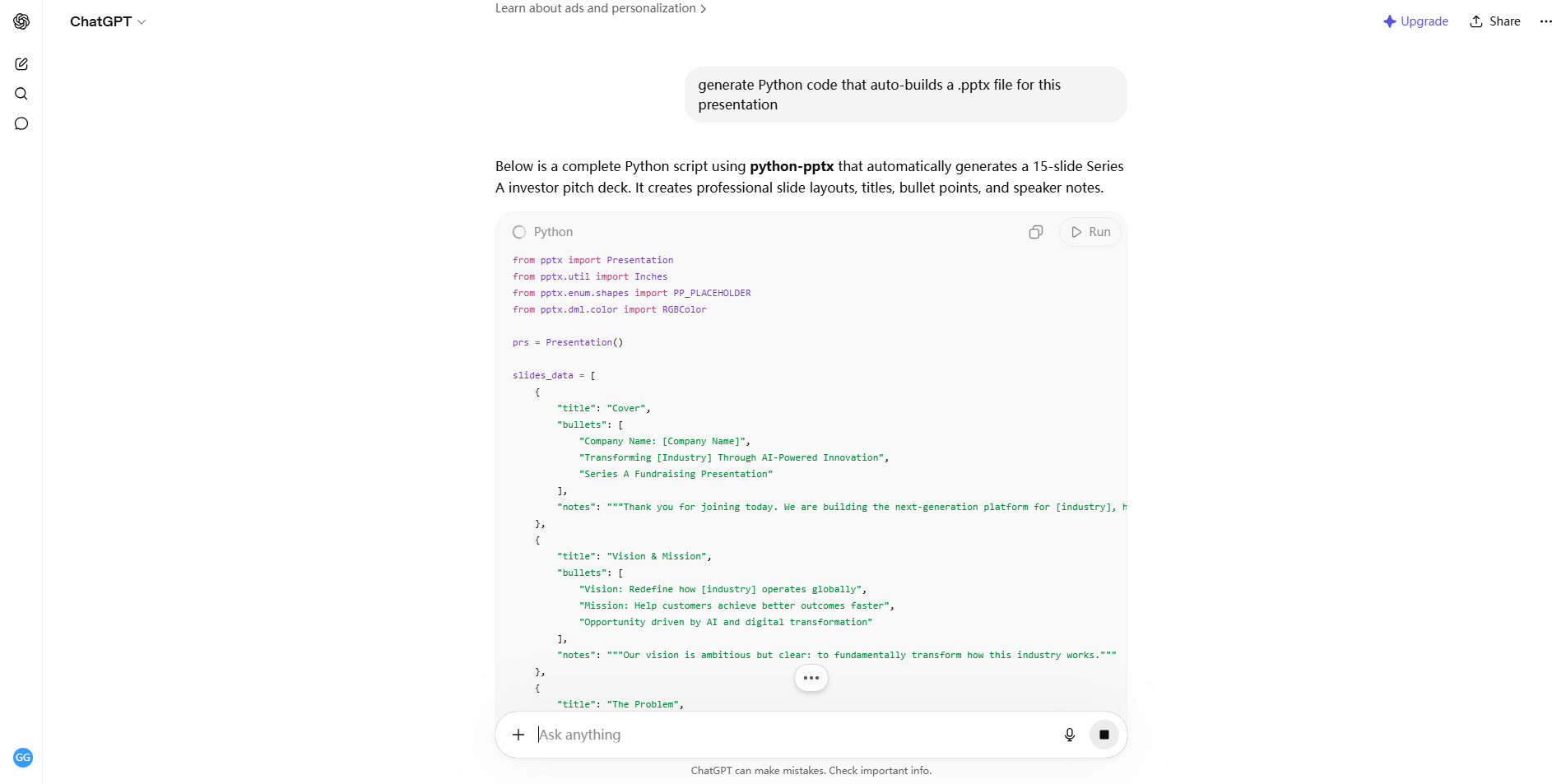
- Python-pptx— ChatGPT に、
.pptxファイル - AI プレゼンテーション ツール (Presenti や Gamma など)— 構造化テキストをスライド ドラフトの開始点として使用し、レイアウトとコンテンツを確認します。
プレゼンテーション ツールを使用すると、コンテンツを調整した後のレイアウト作業の一部を軽減できます。最適な方法は、テンプレート、ソース素材、編集のニーズによって異なります。以下の Presenti セクションでは 1 つのオプションについて説明します。
パート 2. 役割別の ChatGPT PPT プロンプトの例
これらの例では、対象読者、目的、スライド数、出力形式を指定します。サンプルのトピック、日付、図を独自の情報に置き換えてください。このプロンプトは例示的なものであり、検証された研究や予測ではありません。
🎓 学生 — セミナー、授業課題、論文プレゼンテーション
[学生向けプロンプト 1] — 環境科学セミナー
役割: あなたは大学の環境科学セミナーの専門プレゼンターです。
トピック: 「気候変動の現状と 2025 年の対応戦略」
スライド: 12
聴衆: 環境科学の学生 30 名、10 分間のプレゼンテーション
リクエスト: 各スライドに次の内容を含めてください: スライドのタイトル / 3 つの重要なポイント / 視覚的なキーワードの提案。
最後のスライドを Q&A スライドにします。
[Student Prompt 2] — AI 時代の就職スキル
役割: キャリア コンサルタントおよびプレゼンテーションの専門家
トピック: 「AI 時代にすべての求職者が必要とするスキル トップ 5」
スライド: 10
対象者: 就職を控えた大学生
形式: タイトル スライド 1 枚、概要 1 枚、スキル スライド 5 枚、アクション プラン 1 枚、結論 1 枚、参考資料 1 枚のスライド
各スキル スライドに関連するビジュアルを 1 つ提案します。出典が必要な主張にはマークを付けてください。
💼プロフェッショナル— ビジネスレポート、提案書、チームの最新情報
[プロフェッショナルからのプロンプト 1] — 月次パフォーマンス レポート
役割: 企業戦略チームのシニアマネージャー
トピック: 「マーケティング チームの KPI 達成レポート — 2025 年 5 月」
スライド: 8
対象者: 経営陣のリーダーシップ
含まれるもの: 主要なパフォーマンスの概要、目標と実績の比較表、問題点と改善計画、来月のアクション項目
口調: プロフェッショナルで簡潔なビジネス言語
[プロフェッショナル プロンプト 2] — 新しいサービスの提案
役割: スタートアップのプロダクトマネージャー
トピック: 「AI を活用したカスタマー サポート チャットボットの導入に関する提案」
スライド: 15
対象者: 投資家および意思決定者
構造: 問題定義 → 市場機会 → ソリューション → 予想 ROI → ロードマップ → CTA
各スライドに、1 つの重要なメッセージ文とデータ視覚化の提案を含めます。
📚 教師— レッスン教材、保護者会、学校のプレゼンテーション
[教師への指示 1] — 小学校環境の授業
役名:小学校5年生の先生
トピック: 「地球を守るには - リサイクルと環境保護」
スライド: 10
対象者:5年生
生徒の関心を維持するために 2 つのクイズ スライドを含めます。
各スライドには、内容に合ったかわいいイラストのキーワードも提案します。
[教師向けプロンプト 2] — 保護者説明会
役名:9年生の担任
トピック: 「2025 学年度に向けた後期授業計画と進路指導」
スライド: 12
対象者:保護者
口調: プロフェッショナルで信頼できるが、明確で親しみやすい言葉で書かれています
学業カレンダーのタイムライン スライドを含めます。
🖥️ フリーランサー— クライアントの提案、ポートフォリオ、ワークショップ資料
[フリーランサー プロンプト 1] — デザイン クライアントの提案
役割: フリーランスの UX/UI デザイナー
トピック:「ECアプリリニューアルプロジェクト提案書」
スライド: 12
対象者: 中小規模の電子商取引会社のオーナー
含まれるもの: ポートフォリオ リンクのスライド、予想されるタイムラインのスライド、価格の内訳のスライド
クライアントを「はい」に導く、説得力のある戦略的なストーリーを書いてください。
[フリーランサー プロンプト 2] — オンライン ワークショップ / セミナー資料
役割: フリーランスのデジタル マーケティング インストラクター
トピック: 「2025 年のソーシャル メディア マーケティング戦略 — Instagram、TikTok、YouTube の統合」
スライド: 20
対象者: 中小企業の経営者および個人起業家
私が提供するソースからの例と統計を使用してください。不足している証拠をでっち上げるのではなく、プレースホルダーとしてマークします。
各プラットフォームの戦略を並べて分類した比較表スライドを作成します。
✨ ボーナス: Presenti AI を使用して ChatGPT PPT をより速く構築する
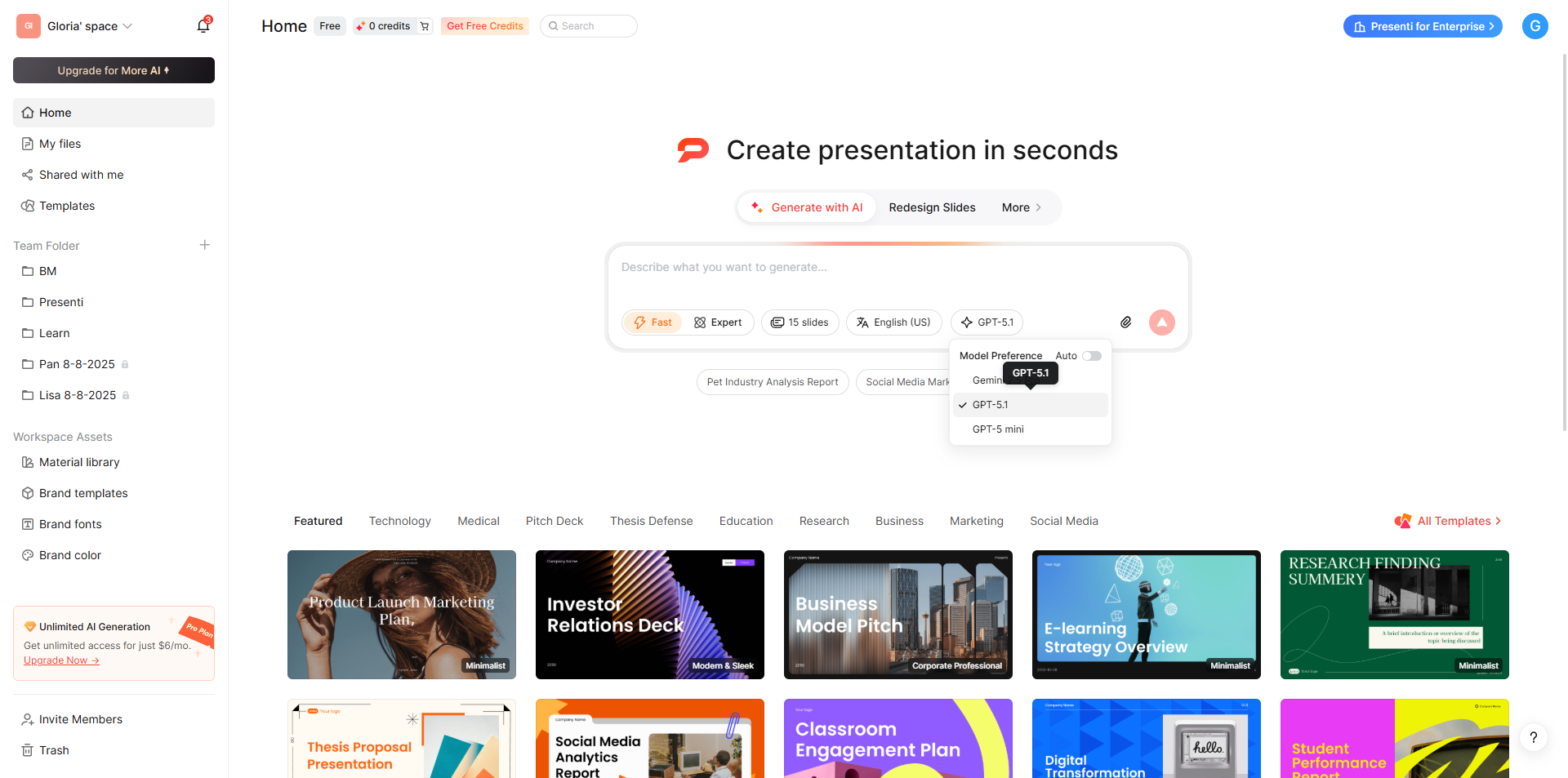
Presenti AIは、ChatGPT で開発したコンテンツをプレゼンテーションのドラフトに変えることができます。アウトラインを貼り付けるか、サポートされているドキュメント入力を使用し、テンプレートを選択して、エディターで生成されたスライドを調整します。
利用可能な生成モード、入力形式、スライド制限は、Presenti プランによって異なります。価格ページには、編集可能なダウンロードや有料プランでの PPTX/PDF エクスポートなど、各階層の現在の制限が一覧表示されます。
主な特長
- ⚡ クイックモード
- 🎯 エキスパートモード
- 🎤 音声からスライドへ
- 🆓 無料プランあり
- 🎨 多様なデザインテンプレート
実際的なワークフローは、ChatGPT を使用して議論を整理し、Presenti を使用して視覚的な草案を作成することです。事実を確認し、強調を調整し、エクスポートされたファイルを確認できるように、ソース素材を近くに保管してください。
パート 3. ChatGPT PPT — よくある質問
Q1. ChatGPT は実際の PowerPoint (.pptx) ファイルを直接作成できますか?
ChatGPT は、.pptx
適切なファイル生成ツールが有効になっている場合のドラフト (次のようなコードベースのワークフローを含む)python-pptx。利用できるかどうかは、アカウントとツールによって異なります。アウトラインを Presenti などのプレゼンテーション エディタに転送することもできます。いずれの場合も、プレゼンテーションの前にファイルを確認してください。
Q2. ChatGPT PPT プロンプトが実際にうまく機能する理由は何ですか?
4 つの要素が最大の違いを生みます: ①役割の割り当て(例: 「あなたはビジネス プレゼンテーションの専門家です」)、②特定のトピック, ③ の視聴者とスライドの数、および④定義された出力形式(タイトル/重要な箇条書き/講演者のメモ)。 「PPT を作成してください」のような曖昧なプロンプトでは、一般的な結果が生成されます。トピック、対象者、および望ましい構造をより正確に定義すればするほど、返されるものの品質は高くなります。
Q3. AI を活用した PPT を作成するための無料ツールはありますか?
Presenti は、基本的な AI アクセスと制限されたプレゼンテーション クレジットを備えた無料プランを提供しています。その価格ページには、編集可能なダウンロード、PPTX/PDF エクスポート、および有料プランでの追加のインポート オプションがリストされています。他のツールでも無料アクセス、試用版、有料機能が区別されているため、必要な入力およびエクスポートのワークフローに基づいてプランを選択してください。
結論
便利なChatGPT PPTワークフローは、明確な概要とレビューされた概要から始まります。スライドのコンテンツを作成し、メッセージをサポートするビジュアルを選択し、プレゼンテーション エディターまたは利用可能なファイル生成ツールを使用して下書きを作成します。
上記の役割固有のプロンプトは開始点です。実際のソース、対象者、時間制限を追加し、各スライドが明確な目的を持つように出力を修正します。
そのアウトラインを開発したい場合は、Presenti AI、プランに含まれる生成およびインポートのオプションを選択します。エディターでテキストとレイアウトを調整し、アカウントで利用可能なエクスポート オプションを使用します。
明確なメッセージから始めます。ドラフトを作成し、レビューし、発表する前にリハーサルを行います。