「今夜中にこの企画書、仕上げないと」。そんな夜に限って、スライドのレイアウト調整に時間を取られてしまうこと、ありませんか。テキストボックスの位置をひとつずつ揃えたり、テンプレートを探し回ったり――本来やるべき「中身を考える時間」が、気づけば「見た目を整える時間」に食われてしまいます。
AIツールは、テーマや原稿から構成とレイアウトの下書きを作るときに使えます。ただし、無料の生成量、ファイルの読み込み、書き出しにはそれぞれ条件があります。
無料で資料を作れても、必要な形式で書き出せるか、透かしが付くかは別の条件です。この記事ではPresenti、Gamma、Canvaの3ツールを取り上げ、同じ資料で入力、編集、出力を確認する観点を紹介します。
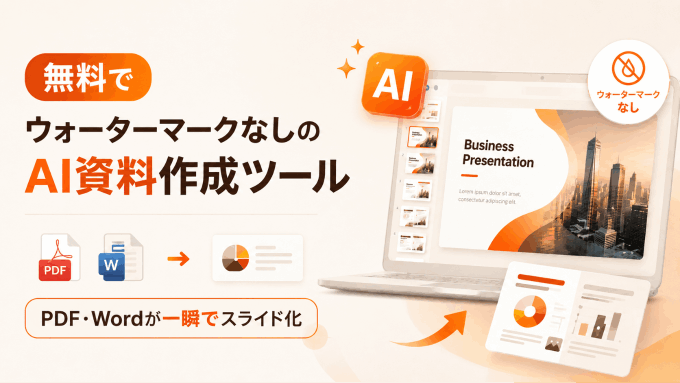
透かしの種類と提出先の条件を確認する
まず考えたいのは、透かしが入った資料を誰に見せるのか、という点です。
透かしには、サービスのブランド表示と、有料素材の未ライセンス状態を示すものがあります。社内外を問わず、提出先の書式と素材の利用条件に合わせて扱いましょう。ロゴの有無だけで資料の品質が決まるわけではありません。
社外に渡す資料では、指定のロゴや書式に沿っているかを確認します。透かしや素材のクレジット表示が必要な場合は、その条件を守って使えるかを確認してからツールを選びましょう。
Presenti:既存の文書から構成案を作る
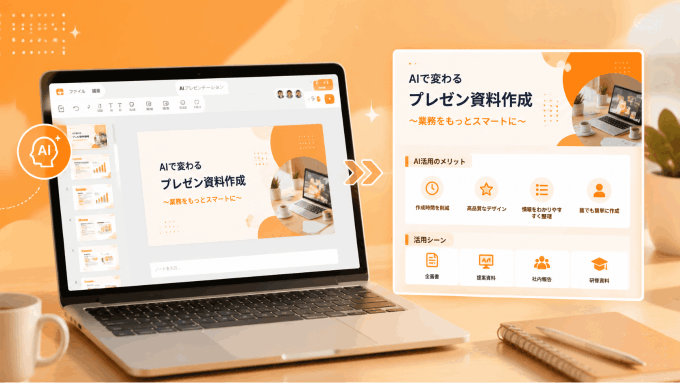
Presentiでは、テーマの入力だけでなく、既存の文書から構成を作る方法も選べます。手元にある原稿を使うなら、対応形式と読み込み後の内容を確認して進めます。
複数フォーマットに対応する柔軟さ
PresentiはWord・PDF・Markdownなどの読み込みに対応します。無料プランではMarkdown・XMindを利用でき、Word・PDF・TXTの読み込みやPPTX・PDFの書き出しには対応する有料プランが必要です。ページ数や容量の条件は読み込み画面でも確認してください。
たとえば、四半期の営業報告書をもとに役員会向けのサマリースライドを作りたいとき。従来であれば、報告書を読み込んで、重要な数字を抜き出し、スライドの体裁に手作業で流し込む――という工程が必要でした。Presentiであれば、報告書のファイルをアップロードするだけで、この抽出・構成の部分を代行してくれます。もちろん出てきた内容をそのまま提出するのではなく、数字の裏付けや表現の細かな調整は人の目で確認する必要がありますが、「ゼロから箇条書きを打ち込む」作業からは解放されます。
XMindで整理した案を原稿にすることもできます。枝の見出しを章に、子の項目を説明候補にして、生成後に発表の順序を整えます。すべての枝を1枚ずつ使うより、結論に関係する情報を選ぶと伝わりやすくなります。
「現状・課題・対策・効果」の構成を指定する
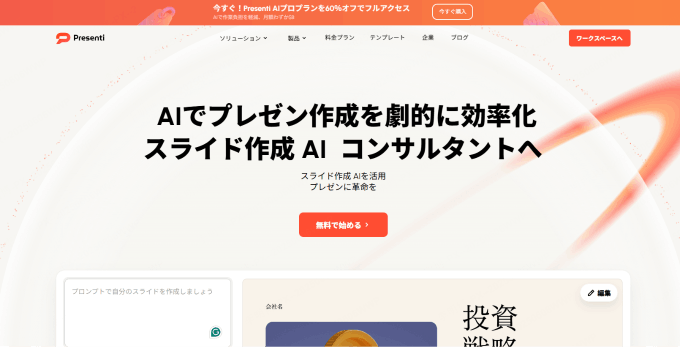
原稿には、見出し、説明、根拠となる数値を分けて書きます。生成する構成を「現状・課題・対策・効果」の順にしたい場合は、依頼文にもその順序を指定しましょう。
例えば月次報告なら「受注状況→課題→打ち手→見込まれる効果」、工程の改善提案なら「現状→ボトルネック→改善案→費用の見込み」という流れが使えます。これは構成の一例で、Presentiが日本向けの独自ロジックで必ず並べるという意味ではありません。実績と予測は見出しでも区別します。
用途別に選べるテーマ設計
資料のデザインは、見せる相手によって求められる印象が大きく異なります。経営会議に出す資料と、展示会で配布するパンフレット風の資料とでは、色使いも文字の大きさも変えるべきでしょう。
Presentiのテンプレートを選ぶときは、数値を大きく見せる資料なのか、写真を中心に紹介する資料なのかを決めます。学術資料では出典を置くスペースも必要です。用途名だけで選ばず、実際の本文と図表を入れて配置を調整します。
他の無料ツールとの比較:Gamma・Canva
Presenti以外にも、無料で使えるAI資料作成ツールはいくつも存在します。それぞれ得意な場面が異なるため、目的に応じて使い分けるのが賢明です。
Gamma:カード形式で作成し、ファイルへ書き出す
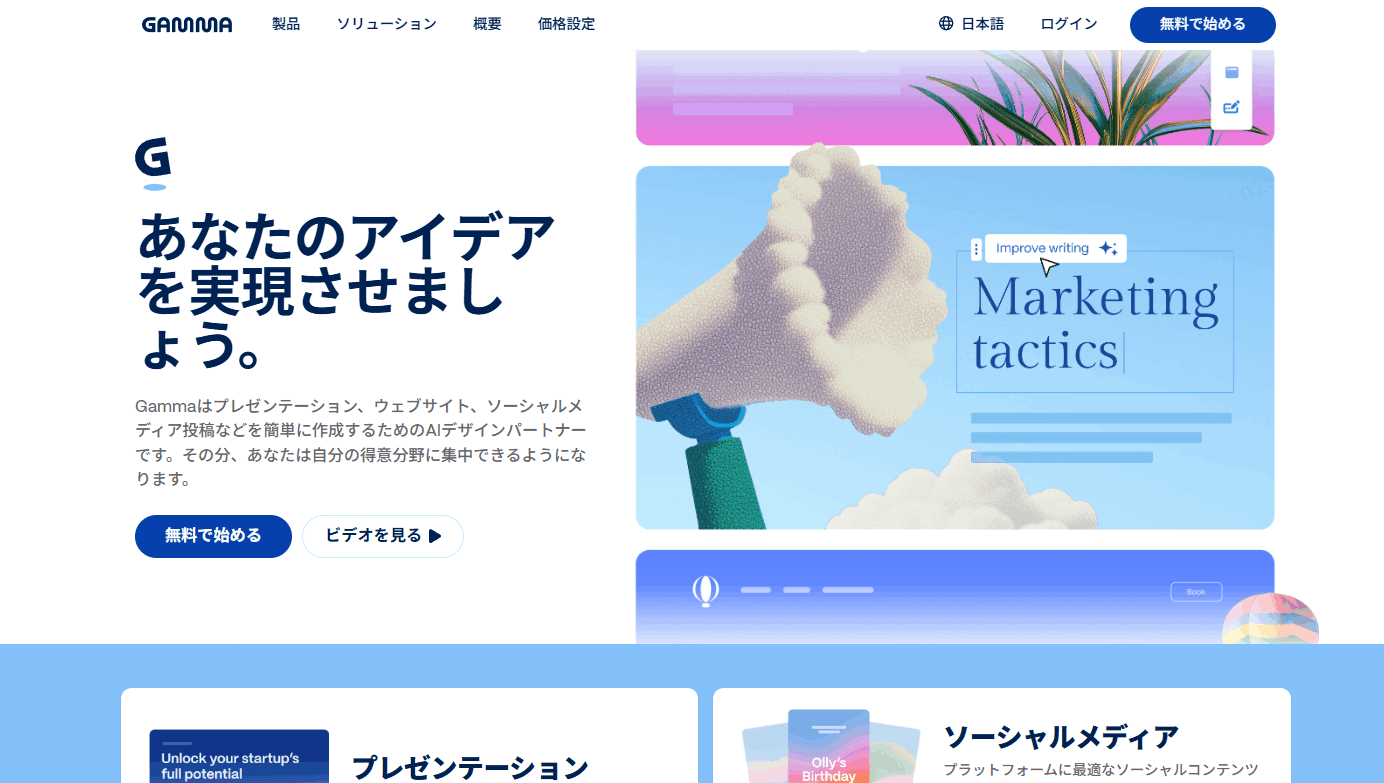
Gammaでは、テーマや文章、PDF・PPTXなどからカード形式の資料を作れます。画面で見せる用途と、PPTXに書き出してPowerPointで編集する用途の両方で、ページの区切りや文字の収まりを比べましょう。
Gammaの料金表では、無料プランでもPDF・PPTX・PNGなどへの書き出しが可能です。Gammaのブランド表示を外す機能はPlus以上の対象です。無料で書き出せることと、ブランド表示なしで納品できることを分けて判断します。
Canva:豊富なテンプレートと素材ライブラリ
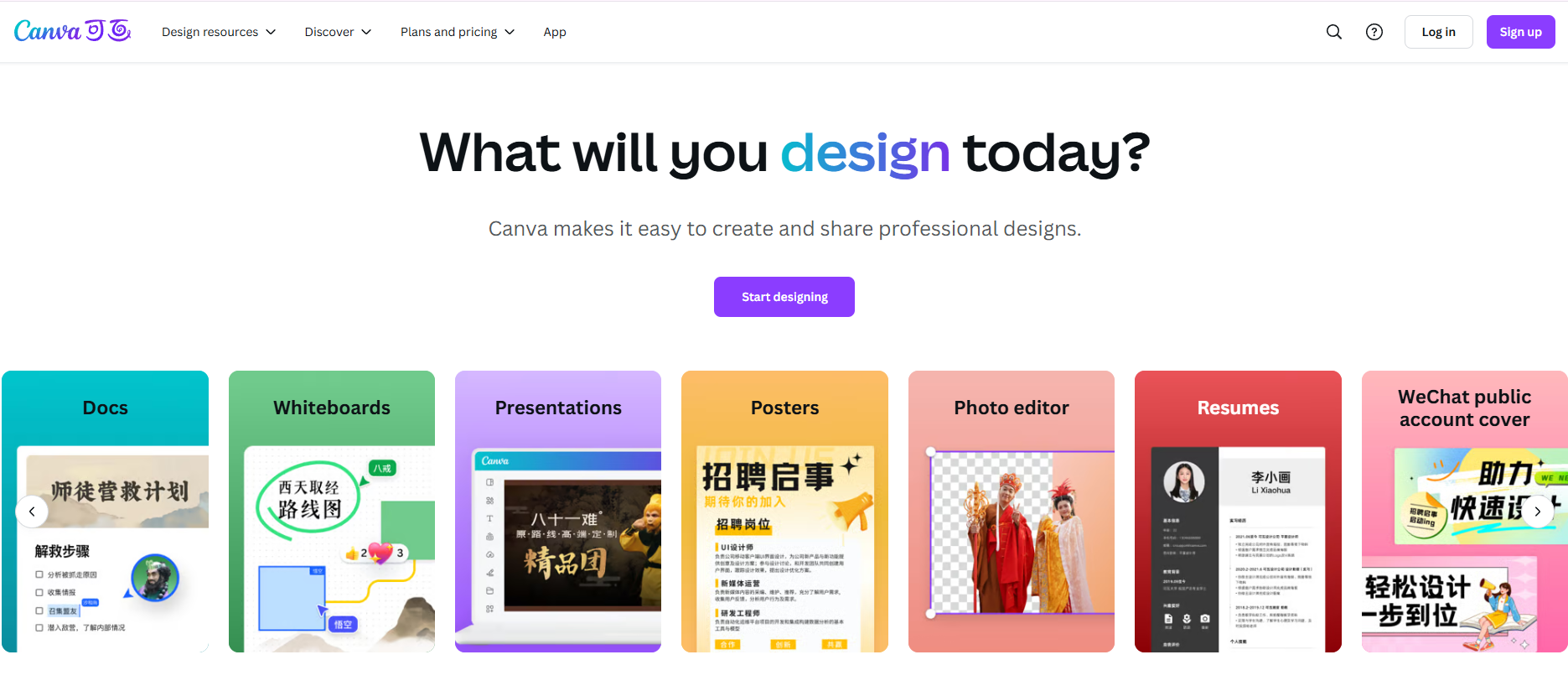
Canvaは、日本国内でもすでに広く使われているデザインツールです。プレゼン資料に限らず、SNS投稿画像や名刺デザインなど幅広い用途で利用されている実績があり、「聞いたことがある」「一度は触ったことがある」という方も多いでしょう。
Canvaでは無料素材とPro素材で条件が異なります。無料アカウントでPro素材を使うと透かしが表示され、ライセンスの購入や対象プランの契約が必要になります。無料素材や自分に利用権のある素材へ差し替える方法もあります。詳しくはCanvaのライセンス説明を確認してください。
文書から資料を作る場合は、各ツールで対応する形式を選んで入力します。元の見出しと数値が残っているかを照合し、必要な形式で書き出した後に図表や文字を編集できるかを試しましょう。
用途別・比較早見表
| 比較項目 | Presenti | Gamma | Canva |
|---|---|---|---|
| 作成の出発点 | テーマ、文章、対応する文書・XMind | テーマ、文章、PDF・PPTXなど | テンプレート、原稿、対応ファイル |
| 無料利用で注意する点 | Word・PDF・TXT入力とPPTX・PDF出力は有料 | 生成量とブランド表示の条件を確認 | AIの利用量とFree・Pro素材の区別 |
| 透かし・ブランド表示 | 利用する出力プランと完成ファイルを確認 | ブランド表示の削除はPlus以上 | 未ライセンスのPro素材に透かし |
| 最終ファイルで試すこと | 見出し・数値の保持、文字や図表の編集 | カードの区切り、表と文字の編集 | 素材のライセンス、PPTX変換後の表示 |
手元の資料を再構成したい場合は、必要な入力形式から比較を始めます。見た目を細かく調整したい場合は、色、文字、画像を変更する操作を試してください。表の条件だけで優劣を決めず、提出までに必要な作業を確かめましょう。
まとめ
資料を作る前に、無料で試せる範囲、必要な出力形式、透かしや素材の表示条件を確認しましょう。手元のPDFやWordで短い資料を作り、提出先で開いて編集できるかまで確かめると、選ぶ際の迷いを減らせます。
最初は公開して差し支えない短い原稿を使い、生成から書き出しまで試します。無料の範囲で最後まで進められない場合は、必要なプランの料金と、ほかの方法で完成させる作業量を比べてください。