「Figmaで作ったスライド、PDFにしてから全部つなげて、それをPowerPointに変換すればいけるはず」
PDFやPNGを経由すると、スライドの見た目は保てても、PowerPointで文字を直接修正できない場合があります。編集可能なPPTXが必要なら、使っている製品がFigma DesignかFigma Slidesかを先に確認しましょう。
プラグインで出力する場合も、テキストを編集可能にする設定と、見た目を優先して画像化する設定で結果が異なります。全ページを変換する前に、文字・図形・画像が混在する1枚で確認すると問題を切り分けられます。
Figmaのレイアウトやコンポーネントが、PowerPointでも同じ仕組みで動くわけではありません。納品先でどの要素を編集する必要があるかを決め、その範囲を維持できる出力方法を選びます。
この記事では、Figma Slidesの標準PPTX書き出しと、Figma Design向けプラグインの使い方、出力後の確認点を整理します。内容からスライドを作り直す方法も、既存デザインの変換とは分けて紹介します。
なぜFigma→PPT変換はこんなに面倒なのか
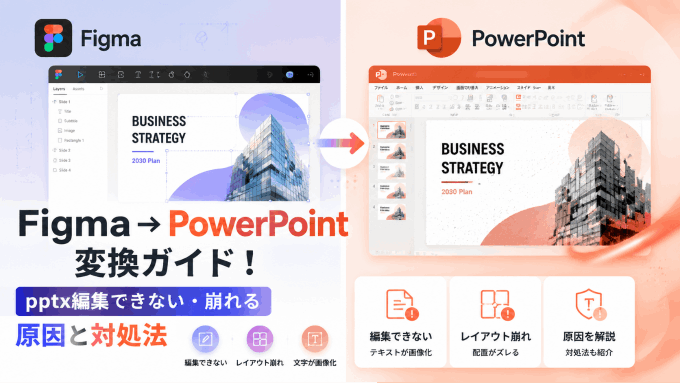
変換がうまくいかない理由は、だいたいいくつかのパターンに絞られます。先に原因を知っておくと、どの方法を選ぶべきかも判断しやすくなるので、ここで整理しておきます。
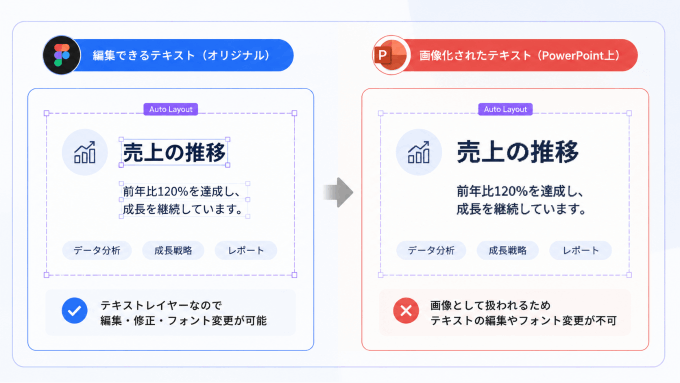
テキストが画像に変わってしまう
画像として書き出す設定や、出力先で再現できない効果を使った要素は、文字を含めて画像になる場合があります。Auto Layoutを使うだけで必ず画像化されるわけではありません。対応機能とテキストの書き出し設定を確認してください。
FigJamから持ってきた要素が消える
FigJamからコピーした要素が欠ける場合は、対象のレイヤーが出力範囲に入っているか、プラグインがその要素を扱えるかを確認します。グループ化だけで必ず解決するわけではありません。図として残せばよい部分は画像にし、編集が必要な部分は対応する図形に整理する方法があります。
スライドの枚数が増えると順番が崩れる
出力するフレーム・スライドの選択順と、プラグイン内の並び順を確認します。変換後に先頭・末尾だけでなく、全体の順序と枚数を照合してください。
フォントの置き換えが必要になる
出力先にフォントがないと、代替フォントで表示され、改行や文字幅が変わることがあります。受け取り側の環境と利用可能なフォントを確認し、本文のはみ出しも点検します。
原因は、出力設定、対応していない要素、フォント環境、ソフトの不具合などに分かれます。代表的な1枚で設定を変えて比較すると、どの段階で変化したかを調べやすくなります。
2026年時点で使える方法を比較する
原因がわかったところで、実際にどの方法を選べばいいのでしょうか。ここでは主な選択肢を並べて比較してみます。
| 方法 | 編集性 | 条件 | 使う場面 |
|---|---|---|---|
| PNG・PDF | 元のレイヤーとしては編集できない | 対象製品の出力権限が必要 | 表示・閲覧用に見た目を渡す |
| Figma Slides標準PPTX | 対応要素を編集可能にする構造を選択 | 全プラン。出力制限・フォントに注意 | Figma Slidesのデッキを渡す |
| Figma Design向けPPTXプラグイン | 対応要素・出力設定による | プラグインごとの料金と機能を確認 | 既存フレームをPowerPointへ移す |
| Pitchdeck | 編集可能テキスト、対応図形など | ライセンスと必要な書き出し設定を確認 | フレームからPPTXを出力する |
| 原稿からAIで再生成 | 生成したスライドを編集 | 入力・出力条件はサービスごとに異なる | 元デザインから構成を変えてよい資料 |
Figma Slidesの公式PPTX出力は全プランで利用できます。メインメニューの「File」→「Export slides to」でPPTXを選び、対象スライドを指定します。「Structure」では、対応する編集可能オブジェクトへ変換するか、図形・画像をビットマップにまとめるかを選べます。これはFigma Designの通常の画像書き出しとは別の機能です。
公式に示されている制限には、利用できないフォントの置き換え、インタラクティブ要素・コードブロックの静止画像化、グラデーションの単色化があります。見た目と編集性の両方を、出力したPPTXで確認してください。
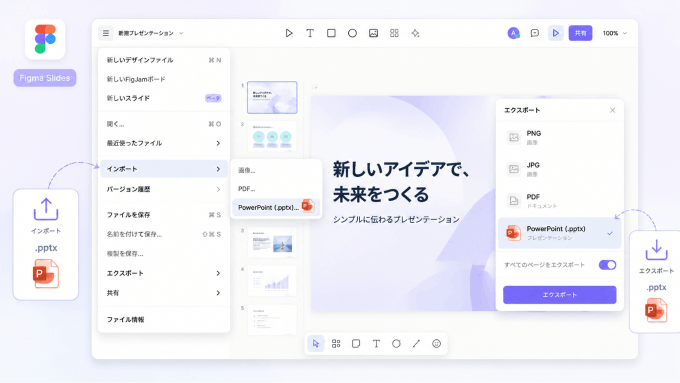
手順解説:プラグインを使う場合の実践フロー
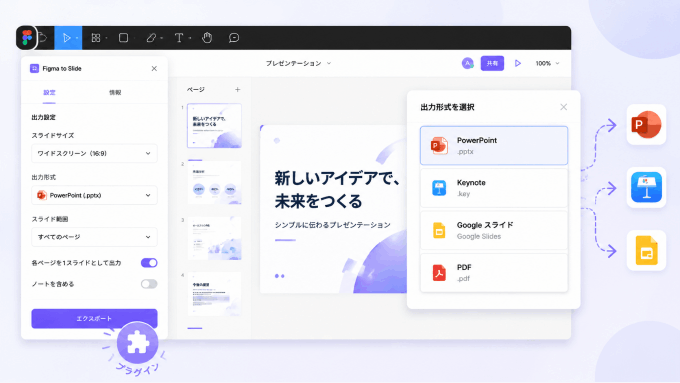
Figma Designのフレームを使う場合は、対応プラグインからPPTXを出力する方法があります。以下はPitchdeckを例にした確認の流れです。
1. 書き出したいフレームを準備する
出力するフレームをそろえ、ページ順とサイズを確認します。FigJam由来の要素や複雑なマスクがある場合は、代表的な1枚に含めて試し書き出しします。
2. プラグインを起動し、必要な設定を行う
Pitchdeckでは「Export Presentation」を開き、文字を編集したい場合は「Use Editable Text」を有効にします。入れ子の要素を別々に出したい場合は「Smart Auto Layout & Nested Layers」のベータ設定も確認します。マスクや効果などによって画像として出力される要素も残ります。
3. 出力形式を選ぶ
「PowerPoint(.pptx file)」を選択します。PitchdeckのPPTXはKeynoteやGoogleスライドでも開けますが、取り込み先での変換結果はそれぞれ確認してください。公式のPowerPoint出力ガイドも参照できます。
4. エクスポートを実行する
設定が終わったら書き出しボタンを押すだけです。ファイルサイズやスライド数によっては、生成に多少時間がかかることもあります。
5. 出力ファイルを開いて確認する
ここが一番大事な工程です。開いたら、まず全体のページ順を確認し、次にテキストがちゃんと編集可能な状態になっているかをチェックします。フォントが置き換わっている箇所があれば、この段階で手動で選び直します。特に文字数の多いスライドや、表組みを使ったスライドは念入りに見ておくと安心です。
全体のデザインが固まる前に試し書き出しを行うと、納品先で使えない要素を早い段階で見直せます。
作業前に知っておくと楽になるポイント
変換のトラブルは、Figmaでデザインを作っている段階である程度防ぐことができます。ここでは、あらかじめ意識しておくと後の手直しがぐっと減るポイントを紹介します。
画面の比率は最初に決めておく
16:9(1920×1080px)のような比率は、スライドを作り始める前に固定しておきましょう。途中で比率を変えると、それまで組んだレイアウトが軒並みズレて、結局作り直しになるケースが多いです。
繰り返し使う要素はコンポーネント化する
ヘッダー、フッター、ページ番号、区切り線など、複数のスライドで共通して使う要素はコンポーネントにしておきます。あとからブランドカラーやロゴを変更する必要が出たときも、コンポーネントを一箇所直すだけで済むので、修正の手間がまったく違います。
編集したいテキストをフラット化しない
編集したい文字は、対応する設定でテキストとして出力します。フラット化すると編集できなくなるため、見た目を固定する部分と、受け取り側が変更する部分を分けます。PowerPointでFigmaのAuto Layoutそのものが維持されるわけではありません。
提出前に一度、試しに書き出してみる
これは意外と見落とされがちですが、本番の締め切りよりだいぶ前の段階で、一度試しに変換してみることを強くおすすめします。テキストの画像化、フォントの置き換え、要素の抜け落ちなど、変換特有の問題は実際にやってみないと気づかないことが多いからです。
確認済みの出力設定をチーム内で共有しておくと、同じ修正を繰り返しにくくなります。最終的には、受け取り側のPowerPointで編集・発表できる状態かを確認します。
原稿から作り直す場合:Presenti AIの使い方
既存のデザインを維持する必要があるなら、標準出力やプラグインの設定を調整します。原稿から構成を見直してよい場合は、別のスライド作成ツールを使う方法もあります。
内容からの再生成は、Figmaのレイヤーを同じ形で変換する作業とは異なります。構成やデザインを変更してよい資料で検討してください。 Presenti AIでは、テーマや原稿からスライドを作れます。Word・PDFの読み込みやPPTXの書き出しには対応する有料プランが必要です。
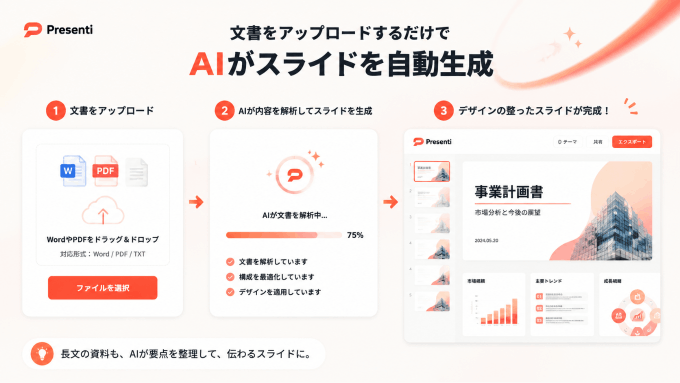
使い方はいくつかのパターンがあります。
文書から始める場合は、見出しと伝えたい要点を整理し、原稿を入力・読み込みして構成案を確認します。元文書のすべての書式がそのまま保存されるわけではありません。
PPTXを読み込んで整える場合は、まず本文がテキストとして残っているかを確認します。画像化された文字を、元のFigmaレイヤーへ自動的に復元する機能ではありません。必要なら元原稿を併用して作り直します。
録音やWebページなどから内容を整理する場合も、読み込める素材とプランを確認します。生成した要約や数値は元資料に戻って確かめ、根拠をスライドに残してください。
ゼロから作る場合は、テーマや対象読者、伝えたいポイントを説明するだけで、構成の整ったスライドを生成することもできます。
テンプレートと色・フォントをそろえたうえで、各ページの文字量と配置を調整します。書き出したPPTXはPowerPointで開けますが、図表や文字の編集性、フォント、レイアウトは最終ファイルで確認します。
デザインの再現を優先するか、内容を基に作り直してよいかで方法を選びます。AI生成でも確認と修正は必要なので、「手直しなし」を選定条件として保証することはできません。
まとめ
Figma Slidesなら標準のPPTX出力を、Figma Designなら対応プラグインを検討します。編集する文字と見た目を固定する要素を決め、代表的な1枚でフォント、ページ順、図形の扱いを確認してから全体を書き出しましょう。
原稿から再構成してよい場合は、Presenti AIで下書きを作る方法もあります。既存デザインの変換とは目的が異なるため、納品先が何を編集するかを基準に選んでください。