Presenti AIでは、Xmindファイルを取り込み、マインドマップの内容からスライドの下書きを作れます。元の図をそのまま複製する変換ではなく、構成や文章を確認しながら資料にまとめる流れです。Xmindの取り込みは無料プランに含まれますが、編集可能なPPTX・PDF書き出しは有料です。

Xmindファイルとは?
Xmindファイルは、Xmind Ltd. が開発した人気のマインドマップ形式です。このファイル形式を使うことで、情報をノードとブランチで視覚的に整理・表示し、概念同士の関係を直感的に示すことができます。Xmindはその高機能性と使いやすさから世界中で高く評価されており、プロダクト設計・開発、会議メモ、プロジェクト管理、個人の生産性向上、学術研究など、さまざまな分野で活用されています。個人でもチームでも、Xmindは思考を整理し、業務効率を高め、創造性を促進する効果的なツールです。 内容を整理した後は、テキストからプレゼン資料を作る機能でメモをスライドの下書きにできます。
なぜXmindファイルをPPTに変換するのか?
XmindファイルをPPT(PowerPoint)形式に変換することで、さまざまな利点があります。
1. プレゼン効果の向上: クライアント、同僚、パートナーにアイデアを発表する際、PPTはそのプロフェッショナルな見た目と豊富なアニメーション機能により、最もよく使われる形式です。
Xmindの内容をPPTに変換することで、聴衆が情報を理解・受け入れやすくなり、プレゼン全体の印象や信頼性を高めることができます。
2. 共有しやすい形式にする:書き出したPPTXは、PowerPointなどの対応アプリで開いて編集できます。共同編集できるかは保存先や使用アプリによって異なります。共有相手の環境で書体や配置が崩れないか確認しましょう。
3. 柔軟なカスタマイズと編集: プレゼンの目的によっては、元のXmindファイルだけでは十分でない場合があります。たとえば、グラフや動画などのビジュアル要素を追加したり、フォントやレイアウトを調整したりすることで、より分かりやすく印象的な資料に仕上げることができます。PPT形式に変換することで、PowerPointの強力な編集機能を活用し、内容をさらに強化・洗練できます。
Xmind自身の書き出し機能と、Presentiへのファイル取り込みは別の方法です。どちらを使う場合も、必要な出力形式が契約プランに含まれるか確認してから作業を進めましょう。
Presenti AIで利用できる変換と編集
Presenti AIで取り込みからスライド作成まで進める流れを確認しましょう。
XmindファイルをPPTに変換できる無料ツールはある?
Presenti AIでは、XmindとMarkdownの取り込みを無料プランで試せます。Word・PDF・TXTの取り込みと、編集可能なPPTX・PDF書き出しは有料プランに含まれます。取り込んだ後は、見出しの階層と必要な内容が残っているかを確認します。
Presenti AIの主なメリット
・無料で試せる取り込み
Xmindファイルを取り込み、利用枠の範囲で下書きを作成できます。PPTXのダウンロードは有料プランです。
・高性能なAI生成機能
Presenti AIは、ユーザーのニーズに応じてXmindファイル内の内容を再構成・再生成・拡張することができます。AIが自動でプロンプトや発想のヒントを提示し、より豊かでプロフェッショナルなプレゼン資料を作成するサポートを行います。
・カスタマイズ可能なテンプレート
Presenti AIには、さまざまな分野向けに最適化されたテンプレートが用意されています。商品紹介、プロジェクト報告、市場分析など、用途に合わせたデザインを簡単に選択でき、内容とデザインの一貫性を保つことで、ブランドのプロフェッショナルな印象を高めることができます。
・内容とデザインの編集機能
Presenti AIは、リッチで洗練されたPPTを作成するためのスマート編集機能を多数備えています。フォントや文字色の変更、画像ライブラリからの画像挿入、レイアウト調整、全体のカラースキーム変更など、柔軟にカスタマイズが可能です。
Presenti AIでXmindファイルをPPTに変換する方法
変換ステップ:
以下の簡単な手順に従うだけで、Xmindファイルを取り込み、構成を確認してスライドを作成できます。
ステップ1:Presenti AIにログイン
Presenti AIの公式ホームページにアクセスし、アカウントにログインしてください。新規ユーザーの場合は、「無料ではじめる」または「無料登録」をクリックして無料で登録できます。

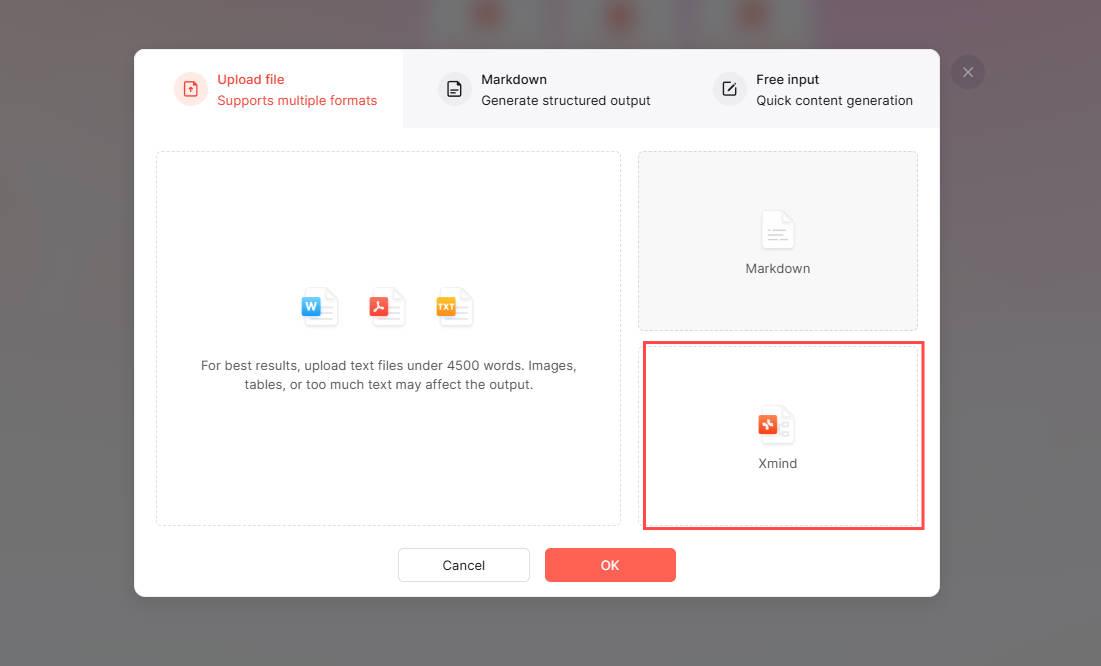
ステップ2:Xmindファイルをアップロード
「作成開始」の下にある「ファイルを変換」をクリックし、Xmindファイルをアップロードしてください。
ステップ3:生成モードを選択
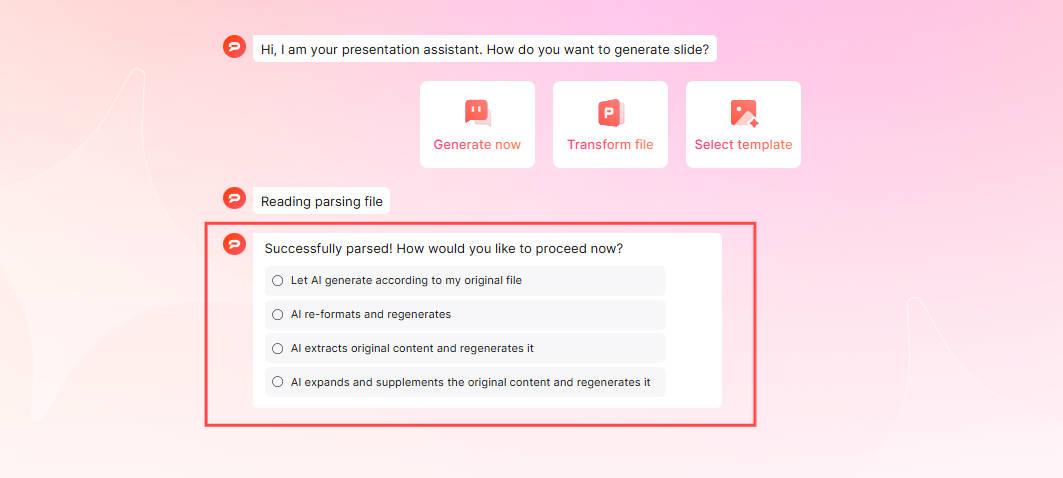
ファイルの読み込み後、構造を生かす、並べ直す、要約する、内容を補うなど、目的に合う方法を選びます。補足された情報は、元資料にある内容と区別して確認しましょう。
・元ファイルに基づくAI生成:論理と構造が明確なコンテンツに最適
・AIによる再フォーマットと再生成:洗練されたプレゼン向けにコンテンツを再構成
・AIによる原稿抽出と再生成:冗長な資料の簡素化と要約に理想的
・AIによる拡張補完と再生成:簡潔過ぎるコンテンツの深化に効果的
ステップ4:アウトラインの編集とカスタマイズ
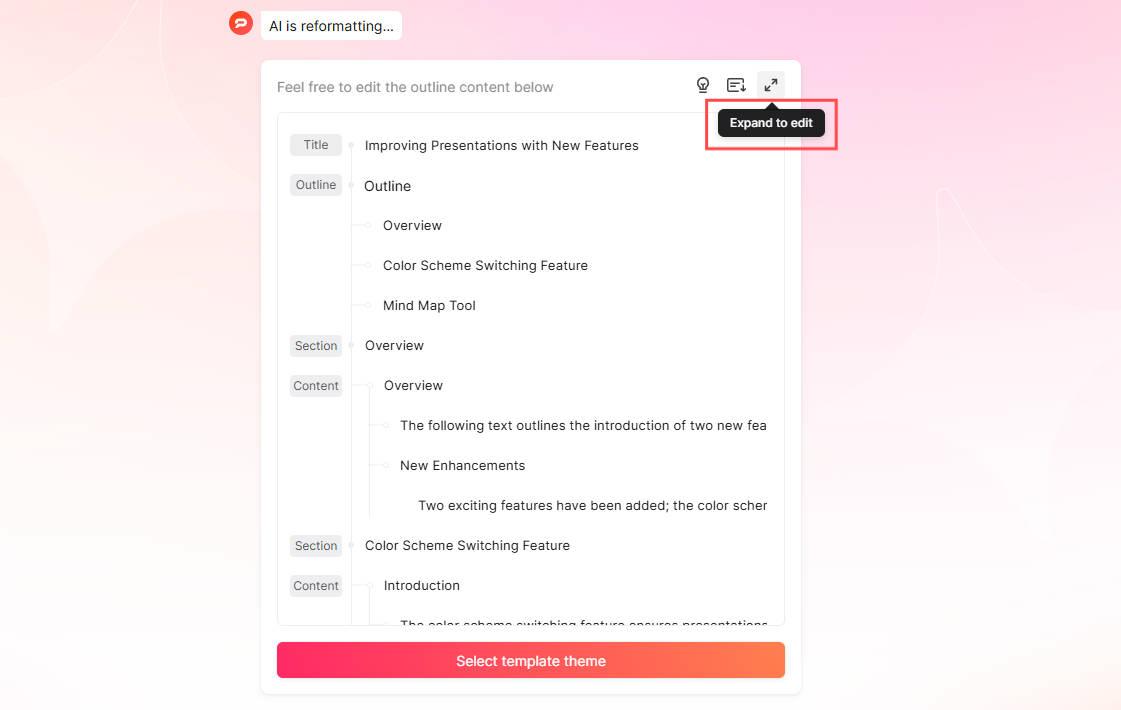
画面上でアウトラインを編集できます。「編集画面に拡大」をクリックすると、拡大表示で編集がより簡単になります。また、アウトラインを「マインドマップ」形式に切り替えると、構造化されたビューで確認可能です。
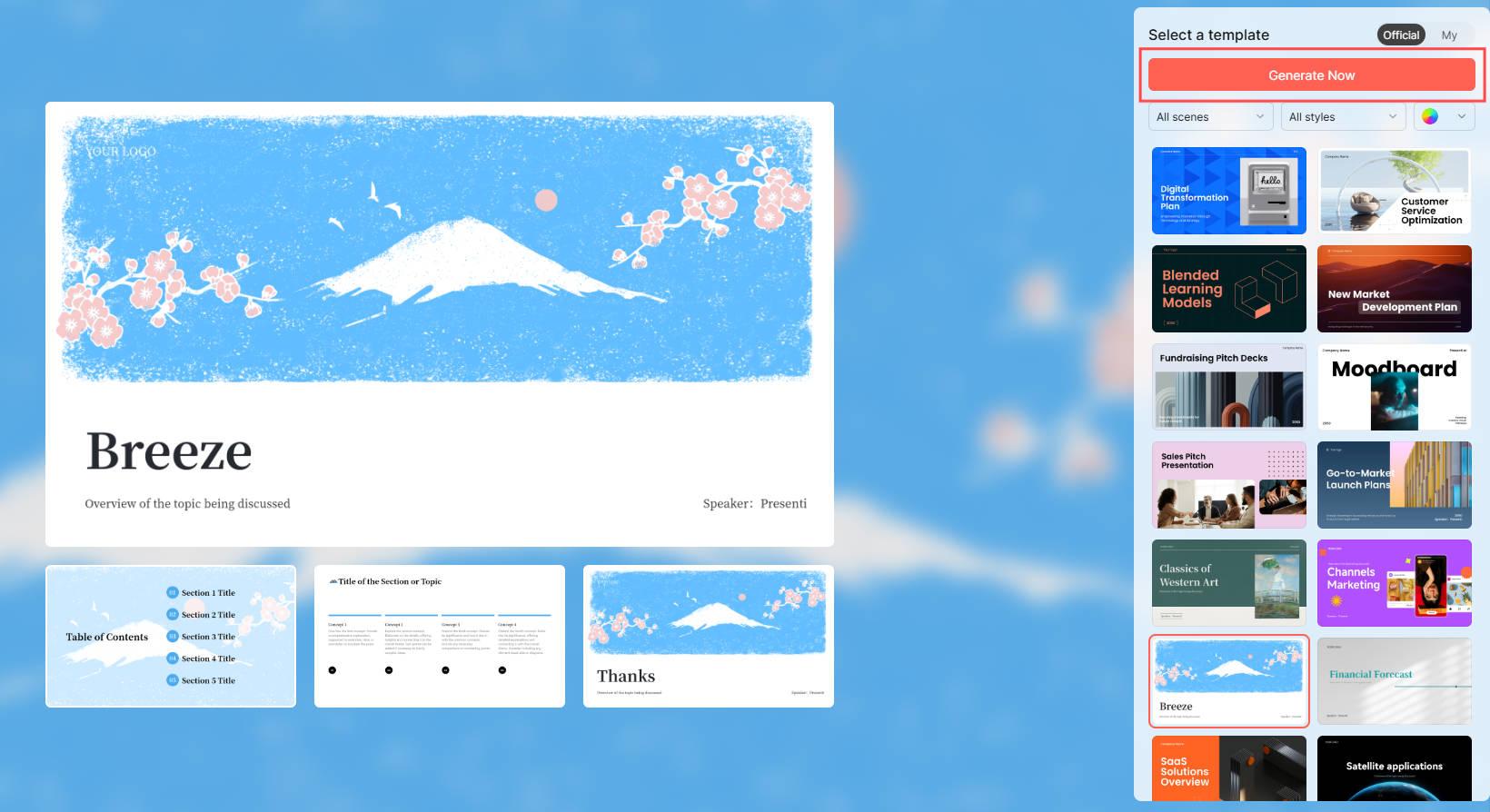
ステップ5:カスタムテンプレートを選択して魅力的なPPTを生成
「テンプレートテーマを選択」をクリックし、ご自身のPPTテーマに合ったデザインを選び、「今すぐ生成」をクリックしてください。
ステップ6:PPTの修正と編集
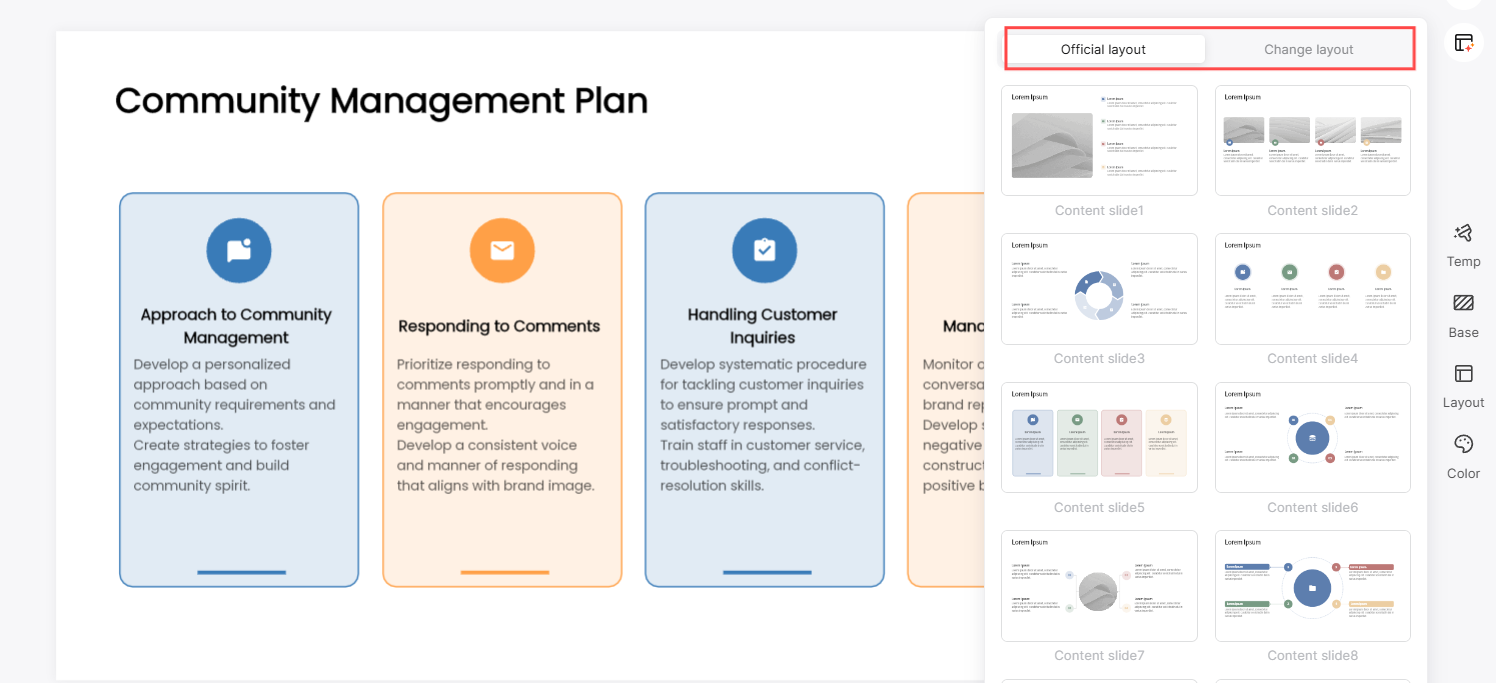
Presenti AIは高度なカスタマイズ編集機能を提供します。フォントや色などのテキスト属性を変更できるのはもちろん、PPTの全体レイアウトや配色も調整可能。さらに、豊富な画像ライブラリやステッカーなども活用いただけます。
ステップ7:共有と書き出し
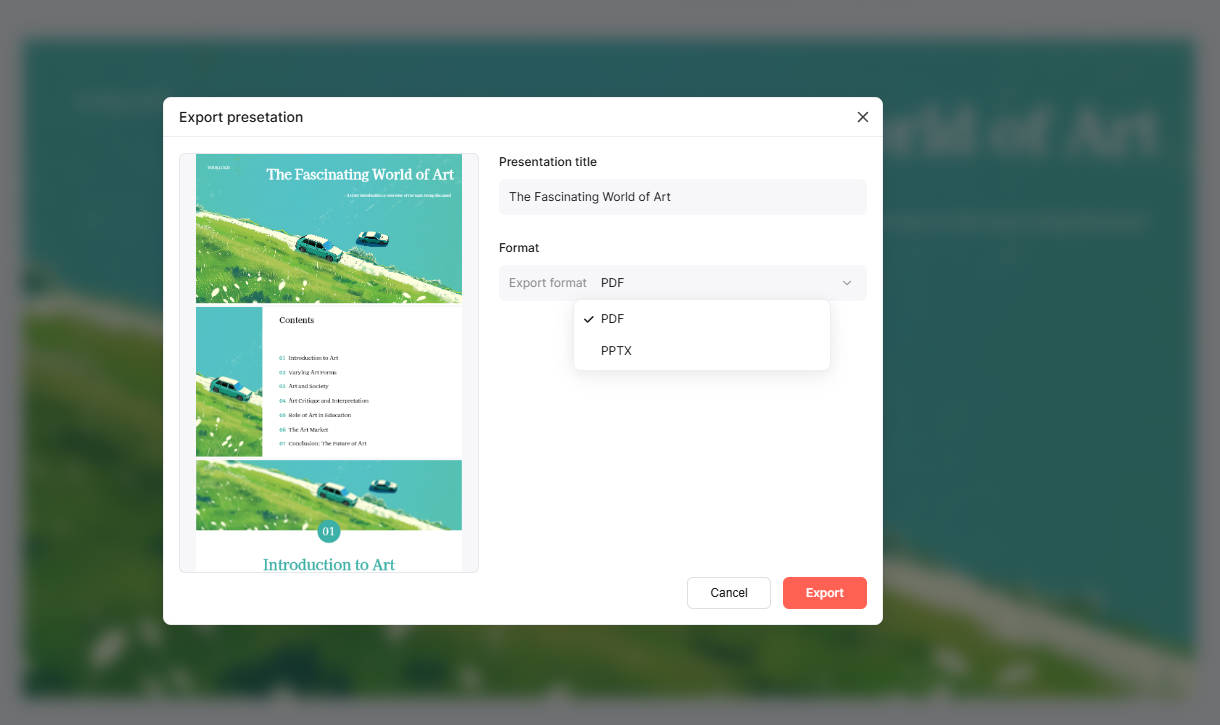
チームで使う場合は共有範囲を設定します。PPTX・PDFを保存する場合は有料プランの書き出し機能を使い、発表用アプリで表示を確認してください。
XmindからPPTへの変換に関するよくある質問
1.無料で使える範囲は?
Xmindの取り込みと無料利用枠での下書き作成を試せます。編集可能なPPTX・PDFの書き出しは有料プランに含まれます。
2.マインドマップのPPT挿入には対応していますか?
はい、カスタムマインドマップの作成だけでなく、多彩なレイアウトとスタイルを備えた既製のマインドマップテンプレートもご利用いただけます。
3.PPT変換に対応している他のファイル形式は?
Textファイル(.txt)、Word文書(.docx)、PDFのPPT変換にも対応しています。
まとめ
Xmindから下書きを作ったら、中心テーマ、枝の階層、具体例が発表の順序に合っているかを見直しましょう。内容を補足した場合は根拠を確認し、スライドの文字量と図表を調整してから書き出します。