書かれた文書を洗練された視覚的に魅力的な PowerPoint プレゼンテーションに変換することは、職場、教室、および専門的な設定において共通のニーズです。しかし、多くの初心者は、スライドの書式設定、重要なポイントの抽出、レイアウトの選択、ビジュアルの追加、すべてを一貫したフローに配置するという従来の手動プロセスに圧倒されていると感じています。
幸いなことに、AI プレゼンテーション ツールの急速な台頭により、最初の製図とレイアウト作業の一部が自動化され、文書から PPT を作成する作業が大幅に高速化されました。このガイドでは、従来の変換方法を詳しく説明し、AI がワンクリック PPT 生成でワークフローを合理化する方法を示し、毎回プロフェッショナルな結果を達成するのに役立つ専門家のヒントを提供します。 AI 製図オプションについては、方法を参照してください。単語からプレゼンテーションへの変換では、スライドの開始点としてドキュメントを使用します。
1. ドキュメントから PPT を直接生成する理由は何ですか?
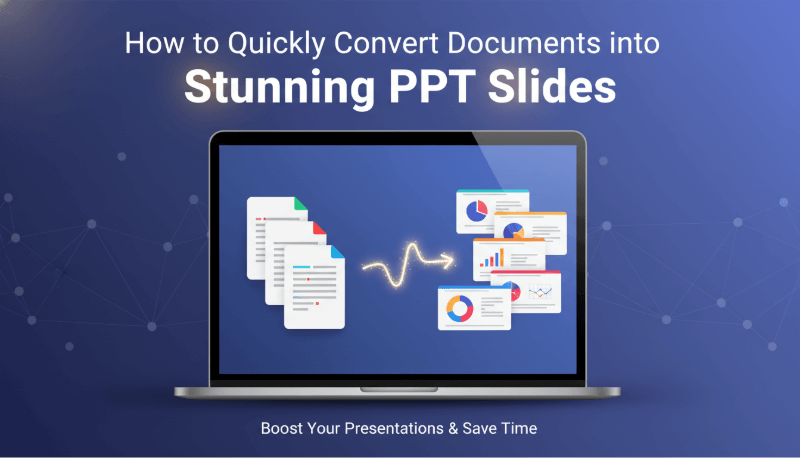
ドキュメントを PPT プレゼンテーションに変換すると、特にデザインに苦労しているユーザーや時間に追われているユーザーにとって、効率が大幅に向上します。手動でテキストをコピーしたり、構造を再フォーマットしたり、レイアウト スタイルを調整したりする代わりに、最新のツールを使用すると、コンテンツ構造を自動的に抽出し、重要なアイデアを要約し、適切にデザインされたスライドを数秒で生成できます。
主な利点は次のとおりです。
- 手動でスライドを作成する時間を節約します
AI ツールがドキュメントを自動的に分析し、構造化されたスライドデッキに変換します。 - 明確で一貫した視覚的な書式設定を保証します
テンプレート、テーマ、タイポグラフィー、レイアウト ルールが自動的に適用されます。 - プレゼンテーションの品質を向上させます
多くのプラットフォームには、スマートなデザイン機能、自動生成された画像、アイコン、図、スピーカー ノート、レイアウトの最適化が含まれています。
ビジネスの最新情報、学術レポート、スタートアップの提案資料、トレーニング資料のいずれを準備している場合でも、文書から PPT への変換は、最も時間を節約できる生産性ハックの 1 つとなっています。
2. 従来の方法: Word のアウトラインを PowerPoint にインポートする
AI ツールが登場する前は、文書を PPT に変換する最も一般的な方法は、Word のアウトライン ビューと PPT のアウトライン インポート機能を使用することでした。まだ機能しますが、ワークフローは厳格でエラーが発生しやすくなっています。
ステップ 1: Word で見出しレベルを割り当てる
アウトライン ビューに切り替えて、見出し 1 をスライド タイトルに適用し、見出し 2 をサポート ポイントに適用します。 PPT はこれらのレベルを使用してスライドのタイトルと箇条書きを作成します。
ステップ 2: サポートされているアウトライン形式で保存する
Windows では、PowerPoint は DOCX、RTF、および TXT アウトラインをサポートします。 Mac では、アウトラインを RTF として保存します。 Word 文書をインポートする前に、文書を閉じてください。 Web 用 PowerPoint は、アウトラインのインポートをサポートしていません。
ステップ 3: アウトラインを PowerPoint にインポートする
PowerPoint for Windows で、[ホーム] → [新しいスライド] → [アウトラインからのスライド] を選択し、ファイルを選択します。 Mac では、[ホーム] → [新しいスライド] → [アウトライン] を選択し、RTF ファイルを選択します。
このメソッドの制限事項
- 時間がかかり、アプリ間の切り替えが必要
- 見出しレベルの設定を間違えやすい
- インポート中にフォーマットが頻繁に壊れる
- レイアウト デザイン、テンプレート、画像、または視覚的な強化はありません
- テキスト構造のみがインポートされ、その他はすべて手動で編集する必要があります
迅速な結果や視覚的に洗練されたスライドを必要とするユーザーにとって、この方法は理想とは程遠いです。
3. AI ツール: ドキュメントからのワンクリック PPT 生成
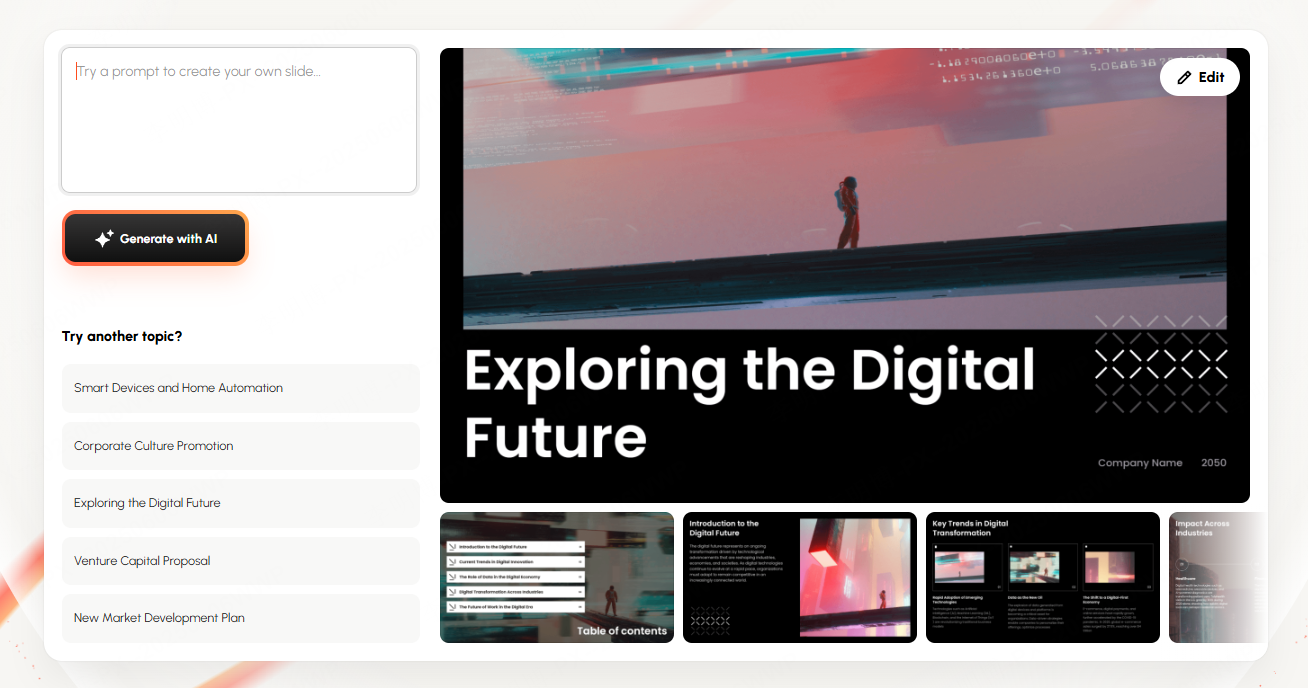
AI テクノロジーはプレゼンテーションの作成方法を変革しました。のようなプラットフォームPresenti AIは、Word、PDF、またはテキスト文書を構造化された美しくデザインされたスライドに即座に変換できます。
AI ドキュメントから PPT への変換の仕組み
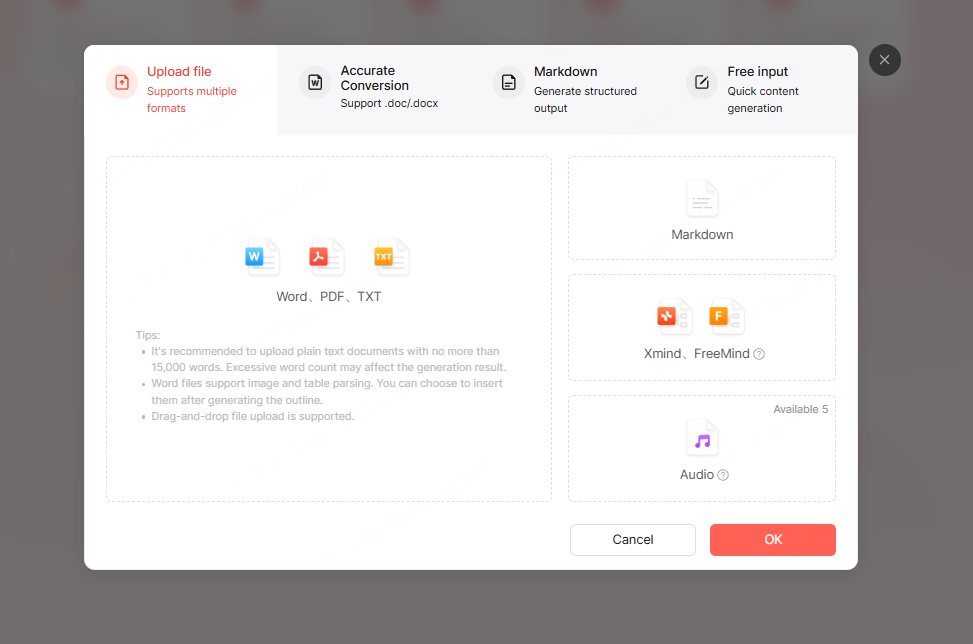
ステップ 1: ドキュメントをアップロードする
Word、PDF、または TXT ファイルを AI プレゼンテーション ジェネレーターに直接アップロードします。
ステップ 2: スマート コンテンツ分析
AI が自動的にセクションを抽出し、重要なポイントを特定し、長い段落を要約して、スライドのアウトラインを生成します。
ユーザーは、「簡潔」または「詳細」生成モードを選択し、ビジネス、テクノロジー、教育、クリエイティブ カテゴリからテンプレートを選択できます。
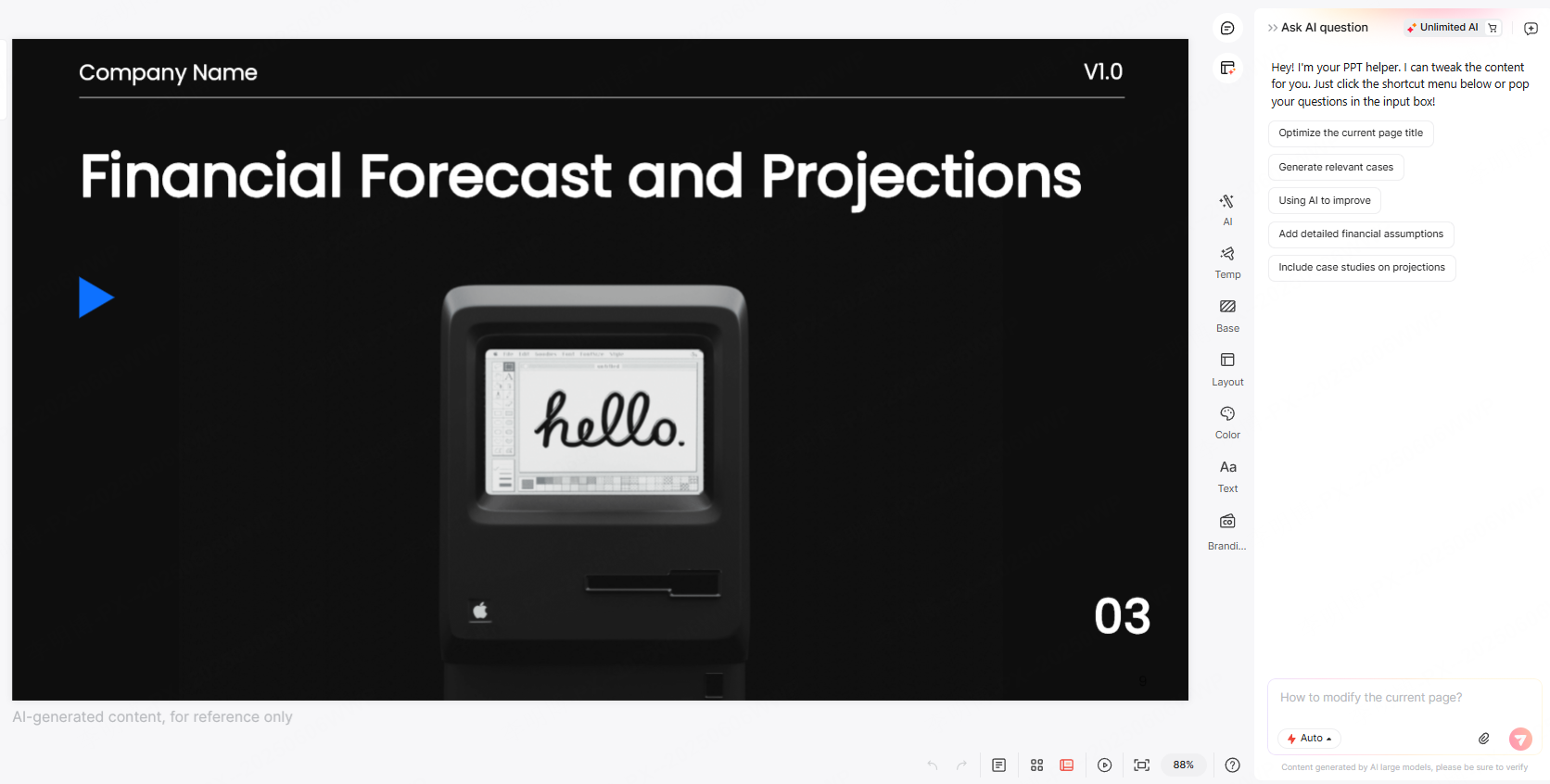
ステップ 3: 完全な PPT を生成する
数秒以内に、システムは構造、テキスト、レイアウト、視覚要素を備えた完全なスライドデッキを作成します。
ステップ 4: プレビューと調整
組み込みの AI 編集ツールを使用して、テキストの書き換え、コンテンツの再レイアウト、画像の調整、または個々のスライドの再生成を行います。
生成されたスライドをドキュメントと比較します。失われた文脈、不正確な要約、または証拠を読みにくくするレイアウトを修正します。
4. プロのヒント: ドキュメントから PPT への変換で最良の結果を得る方法
自動生成されたスライドの品質を最大限に高めるには、次の推奨事項を適用してください。
ヒント 1: ドキュメントを事前にクリーンアップする
適切に構造化された入力ドキュメントは、優れた出力を生成します。以下を確認してください:
- 見出しが明確にマークされている
- 冗長なテキストが削減されます
- 重要なデータと結論が強調表示されています
- 重要な用語は一貫しています
ヒント 2: AI が生成したコンテンツを常に確認する
AI ツールは強力ですが、コンテキストを誤って解釈する場合があります。生成後:
- 事実、数字、用語を確認する
- 論理フローが元の意図と一致していることを確認してください
- コンテンツの欠落または重複のチェック
ヒント 3: 必要に応じてビジュアルを手動で最適化する
AI は画像やグラフを挿入できますが、手動によるレビューが不可欠です。
- 無関係な画像を置き換える
- グラフの種類を調整してわかりやすくする
- 色とタイポグラフィを洗練する
- 必要な場合にのみアニメーションを追加します
ヒント 4: 個人的なタッチを追加する
PPT は単なる文書ではなく、ストーリーテリング ツールです。個人的な例、ケーススタディ、ブランドを反映したビジュアルを使用すると、プレゼンテーションを真に説得力のあるものにすることができます。
結論
ドキュメントから PPT への変換は、もはや面倒な手動作業ではありません。 Presenti AI などの AI ツールのおかげで、次の 3 つの簡単な手順で長いレポート、研究論文、提案書をプロフェッショナルなプレゼンテーションに変えることができます。アップロード → 分析 → 生成。このプロセスにより、何時間もの作業時間が節約され、書式設定ではなく創造性とコミュニケーションに集中できるようになります。
プレゼンテーションを頻繁に作成する場合、AI を活用したドキュメントから PPT へのワークフローをマスターすることは、最も価値のある生産性アップグレードの 1 つです。