プレゼンテーション資料を作成するとき、皆様はどこで一番時間を取られているでしょうか。
「何をどの順番で話すか」という構成の設計、「各スライドに何を書くか」という文章の作成、そして「見た目をどう整えるか」というデザインの調整。この3つが、多くのビジネスパーソンにとってプレゼン資料作成の大きな壁になっています。 内容を整理した後は、テキストからプレゼン資料を作る機能でメモをスライドの下書きにできます。
特に厄介なのが「構成」です。話の流れを論理的に組み立てるのに1〜2時間かかってしまった、という経験は少なくないはずです。その後、文章を書いて、デザインを整えて……と進めるうちに、気づけば半日が溶けていた、ということもあります。
Googleが提供する生成AI「Gemini(ジェミニ)」は、こうした資料作成の悩みに対して、かなり実用的な答えを出しつつあります。プロンプト(指示文)をうまく書けば、スライドの構成から各ページのテキスト生成、さらにはGoogleスライドへの直接エクスポートまで、一気通貫でこなしてくれます。
ただし、Geminiを使えば「すごい資料が自動で完成する」と思われたら、それは少し異なります。現時点のGeminiは「たたき台を高速で作るのが得意なツール」であり、最終的な仕上げや内容の確認は人間が行う必要があります。この前提を最初に押さえておくと、実際に使ったときの期待値のズレがなくなります。
この記事では、「Geminiでとりあえずスライドを作れた」という段階から一歩進んで、実際にビジネスの場で使える資料にするための使い方を体系的にまとめています。プロンプトの書き方、生成後の修正の進め方、デザインの磨き方、そして後半ではGeminiで作ったスライドをさらにブラッシュアップするためのツール「Presenti」との連携方法もご紹介します。

第1章:Geminiのプレゼン機能、あなたに合う使い方はどれ?
Geminiでプレゼン資料を作る方法は、実は1つではありません。目的やシチュエーションによって、適した使い方が変わってきます。他の記事ではCanvas(キャンバス)を使った手順だけが紹介されることが多いですが、実はGeminiには資料作成に使える機能が複数あり、それぞれ特性が異なります。最初にこの使い分けを理解しておくと、後で「思ったのと違う」という状況を防ぐことができます。
Canvas機能:ゼロからスライドを作るなら最初の選択肢
GeminiのCanvasは、チャット画面の中でリアルタイムにスライドを生成・編集できる機能です。「こんなテーマでプレゼンしたい」という状態から始めて、構成・テキスト・デザインの大枠までをAIと対話しながら作り上げることができます。
Canvasで生成したスライドはGoogleスライドへエクスポートできます。利用にはGeminiへのログインが必要です。画面の操作と対応状況は、GoogleのCanvasヘルプで確認できます。
ゼロからスライドを作るとき、または既存の情報をもとに新しい構成で整理し直したいときに向いています。
Geminiサイドパネル(Googleスライド内):すでにあるスライドをAIで強化したい場合
Googleスライド内のGeminiには、対象のGoogle WorkspaceまたはGoogle AIプランが必要です。公式ヘルプでは、新しいスライドや画像の生成、要約、文章の作成・書き換え、Drive内のファイル参照が案内されています。
Googleスライドを開いたままGeminiに指示を出せます。生成された文章やスライドを確認し、挿入操作で資料に取り込みます。利用できる作成・編集機能は契約や提供状況に応じて異なります。
既存の資料をベースに改善したい場合や、チームで作りかけのスライドをGeminiで補強したい場合に特に有効です。ただし、こちらは有料プラン限定の機能ですので、まず試してみたいという方にはCanvasのほうが入りやすいでしょう。
NotebookLM経由:社内資料やPDFをベースに作りたい場合
Google Labs発のツール「NotebookLM」は、アップロードしたPDFや文書を「ソース」として読み込み、その内容を踏まえた回答や資料を生成するAIツールです。Geminiとは別のサービスですが、Googleアカウントがあれば無料で利用できます。
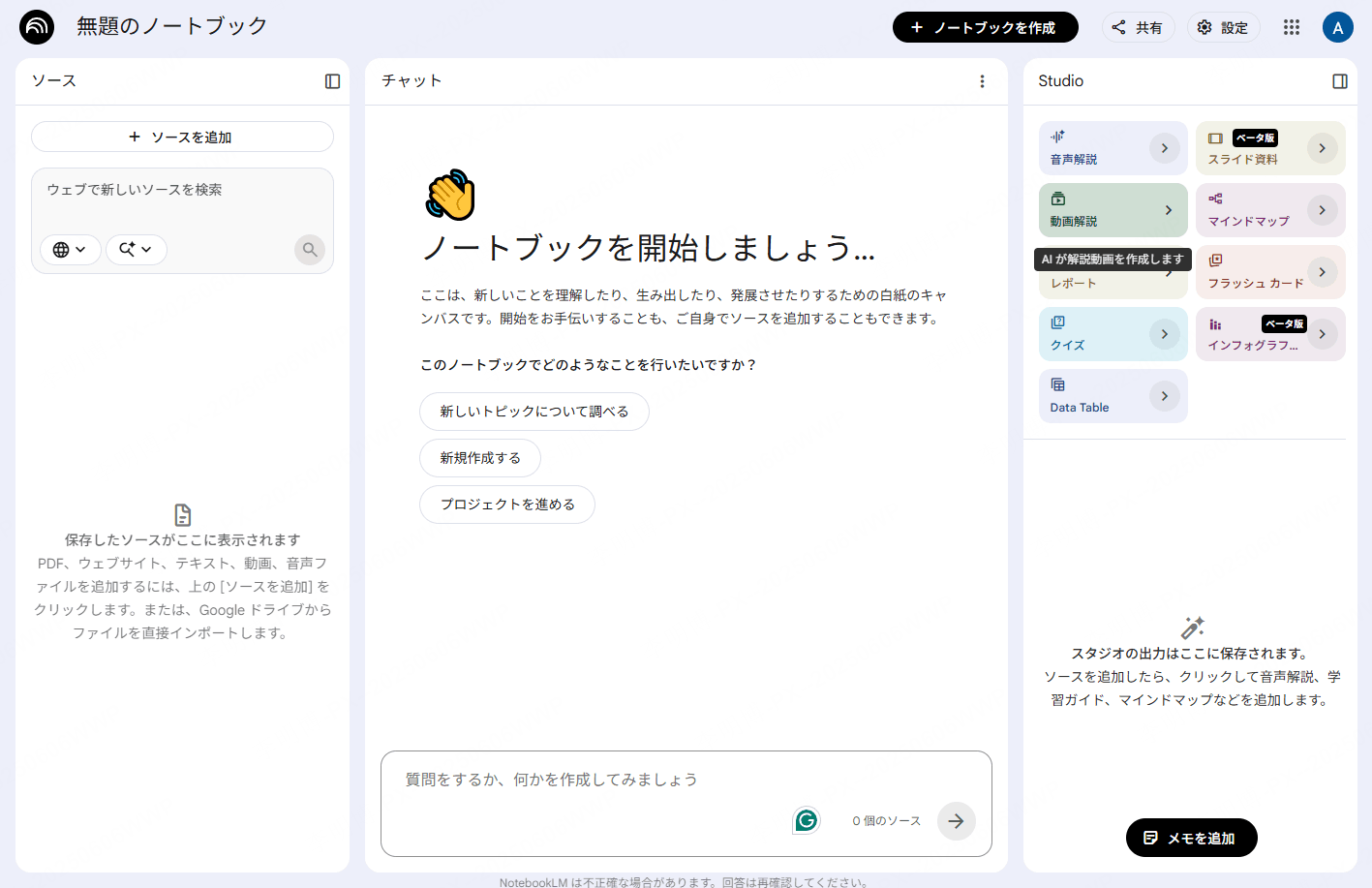
NotebookLMは、取り込んだ資料を参照しながらスライド資料を作る用途にも使えます。原典を追いやすい点が利点ですが、要約や図解の誤りがなくなるわけではありません。引用箇所、数値、出力したスライドを元資料と照合します。
3つの使い分けをまとめると、以下のようになります。
| 状況 | おすすめの使い方 |
|---|---|
| ゼロから構成・文章を作りたい | Gemini Canvas |
| Googleスライド内で作成・修正したい | Geminiサイドパネル(対象のWorkspace・Google AIプラン) |
| 社内資料・PDFをもとにスライドを作りたい | NotebookLM |
この記事では主にCanvasを使った方法を中心に解説しますが、手元の状況に応じて上の表を参考にしてみてください。
第2章:Gemini Canvasでスライドを作る基本手順
では実際に、Gemini Canvasを使ってスライドを生成する手順を確認しましょう。操作自体はシンプルですが、いくつか「知っていないとつまずくポイント」がありますので、それも含めて整理しておきます。
手順1:Geminiにアクセスしてログイン
ブラウザで gemini.google.com にアクセスし、Googleアカウントでログインします。ログインしておくことで、生成したスライドをGoogleドライブに直接保存できるようになります。ログインなしではエクスポート機能が使えないため、この手順は省略できません。
以下の手順はパソコンのブラウザを前提にしています。スマートフォンでは画面や利用できる操作が異なる場合があります。
手順2:プロンプトを入力し、Canvasを選択する
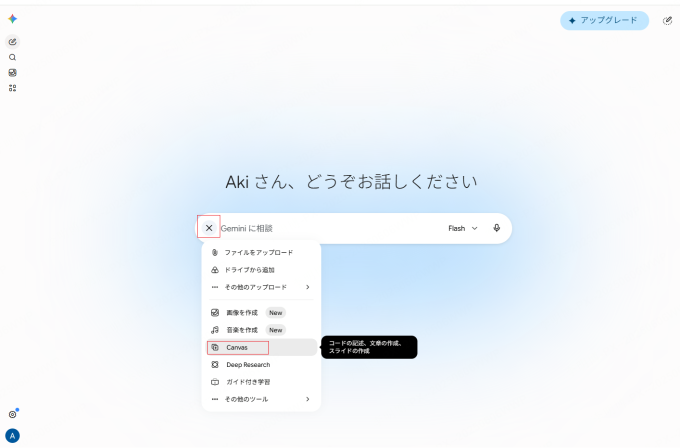
入力欄に「○○についてのプレゼンテーションを作成してください」と書き、対象者、枚数、元資料を添えます。成果物をスライドと明示することで、文章の回答だけを求めているわけではないと伝えられます。
入力欄付近の追加メニューからCanvasを選択し、必要なら資料を添付して送信します。表示名やアイコンは画面の言語や更新で変わる場合があります。
手順3:スライドが生成されるまで待つ
送信後、数十秒から数分でCanvasの画面にスライドが生成されます。生成中は、リアルタイムにスライドが構築されていく様子が確認できます。複雑な構成を指定した場合や枚数が多い場合は、少し時間がかかることもあります。
文章だけが返ってきた場合は、Canvasを選択しているか、スライドの作成を依頼しているかを確認します。機能が表示されない場合は、アカウントの利用条件や管理者設定を確認してください。再送や再読み込みだけで解決するとは限りません。
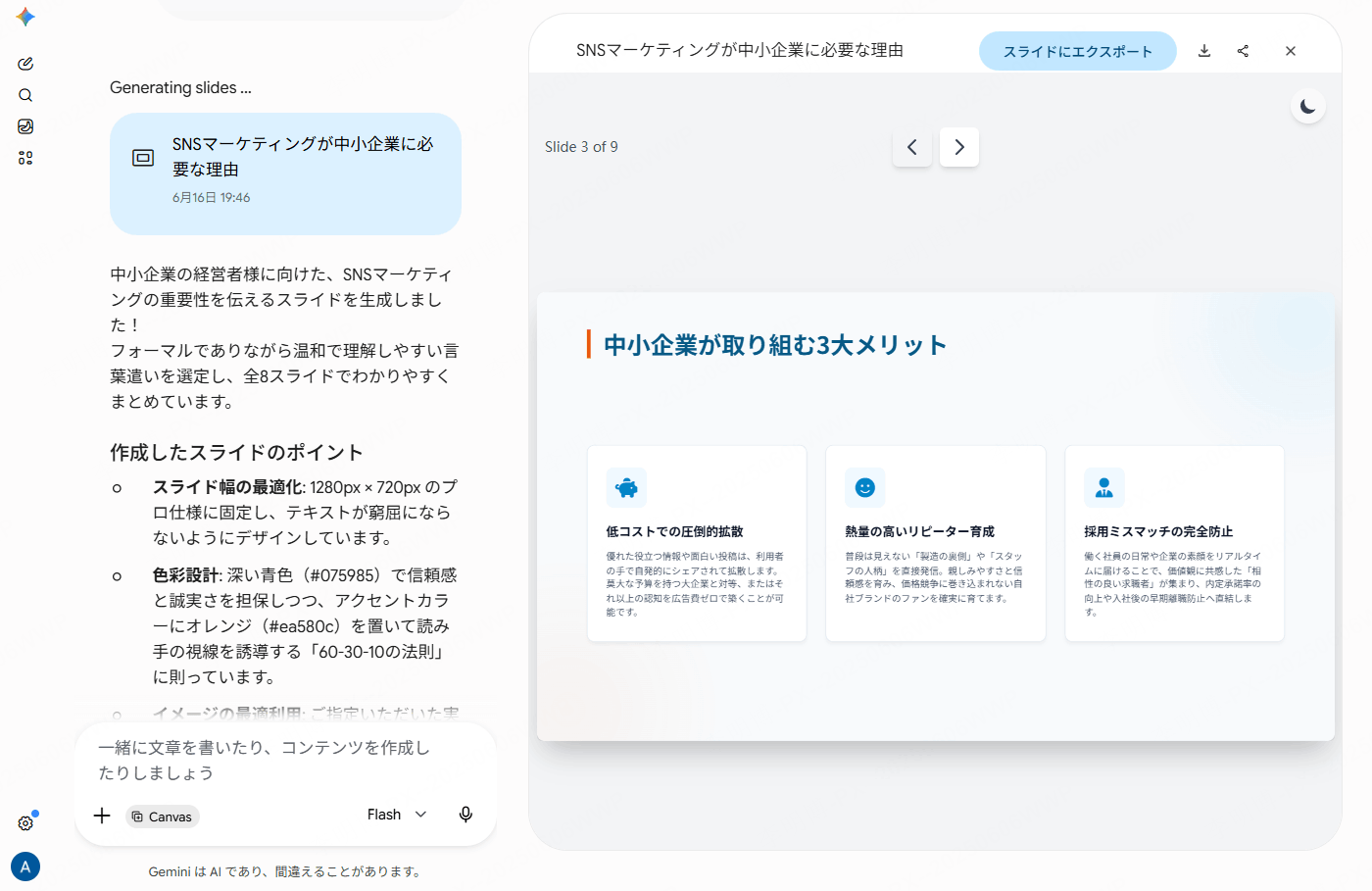
手順4:「スライドにエクスポート」でGoogleスライドを作成する
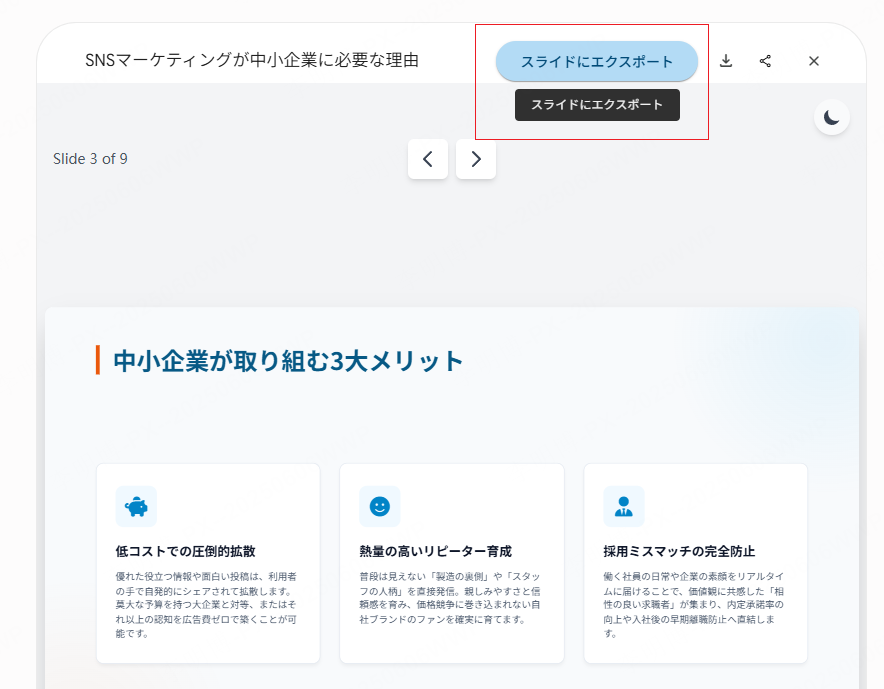
生成内容を確認し、おおむね問題なければ「スライドにエクスポート」ボタンをクリックします。これだけで、Googleスライドのファイルが自動的にGoogleドライブ内に作成されます。
エクスポートが完了すると、画面下部に「スライドを開く」というリンクが表示されますので、クリックしてGoogleスライドの編集画面に移動しましょう。
Googleスライドを開いた後は、そのままPDFに書き出すことも、PowerPoint形式(.pptx)でダウンロードすることも可能です。PowerPointへの変換は、「ファイル」→「ダウンロード」→「Microsoft PowerPoint (.pptx)」で完了します。
第3章:プロンプトの質がスライドの質を決める
目的と読み手を具体的に伝えると、必要な構成を検討しやすくなります。出力が薄い場合は、プロンプトだけでなく、根拠になる情報や実例が十分に渡されているかも確認しましょう。
「悪いプロンプト」と「良いプロンプト」の差
まず、よくある「曖昧なプロンプト」の例を見てみましょう。
× 曖昧なプロンプト(よくある失敗例)
マーケティングについてのスライドを作って
これだけでは、Geminiは「マーケティング」というテーマの中から自由に内容を選んで生成してしまいます。結果として、誰に見せるのかも不明な、教科書のような汎用的なスライドができあがることが多く、実際のビジネスの場ではほぼ使えません。
次に、具体的な書き方の例を見てみましょう。
○ 具体的なプロンプト(質が上がる書き方)
SNSマーケティングの重要性を、中小企業の経営者に向けて説明するプレゼンテーションを作成してください。

スライドは全8枚構成で、以下の順番でお願いします:

1. タイトル:SNSマーケティングが中小企業に必要な理由

2. 現状:SNSを活用していない企業が抱える課題

3. SNSマーケティングの3つのメリット

4. プラットフォーム別の特徴比較(Instagram・X・LINE)

5. 添付した出典で確認できる中小企業2社の事例(資料がなければ要確認)

6. はじめるためのステップ(3ステップで説明)

7. よくある失敗と回避策

8. まとめとネクストアクション

文体はフォーマルだが親しみやすく、専門用語は少なめにしてください。

各スライドには見出しと3〜4行の説明文を入れてください。
後者では、誰に何を説明し、どの順番で見せるかが決まっています。実例や成果の数値は確認済みの資料を添え、資料にない情報は「要確認」とするよう指定してください。
プロンプトに盛り込むべき6つの要素
良いプロンプトに共通しているのは、以下の6つの情報が含まれていることです。
テーマ・目的:何について、何のためのスライドか。「新製品の紹介」「業務改善の提案」「研修用の教材」など、目的を明確にします。
ターゲット(誰に見せるか):「経営幹部向け」「現場の担当者向け」「取引先の営業チーム向け」など、見る側の立場を伝えると、内容のレベルや視点がぐっと適切になります。
枚数の指定:枚数を指定しないと、Geminiが自由に決めてしまいます。実際のプレゼンの持ち時間に合わせて「10枚」「15枚」などと指定しましょう。
各スライドの構成(目次):最も効果が大きいのがこれです。「第1スライド:○○、第2スライド:△△」と構成を自分で考えてプロンプトに入れると、AIが「空白を埋める役割」を担ってくれる形になります。構成まで任せるより、構成は自分で考えてテキスト生成をAIに任せるほうが、品質のコントロールがしやすくなります。
トーン・スタイルの指定:「カジュアルで親しみやすく」「フォーマルで簡潔に」「データ重視のロジカルなスタイルで」など、文体の方向性を伝えます。
文字量・フォーマットの指定:「各スライドに見出しと3行程度の説明文」「箇条書きで3〜5項目」など、ページごとの情報量を指示しておくと、スライドの密度が均一になりやすいです。

コピペして使えるシーン別プロンプトテンプレート
以下の3つのテンプレートは、実際のビジネスシーンで使いやすいように設計したものです。必要に応じてカスタマイズして使ってみてください。
【テンプレート1】営業提案書
[製品・サービス名]の導入を[ターゲット企業の担当者]に提案するためのプレゼンテーションを作成してください。

スライドは全10枚で、以下の構成でお願いします:

1. タイトル

2. 課題提起(ターゲット企業が抱える典型的な問題)

3. 解決策の概要

4. 製品・サービスの詳細説明

5. 他社との比較(強みを3点)

6. 提供資料で確認できる導入事例と成果

7. 導入フローと期間

8. 料金プラン概要

9. よくある質問と回答

10. まとめ・次のステップ(商談のCTA)

文体はビジネスライクで信頼感が伝わるように。

各スライドには見出し、補足テキスト(3〜4行)、

可能なら箇条書きポイント(2〜3項目)を含めてください。
【テンプレート2】社内報告・業務改善提案
[プロジェクト名・施策名]に関する社内向け報告資料を

プレゼンテーション形式で作成してください。

対象:[部門名]の管理職メンバー

スライド枚数:全8枚

構成:

1. タイトルと報告者情報

2. 報告の背景と目的

3. 現状の課題(データや数値があれば補足)

4. 実施した取り組みの内容

5. 結果・成果(KPIとの対比)

6. 課題点と改善案

7. 今後のアクションプラン(タイムライン付き)

8. まとめ

トーンは客観的・論理的に。

各ページは要点を絞り、文字量は少なめに、

視覚的に整理されたレイアウトを意識してください。
【テンプレート3】セミナー・登壇資料
[テーマ]をテーマにした、[対象者(例:IT担当者・人事担当者など)]

向けのセミナー登壇資料を作成してください。

登壇時間:約30分

スライド枚数:全15枚

構成:

1. タイトルスライド(テーマ・登壇者名)

2. 本日のアジェンダ(4項目)

3. 自己紹介・会社紹介

4〜6. テーマのパート1(基礎知識・現状解説)

7〜10. テーマのパート2(実践方法・事例)

11〜13. テーマのパート3(応用・今後の展望)

14. よくある質問

15. まとめと連絡先・CTA

話しかけるような親しみやすいトーンで、

専門用語には簡単な補足説明を入れてください。

聴衆が「メモしたくなる」ような具体性を大切にしてください。
第4章:生成後に必ず行う「品質チェック」と修正の進め方
Geminiがスライドを生成してくれたからといって、そのまま使えるかというと、残念ながらそうではないことも多いです。生成された内容を確認し、必要な部分を修正する工程は、Geminiを使う上で欠かせないプロセスです。
AIが苦手な3種類のミス
Geminiに限らず、現時点の生成AIには一定の弱点があります。プレゼン資料においては、特に以下の3つのミスが起きやすい傾向にあります。
① 数値・統計のハルシネーション:ハルシネーション(hallucination)とは、AIが実在しない情報をもっともらしく出力する現象です。「市場規模は2024年に3.5兆円に達した」「利用者の73%が効果を実感」といった数値がスライドに含まれていた場合、その根拠を必ず確認しましょう。実在する調査データを引用しているのか、AIが作り上げた数値なのかは、見た目だけでは判断できません。資料の信頼性に直結するため、数値はすべて実際のソースと照合することを習慣にしてください。
② 固有名詞・最新情報のミス:競合他社名、法律・制度の名称、製品名・サービス名などの固有名詞は、Geminiが誤って出力するケースがあります。また、Geminiの知識には学習データのカットオフ(締め切り日)があるため、最新のトレンドや法改正情報については古い内容が含まれる可能性があります。業界の最新動向が重要な資料では、特に注意が必要です。
③ 論理の飛躍・構成の不自然さ:AIは「それっぽい流れ」を生成するのは得意ですが、厳密に論理を組み立てるのは苦手な部分もあります。「前のスライドで提起した課題が、後のスライドで解決されていない」「主張の根拠が不十分」といった構成上の問題が起きることがあります。生成されたスライドを通しで読んで、話の流れが自然かを確認しましょう。
Canvasの対話型編集を使った修正方法
Gemini Canvasの便利な点は、生成後もチャットで追加の指示を出して修正できることです。スライドを丸ごと作り直す必要はなく、気になる部分だけをピンポイントで修正できます。
修正指示の例:
「スライド3の文章をより簡潔にまとめてください」
「スライド5のトーンをよりフォーマルな表現に変えてください」
「スライド7に、具体的な事例を1つ追加してください」
「全体の文字量を少し減らして、各スライドをすっきりさせてください」
「スライド2とスライド3の順番を入れ替えてください」
こうした細かい修正をチャットでやり取りしながら積み重ねていくのが、Canvas活用の基本的な流れです。
「新しいチャット」を開き直すべきタイミング
Geminiとの対話が長くなってくると、前の指示内容がうまく引き継がれなくなることがあります。特に「構成の大幅な変更」「テーマを変えて作り直したい」「まったく別のスライドを新しく作りたい」という場合は、同じチャットを続けるよりも新しいチャットを開いてプロンプトを入れ直すほうがスムーズに進みます。
反対に、「同じスライドを少しずつ改良したい」という場合は、同じチャット内でやり取りを続けるほうがコンテキスト(文脈)が保たれるため、修正がスムーズになります。
最終確認チェックリスト
スライドをエクスポートする前に、以下の項目を確認することをおすすめします。
内容の確認:
[ ] 数値・統計データはソースを確認済みか
[ ] 固有名詞(社名・製品名・法令名など)に誤りはないか
[ ] 話の流れに論理的な一貫性があるか
[ ] ターゲットに合った内容・言葉遣いになっているか
デザイン・形式の確認:
[ ] 各スライドの文字量は多すぎないか
[ ] タイトルと本文の区別が視覚的にわかりやすいか
[ ] 全体のトーン(配色・フォントなど)に統一感があるか
ファイルの確認:
[ ] 用途に合ったファイル形式(GoogleスライドかPowerPointかPDF)になっているか
[ ] エクスポート後にファイルが正常に開けることを確認したか
第5章:さらにデザインを磨くインフォグラフィック活用術
スライドの内容が整ったら、次はビジュアルの質を上げることを考えましょう。どれほど優れた内容であっても、文字ばかりのスライドは読み手の集中力を奪ってしまいます。ここでは、Geminiを使ってスライドに視覚的な要素を追加する方法をご紹介します。
インフォグラフィックで情報の伝わり方が変わる
インフォグラフィックは、情報やデータを図・グラフ・アイコンなどで示す表現です。たとえば売上が前年の120%なら、増加率は20%です。前年と今年の棒を並べ、期間と単位を添えると、数値の関係を伝えやすくなります。
Geminiでは、スライドの特定のページをインフォグラフィックに変換するよう指示することが可能です。
指示の例:
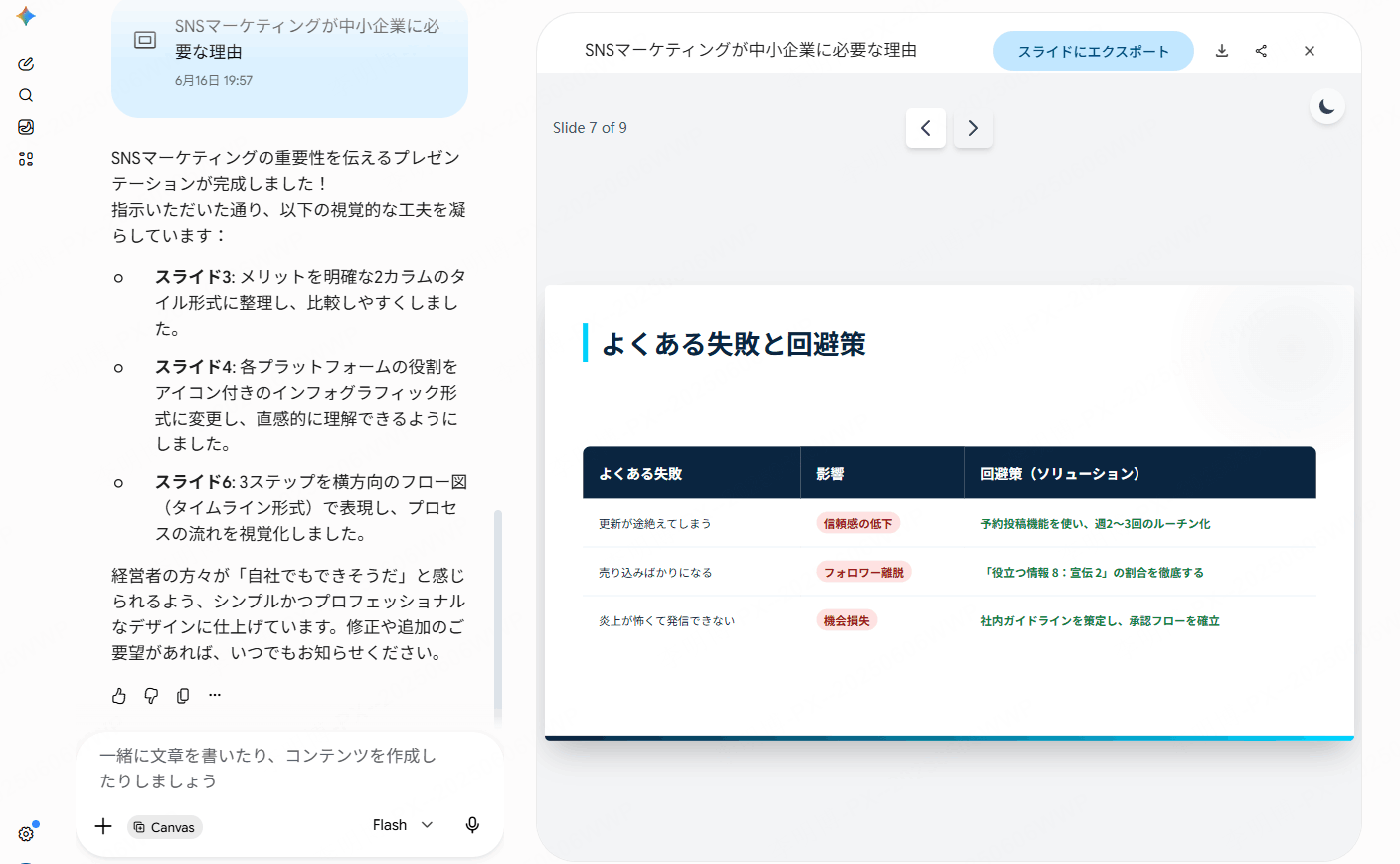
スライド4のデータを、視覚的にわかりやすいインフォグラフィックに

変換してスライドに反映してください
スライド6の3ステップの流れを、横に並んだフロー図で表現してください
スライド3の比較情報を、2カラムのレイアウトで整理してください
こうした指示をCanvasのチャットで送ると、Geminiがレイアウトを変更した形でスライドを再構成してくれます。
AIに任せる部分と自分で調整する部分の境界線
Canvasで配色や配置の変更を依頼した後、Googleスライドで細部を直接調整できます。ロゴの余白や文字サイズなど、厳密な指定がある箇所は完成画面で確認しましょう。
AIへの修正指示と手動編集は、作業しやすい方を選べます。特定の機能ができないと決めつけず、変更したい箇所と完成条件を具体的に伝えることが大切です。
デザインの細かい仕上げは人間の手作業で行うか、後述するPresentiのようなツールに任せるのが現実的なワークフローです。
第6章:Geminiで作ったスライドをPresentiでさらにブラッシュアップする
Geminiでスライドの構成とテキストが完成したら、次のステップとしてPresentiとの組み合わせを検討してみてはいかがでしょうか。特に、対外プレゼンや重要な提案書など、デザインの品質が評価に影響する場面では、このワークフローが大きな力を発揮します。
Presentiとは?
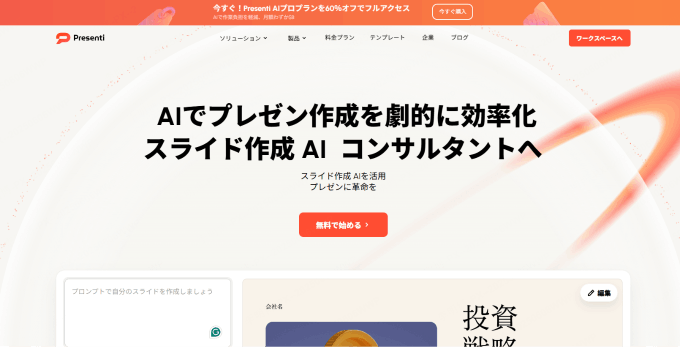
Presentiは、AIを活用したプレゼンテーション資料の作成・デザイン支援ツールです。豊富なプロフェッショナル向けテンプレートと、AIによるデザイン最適化機能を持ち、スライドの見た目をビジネスレベルに引き上げることを得意としています。
Geminiにもデザインや画像の生成機能があります。Presentiを組み合わせるかは、使いたいテンプレート、編集画面、出力形式で判断しましょう。ツールを移す際にはレイアウトの確認も必要です。
GeminiとPresentiを組み合わせたワークフロー
実際の使い方の流れは以下のようになります。
ステップ1:GeminiでCanvasを使い、スライドの構成とテキストを生成する 第3章で紹介した具体的なプロンプトを使い、スライドの骨格を作ります。文章の品質を上げるために、第4章の修正プロセスも行います。
ステップ2:GeminiからGoogleスライドにエクスポートする 「スライドにエクスポート」ボタンをクリックして、Googleドライブにスライドファイルを作成します。
ステップ3:GoogleスライドをPPTXで保存してPresentiに取り込む Googleスライドの「ファイル」→「ダウンロード」からPPTXを保存し、PresentiのPPTX美化機能で読み込みます。直接のGoogleスライド連携を前提とせず、変換後に文字、表、グラフの状態を確認してください。
ステップ4:Presentiでデザインを仕上げる Presentiのテンプレートや自動レイアウト機能を使って、スライド全体のビジュアルを整えます。会社のブランドカラーや指定フォントへの変更、画像や図解の追加なども、Presentiのインターフェース上で直感的に行えます。
ステップ5:最終確認と書き出し 対応する有料プランでPPTX・PDFに出力し、提出先のアプリで表示を確認します。カスタムフォントが置き換わる場合は、文字幅と折り返しを調整します。
Presentiを使うべきシーンはどこか
GeminiとPresentiの組み合わせが特に効果を発揮するのは、以下のようなシーンです。
対外プレゼンテーション・商談資料:取引先や投資家に向けた資料は、内容だけでなく見た目の質も評価対象になります。Geminiで素早く構成を作り、Presentiで見た目を磨くことで、説得力のある仕上がりになります。
ブランドガイドラインに沿った資料作成:企業によっては、スライドのフォント・配色・ロゴ配置に厳格なルールがある場合があります。元のテンプレートやブランド規定に合わせて調整し、ロゴの余白や指定色を確認します。
少ない工数で高品質な資料を量産したい場合:同じフォーマットの資料を定期的に作る(月次レポート・週次進捗報告など)場合、Geminiでテキストを更新し、Presentiでデザインを統一するワークフローを定型化すると、毎回のスライド作成時間を大幅に短縮できます。
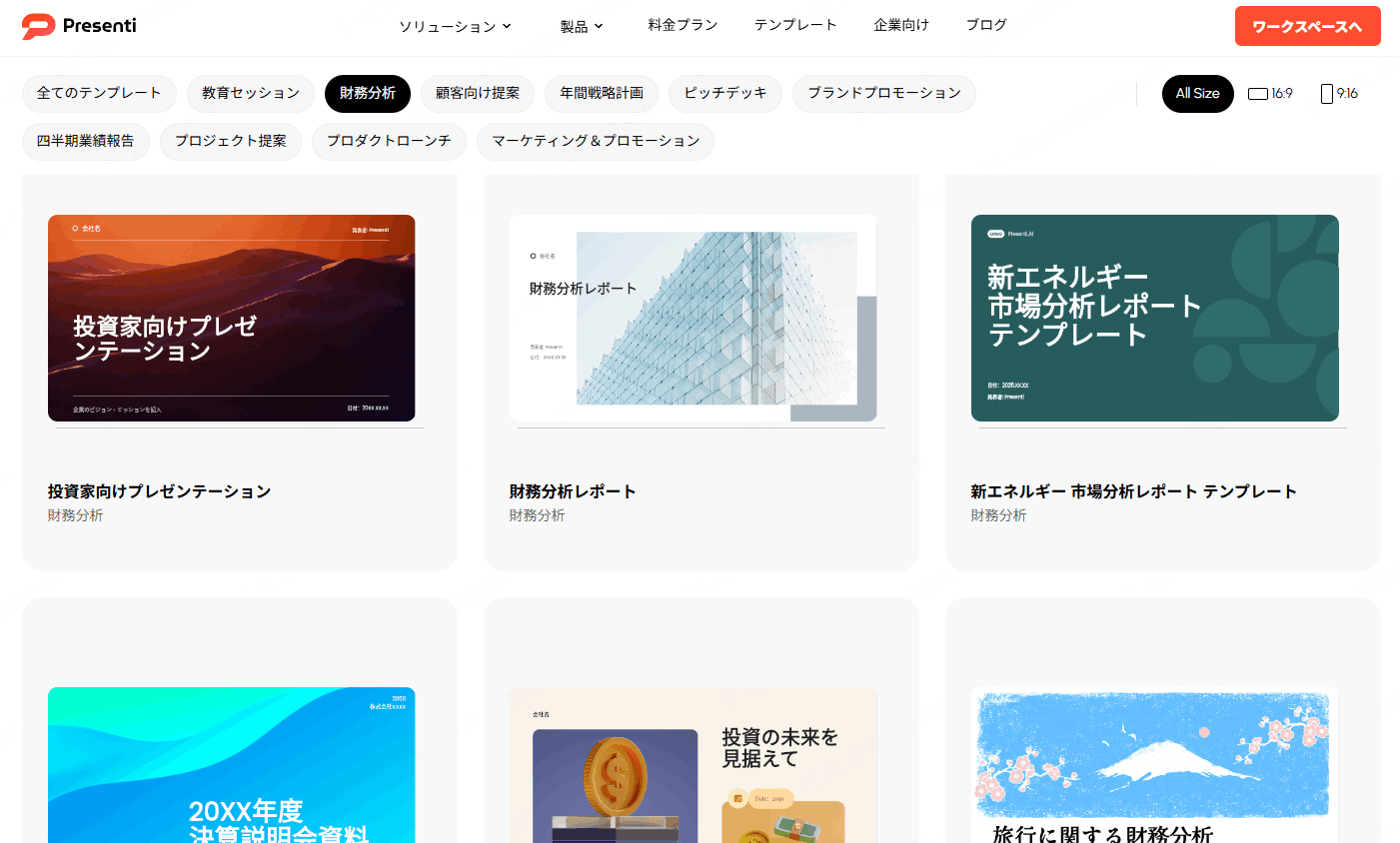
デザインの知識・センスに自信がない場合:「内容は作れるけれど、センスのいいデザインが苦手」という人には、Presentiのテンプレートが大きな助けになります。プロが設計したデザインの中から用途に合うものを選ぶだけで、見た目のクオリティが格段に上がります。
第7章:Geminiプレゼン機能の現在地と限界
Geminiは確かに便利なツールですが、現時点では「できること」と「できないこと」の両方があります。これを正直に理解した上で使うことが、長く、そしてうまく活用するための基本姿勢です。
無料版・有料プランの機能差
Geminiには無料版のほか、複数の有料プランが存在します。2026年時点での主な分類は以下のとおりです。
| プラン | 主な特徴 | Canvasスライド生成 |
|---|---|---|
| 無料(Googleアカウントのみ) | 基本的なGemini機能 | 利用可能 |
| Google AI Pro(個人向け) | 高性能モデルへのアクセス、より長い入力対応 | 利用可能 |
| Google Workspace(ビジネス向け) | Googleスライド内サイドパネル、チームでの管理機能 | 対象プラン・管理者設定に応じて利用 |
無料で利用できる機能を試し、必要な使用量や連携機能に応じて対象プランを選びます。有料プランでも内容の正確さや完成度が自動的に保証されるわけではありません。
現時点でGeminiが苦手なこと
提出前には、特に次の点を確認しましょう。
細かいレイアウト指定への対応が難しい:「見出しを左揃えにして、テキストを2カラムで配置して、画像を右下に固定して」といった細かいレイアウト指示は、思い通りに反映されないことが多いです。ページのビジュアルレイアウトの細かい制御は、GeminiよりもGoogleスライド上での手動編集、またはPresentiのようなデザインツールを使うほうが確実です。
ブランドロゴ・指定画像の自動挿入:会社のロゴや指定画像は、使用権限を確認した素材を用意します。配置を依頼した後も、元の縦横比や余白が保たれているかを確認してください。
最新情報への対応:Geminiの学習データには締め切りがあるため、直近のニュース・業界動向・最新の統計データは反映されていない可能性があります。最新情報が重要な資料では、Geminiが生成したデータをそのまま使わず、公式ソースで確認することが必須です。
機密情報の取り扱いに関する注意
無料版のGeminiに入力したデータは、Googleのサービス品質向上のために使用される可能性があります。個人情報・未公開の財務情報・社外秘のプロジェクト情報・顧客データなどは、無料版のプロンプトに入力しないことを強くおすすめします。
社内の機密情報を使ってスライドを作成したい場合は、Google Workspaceの有料プランで管理者によるデータ保護設定を確認した上で使用するか、機密情報の部分だけを後から手動で追加する方法をとるのが安全です。
「AIは道具」という正しいスタンス
Geminiに対して「ボタン一つでプロ品質の資料が完成する」という期待を持って使うと、必ずどこかで「使えない」と感じる瞬間が来てしまいます。
Geminiは高性能な補助ツールであって、人間の判断を代替するものではありません。資料の内容に責任を持つのは使う人間であり、AIが生成した情報の正確性を確認するのも人間の仕事です。
その前提を受け入れた上で、「どこをAIに任せて、どこを自分でやるか」を意識しながら使うと、Geminiは本当に頼りになるパートナーになってくれます。
まとめ:
Geminiをうまく活用するコツは、「AIに何でも任せる」のではなく、「どこをAIに任せて、どこを自分でやるか」を意識して使い分けることです。構成を考える時間やテキストを書く時間はGeminiに委ねて、空いたリソースを内容の精度チェックや、資料の戦略的な視点を磨くことに使う——この役割分担が定着すると、プレゼン資料の作成にかかる時間は大きく変わってきます。
まずは1本、ご自身の業務テーマでGeminiを使ってスライドを試作してみてはいかがでしょうか。「ここは便利だった」「ここは手を加えたほうがいい」という実感を積み重ねていくことが、ツールを本当に使いこなす一番の近道です。