GammaとPresenti AIは、AIを使ってプレゼン資料の下書きを作るサービスです。選ぶ際は、生成直後の見た目だけでなく、修正のしやすさ、共有方法、必要な書き出し形式を比べましょう。この記事では、Presentiを代替候補として検討するための確認点と作成手順を紹介します。


代替ツールを選ぶ前に整理したいこと
代替ツールを検討する理由は、資料の用途によって異なります。PowerPointで編集したい、既存の資料を取り込みたい、チームで同じデザインを使いたいなど、必要な作業を先に整理すると比較しやすくなります。
・Gamma AIの特徴
Gammaでは、AIによる資料作成やテーマの適用、既存資料の取り込みができます。無料プランにもPPTX・PDFなどへの書き出しが含まれます。ブラウザー上の資料と、書き出したファイルの両方を確認して用途に合うか判断しましょう。
・Gammaを試すときの確認点
まず、見出しの修正、ページの追加、図表の差し替えなど、普段行う編集を試します。操作の分かりやすさは経験や用途によって変わるため、自分の資料で確認することが大切です。
次に、必要な配色、フォント、余白、画像の配置を再現できるかを見ます。テンプレートの数だけでなく、実際の文字量を入れたときに読みやすく調整できるかを比べましょう。
作業時間を比べるなら、同じ元資料と条件で、下書きの生成から修正・書き出しまでを確認します。生成だけが速くても、修正に時間がかかる場合があります。この記事では処理速度の実測比較は行っていません。
Presenti AIで確認したい作業
Presenti AIでは、トピックや資料から構成を作り、テンプレートを選んでスライドを編集できます。以下は、代替候補として試す際に確認したい作業です。
もっと簡単に、プレゼン作成
テーマ、聞き手、目的を入力して構成案を作ります。生成された見出しの順序と不足している説明を確認してから、スライドに進みましょう。
カスタマイズ可能なテンプレートで、あなたらしい自由なデザイン

Presenti AIでは、ビジネスや教育などの用途に合わせてテンプレートを選び、内容とデザインを調整できます。長い日本語の見出しや図表を入れた際の収まりも確認してください。
スライドのデザイン調整
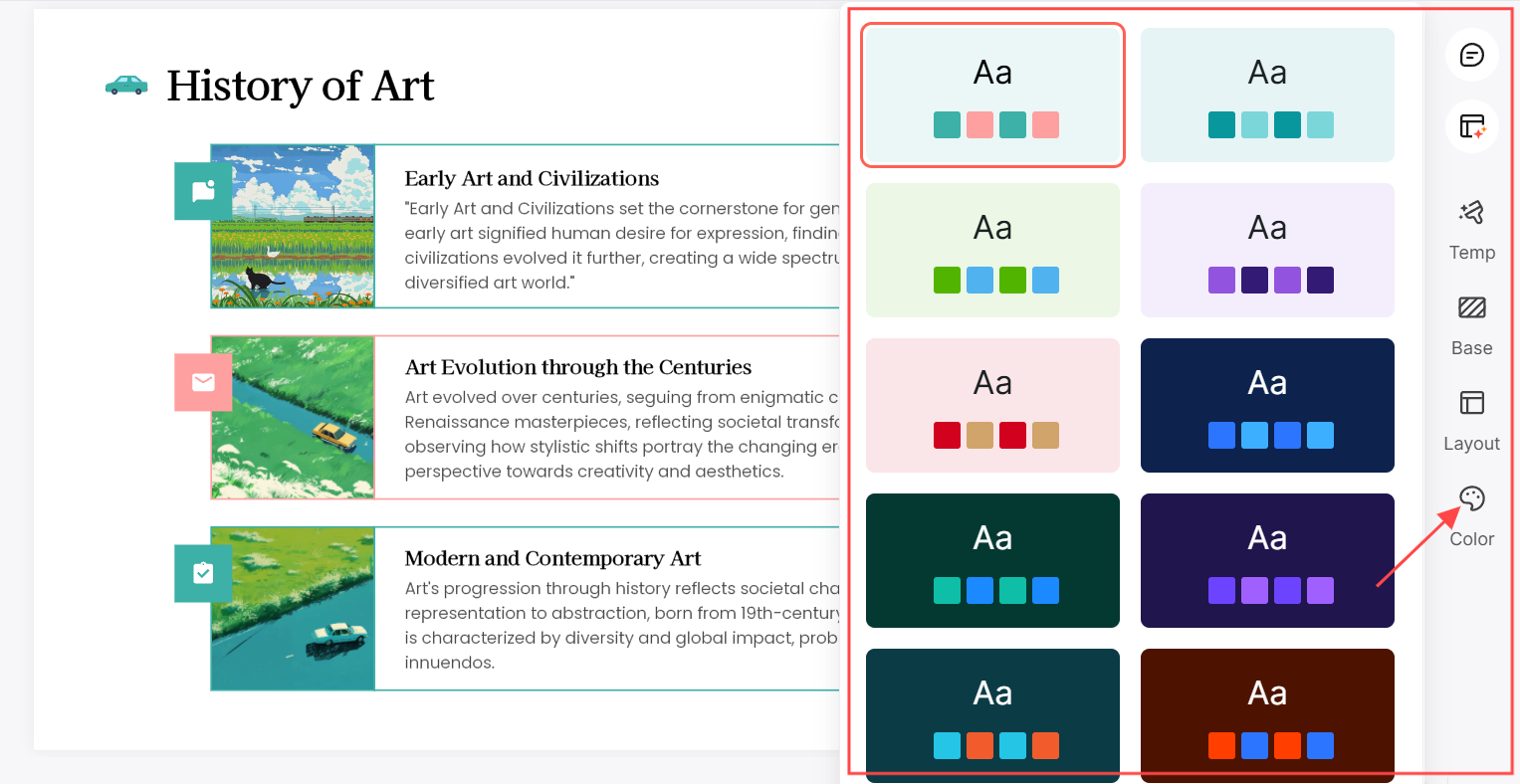
レイアウト、配色、書体を変更し、スライドの見た目を整えられます。自動で配置された文章や図表も、重なり、改行、文字サイズを確認して仕上げます。
構造化アウトラインの解析
Presenti.aiは、構造化アウトライン分析機能を搭載。AIを活用してプレゼンの構成案を自動生成するため、スライドの骨組み作りに要する時間を大幅短縮できます。生成されたアウトラインは即時にカスタマイズ可能。無料で始められるので、アイデアを形にする創造の旅を、今すぐスムーズにスタートできます。
必要な形式への書き出し
生成した下書きをPPTXやPDFで使う場合は、有料プランが必要です。PowerPointで編集する予定なら、書き出したファイルを開き、必要な要素を編集できるか確認しましょう。
これらの機能を統合することで、Presenti.aiはGamma AIに対する強力な代替手段を提供するだけでなく、プレゼン作成体験そのものを高めます。
Presenti.ai PPTメーカーの操作方法
Presenti.aiの直感的なプラットフォームにより、魅力的なプレゼン作成はかつてなく簡単になりました。プレゼンのベテランでも初心者でも、本ツールが全工程をシンプルにします。先進的なAI機能を活用し、わずか数ステップでアイデアを視覚的に魅力あるプレゼンに変換可能です。以下、Presenti.aiを効果的に使用するための明確な手順をご説明します。
ステップ1:テーマや資料を入力
Presenti AIにテーマやキーワードを入力するか、資料を取り込みます。Markdown・XMindは無料プラン、Word・PDF・TXTは有料プランに含まれます。聞き手と発表の目的も指定すると、構成を調整しやすくなります。
ステップ2:AIによる資料作成
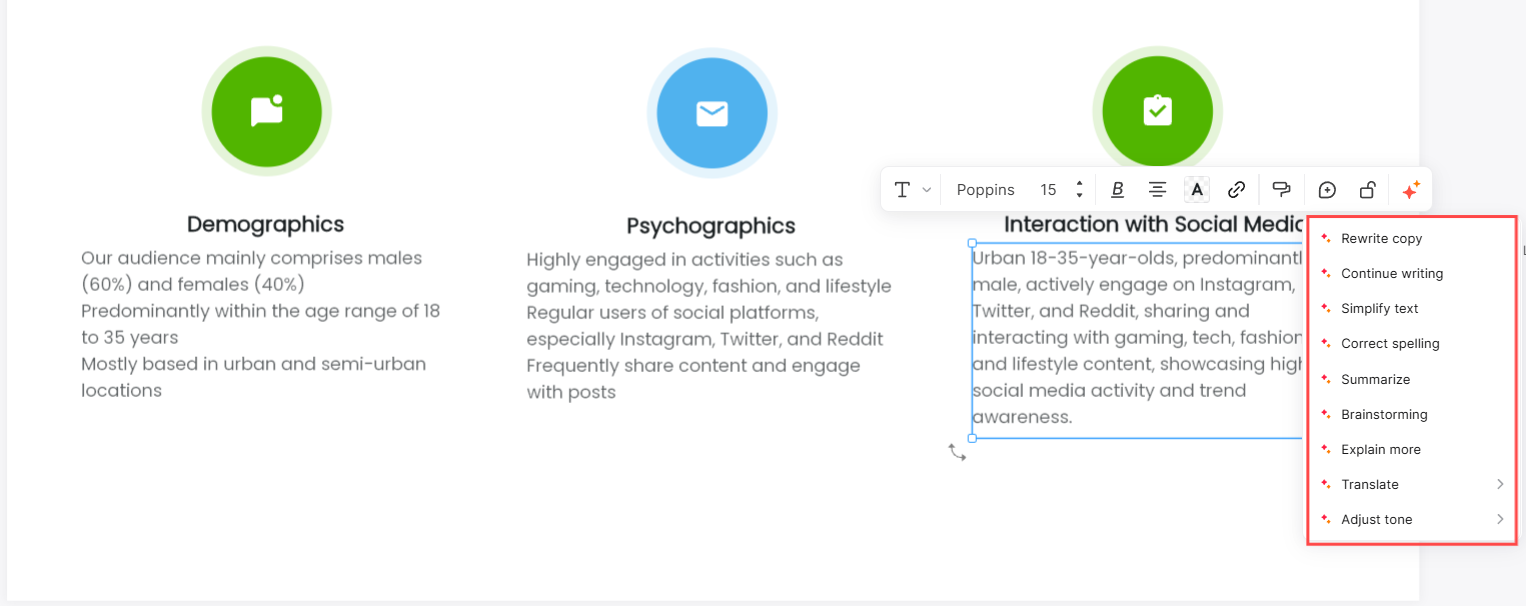
生成された構成を確認し、テンプレートを選んで下書きを作成します。元資料から抜けた内容や、根拠のない追加情報がないか確認してください。
ステップ3:仕上げと発表
下書きの数値、固有名詞、出典、図表を確認し、持ち時間に合わせて編集します。最後に発表用の端末で表示し、文字の読みやすさと操作を確かめましょう。
まとめ
GammaとPresenti AIは、必要な編集と共有の流れに合わせて選びましょう。入力形式、書き出し条件、チームで使う機能を確認し、同じ資料で試すと違いを判断しやすくなります。
Presenti AIを試す場合は、手元の短い資料から始め、構成の修正と書き出しまで一通り確認してください。