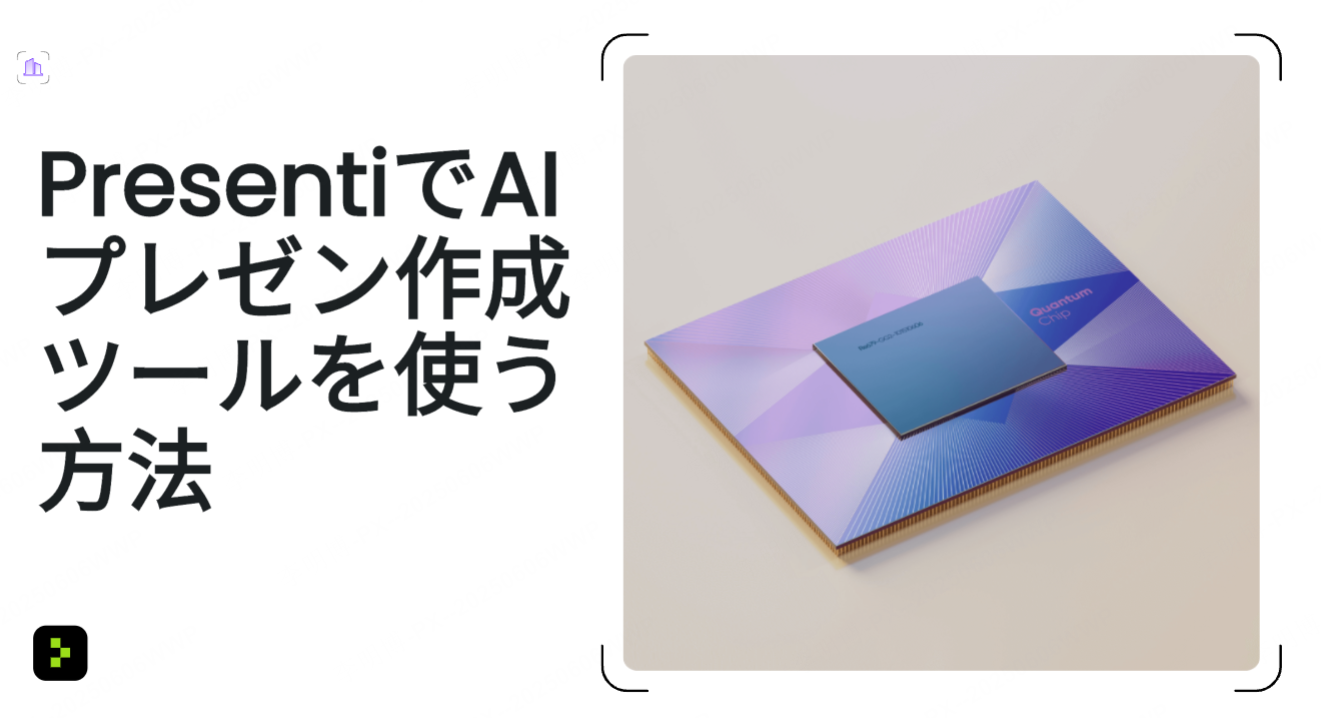
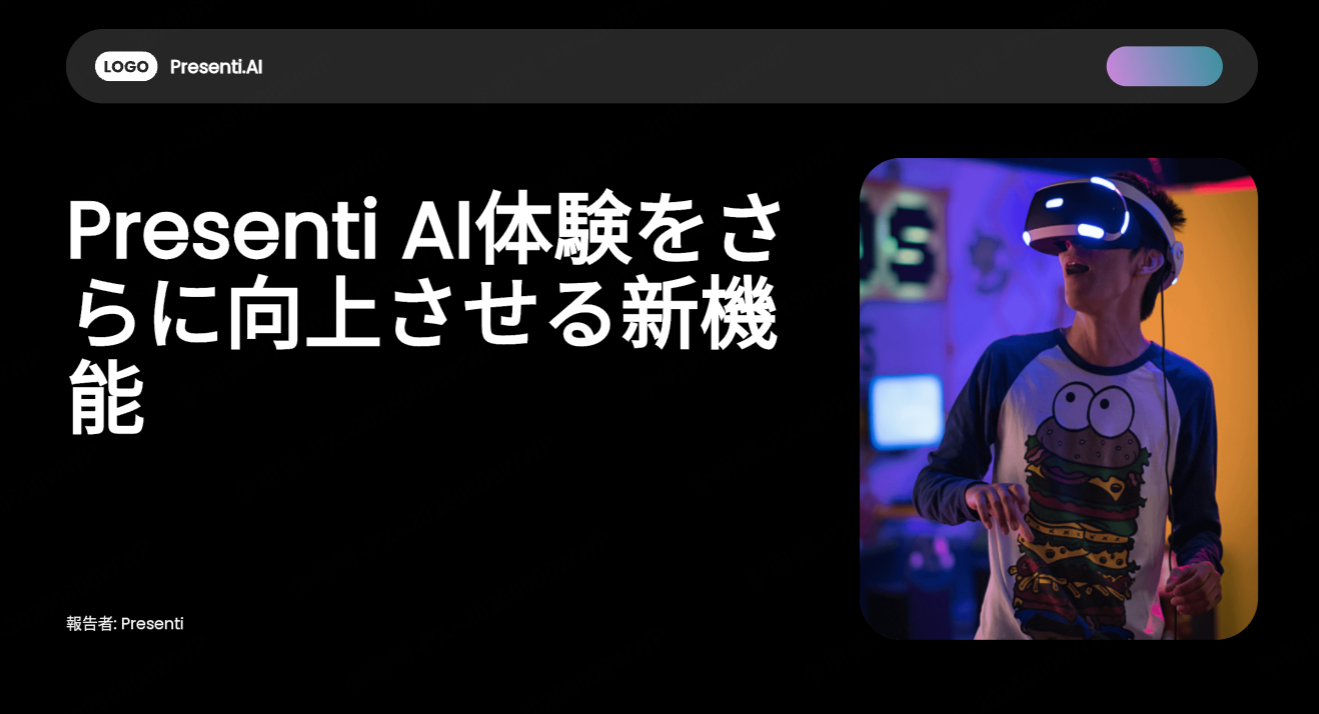
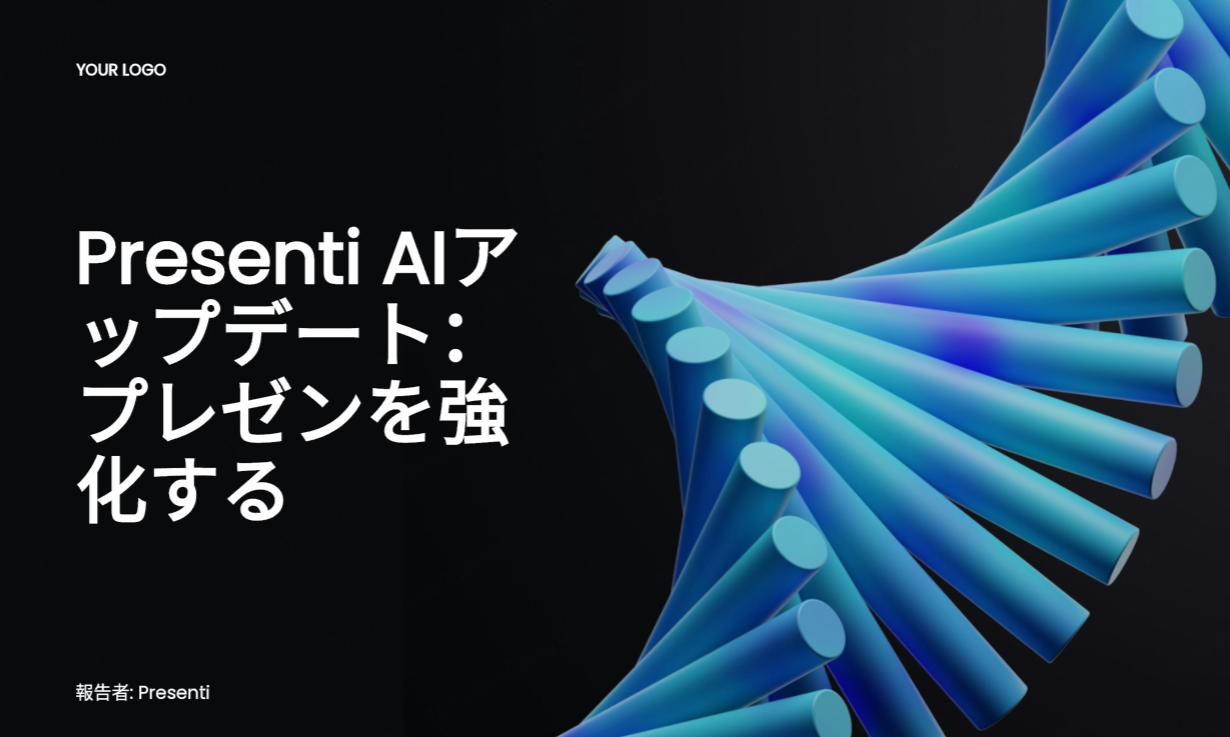
繰り返し作る報告書や提案資料では、見出し、本文、図表の配置を共通化しておくと便利です。社内の配色やロゴも反映し、内容を入れ替えて使える形に整えましょう。
この記事では、PowerPointで再利用するテンプレートを保存する方法と、Presentiで既存のテンプレートを選び、資料に合わせて編集する方法を紹介します。両者は同じ機能ではありません。 下書きができている場合は、AIによるスライドのデザイン調整を使って見せ方を検討できます。

1. なぜカスタムPPTテンプレートを使うのか?
自分の資料に合うテンプレートを用意すると、毎回同じ書式を設定する作業を減らせます。よく使う図表や章立てを先に考えておくことも大切です。作り始める土台が必要なら、無料テンプレートの選び方と入手先で、必要なレイアウトと利用条件を確認してから調整できます。
カスタムPPTテンプレートの主なメリット
高いカスタマイズ性
フォント、配色、ロゴ、背景、レイアウトを社内の基準に合わせます。設定できる項目は利用するツールによって異なります。
視覚デザインの一貫性
提案書、報告資料、講義スライドなど、用途が異なっても統一されたデザイン言語を維持できます。仕事の目的から章立てを選びたい場合は、6種類の業務向けスライド構成で、報告や提案に必要な項目を比べられます。
高い再利用性
一度作ったレイアウトは、内容を入れ替えて再利用できます。ただし、文章量や図表が変われば配置の調整も必要です。
明確な構成設計
章扉、セクション区切り、コンテンツレイアウトを事前に定義でき、資料構成が整理されます。
2. カスタムPPTテンプレートの主な作成方法
用途やスキルレベルに応じて、いくつかの方法があります。
(1) PowerPointのスライドマスターを使う方法
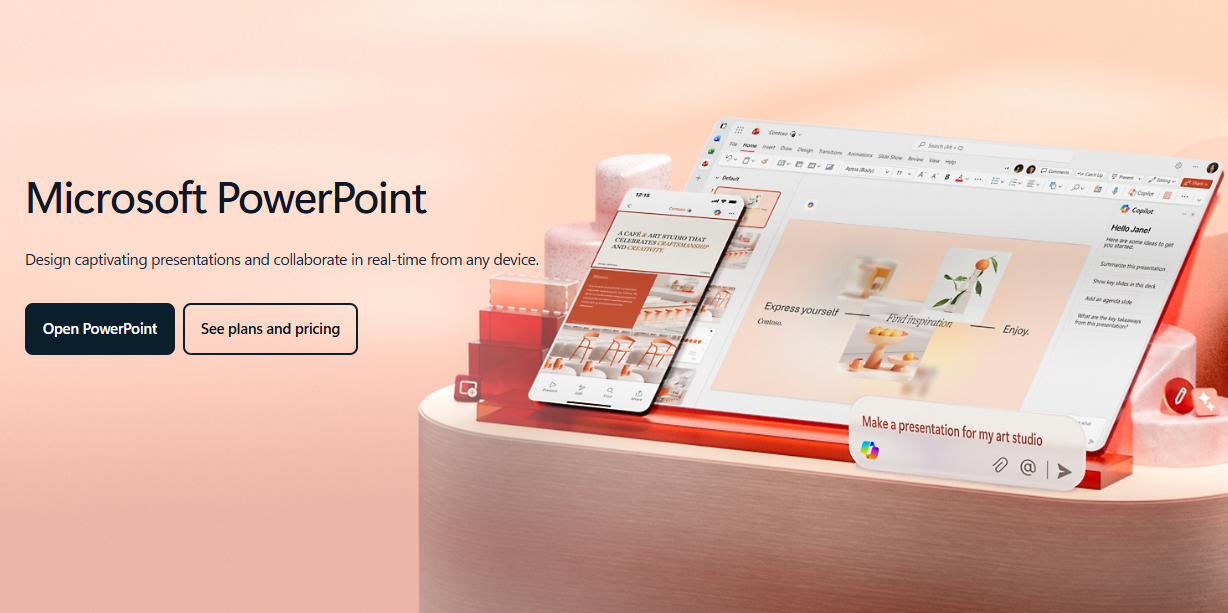
PowerPointのデスクトップ版では、[表示]→[スライド マスター]で共通の書式と各レイアウトを編集できます。編集後は[名前を付けて保存](環境によっては[コピーを保存])で、ファイルの種類を[PowerPointテンプレート(.potx)]にして保存します。Web版ではテンプレートの作成はできません。詳しくはMicrosoftのテンプレート作成・保存ガイドを参照してください。
設定できる主な要素:
- フォントと文字サイズ
- 背景デザイン
- カラーテーマ
- タイトル・本文・章扉レイアウト
PowerPointに慣れている方には有効ですが、複雑なデザインには時間がかかる点がデメリットです。
(2) オンラインツール・AIプレゼン生成ツールを活用する方法
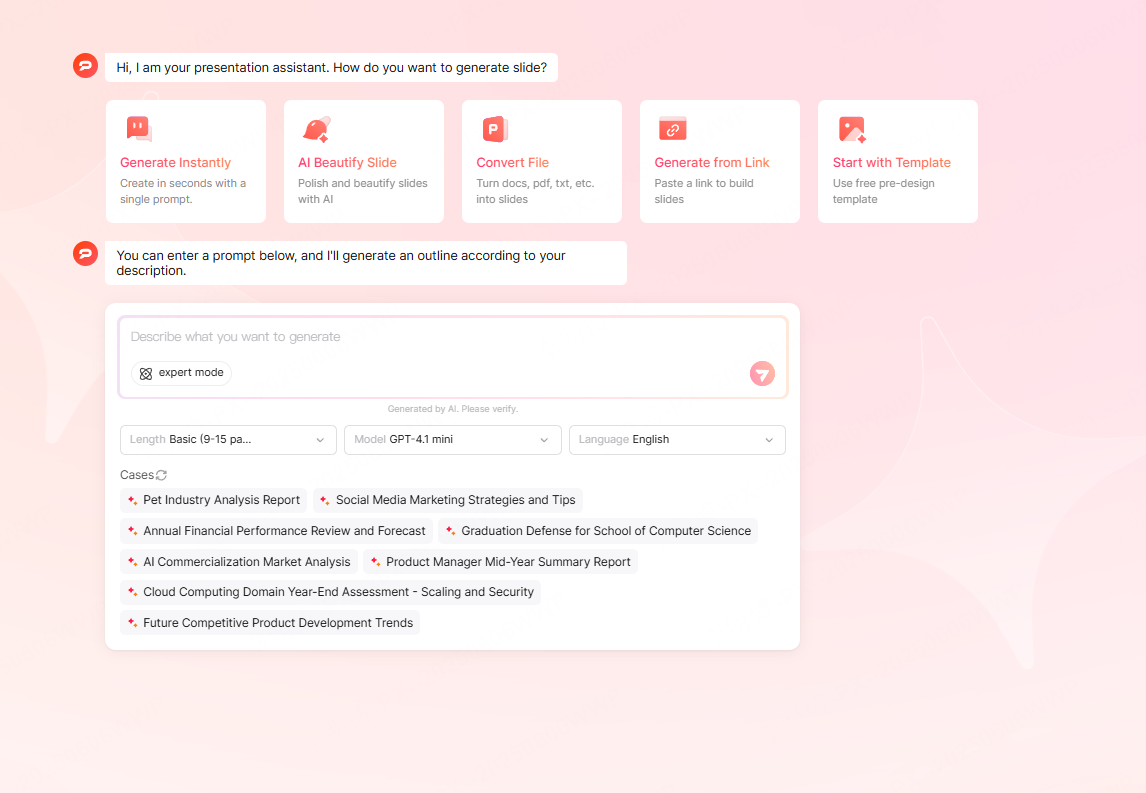
Presenti AIなどのオンラインツールでは、既存のテンプレートを選び、生成したスライドを編集する方法もあります。
この方法は資料の下書きを作るためのもので、PowerPointのスライドマスターやPOTXファイルを作成する操作とは異なります。
主な機能:
- 構成自動生成:テーマ入力だけで章構成や見出しを生成
- レイアウトの提案:文章や図表に合う配置を検討する出発点に
- 画像の選択・編集:内容に合う素材を選び、必要に応じて差し替え
- 文字の調整:余白、行間、配置を確認して読みやすく編集
テンプレートの選択後も、文字のはみ出しや図表の大きさを確認して仕上げます。
(3) 既存テンプレートをダウンロードして編集する方法
無料・有料テンプレートを利用する方法もありますが、以下の課題があります。
- 品質のばらつき
- 著作権・利用条件の確認が必要
- 他社とデザインが被りやすい
- ブランド統一が難しい
同じ用途で繰り返し使う場合は、利用条件を確認したうえで、社内向けの見本を作っておくと便利です。
3. Presentiでテンプレートを選び、資料を整える手順
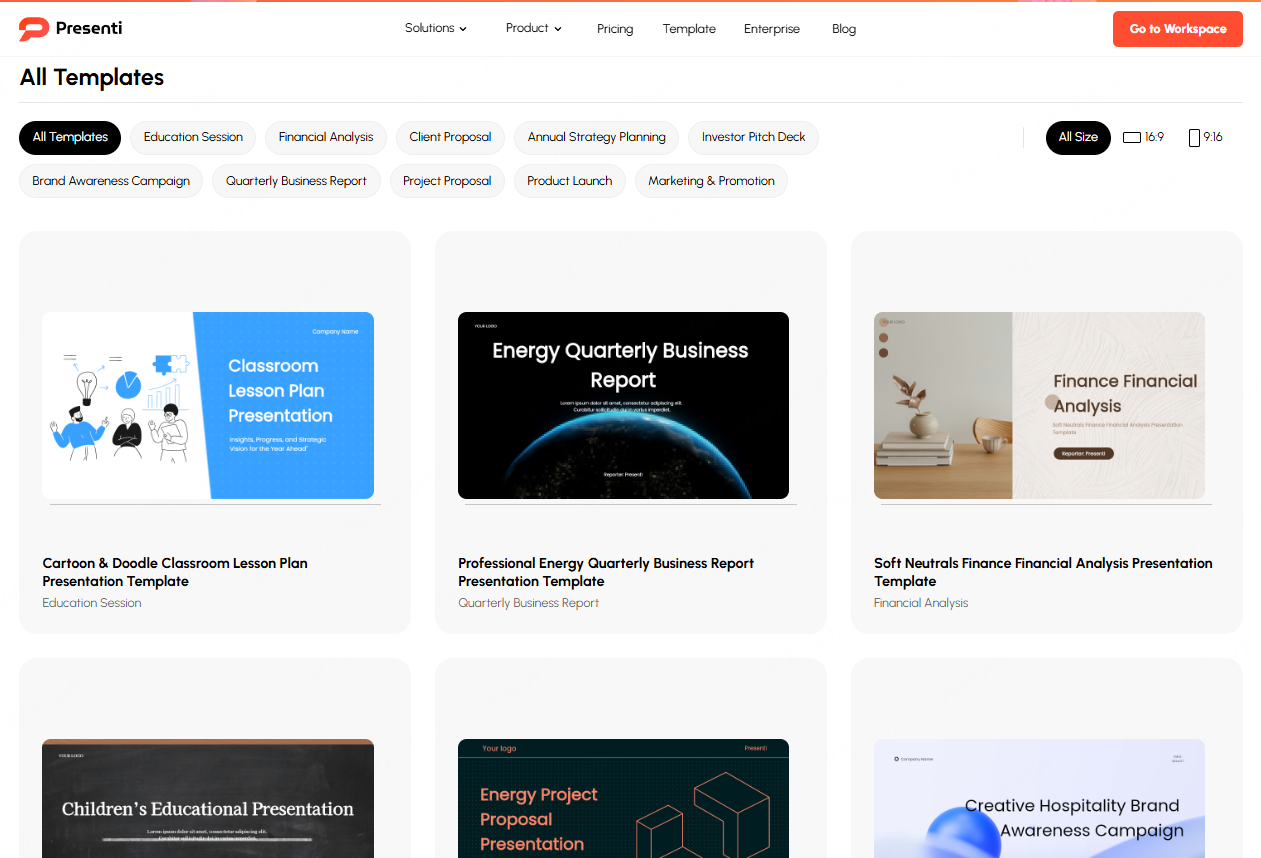
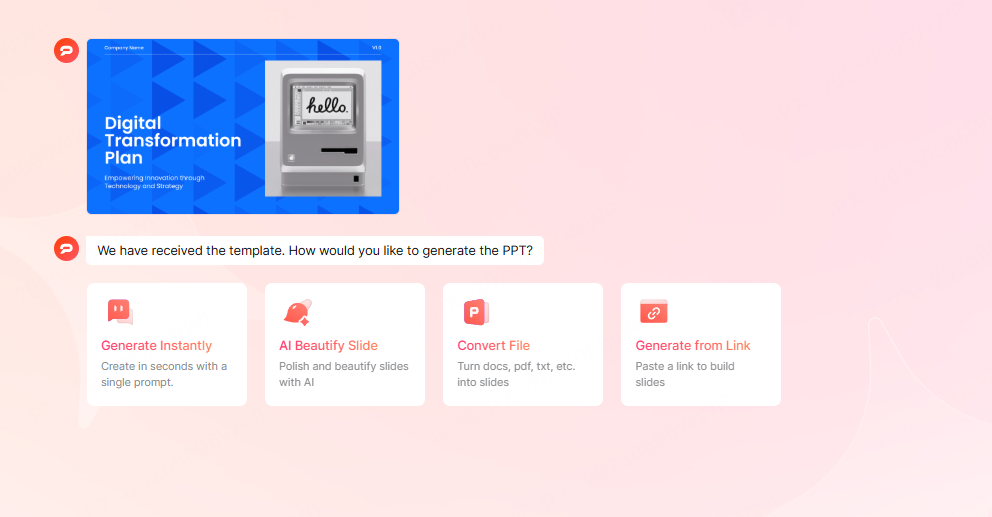
ここでは、既存のテンプレートを選び、用途に合わせて資料を整える流れを紹介します。掲載画面はテンプレート選択や生成方法の例であり、POTX作成・公開の操作画面ではありません。
手順1:資料の用途を決める
まず「月次営業報告」「新入社員研修」など、資料の用途を決めます。誰が更新し、誰に見せるのかも整理しましょう。
手順2:必要なレイアウトを選ぶ
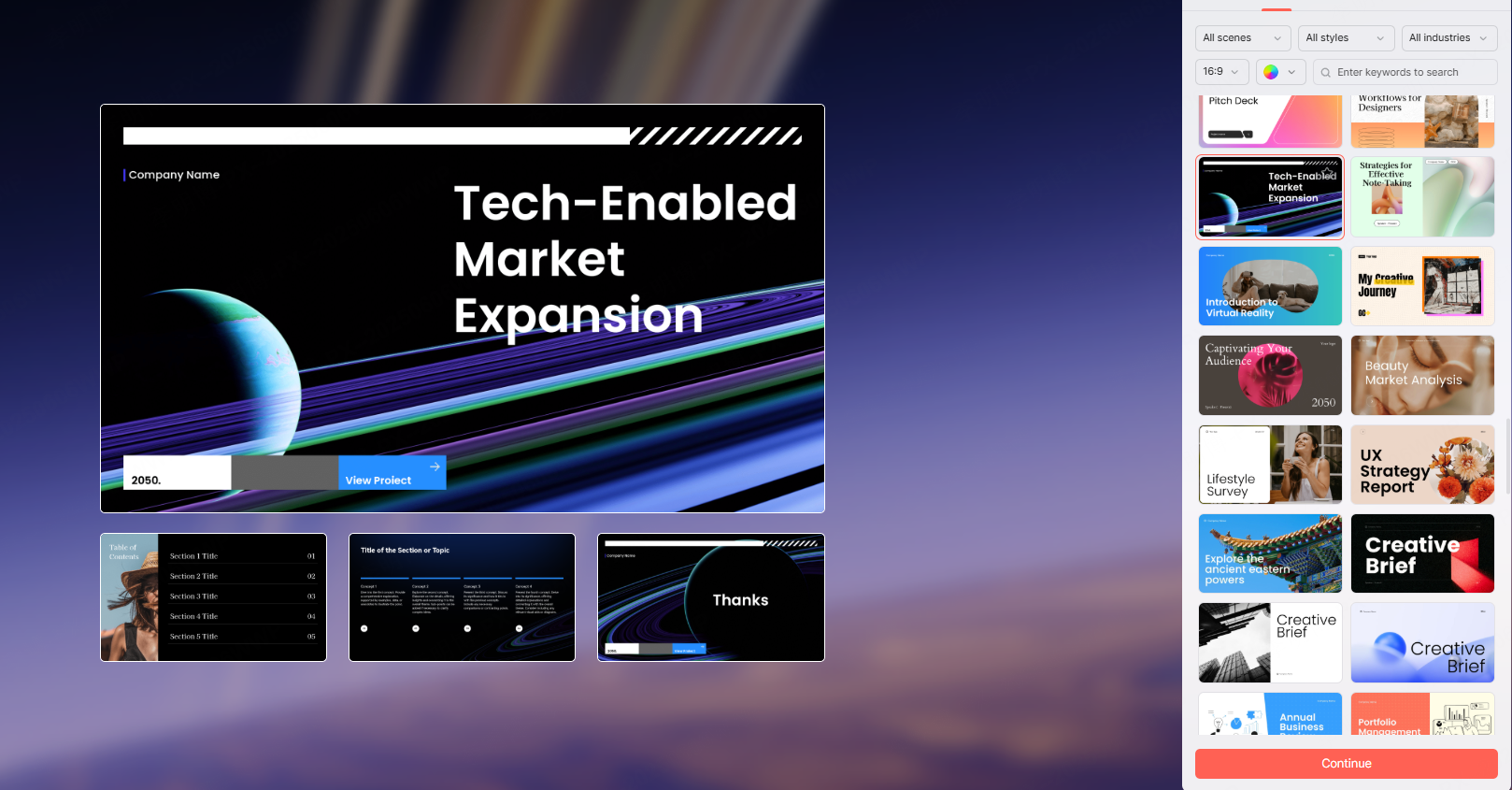
次のようなページを使うか考え、必要なレイアウトがあるテンプレートを選びます。選択後は、手元の文章やファイルに合う生成方法に進みます。
- 表紙
- 目次
- 章扉
- コンテンツページ
- 終了スライド。テンプレートの縦横比も確認する(画面の絞り込み例は16:9と9:16)。
手順3:配色をそろえる
- ライト / ダーク
- 業種別テーマ(例:教育、ビジネス、IT)
- ブランドカラー指定
背景、本文、強調の色を決め、文字が読みやすい組み合わせにします。ブランドカラーは使う範囲もそろえましょう。
手順4:文字を読みやすく整える
- タイトル用フォント
- 本文用フォント。使用できる書体から読みやすいものを選ぶ。独自フォントは書き出し時に標準書体へ置換される場合があるため、表示を確認する。
手順5:画像や図を用意する
- 内蔵素材ライブラリ
- 業種別カテゴリ
- 自分で用意した画像や図。使用条件と画質を確認する。
手順6:ロゴの配置をそろえる
使用が認められたロゴを配置し、大きさと位置をそろえます。表紙と本文での使い分けも決めておきます。
手順7:共有・再利用する資料を確認する
内容とレイアウトを確認し、再利用時に参照する見本を残します。共有先と編集担当者を決め、PPTXやPDFが必要な場合は有料プランの書き出し機能を使います。書き出したファイルも表示を確認してください。
4. デザイン品質を高める実践ポイント
- ブランド要素を統一する
ロゴ・配色・フォントは全スライドで共通に。 - 配色の役割を決める
60・30・10は配色を考える一例です。比率を厳密に守るより、読みやすさを優先しましょう。
- 60% メインカラー
- 30% サブカラー
- 10% アクセント
- フォントの役割分担を明確に
見出しは強く、本文は読みやすく。 - ビジュアルの統一感を重視
イラストやアイコンはテイストを揃える。
5. カスタムテンプレートが活躍するシーン
- 企業プレゼン
- プロジェクト報告
- 学会発表・卒論発表
- 社内研修
- マーケティング資料
- プロダクト紹介
メリットまとめ
- 作業時間短縮
- ブランドの表記・配色をそろえやすい
- 自分の資料に必要な配置を準備できる
- コンテンツ設計に集中できる
まとめ
テンプレートを整える目的は、毎回の設定を減らし、内容を更新しやすくすることです。まず、よく使う表紙、本文、図表の3種類を実際の情報で試してみましょう。
PowerPointでPOTXを作る方法と、Presentiで既存のデザインを編集する方法を、納品形式や共同作業の進め方に合わせて選びましょう。