PowerPointでオブジェクトをグループ化するには、対応する図形や画像を二つ以上選び、[図形の書式]または[図の形式]→[グループ化]→[グループ化]を選びます。コマンドがグレー表示になる場合は、選択対象を絞り、どのオブジェクトが妨げているのかを調べます。
グループ化と、オブジェクトをきれいに配置する作業は別です。スライド全体の配置については、PowerPointのレイアウトと編集のコツを参照してください。ここでは、小さな部品をひとまとまりに動かしながら、個々の要素を後から編集できる状態に保つ方法を説明します。
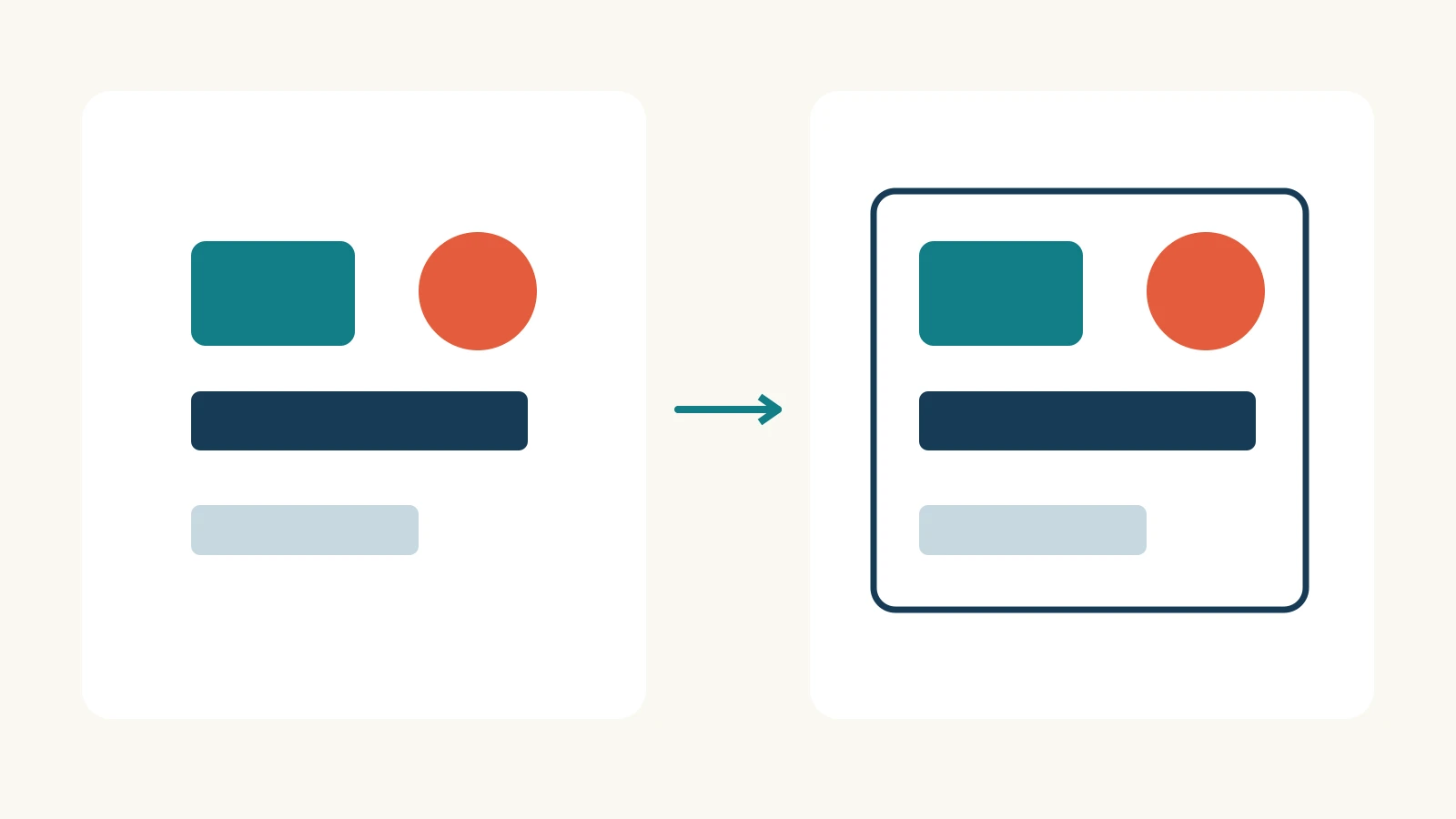
一緒に動かしたい対象だけをグループにする
WindowsではCtrlキーを押しながら対象を選びます。MacではCommandキーを使い、グループ化が[配置]の下に表示される場合もあります。PowerPoint for the webではCtrlキーで複数選択し、シンプルリボンの[配置]→[グループ化]を使います。
これらはMicrosoftのグループ化手順に沿った操作です。スライド上の全要素ではなく、必要な部品を選んでください。スクリーンショット全体を囲む枠が一つだけなら、画面内に多くの図形が見えていても、それは1枚の画像です。
動かす前に、その部品の範囲を決めます。番号のバッジはこの工程に属するのか、図全体に属するのか。接続矢印はこのカードの一部なのか、二つのカードの関係を示すものなのか。一緒に動かすべきものは、この判断で決まります。
後から編集できる工程カードを作る
「下書き作成」「確認」「承認」という3段階のスライドを考えます。長いコメントを置くため、中央の工程を少し下げたいとします。そのパネル、番号、状態は一緒に動かし、スライドタイトル、接続矢印、作業量の表は独立させておきます。
次の4要素を使って、小さなカードを作ってみましょう。名前とラベルは説明用の例です。
| 要素 | 内容の例 | グループに含める理由 |
|---|---|---|
| 文字入りの角丸四角形 | 下書きの確認 担当:Maya | パネルと文言で一つの工程を表すため |
| 番号入りの小さな円 | 2 | カードを移動しても工程を識別するため |
| 状態を示す文字入り図形 | 確認中 | この工程の状態を示すため |
| PNG画像 | 簡単な文書アイコン | カードの意味を補うため |
接続矢印は選択に含めません。矢印は工程間の経路を示すため、一つのカードを動かした後で調整が必要になることがあります。作業量の表も別にしておきます。その行は、スライドの説明における別の要素だからです。
まとめる前に、4要素を読みやすく配置します。たとえば、番号を左上に、文書アイコンを文言の横に、状態を下に置きます。「担当:Maya」が長い名前に変わっても収まる余白を残しましょう。読みやすさを作るのは適切な間隔であり、グループ化で窮屈な配置が解決するわけではありません。
4要素をグループ化して、新しい位置へ移動します。その後、番号がパネルに属して見えるか、状態が読みやすいか、矢印が正しい工程を指しているかを確認します。きれいにまとまっていても、配置場所が正しいとは限りません。

グループ化を妨げているオブジェクトを見つける
Microsoftは主な原因として、対応するオブジェクトが一つしか選ばれていないこと、表・ワークシート・GIFが含まれていること、タイトルやコンテンツのプレースホルダーが含まれていることを挙げています。SVGアイコンは先に図形へ変換する必要があります。対応しない要素を選択から外し、図形同士でグループ化できるか試してください。
少数の対象から原因を絞ります。工程カードなら、最初はパネルと番号の円だけを選びます。まとめられたら、状態の図形と画像を意図的に追加します。毎回スライド全体を選び直すより、直前に加えた要素を調べやすくなります。
スライド上部のタイトルは普通の文字に見えても、レイアウトのプレースホルダーかもしれません。スライドタイトルはそのままにし、工程カードを動かすためだけにレイアウト全体を作り替えないでください。カード内に必要なラベルは、この練習例のようにパネルの図形内へ文字として入れられます。
表は別の判断が必要です。編集可能な3行の週間作業量表があるなら、独立させておけば同僚が行を変更できます。全体を一つのグループにするために画像化すると、その編集しやすさが失われます。カードと表の両方を動かす場合は、二つの単位を別々に配置し直しましょう。
SVGを変換する前に、何を維持したいのかを考えます。この例の文書アイコンは小さな補助要素ですが、細かいロゴなら独立した素材として残したほうがよい場合があります。後のデザイン変更でスライドから復元しなくて済むよう、元の画像も保存してください。
カードを作り直さずに一部分を変更する
グループを選んだ後、その中の要素を選んで編集できます。要素を分離するには、グループを選び、[グループ化]→[グループ解除]を使います。以前まとめたものには[再グループ化]も使えます。これらはまとまりを管理する操作であり、存在しない元のオブジェクトを作り出す機能ではありません。
練習用カードの「確認中」を「承認済み」に、担当を「Maya Chen」に変えてみます。カードを作り直さずに変更できることが重要です。長くなった名前が収まるか、新しい状態表示にも十分な余白があるかを確認しましょう。
状態表示に余裕が足りなければ、文字をすべて小さくするのではなく、部品の寸法を調整します。配置全体を変える必要があれば、解除して間隔を組み直します。小さな修正と大きな再設計では、要素への触り方も変わります。
PNGはグループに入れても画像のままです。内部のピクセルが編集可能な図形や文字になるわけではありません。画像をカードと一緒に動かし、その周囲の文字や図形を個別に編集できることと、イラストの全要素を編集できることは別です。
次の編集に合ったグループの範囲を決める
明日、別の人が何を変えそうかを考えてください。工程スライドなら、担当、状態、工程の順番などでしょう。スライド全体を一つにまとめるより、小さなカードを三つのグループに分けたほうが、その変更に対応しやすくなります。
グループの範囲は、人物紹介カード、ラベル付きのノード、工程の一段階といった一つの意味に合わせると扱いやすくなります。その意味に属さないものは分けておきます。これは設計上の選択であり、すべての視覚要素をグループ化する必要はありません。
グループ化の前後には、位置揃えも役立ちます。Microsoftの配置ガイドは、端や中心をそろえる操作と、等間隔に配置する操作を区別しています。間隔には配置機能を、一緒に扱う単位にはグループ化を使いましょう。まとめただけで適切な配置が決まるわけではありません。
繰り返し使うカードなら、作業用スライドに未変更のコピーを残します。文言が大きく変わったら、そのコピーと比較できます。目的は使いやすいデザインを維持することであり、量の異なる文字を無理に同じ寸法へ押し込むことではありません。
受け取る人が必要な編集をできる状態で渡す
送付前に、受け手が行いそうな3種類の変更を試します。カードを動かし、担当を変え、状態を更新します。元ファイルではなくコピーを使いましょう。引き継ぎで求められた編集が実際にできる部品になっているかが、確認のポイントです。
カードを選んでも画像が一つ選ばれるだけなら、個別のオブジェクトが残った元スライドを依頼してください。グループ解除で、1枚にまとめられたスクリーンショットを元に戻すことはできません。文字、図形、元の画像から再構成する作業は別途必要です。
複数人で資料を保守する場合は、「工程カードはグループ化済み。矢印と作業量の表は別です」といった短い引き継ぎメモを添えます。編集可能なPowerPointを引き継ぐためのガイドでは、受け手ができるべき編集を合意する方法を説明しています。適切なグループ化は、スライドの構造を理解しやすく保ちながら、編集時の動きを予測しやすくします。