内容がまとまっていても、文字の配置や配色が不ぞろいだと、資料の要点を追いにくくなります。会議や授業で使うスライドは、見出し、図表、余白の関係を整えておきましょう。
AIによるレイアウト提案を使うと、配色や文字の配置を見直すきっかけを得られます。ただし、元の意味やデータが保たれているかは自分で確かめる必要があります。生成と手動の調整を組み合わせて、伝えたい内容を読み取りやすくしましょう。 下書きができている場合は、AIによるスライドのデザイン調整を使って見せ方を検討できます。
このガイドでは、会議、授業、チーム内の報告などに使う資料を整える流れを紹介します。具体的な操作名や対応形式はサービスによって異なるため、利用するツールの画面と案内を確認しながら進めてください。

1. 元のファイルを取り込む
まず、利用するサービスが既存ファイルの取り込みと必要な編集に対応しているかを確認します。Presenti AI、Beautiful.ai、Canvaなどは機能や画面が異なるため、共通のボタン名があるとは限りません。
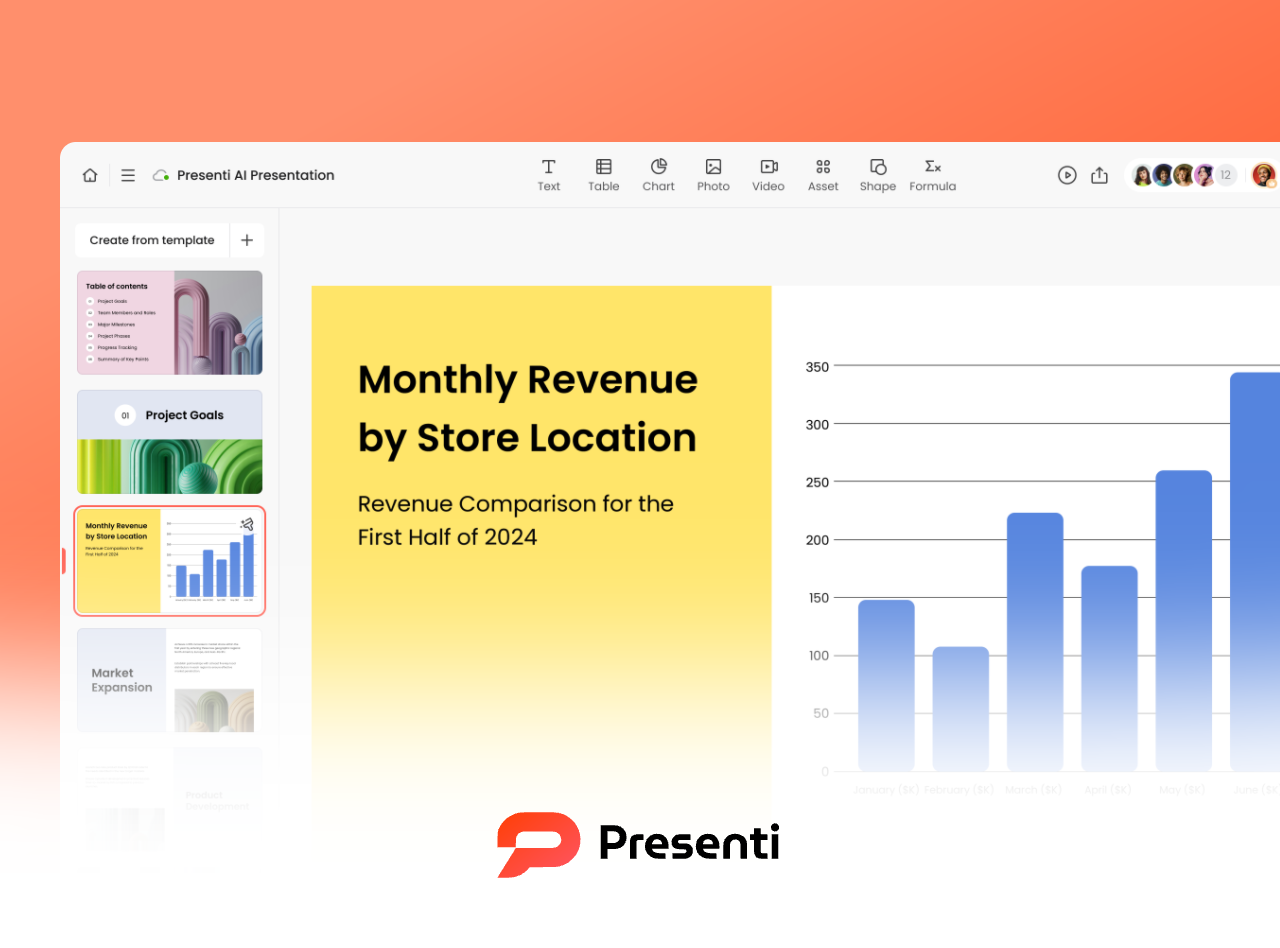
既存のPPTXファイルを使う場合は、選んだサービスが対応している形式と容量を確認してください。アップロード前に、次の点を整理しておきましょう。
ファイル容量:画面に表示される上限を確認し、必要に応じて画像や不要なページを整理します。
サポート対象: テキストおよび画像(プラットフォームにより、表やグラフは対象外となる場合があります)。
表紙、目次、各セクション、まとめを整理し、生成後に元の構成と照合できるようにします。
元の書式:強調したい箇所や図表の関係が伝わる状態にしておき、取り込み後に変化していないか確認します。
取り込みが終わったら、文字、図表、ページの順序が保たれているかを確認してから、デザインの調整に進みます。
2. 内容に合うデザインを選ぶ
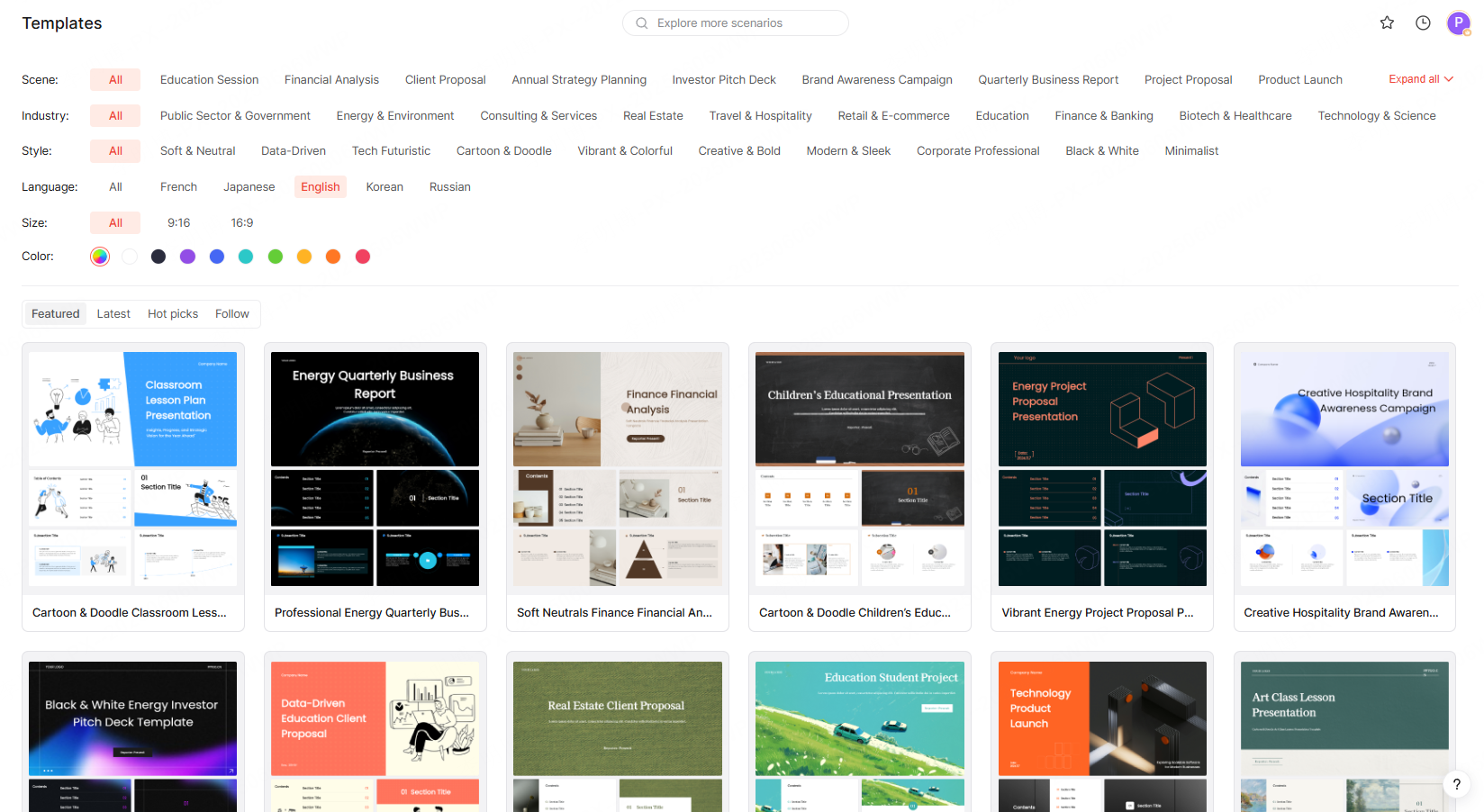
読み込んだ資料に合わせて、利用できるテーマやレイアウトを選びます。デザイン提案や自動調整の機能がある場合は、まず数枚で試し、文章の量と図表の配置に合うかを確認してください。
テンプレートは、用途、業種、見た目を手がかりに探せます。たとえば報告書には落ち着いた配色、研修には見出しと図を置きやすい構成が候補になります。
ユースケース別:
ビジネス提案(プロポーザル)
プロジェクト報告書
トレーニング・研修資料
業界別:
ソフトウェア・IT
金融
教育
ビジュアルスタイル別:
ミニマリスト
コーポレート
イラストベース
カラーパレット: ブランドカラー、または組織のデザインガイドラインに沿ったパレットを選択します。
スタイルを適用した後は、見出し、本文、余白、配色を見比べます。長い文章や大きな図表を含むページは、個別に調整した方が読みやすくなる場合があります。
3. 内容に合う画像を選ぶ
画像は内容を説明するために選びます。既存の画像を残すのか、別の素材や生成画像を使うのかを決め、利用するサービスに選択肢があるかを確認しましょう。
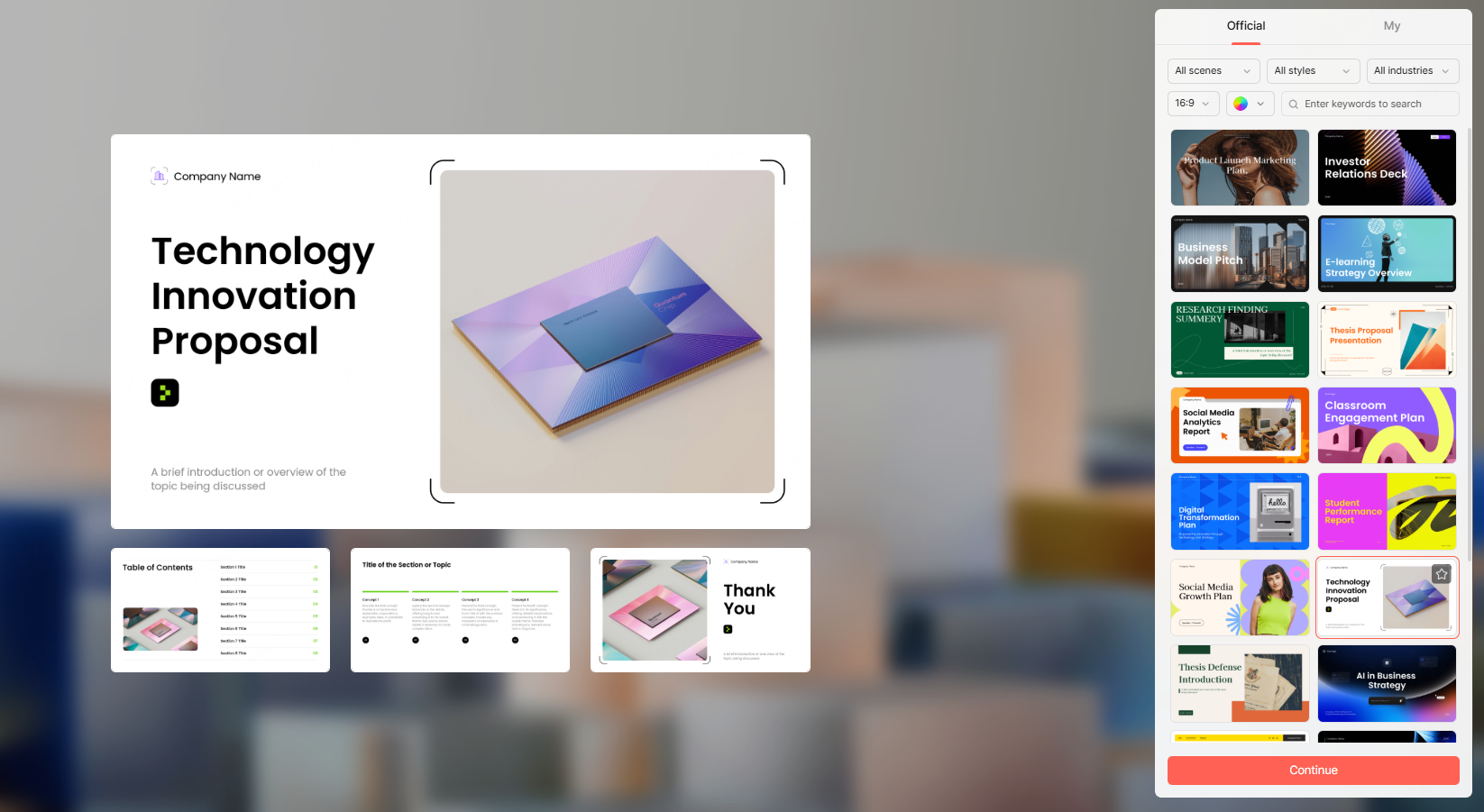
- オリジナル画像:元の図解や写真を残す場合は、取り込み後に切り抜きや配置、解像度が変わっていないか確認します。
- テンプレート画像:内容に合う素材を選び、利用条件と説明文との対応を確認します。
- AI生成画像:必要な内容を指示し、生成結果の正確さや不自然な部分を確認してから使います。機能の有無や利用上限はプランによって異なります。
見た目の統一だけでなく、その画像が何を伝えるのかを確認してください。説明に役立たない装飾は減らすと、要点が伝わりやすくなります。
4. 生成結果を確認して調整する
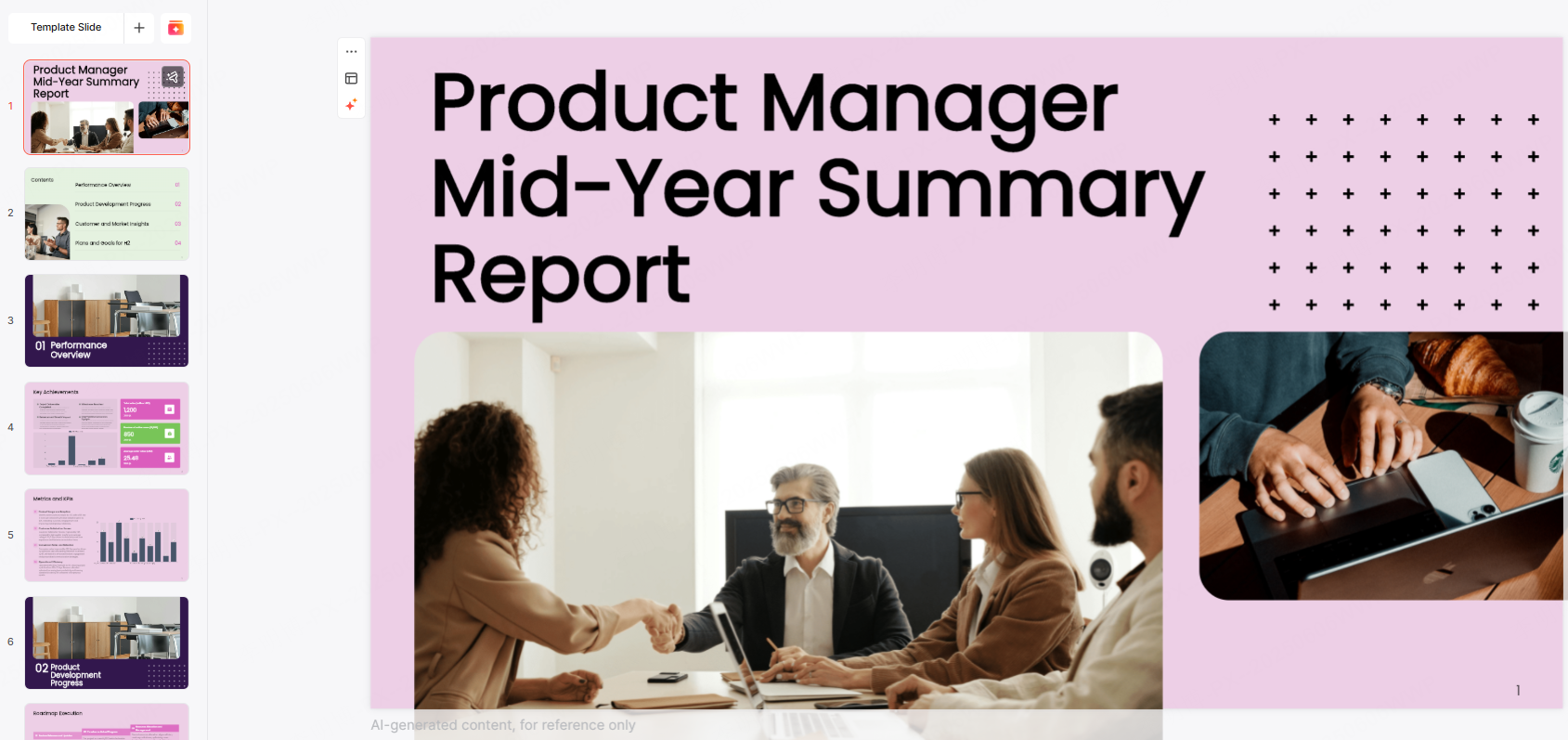
テーマや画像の設定後、利用するサービスの生成・適用操作を実行します。処理時間は資料の長さや内容によって異なります。結果を開き、次の項目を点検してください。
見出しと本文の区別
書体と配色の統一
余白と図表の配置
章の順序と内容のまとまり
追加・差し替えられた画像と本文の対応
強調箇所の意味と読みやすさ
必要な箇所を手動で調整したら、実際に使う形式で書き出します。ファイルを開き直し、文字、図表、ページの順序、リンクを確認して仕上げましょう。
5. チームで共有する前に確認する
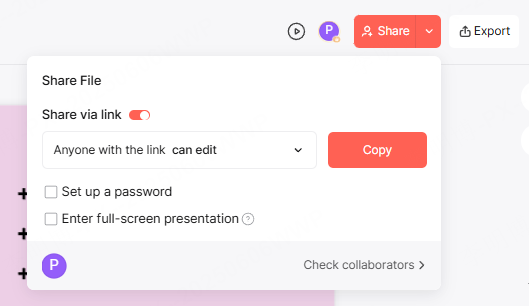
チームで使う場合は、保存先と共有方法を決めておくと修正を進めやすくなります。以下の機能はサービスやプランによって異なるため、利用条件とアクセス権限を確認してください。
保存先と利用環境:
利用する端末とブラウザーで、閲覧、編集、ダウンロードに必要な機能が動作するかを確認します。
共有リンクと権限:
共有リンクを使う場合は、閲覧と編集の権限を分け、誰がアクセスできるかを確認してから送信します。
リアルタイム共同編集:
共同編集に対応している場合は、担当ページや確認役を決めて作業します。履歴や同時編集の扱いも確認しておきましょう。
カスタムブランドテンプレート:
組織のロゴ、色、フォントのルールを整理し、利用できる設定やテンプレートに反映します。自動調整の後も各ページを確認し、ブランドの基準に合わない箇所を修正してください。
まとめ:内容を守りながら見た目を整える
見た目を整える目的は、読み手が必要な情報を見つけやすくすることです。次のように、用途に応じて確認する箇所を変えましょう。
研修資料:手順と注意点を見つけやすくする
報告資料:結論と根拠を対応させる
製品紹介:画面や機能の説明を一致させる
社内資料:見出しと表記をそろえる
社外向け資料:ロゴ、色、書体のルールを守る
AIの提案を出発点にして、内容とデザインを調整しましょう。読みやすさ、元の情報との対応、書き出したファイルを確認する工程を残すことで、用途に合う資料に仕上げやすくなります。