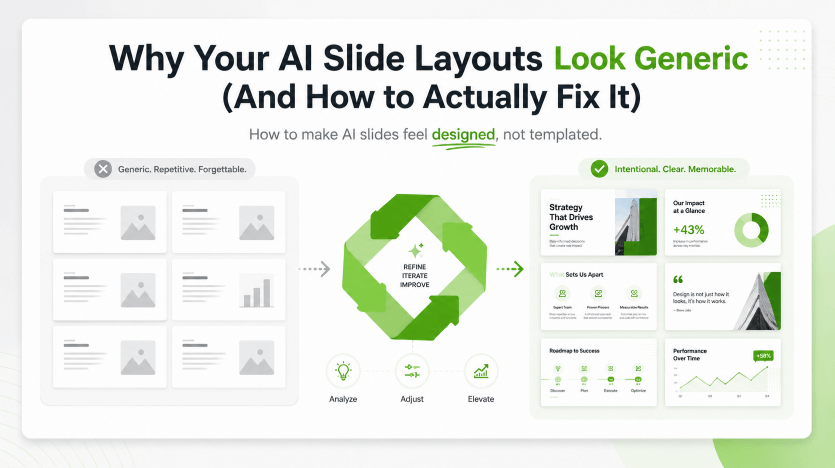
デッキを生成すると、最初の 30 秒間は素晴らしく見えます。次に、スライド 6 を過ぎてスクロールすると、スライド 11 がほぼ同じレイアウトであることがわかります。同じ写真の配置、同じタイトルボックス、異なる色を着た同じ 2 段の箇条書きの配置。正確には壊れてません。今月見た他の AI 生成デッキとまったく同じように見えます。
これは、すでに AI プレゼンテーション ツールを使用し、使えるものの感動に欠ける結果を得た人々からの最も一般的な苦情の 1 つです。良いニュースは、一般的なものであるということですAI スライド レイアウトは、カテゴリとしての AI 生成プレゼンテーションの実際の制限ではありません。多くの場合、テンプレート、個々のレイアウト、または画像の方向を変更することで改善できます。ここでは、実際に何が起こっているのか、そしてデッキを最初からやり直すことなく修正するための 4 つの具体的な方法を紹介します。
AI によって生成されたスライドが同じように見える理由
複数のスライドが異なる目的にもかかわらず同じ構造を使用している場合、デッキは汎用的に感じられることがあります。比較、プロセス、および重要な発見には、異なる調整が必要な場合があります。ジェネレーターが各スライドの役割を理解していると仮定するのではなく、目に見える結果を判断してください。
問題の残りの半分は、色とフォントのずれです。すべての世代がロックされたパレットではなく、ランダム化されたパレットまたはデフォルトのパレットから取得する場合、コンテンツが一貫していても、1 週間ごとに作成されたデッキは 2 つの異なる会社から作成されたように見える可能性があります。これは、人々が遭遇する「繰り返しだが一貫性がない」という不満です。個々のスライドはテンプレート化されているように感じられ、デッキ全体としても統一感がありません。
自動設計の仕組み
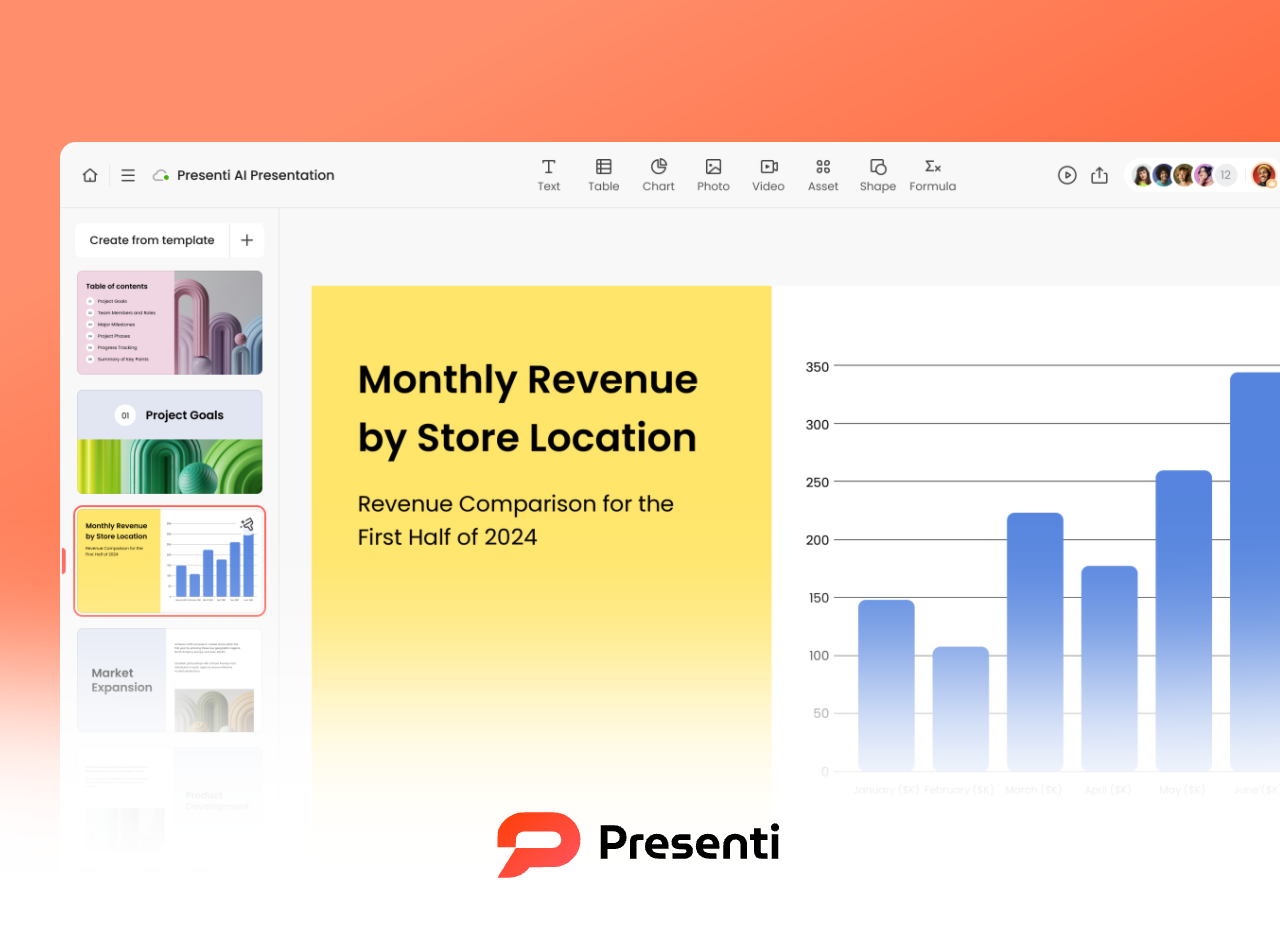
Presentiではスライドのデザインをご提案させていただきますが、それぞれのレイアウトがメッセージに合っているかどうかをご確認いただく必要がございます。ピッチ、教室での説明、トレーニング演習では、異なるコンテンツの密度、画像、階層が必要になる場合があります。視覚的な多様性は、これらの違いを明確にする場合に役立ちます。一貫性は依然としてデッキに一貫性を感じさせるのに役立ちます。
人々が問題に遭遇するのは、一度生成したものの結果が気に入らず、何か違うものを期待して同じプロンプトで再生成を押しただけの場合です。通常、これは実際の修正ではなく、同じテーマのバリエーションを作成します。以下のツールは、多様でプロフェッショナルな仕上がりを実現するための実際の手段であり、Presenti が生成したばかりのデッキを修正する場合でも、何年も前に PowerPoint で手動で作成したデッキを修正する場合でも機能します。
多彩でプロフェッショナルな AI スライド レイアウトを取得する 4 つの方法
1. カスタム ブランド テンプレートを構築して、すべてのデッキがブランドに基づいて開始されるようにする
ワークスペース アセットの下のブランド テンプレートでは、スライドごとではなくソースでこの問題が解決されます。方法は 3 つあります。Create Template でテンプレートを最初から作成する方法、Import PPTX で既に持っているデッキを取り込む方法、Import .pgx で Presenti ネイティブ テンプレート ファイルを取り込む方法です。 3 つのいずれかを選択すると、テンプレート エディターが表示されます。
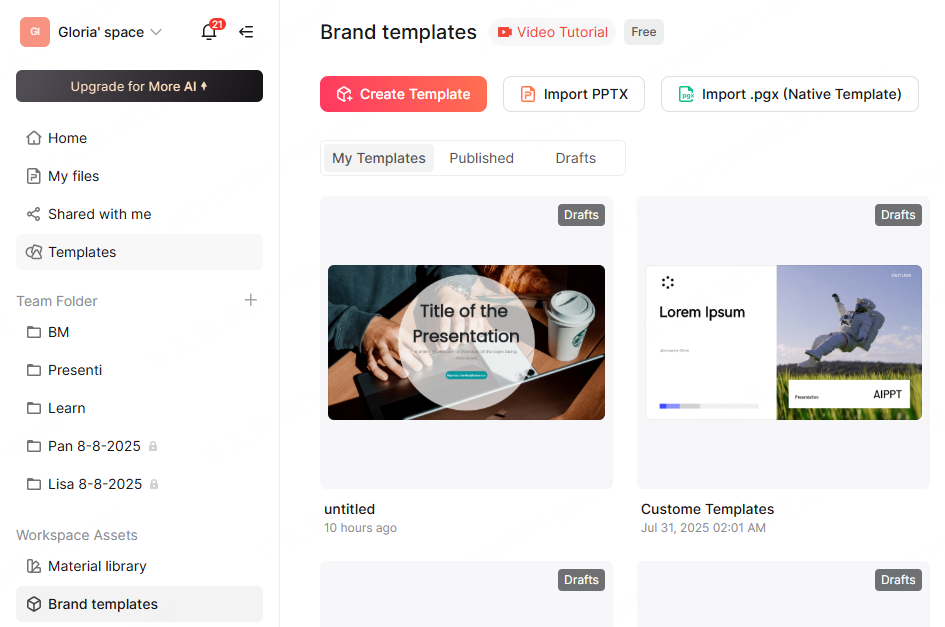
エディター内の右側のパネルには、次のデザイン コントロールが用意されています。
- テーマ
- フォント
- 資産
- ロゴ
パネルには、カスタム デザイン用の公式プリセットとマイ デザイン オプションが含まれています。ここでカラー テーマを選択し、ロゴとブランド フォントをドロップして、テンプレートのタイトル スライド、区切り線、コンテンツ レイアウト全体でそのパレットを確認します。
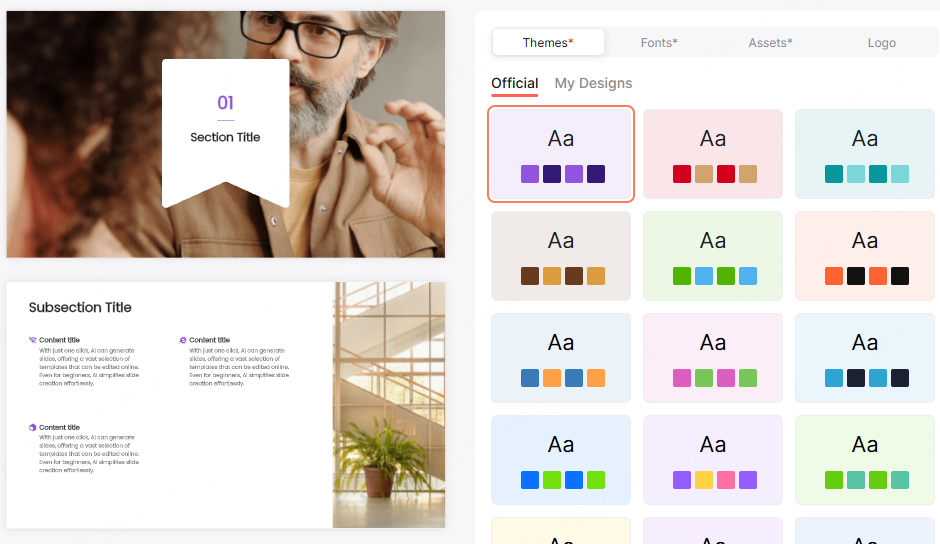
この時点から、このテンプレートから新しいデッキを生成するということは、一般的なデフォルトではなくブランドのビジュアル言語から開始することを意味し、これにより後続のデッキがより特徴的な出発点となります。
2. 使用するスライドポリッシャー既存のデッキを再設計します
問題の原因となっているデッキがすでに存在する場合(手動で構築したもの、または修正するために戻ってこなかった以前の AI 世代など)、それを再構築する必要はありません。スライド ポリッシャーは .pptx ファイル (最大 100MB) を取得し、サポートされているスライド コンテンツのレイアウト、間隔、色の変更を提案します。結果を元の結果、特にグラフ、表、複雑なオブジェクトと比較します。これは、新しいデッキを生成するのとはまったく異なるアクションです。開始材料はトピック プロンプトではなく、既存のデッキです。のスライドポリッシャーガイドの画像と表は、比較中にどのインポート要素を検査するかを示します。
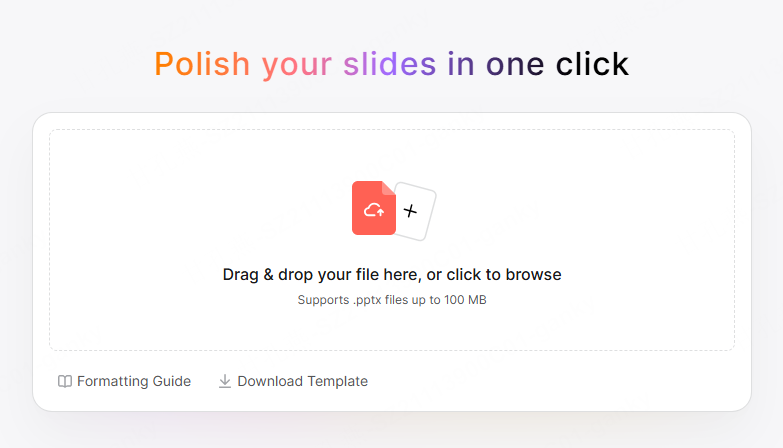
これは、古い書式設定の不一致、スライド間のコピー&ペーストで残ったフォントの不一致、スライドからスライドへのずれたスペースなど、「繰り返しが多いが乱雑な」デッキに役立ちます。再設計されたデッキを検査し、エディターで残りの調整を行います。
3. テーマ全体、または 1 つのスライドのレイアウトだけを交換し、結果を確認します。
これは、具体的には、「一貫性を崩さずに多様性を得るにはどうすればよいか」に対する答えです。テーマとレイアウトは 2 つの別個のコントロールであり、違いを理解することがこれを機能させるためです。
テーマの入れ替えは、デッキ全体の視覚言語 (カラー パレット、フォント、背景処理) を一度に変更し、その後、テキストの適合性、画像の配置、および意図しない変更をチェックする必要があります。シーン、スタイル、業界ごとにフィルタリングできる「探索」パネルを使用すると、代替案を参照して、ワンクリックで適用できます。 1 回のアクションでデッキ全体に適用されるため、これは実際に新鮮な外観を得るより安全な方法です。各スライドを個別に変更するのではなく、デッキ全体の新しい方向性を評価できます。
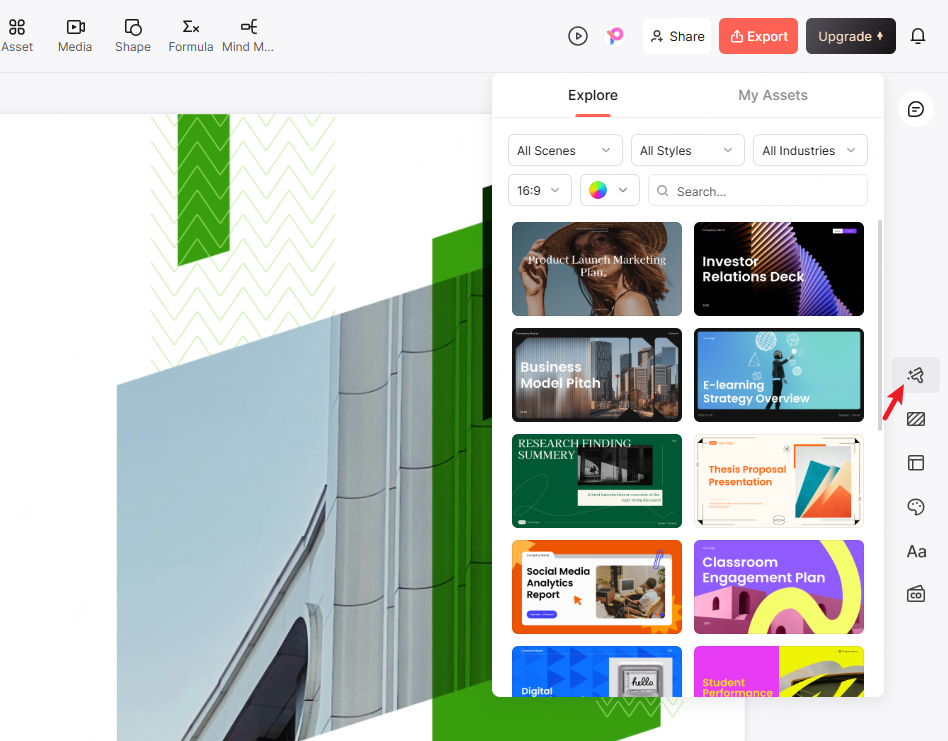
レイアウトの入れ替えは、代わりに個々のスライド レベルで機能します。特定のスライドの構造がおかしいと感じた場合(比較すると読みやすい箇条書き、または画像主導のレイアウトが読みにくくなるテキスト中心のレイアウトなど)、レイアウトパネルは、標準またはプロフェッショナル スタイルの下にある代替構造のグリッドを示し、構造タイプによってフィルタリングできます。別のものを選択すると、コンテンツがその中に移動します。色とフォントはすでにアクティブになっているテーマに関連付けられたままになるため、一貫性が損なわれることはありません。スライドのコンテンツに対してシステムに提案された構造を選択させたい場合は、AI レイアウトの選択オプションもあります。
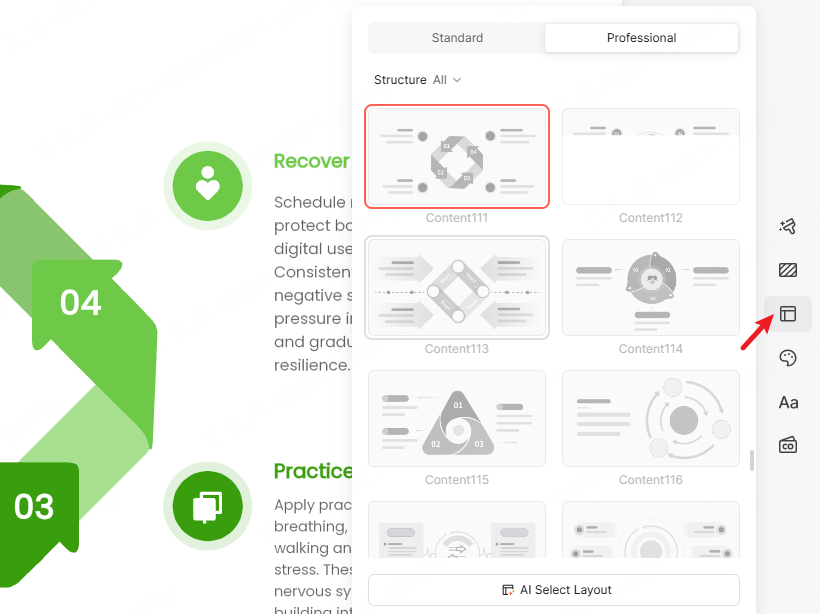
これら 2 つのコントロールを組み合わせて使用すると、各スライドが使用するレイアウトに関係なく、色とブランドのレイヤーが一定のままであるため、「見た目に一貫性がない」という問題が発生することなく、実際のバリエーション (まったく異なる構造を持つ異なるスライド) を得ることができます。
4. AI 生成画像で一貫したビジュアルテーマをロックする
画像の不一致は、うまくデザインされたデッキが視覚的に崩れてしまう最も早い方法の 1 つです。ここにはストック写真があり、そこにはフラットなアイコンがあり、他のものとは異なる照明を当てたスクリーンショットがあります。 [AI 生成] に設定されている [ビジュアル スタイルとソース] パネルは、この問題を直接解決する場所です。 [プロンプトとアート スタイル] フィールドでは、現在のインターフェイスに表示されている長さの制限を使用して、スライドの画像に必要なシーン、雰囲気、または色の処理を記述することができます。のイメージ スタイル アップデートのウォークスルーは、作成時および既存のスライドのルートを示しています。現在のインターフェースで利用可能なスタイルを使用してください。
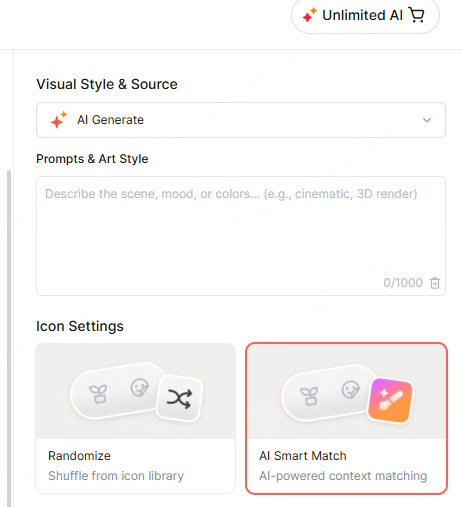
デッキ全体の一貫性を保つ秘訣は、生成するすべての画像で同じスタイル記述子を再利用することです。画像を必要とするすべてのスライドで、同じ照明言語、同じ色のムード、同じレンダリング スタイル (「柔らかな自然光、温かみのあるニュートラル トーン、ミニマルなオフィス写真」または「映画のようなハイコントラスト、クールなブルーのパレット」など) を使用します。一般的な画像検索で返されるものを受け入れるのではなく、アート スタイルを直接制御するため、画像に共通の方向性を与えることになります。結果を一緒にレビューし、矛盾するものや主題を誤って伝えているものを置き換えます。
レイアウトが適切になったらビジュアル階層を強化する
多様なレイアウトと一貫したテーマにより、「一般的な」問題の半分が解決されます。残りの半分は階層構造です。スライドを 2 秒間ちらっと見た人が、そのスライド上で実際に何が重要かを理解しているかどうかです。レイアウトとテーマを固定したら、確認する価値のあることがいくつかあります。
- 控えめに使用したアクセントカラー1色。ロックされたテーマにアクセント カラーが含まれている場合、その色はキー番号、セクション ラベル、単一の吹き出しを強調表示する役割を果たす必要があり、3 つおきの要素に表示されるわけではありません。過度に使用されたアクセントカラーは装飾として解釈されます。アクセントカラーが控えめに使用されているのは、意図的であると思われます。
- タイトル重量と体重は明確に対比される必要があります。一般的なスライドには、タイトルと本文のサイズと重さが近すぎることが多く、最初に目を引くものはありません。 Presenti のテンプレートは通常、これを自動的に処理しますが、一部の構造ではタイトルよりも画像に視覚的な重点が置かれているため、レイアウトを交換した後は一見の価値があります。
- レイアウト パネルに密度の作業を行わせます。平坦に見えるスライドには、多くの場合、レイアウトの設計よりも多くのテキストが含まれているだけです。フォントを縮小してフィットさせるのではなく、そのコンテンツ密度 (単一ブロックではなく 2 列またはコンテンツとサイドバー構造) に合わせて構築されたレイアウトに切り替えると、通常は読みやすくなり、より意図的に見えるようになります。
- セクション区切りには、視覚的に重要な意味があります。セクション区切りスライドは、単に大きなタイトルを付けるだけでなく、その周りのコンテンツ スライドとは明らかに異なって見える必要があります。このコントラストは、デッキが同じような見た目のスライドの 1 つの長いスクロールではなく、構造化されていると感じさせる理由の 1 つです。
まとめる
これら 4 つのテクニックはいずれもデッキを最初から再構築する必要はなく、相互に排他的なものはありません。一般的な実際のワークフローは次のようになります。ブランド テンプレートを 1 回ロックして、将来のすべての世代が色とフォントから開始するようにします。簡単なクリーンアップが必要な古いものに対してスライド ポリッシャーを実行します。デッキ全体の見た目を新しくする必要がある場合は [探索] パネルを使用し、1 枚のスライドの構造だけが間違っていると感じる場合は [レイアウト] パネルを使用します。AI で生成された画像に対して一貫したアート スタイルのプロンプトを手元に用意します。
完成したデッキを全体としてレビューします。フォント、色、画像の一貫性を維持しながら、各レイアウトがそのメッセージをサポートしている必要があります。この最後のパスは、生成されたドラフトを聴衆に適したプレゼンテーションに変えるのに役立ちます。