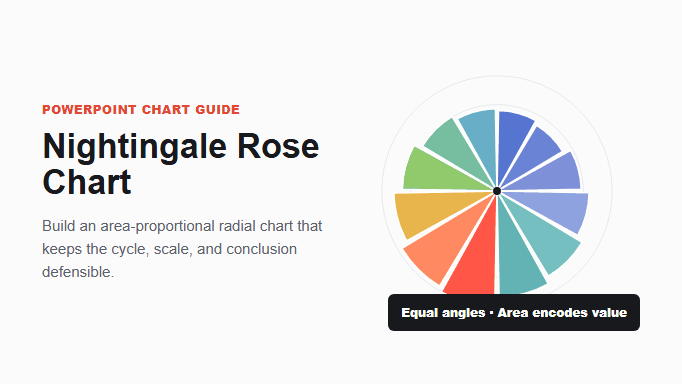
ナイチンゲールローズチャート(コックスコーム、極座標面グラフ)は、同じ角度のセクターを円周に並べ、半径を変えて面積で値を表します。月・季節・時間帯のように周期そのものが問いに関係するときに適しています。確認済みの表を編集可能な資料へまとめるなら、元データから構成案を作成できますが、各セクターを表と照合してから使います。
ローズチャートの意味と境界
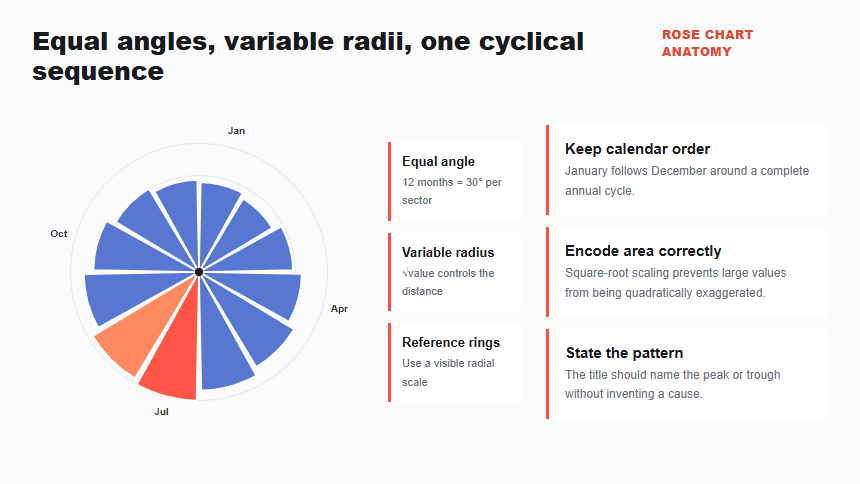
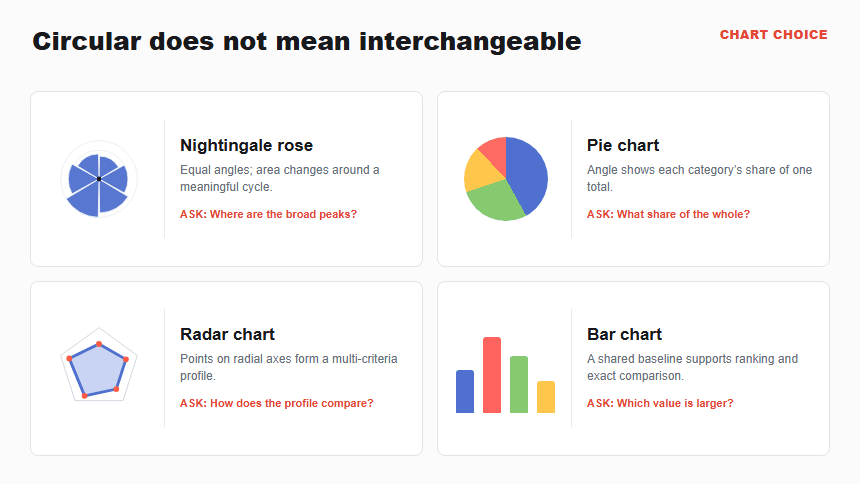
カテゴリごとに同じ角度のセクターを割り当て、半径によって面積を変えます。円グラフは角度が変わり半径は一定、レーダーは別々の放射軸上の点を結ぶため、同じ円形でも意味が異なります。最後の期間が最初へ自然につながる場合に限り、円形の順序が説明を助けます。
この図はフローレンス・ナイチンゲールと結び付けられ、1858年の死亡原因の図が極座標面グラフの普及に寄与しました。ただし歴史的な由来よりも、今回の問いに周期の表現が役立つかを優先して選びます。
円・レーダー・棒グラフと使い分ける
| グラフ | 変化するもの | 答える問い |
|---|---|---|
| ローズ | 半径と面積、角度は一定 | 周期のピークと谷はどこか |
| 円 | 角度と面積、半径は一定 | 一つの合計の構成比は何か |
| レーダー | 放射軸上の点と多角形 | 複数基準でプロフィールはどう違うか |
| 棒 | 共通基線上の長さ | どれが大きく、差はいくつか |
正確な順位や長いラベルは棒、細かな時系列は折れ線が読みやすくなります。値が近い、順序が任意、表示が小さい場合はローズを選びません。
選ぶ前に五つの条件を確認します。 最後のカテゴリが最初へ自然につながること、単位・定義・集計基準が共通であること、判断が細かな順位ではなくピークや谷に関わること、発表サイズで外周ラベルを読めること、タイトル・目盛り・短い説明で不慣れな読み手も理解できることです。月次需要、季節別の発生件数、時間帯別の活動、方位別の頻度などが候補になります。部署・製品・無関係な案件を円形に並べても、本来ない周期は生まれません。複数系列が重なる場合や、リングとラベルを置けない小さなダッシュボード枠には不向きです。同じ値を順位順の棒グラフでも試し、受け取る結論が変わるなら、周期を重視する理由を説明します。
周期順を保ったデータ表を作る
カテゴリを値の大きさで並べ替えず、実際の周期順で保持します。例は月別サポートチケット数です。1月84、2月76、3月92、4月110、5月128、6月146、7月172、8月160、9月138、10月116、11月98、12月88件です。
| 月 | チケット | 正規化半径 |
|---|---|---|
| 1月 | 84 | 69.9% |
| 2月 | 76 | 66.5% |
| 3月 | 92 | 73.1% |
| 4月 | 110 | 80.0% |
| 5月 | 128 | 86.3% |
| 6月 | 146 | 92.1% |
| 7月 | 172 | 100.0% |
| 8月 | 160 | 96.4% |
| 9月 | 138 | 89.6% |
| 10月 | 116 | 82.1% |
| 11月 | 98 | 75.5% |
| 12月 | 88 | 71.5% |
半径 = 最大半径 × √(値 ÷ 最大値) を使います。1月は √(84 ÷ 172) ≈ 69.9% です。半径を値にそのまま比例させると面積差を二乗で誇張します。
ツールが面積比例と半径比例を選べる場合は、面積を値に比例させる設定を使います。期間、単位、目盛りの原点も明記し、見た目が花形になっただけで正しいと判断しません。
PowerPoint用に構築して確認する
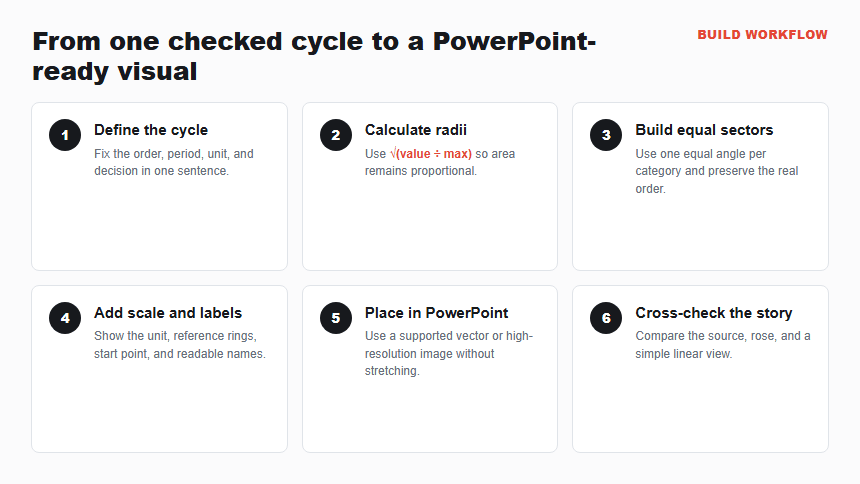
1. 周期と指標を定義する
順序、単位、期間、判断を一文にします。例えば「夏の人員配置を検討するため、暦年の月別サポートチケット数を示す」です。最初の成果物は、12行を時系列順に並べた検証済みの表と一つの数値系列です。
2. 面積比例になる半径を計算する
最大値を求め、各値を最大値で割って平方根を取ります。計算は元表の横に残します。ツールが面積比例を自動処理する場合も、最大・最小・中間の値を照合して設定の働きを確かめます。
3. 同じ角度のセクターを作る
等角のローズまたは極座標面グラフを扱えるツールで、確認した半径または面積設定を適用します。12か月なら各セクターは30度です。暦順を保持し、1月を12時位置に置くなど起点も一定にします。Microsoftの標準一覧にはローズが含まれないため、レーダーで代用しません。
4. 読める目盛りとラベルを付ける
少数の同心円の基準線、単位、外周の月名を配置します。控えめな配色を基本に、タイトルに役立つ場合だけピークを強調します。ラベルが重なるなら図を大きくするか正確な値を表へ移し、文字を読めない大きさに縮めません。
5. 確認済みの図をPowerPointに配置する
ツールが対応するベクターまたは高解像度画像を出力し、スライドへ挿入します。元表を作業ファイルと一緒に保存し、挿入後も編集できるか記録します。ぼけ、変形、ラベル欠落があれば元ツールの出力を直してください。画像を引き伸ばしても情報は戻りません。
6. 別の表示と照合する
表と単純な棒グラフまたは折れ線を使い、ピーク、最低点、順序が一致することを確認します。結論を述べるタイトルと出典を付け、発表時の大きさとグレースケールで読めるか試します。
例:7月に最大、8月も高水準
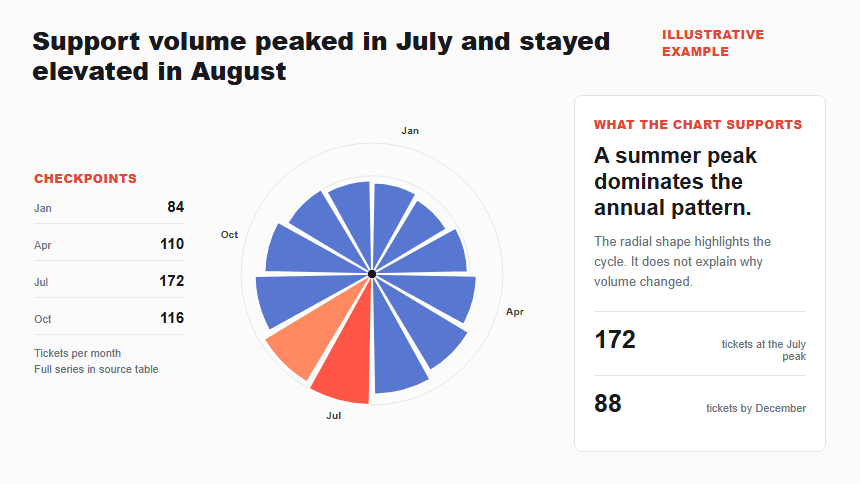
チケットは1月84件から7月172件へ増え、12月88件へ戻ります。「サポート量は7月にピークを迎え、8月も高水準だった」というタイトルなら、見えている事実を述べ、原因を推測しません。正確な値とスクリーンリーダー向けには表か棒グラフを併記します。
次に調べる候補はチケットの種類、顧客数の増加、担当者の配置などですが、それぞれ別の分析が必要です。一系列のローズに混ぜて原因の説明にしないでください。このデータは説明用であり、一つの例から一般的な傾向を主張するものではありません。
Presentiは構成案作りに使い、検証は別に行う
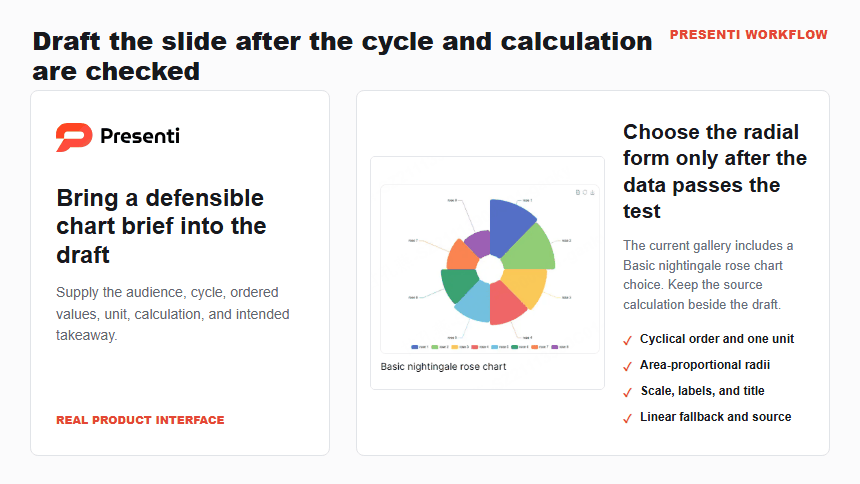
現在のギャラリーにはBasic nightingale roseがあります。聴衆、判断、期間、確認済みの値、順序、単位、タイトル、アクセシビリティ用の代替表をブリーフに含めます。下書き後もセクター、ラベル、出典、表、半径計算を確認してください。ツールは構成を支援しますが、計算、定義、選択、説明の責任は発表者にあります。
限界とよくある質問
コックスコームと同じですか。
一般に等角の極座標面グラフという同じ系列を指しますが、呼び方には揺れがあります。スライドでは角度が一定で、セクターの面積が値を表すと定義します。
PowerPointの標準機能だけで作れますか。
Officeの現在の標準チャート一覧にはナイチンゲールローズがありません。面積比例の極座標セクターを扱える手段で作り、検証済みの出力をPowerPointへ配置します。レーダーは別の符号化です。
なぜ平方根を使いますか。
角度を固定するとセクターの面積は半径の二乗に比例します。値の平方根から半径を求めることで、表示面積を元の値に比例させられます。
複数の色を使うべきですか。
カテゴリの意味や強調する目的がある場合に限ります。一つの月次系列では抑えた配色で十分なことが多く、ラベル、リング、タイトルでもパターンを理解できるようにします。
アクセシビリティはどう確保しますか。
内容を説明する代替テキスト、主なパターンの文章、十分なコントラスト、値を読める表または線形グラフを用意します。画像だけではスクリーンリーダーへ正確な値は伝わりません。最後に周期が意味を加えるかを確認し、正確な順位は棒、細かな時間変化は折れ線へ切り替えます。