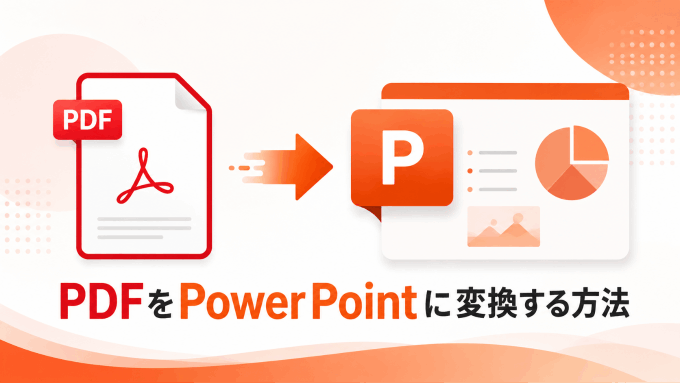
AIスライド作成ツールを選ぶときは、無料で試せる機能だけでなく、完成した資料をどの形式で出力できるかも確認する必要があります。編集画面、共有ページ、書き出したファイルでは、ブランド表示の扱いが異なることがあります。
この記事では、Presenti、Beautiful.ai、Gamma、Canvaの用途と確認点を紹介します。過去の比較でよく挙がるTome Slidesについては、サービス終了後の注意点を別に示します。すべてが無料・ウォーターマークなしで使えるという比較ではありません。

AIスライド作成ツールを選ぶ際の重要ポイント
ウォーターマークの有無を確認する理由
提案書や提出資料にサービス名の表示を入れられない場合は、必要な形式で短い資料を書き出して確認します。ツールのブランド表示と、有料素材のライセンス不足による透かしは別です。利用条件を満たして出力する方法を選びましょう。
チェックすべき機能要件
多様な入力形式への対応
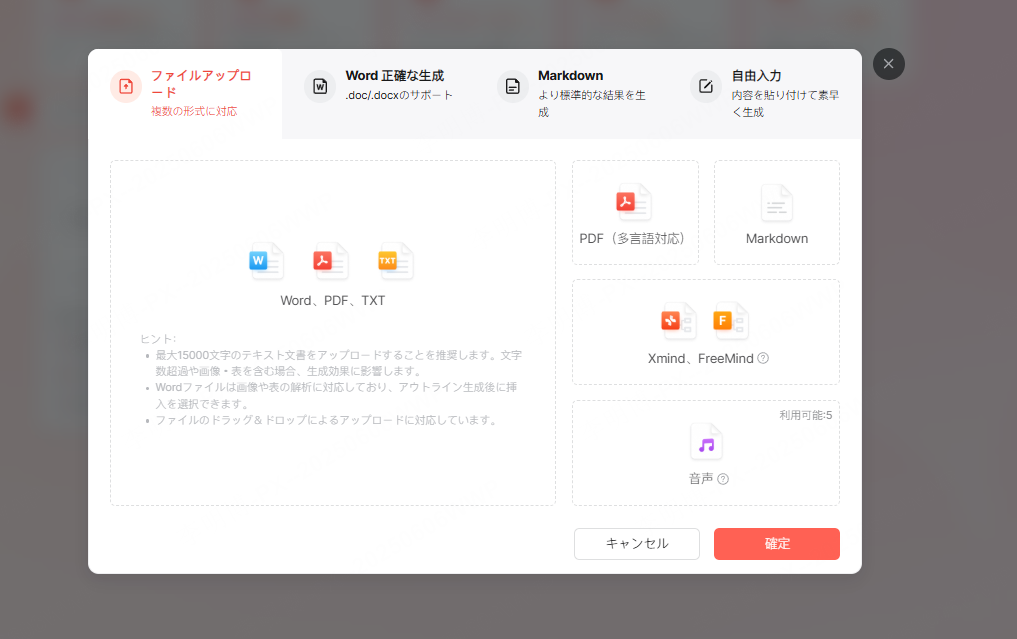
Word、PDF、Markdown、マインドマップなど、手元の資料に合う入力形式を選びます。対応形式でも、プランによる制限や読み取り結果の違いがあるため、見出し、表、図の扱いを確認してください。
AIによる自動デザイン最適化
レイアウトや配色の提案は、下書きを整える助けになります。文字量が多いページや複雑な図表では、内容を分ける、注釈を残すなどの編集も必要です。
柔軟な編集機能
生成後も細かい調整ができることが重要です。テキスト修正、画像差し替え、スライド順序の変更など、自由度の高い編集環境を確認してください。
4つの現行ツールとTome Slidesの終了情報
1. Presenti AI:Markdownや既存原稿から下書きを作る

主な特長
- Markdown形式からプレゼンテーション資料への直接変換に対応
- Markdown・XMindに対応し、Word・PDF取り込みは有料
- テンプレートと美化機能を使ったレイアウト調整
- ビジネス、教育、提案資料などに使えるテンプレート
利用シーン
技術チームの社内勉強会資料、プロダクトマネージャーのロードマップ共有、スタートアップのピッチデッキ作成に適しています。特に開発者がMarkdown形式の技術ドキュメントを視覚的な資料に変換する際に強みを発揮します。
3ステップのシンプルな作業フロー
- アイデアの入力:キーワード入力またはファイルアップロード
- AI生成:構成を確認し、テンプレートを選んで下書きを作る
- 最終調整:事実、文章、図表、配置を確認して編集する
料金プラン
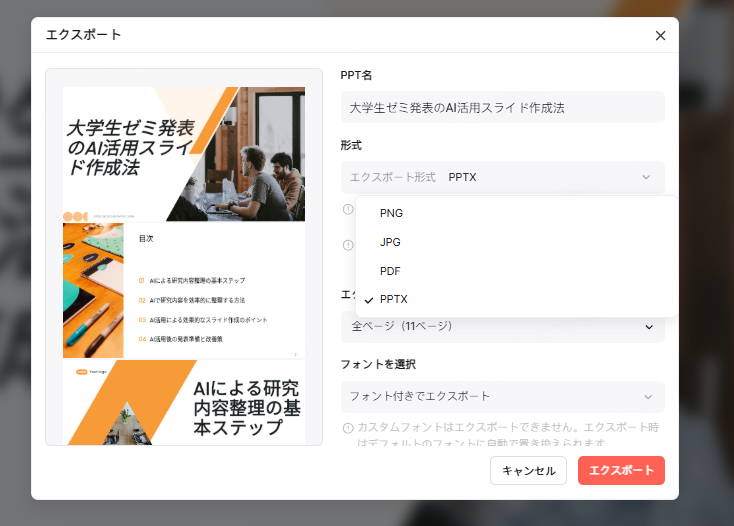
Presentiの無料プランには限られたAIクレジットがあります。Markdown・XMindに対応し、Word・PDFの取り込みとPPTX・PDFの書き出しは有料プランの対象です。必要な機能を料金ページと利用画面で確認しましょう。
2. Beautiful.ai - 視覚重視のプレゼンテーション
主な特長
- スマートテンプレートによる自動デザイン調整
- チーム協働機能の充実
- 共同作業の権限と契約プランを確認して利用
適した用途
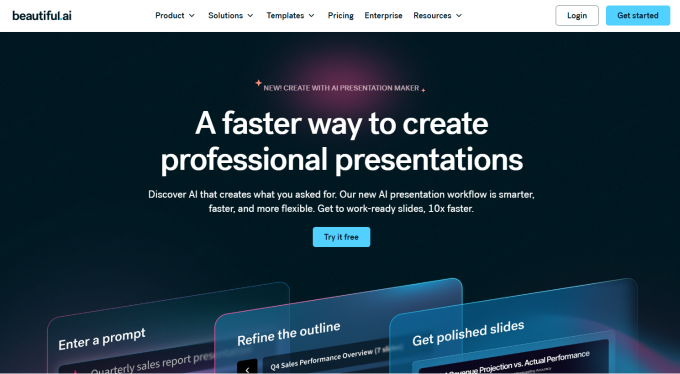
Beautiful.aiは、Smart Slidesによる配置調整を使って営業資料や報告資料を作りたい場合の候補です。無料プランとしてではなく、14日間の試用期間と有料契約の条件を確認してください。試用にはカード登録が必要で、自動更新の扱いにも注意します。
3. Tome Slides:サービス終了済みの旧ツール
主な特長
- 過去にはAIによる構成作成を提供
- 現在はTome Slidesでの新規作成は不可
- 保存済みの資料がある場合は、その内容を移行の素材にする
適した用途
Tome Slidesは2025年4月30日にサービスを終了しました。画像はTomeの営業向けAI製品を紹介した旧サイトです。新規作成の候補には含めず、手元に保存済みの資料がある場合は、その内容を別のツールで再構成します。
4. Gamma - テキストからスライドへの迅速な変換

主な特長
- シンプルなテキスト入力から自動生成
- ブラウザーで内容と配置を編集
- PDF・PPTXで書き出し可能
適した用途
Gammaは、文章から構成を作り、カード形式で内容を整理する用途に使えます。無料プランでもPDF・PPTX出力に対応しますが、ブランド表示の除去は有料機能です。編集用ファイルが必要なら、出力後の配置も確認しましょう。日本語のPPTXを受け渡す場合は、GammaとPresentiを同じ日本語原稿で比較する観点も使い、改行や表の編集を確かめてください。
5. Canva Presentations - デザインの自由度重視
主な特長
- 豊富なビジュアル素材ライブラリ
- ドラッグ&ドロップの直感的な操作
- SNS投稿用への展開が容易
適した用途
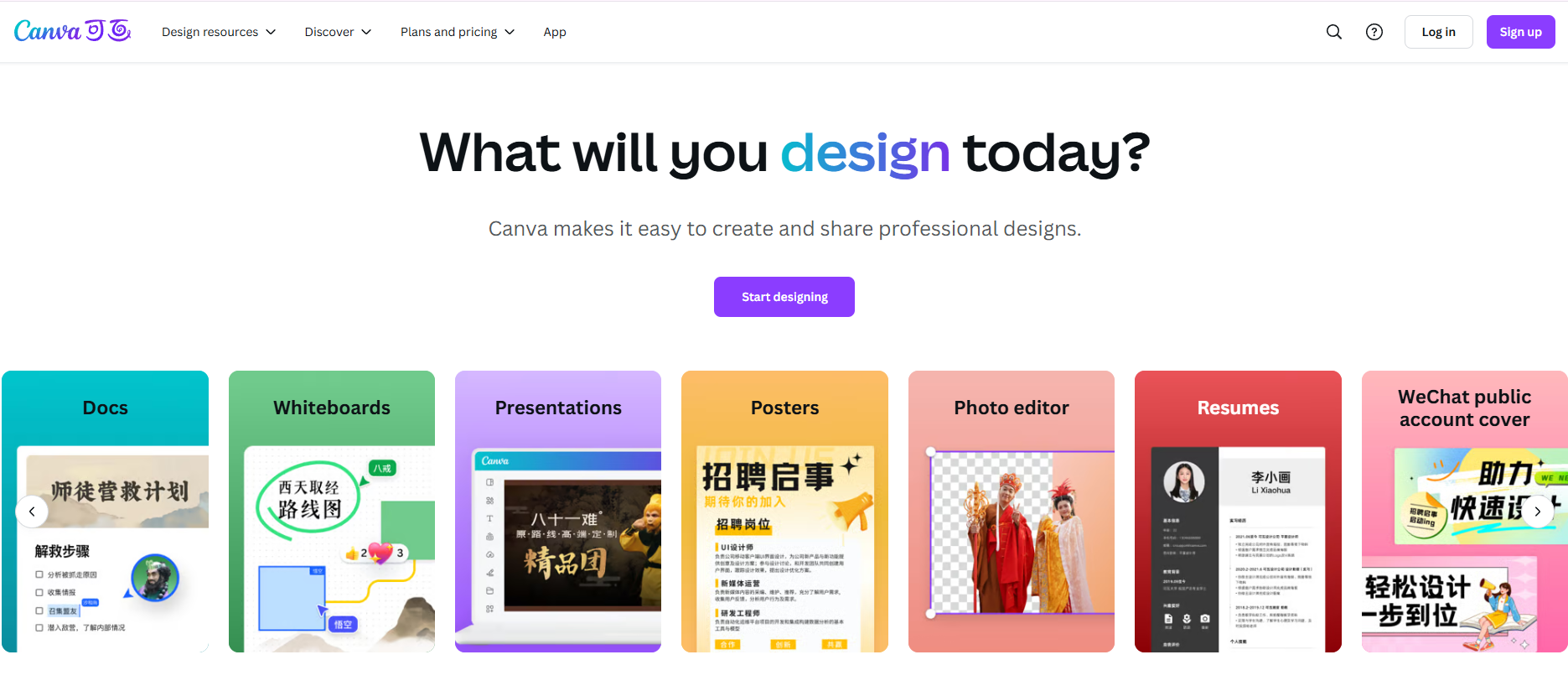
Canvaは、写真や図形を組み合わせて企画書や紹介資料を作りたい場合の候補です。無料素材と有料素材を区別し、使用した素材と出力形式に必要な契約条件を確認します。
Presentiで既存原稿を活用する
Markdownで技術資料の構造を渡す
Markdown to Presentation機能
Markdownの見出しと箇条書きを使えば、技術文書の構造を入力できます。READMEや仕様書をスライド化する際は、発表に必要な範囲を選び、コード、図、リンクが説明に必要な形で残っているか確認しましょう。
複数形式への対応力
既存資料の活用
既存のWord文書やPDF報告書、XMindのアウトラインも素材になります。Word・PDFの取り込みは有料です。章立てを整理してから入力すると、元の資料と生成された構成を比較しやすくなります。
AIによる自動デザイン最適化
読みやすい配置への調整
テンプレートや美化機能を使った後は、本文の読みやすさと図表の関係を確認します。コードや専門用語を含むページでは、文字の途中の改行や省略にも注意してください。
コストパフォーマンス
費用は月額表示だけでなく、請求周期、AIクレジット、必要な入力・出力機能で比較します。無料枠では短い原稿の生成を試し、納品に必要な機能を確認してからプランを選びましょう。
実践的な活用シーン
開発チームの技術共有会
課題
技術共有会では、仕様の全体を載せるより、変更点、理由、影響範囲を説明する必要があります。発表で扱うコードや構成図を先に選びます。
解決策
Markdownから構成を作り、コード例と図表を元資料に照合します。依存関係や処理順序が変わっていないかを確認し、長いコードは説明する箇所に絞って示しましょう。
スタートアップのピッチデッキ作成
課題
投資家向けの資料では、課題、解決策、市場、事業モデル、資金計画のつながりを示す必要があります。各数値の根拠と、実績・予測の区別を原稿に明記します。
解決策
Word原稿を取り込む場合は有料プランを使い、構成とテンプレートを確認します。市場規模、競合比較、財務予測は、生成後も出典や計算条件を見直してください。
教育現場での授業資料作成
課題
教科書や参考資料を、学生が理解しやすいスライド形式に変換する作業は時間がかかります。
解決策
利用できる権利のあるPDF教材を取り込み、授業の目標に合う構成を選びます。PDF取り込みは有料です。重要な定義や条件を確認し、説明、例題、確認問題の順序を授業に合わせて編集しましょう。
よくある質問
Q: 無料プランでどこまで利用できますか?
A: Presentiでは限られたAIクレジットで生成を試せます。PPTX・PDFの書き出しは有料です。無料枠の残量と対象機能は利用画面で確認してください。
Q: 生成されたスライドはどの程度編集できますか?
A: 生成後に文章、画像、配置などを編集できます。ただし、取り込んだ図や画像内の文字まで、すべて個別に編集できるとは限りません。修正したい要素を含む資料で確認しましょう。
Q: チーム内での共同作業は可能ですか?
A: Presentiはワークスペースへの招待とリアルタイム共同編集に対応しています。メンバーの権限を確認し、誰がどのページを確認するかを決めて進めます。
Q: エクスポート形式は何に対応していますか?
A: Presentiの書き出しメニューにはPPTX、PDF、PNG、JPGがあります。PPTX・PDFは有料機能です。編集を続ける用途と、見た目を固定して配布する用途で形式を選びます。
まとめ
無料枠を比較するときは、生成回数だけでなく、原稿の取り込み、書き出し、ブランド表示の条件を確認します。実際に使う資料の形式から選ぶと、契約後の行き違いを減らせます。
Presenti AIを試す場合は、短いMarkdown原稿など、内容を確認しやすい素材から始めます。構成が伝わるか、必要な情報を編集できるかを見て判断しましょう。
納品前には、指定された形式でファイルを開き、ブランド表示、図表、フォント、リンクを確認します。ツール選びは、その出力が提出先の条件を満たすかまで含めて考えましょう。