提案書のレイアウトが決まらないときは、伝えたい内容に合うテンプレートを選ぶと、見出しや図表の配置を考えやすくなります。この記事では、選び方と編集の手順、仕上げで確認したい点を紹介します。

なぜ提案書のデザインで悩むのか?
投影用と配布用で見せ方が変わる
提案書は、投影して説明するのか、印刷して読んでもらうのかで必要な文字量や大きさが変わります。まず、読み手と利用場面を決めましょう。
内容の確認とデザインを両立する
営業担当者の多くは、配色理論やレイアウトの原則を体系的に学んだ経験がありません。限られた時間の中で、内容の精査とデザインの両立を求められるのが現実です。
テンプレート活用が解決策になる理由
配置と情報の分け方を参考にできる
テンプレートでは、見出し、本文、画像などの配置を参考にできます。ただし、実際の内容を入れるとバランスが変わるため、タイトルの長さやロゴの位置を確認してください。
共通の書式を再利用できる
テンプレートを使うと、共通の見出しや書式を再利用できます。構成の枠組みを基に、提案ごとに変える課題、解決策、費用などを整理しましょう。
失敗しないテンプレートの選び方
業種・用途に合ったデザインを選ぶ
業種のイメージだけで決めず、相手の指定書式、ブランドの規定、提案の内容を優先します。文章中心、比較表中心、製品画像中心など、使う情報に合う型を用意すると選びやすくなります。
カスタマイズ性を確認する
色やフォントを変更できるか、同じレイアウトのスライドを追加できるかを確認します。PowerPointでは、スライドマスターと各レイアウトを確認し、共通部分を編集できるか試しましょう。
日本語表示に最適化されているか
短い英語を想定した枠では、日本語を入れると文字が収まらない場合があります。実際の見出しと本文を入れ、改行と余白を確認してから選びましょう。
テンプレートを使った提案書の作り方(実践編)
ステップ1: 骨組みの構築
標準的な流れは「表紙→課題提示→解決策→実施計画→費用→まとめ」です。テンプレートのスライドを眺めながら、各セクションに何を書くかをざっくり決めます。不要なスライドは削除し、足りない部分は類似デザインのスライドを複製して補います。
ステップ2: コンテンツの流し込み
文字が枠に収まらないときは、小さくする前に文章を整理します。必要な情報なら、スライドを分けるか別のレイアウトを選びましょう。1枚で伝える要点を決めると、残す内容を判断しやすくなります。
ステップ3: ビジュアル要素の調整
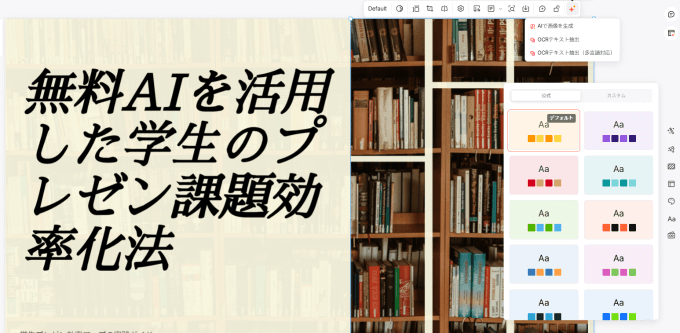
画像プレースホルダーに自社の製品画像や導入事例の写真を当てはめます。グラフや図解を入れる際は、提案書テンプレートの配色に合わせることが重要です。PowerPointのグラフスタイル機能を使って、統一感を持たせましょう。
ステップ4: 細部のブラッシュアップ
余白の統一: ガイド機能を使って、各スライドの上下左右の余白を揃えます。
文字サイズの階層:見出し、本文、注釈の役割を分けます。投影距離や印刷サイズに合わせて調整し、重要な条件を小さすぎる注釈に追いやらないようにしましょう。
色の使いすぎを防ぐ:背景、基本の文字色、強調色を決め、同じ役割には同じ色を使います。グラフの系列が多い場合は、色だけでなくラベルでも区別します。
デザイン苦手を克服する具体的テクニック
色の役割を決める
背景、主要な要素、強調部分の順に色の役割を決めます。「60:30:10」は配色を考える目安の一つですが、スライド上で面積比を厳密に合わせる必要はありません。
例えば、薄いグレーの背景に濃い青の見出しを置き、重要な数字だけを別の色で強調する方法があります。実際の画面でコントラストを確認してください。
図解は「引き算」で考える
図解では、何を比較・説明するかを先に決めます。現状と改善後の業務フローを示すなら、対応する工程が分かる配置にし、変更点を明示しましょう。不要な立体効果や装飾は省きます。
文字組みの基本ルール
句読点:短い語句の箇条書きと、文章で説明する箇条書きを区別します。文末の句点の有無は、社内ルールや同じ一覧内で統一しましょう。
英数字:半角・全角の使い方を統一します。数値、単位、製品名は表記の正確さを優先し、組み合わせたときの間隔と改行を確認します。
行間:文字が詰まって見える場合は、段落設定で調整します。書体、文字サイズ、行数によって適切な間隔は変わるため、実際の表示で判断してください。
AI時代の提案書作成術

Presentiで提案書の下書きを作る
Presentiは、テーマや文章から提案書の下書きを作成できます。対象者、課題、提案内容、費用条件などを具体的に入力し、生成された構成と本文を確認します。
日本語でも、長い見出し、英数字を含む製品名、表のラベルは個別に確認が必要です。生成後の修正量は、入力内容と資料の複雑さによって変わります。
4種類の素材を下書きに使う
テーマ:目的と対象者を伝え、構成案を作ります。
文書:有料プランでWord・PDFを取り込み、内容を元資料と照合します。
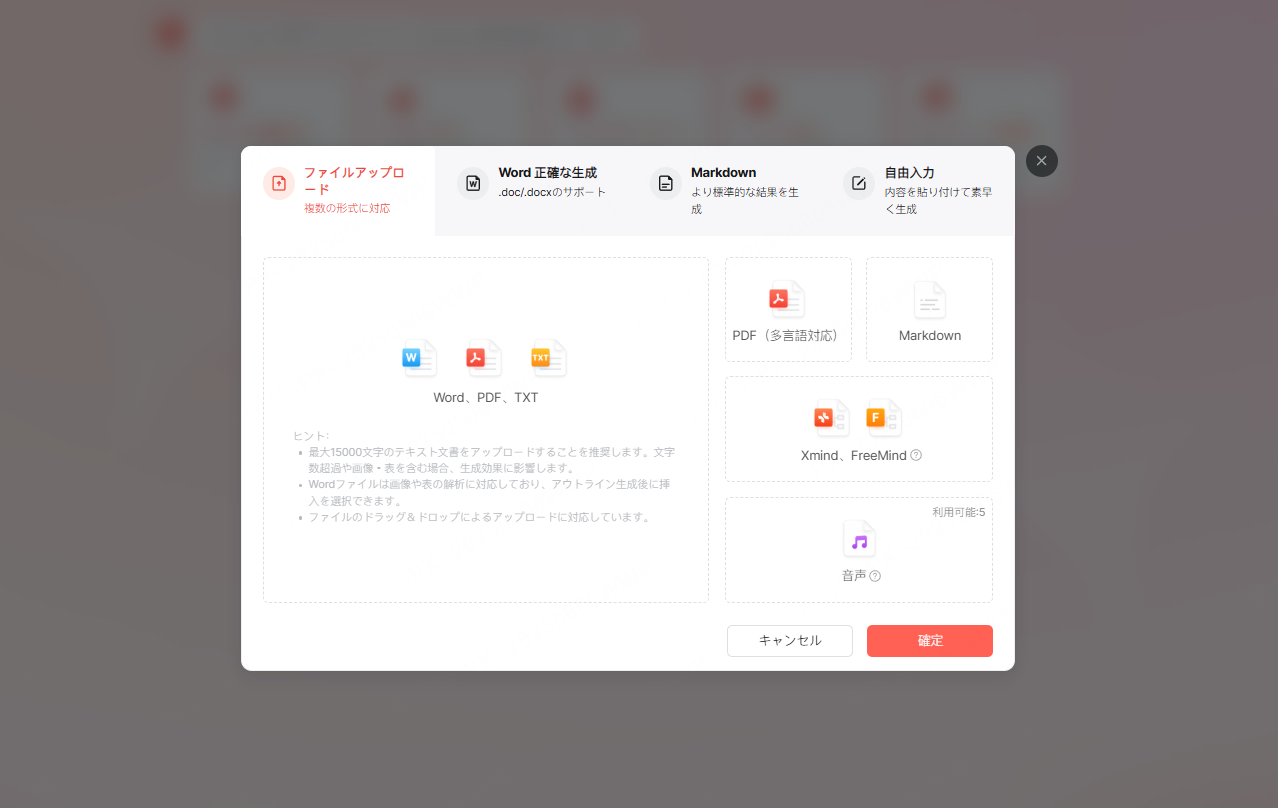
メモ:課題、根拠、提案を分けて入力し、文章のつながりを確認します。
Web情報:使うページの内容と出典を確認し、提案に必要な情報を整理します。リンクから作成する場合も、読み取り結果を元ページと比較してください。
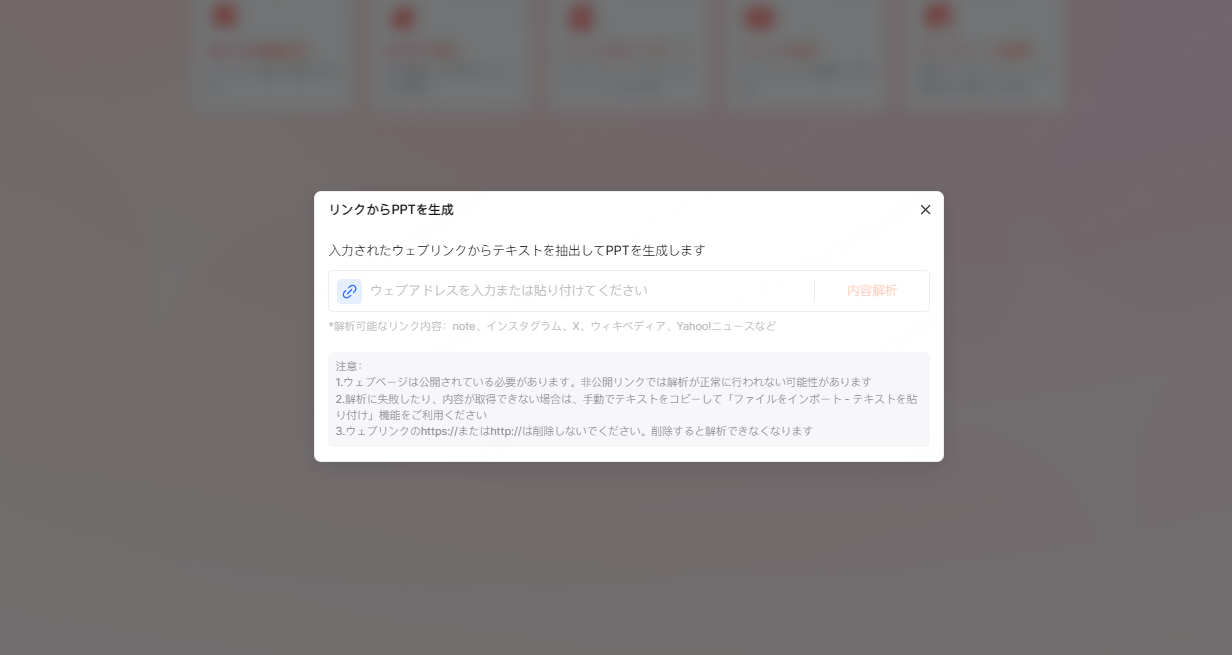
レイアウト案を確認して整える
レイアウト案を利用した後は、見出し、本文、図表の位置関係を確認します。無料プランの限られたAIクレジットで短い資料を試せますが、PPTX・PDFの書き出しは有料です。
よくある失敗パターンと対処法
情報過多で何が言いたいか分からない
対処法:各スライドの要点を見出しにし、説明に必要な情報を残します。詳細は補足資料に分けても構いませんが、費用や条件など判断に不可欠な情報は本文から外さないでください。
自社ロゴの配置で失敗
対処法:ブランドの規定に従い、ロゴ周囲の余白と最小サイズを確認します。色が合わない場合も、許可された別配色を使い、独自に変更しないようにしましょう。
印刷すると読めない文字サイズ
対処法:配布予定のサイズで試し刷りし、本文、表、注釈が読めるか確認します。カラーと白黒の両方で使う場合は、濃淡やラベルで区別できるようにしてください。
まとめ
テンプレートは、用途、編集のしやすさ、日本語の表示を確認して選びます。構成を決めて内容を入れ、図表と文字の表示を整えたら、実際の投影・配布環境で確認しましょう。
AIで下書きを作る場合も、提案の根拠と条件は自分で確認します。編集機能の例は、Presentiの機能更新ガイドで確認できます。