Markdownの原稿をスライドに使う場合は、完成後にどこで表示・編集するかを先に決めましょう。PPTXを書き出せるツールでも、文字を編集できる形式と、各ページを画像にした形式では使い方が異なります。
この記事では、Presenti AI、Slidev、Deckset、Marp、GitMindの5つを比較します。直接スライドを作るツールに加え、構成をマインドマップで整理する選択肢も紹介します。

なぜMarkdownからPowerPointへの変換が必要なのか?
Markdownは、見出しや箇条書きなどをテキストで記述する形式です。原稿をバージョン管理しながら編集し、発表や配布の用途に合わせて別の形式へ変換できます。
手作業で移し替える場合は、改行、文字サイズ、画像の位置を調整する必要があります。変換ツールを使うと、その一部を原稿やテーマの設定から作成できます。
ただし、Markdownの拡張記法や図表、数式の扱いはツールによって異なります。実際の原稿で、表示と出力後の編集範囲を確かめて選びましょう。
1. Presenti AI(AIで下書きを作成)

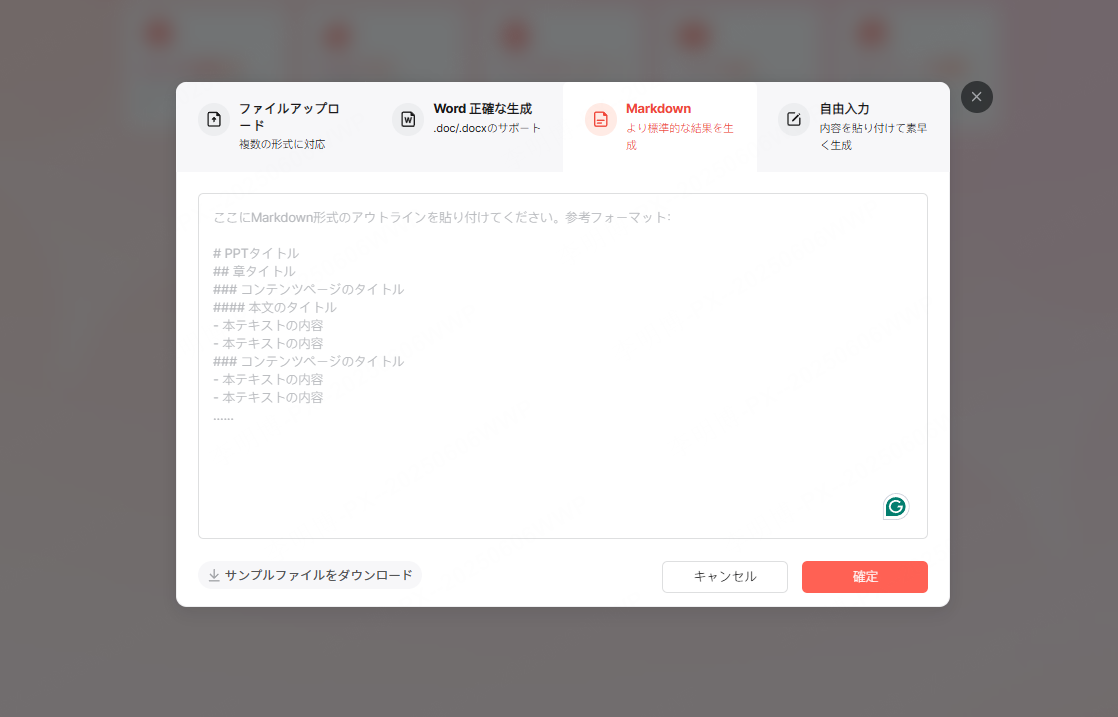
Presenti AIは、MarkdownやWord、PDFなどからプレゼン資料の下書きを作成するツールです。取り込まれた内容と構成を確認し、編集してから書き出す流れで利用できます。
AIでレイアウトの下書きを作る
Markdownから作成した下書きに、内容に合うレイアウトを選びます。見出し、箇条書き、図表の表示を確認し、配色や文字サイズを調整してください。利用できるテンプレートはアカウントの画面で確認できます。
Markdownを入力し、生成された構成を確認したうえで、各スライドを調整します。所要時間は原稿の長さや修正量によって異なります。書き出し後の確認時間も含めて予定を立てましょう。
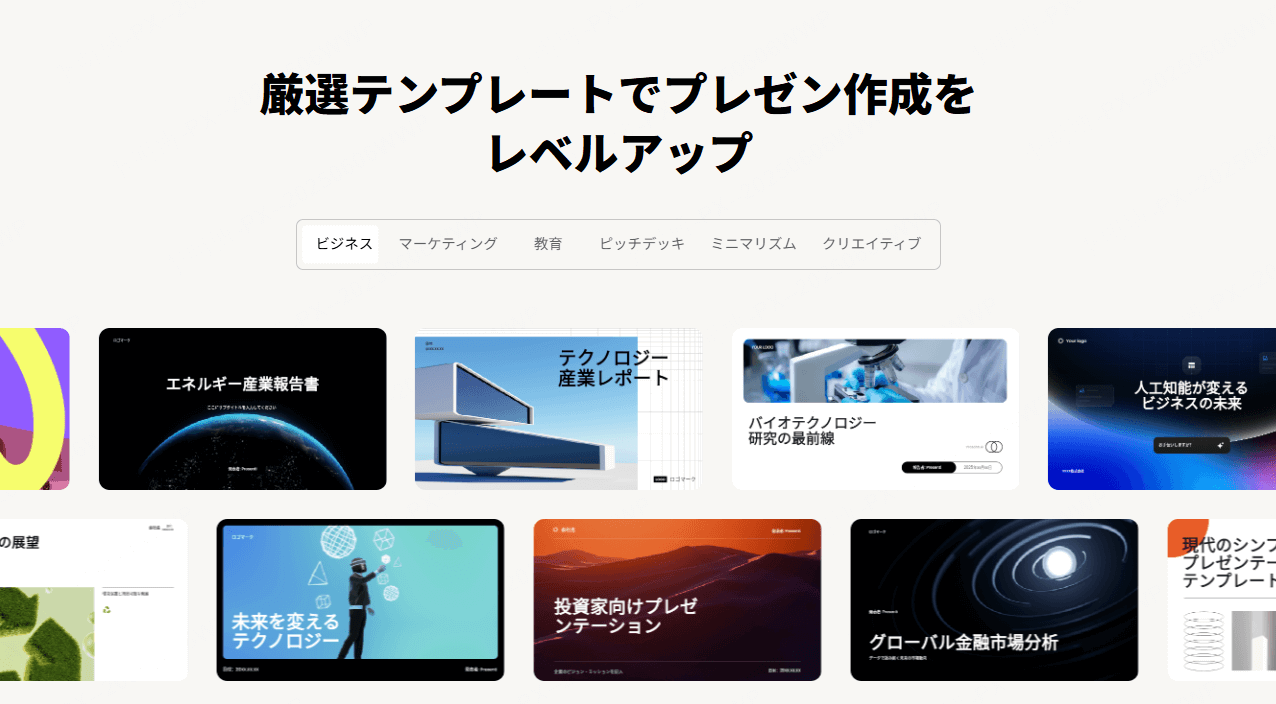
豊富なテンプレートと柔軟な出力形式
テンプレートは、見出し、比較表、図の説明など、実際の内容が収まるかで選びます。業種に関する解釈や情報の正確さまで自動的に保証されるわけではありません。
PresentiはPPTX・PDFの出力に対応しています。Markdown入力は無料プランでも利用できますが、Word・PDFの取り込みとPPTX・PDFの書き出しには有料プランが必要です。
こんな人におすすめ
- 時間を節約したいビジネスパーソン
- デザインスキルに自信がない方
- スタートアップの起業家や投資家向け資料を頻繁に作成する方
- 複数の形式から頻繁に変換作業を行うコンテンツ作成者
メリットとデメリット
メリット:
- 提案されたレイアウトを出発点にデザインを調整できる
- Markdown以外の形式にも対応
- 生成した構成とスライドを画面上で編集できる
- 共有リンクを使って資料を渡せる
デメリット:
- 無料プランには機能制限がある
- 必要な配置や表現を実際の原稿で試す必要がある
2. Slidev(開発者向け本格派)
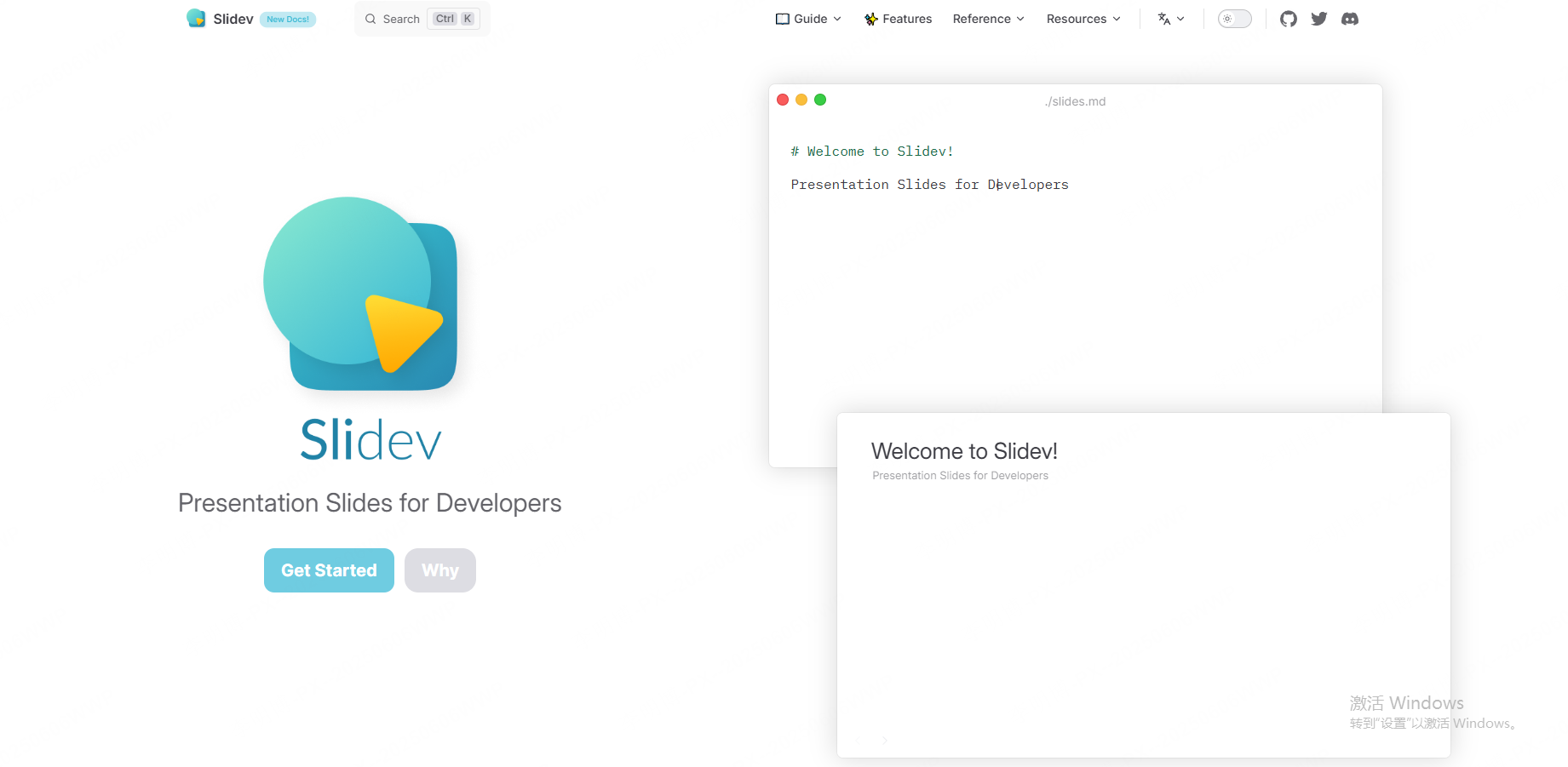
Slidevは、MarkdownとVueを使ってブラウザで表示するスライドを作るオープンソースのツールです。コードや操作デモを含む技術発表が主な用途の一つです。
高度な技術統合
Vueコンポーネント、コードの構文強調、Monacoエディターなどを利用できます。コードの実行や対話的な動作には設定が必要で、PDFやPPTXで同じ動作が保持されるとは限りません。
開発環境では、原稿の変更をプレビューしながら編集できます。PPTXは通常の画像型に加え、slidev export --format pptx-editableによる編集用出力があります。文字や図形を編集できますが、一部の要素は画像化され、表示も変わる場合があります。詳しくはSlidevの出力ガイドを確認してください。
適している人
- フロントエンドエンジニア
- 技術カンファレンスやミートアップでプレゼンする方
- カスタマイズ性を最重視する開発者
メリットとデメリット
メリット:
- 完全無料でオープンソース
- 高度なカスタマイズが可能
- 開発者向けプラグインとテーマが豊富
- PDF・PPTX出力とWebアプリとしての公開に対応
デメリット:
- 初心者には学習コストが高い
- 開発環境の準備と基本的なコマンド操作が必要
- テーマやCSSの調整に知識が必要な場合がある
3. Deckset(Apple端末でMarkdownを使う)
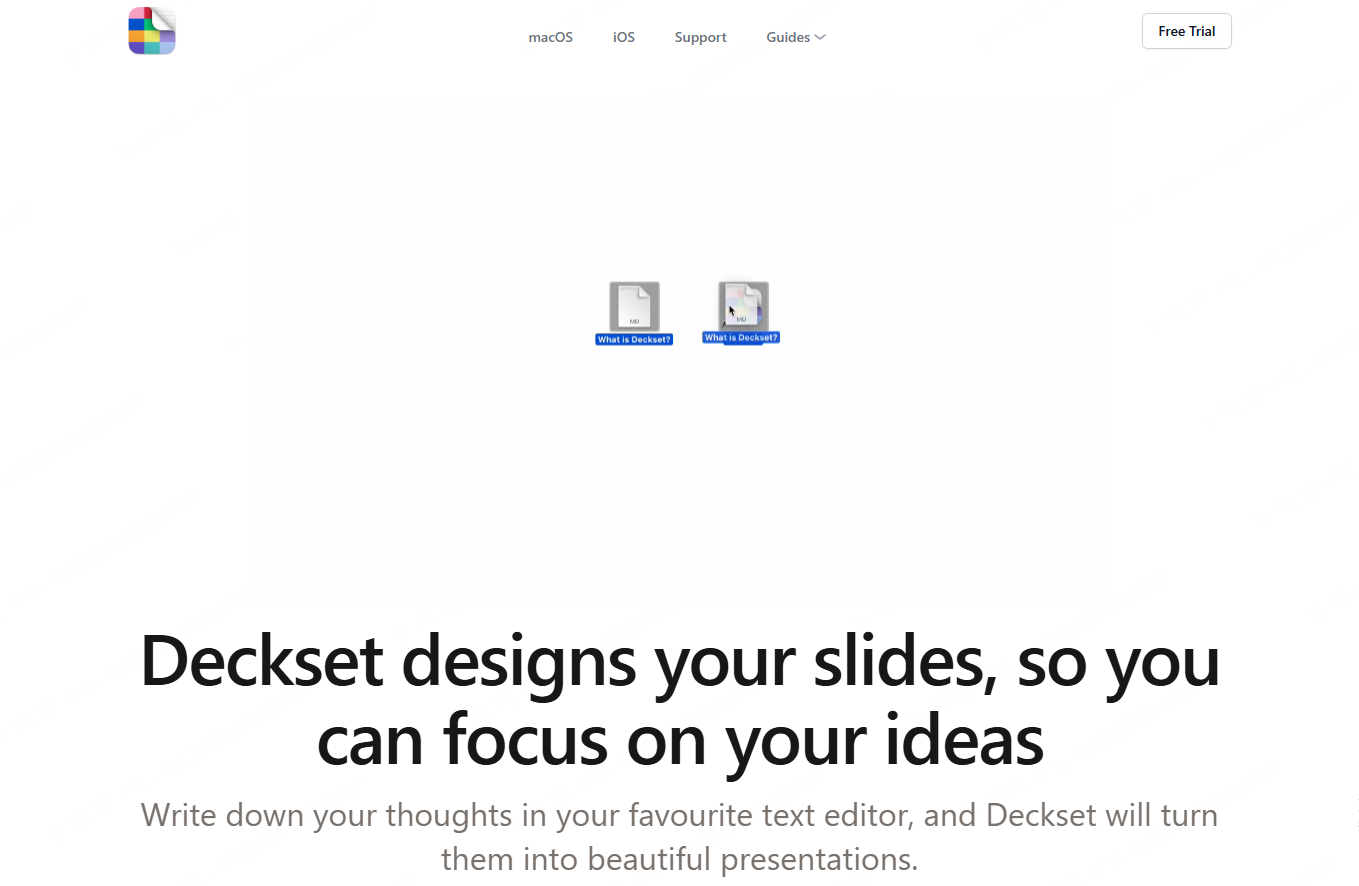
Decksetは、Markdownからスライドを作るアプリで、Mac、iPhone、iPadに対応しています。Macでは好みのテキストエディターで原稿を編集し、保存した内容をDecksetで表示します。
原稿とプレビューを確認しながら編集
Macでは原稿のエディターとDecksetのプレビューを併用します。iPhone・iPad版ではアプリ内で原稿を編集できます。見出し、箇条書き、画像などを記述し、実際の表示を確認しながら進めます。
組み込みテーマのほか、色、フォント、レイアウトを調整するカスタムテーマも使えます。日本語の長い見出しや図表を入れて、使いたいデザインが成立するか確認しましょう。
Decksetの公式機能一覧にはPDF、画像、ブラウザ共有などが案内されています。PPTX出力は掲載されていないため、PowerPointでの編集・納品が必要な場合は別の経路を選ぶ必要があります。
適している人
- Mac・iPhone・iPadでMarkdown原稿を使う方
- デザイン性を重視するクリエイター
- シンプルなワークフローを好む方
メリットとデメリット
メリット:
- 操作が直感的で学習コストが低い
- 美しいプリセットテーマが豊富
- マークダウンのシンプルさを保ちながら視覚的に魅力的
デメリット:
- 利用先はMac・iPhone・iPadで、Windows・Linux向けアプリはない
- 目的の表現に合うテーマや編集方法を確認する必要がある
- Mac版は買い切り型。利用端末に合うライセンスを確認する
4. Marp(軽量クロスプラットフォーム)
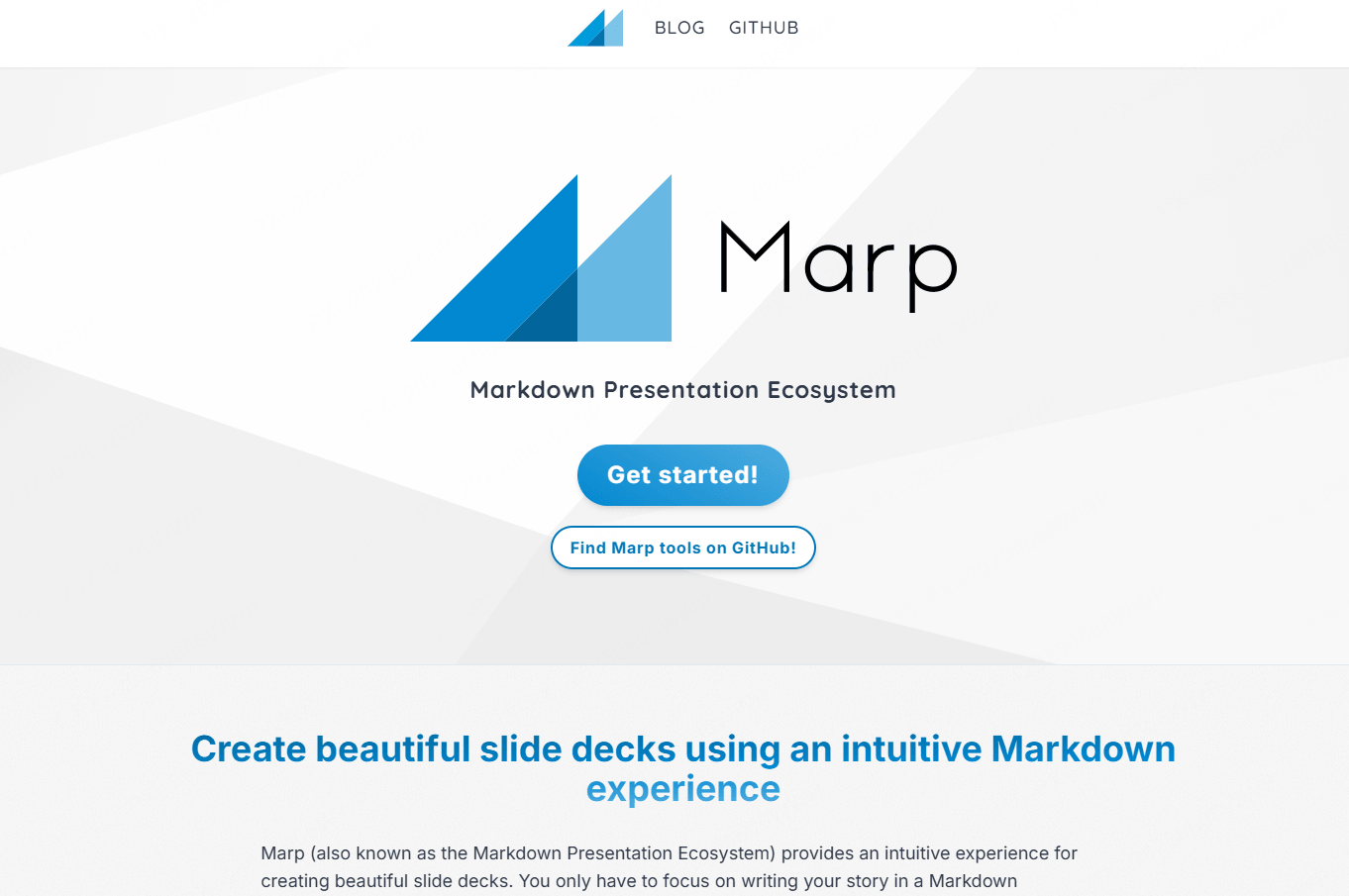
Marpは、Markdownを基にスライドを作るオープンソースのツール群です。Windows、macOS、Linuxで利用できるCLIや、VS Code拡張があります。
VS Code統合で開発環境と一体化
VS Codeで原稿とプレビューを確認しながら編集でき、CLIを使った変換も可能です。コードの構文強調や数式表示に対応し、テーマを調整して表示を整えられます。
HTML、PDF、PPTXなどに出力できます。通常のPPTXはスライドを画像化します。marp --pptx --pptx-editable slide-deck.mdは編集用の実験的な出力で、ブラウザとLibreOffice Impressが必要です。複雑な書式が再現されない場合があり、発表者ノートも非対応です。Marp CLIの公式説明に沿って結果を確認してください。
適している人
- クロスプラットフォームで作業したい方
- 軽量なツールを好むユーザー
- VS Codeを日常的に使用している開発者
メリットとデメリット
メリット:
- 完全無料でオープンソース
- Windows、macOS、Linux対応
- VS Code統合でエディタ内で完結
- 複数の出力形式に対応
デメリット:
- デザインテンプレートはシンプルで数が少ない
- 高度なデザインには手間がかかる
5. GitMind(マインドマップ連携型)
GitMindは、マインドマップやフローチャートで情報を整理するツールです。Markdownを取り込んでマップを作り、スライドショーとして順に説明する使い方ができます。
思考プロセスを可視化
Markdownで書いた企画やアイデアをマインドマップに変換し、思考を整理しながら構成案を練るワークフローに向いています。企画立案やブレインストーミングのプロセスを可視化し、それを資料の下地として活用できるのが強みです。
GitMindの公式ガイドには、画像、PDF、テキスト、Word、GitMind形式でのマップ出力が案内されています。PPTX出力は掲載されていないため、この記事ではスライドの構成を整理するための選択肢として扱います。
ブラウザで利用でき、共有したマインドマップの共同編集に対応しています。チームで使う場合は、アクセス権と利用条件を確認しましょう。
適している人
- プレゼンテーションの構成をマインドマップで整理したい方
- チームでの共同作業が必要な方
- ブラウザベースのツールを好むユーザー
メリットとデメリット
メリット:
- マインドマップをスライドショーとして説明できる
- チーム共有機能が充実
- 対応ブラウザからマップを閲覧・編集できる
デメリット:
- PowerPoint資料にするには別の作成工程が必要
- デザインのカスタマイズ性は限定的
用途別の推奨ツール
ビジネス資料・マーケティング資料には「Presenti AI」
Presenti AIは、原稿の内容から構成とレイアウトの下書きを作り、編集したい場合の候補です。MarkdownやXMindのほか、有料プランでWord・PDFも利用できます。PPTX出力後は、PowerPointで文字と図表の表示・編集範囲を確認してください。
技術系プレゼン・カンファレンス発表には「Slidev」
Slidevは、コードやVueコンポーネントを含むブラウザ発表に向きます。原稿をGitで管理でき、Webアプリとして公開する方法もあります。PPTX納品では、画像型と編集用出力のどちらが必要かを選びます。
シンプルにMarkdownでスライドを作りたいなら「Marp」
Marpは、VS CodeやCLIでMarkdown原稿を管理し、HTML、PDF、PPTXに変換したい場合の候補です。見た目を優先する通常のPPTXと、再現性に制約がある実験的な編集用PPTXを区別してください。
デザイン重視のクリエイティブ提案には「Deckset」
デザインを重視する資料では、Decksetのテーマを実際の原稿で試す方法があります。日本語の改行、画像の配置、出力形式を確認してください。PPTXでの納品が必要な場合は、利用するバージョンの書き出し機能を公式案内で確認します。
アイデア整理から資料の下地作りまでには「GitMind」
GitMindは、Markdownの見出しや項目をマインドマップで整理し、説明順序を検討したい場合に使えます。PowerPoint資料が必要なら、整理した構成を別のスライド作成ツールに渡す流れを考えましょう。
よくある質問
Q:MarkdownからPDFへの変換もできますか?
各ツールでPDFに出力できますが、料金や対象は異なります。PresentiのPDF出力は有料で、GitMindではマインドマップをPDF化します。SlidevとMarpはスライドのPDF変換に対応しています。
Q: 完全無料で使えるツールはありますか?
SlidevとMarpは無償のオープンソースです。必要な実行環境や公開先は別途用意します。PresentiとGitMindの無料枠には制限があるため、使いたい入出力機能を確認してください。
Q: パワポ(PPTX)形式に直接エクスポートできないツールはありますか?
DecksetとGitMindの公式出力一覧にはPPTXが掲載されていません。SlidevとMarpは通常の画像型PPTXに加えて編集用の選択肢がありますが、Marpでは実験的機能です。編集できることと、元の見た目を完全に保持することは別に確認します。
Q: マークダウンの表や画像はどう処理されますか?
対応する記法と出力方法によって変わります。列の多い表、相対パスの画像、数式、コードを含む短い原稿で試し、見切れや欠落を確認してください。AIで再構成した場合は、数値や文章の意味も元原稿と照合します。
まとめ:納品形式と編集の必要性で選ぶ
Markdownから資料を作るときは、ブラウザで発表するのか、PDFで配るのか、PowerPointで編集するのかを先に決めます。出力形式だけでなく、編集できる要素と表示の再現性も確認しましょう。
開発者向けにはSlidevやMarp、デザイン重視ならDeckset、思考整理も含めた統合的なワークフローならGitMindと、それぞれ強みが異なります。
同じ短い原稿で候補を試し、生成後の修正量と受け渡し先での表示を比較します。原稿、画像、出典をまとめて管理しておくと、後の更新にも使えます。
Presenti AIの作成画面では、利用できる入力方法とプラン条件を確認してから下書きを作成してください。