資料を作っていると、「この写真、背景が邪魔だな」と感じる場面はよくあります。ロゴを別の資料に貼り直したいとき、商品写真をスライドの背景色になじませたいとき、あるいは人物写真だけを切り抜いて使いたいとき。こうした場面で頼りになるのが、PowerPointに標準で備わっている「画像の背景を透過させる」機能です。
背景を消すには「透明色を指定」と「背景の削除」を使い分けます。すでに背景が透明な素材なら、そのまま配置できます。この記事では主にWindows・Macのデスクトップ版を対象に、選び方とPNG保存までの手順を説明します。Web版では背景削除などを利用できないため、透過済み画像を用意する方法があります。
パワポで使える画像透過の3つの方法
PowerPointで画像の背景を透明にしたいとき、選択肢は大きく3つあります。それぞれ得意な画像のタイプが違うので、先に全体像をつかんでおきましょう。
| 方法 | 向いている画像 | 確認する点 |
|---|---|---|
| 透明色を指定 | 単色背景のロゴや図 | 被写体の同じ色も透明になる。影や微妙な色差は残る |
| 背景の削除 | 人物・商品などの写真 | 保持・削除範囲を調整し、輪郭を確認する |
| 透過済みPNGを利用 | 素材元で背景が透明にされた画像 | 利用条件と必要な解像度を確認する |
ざっくり言うと、ロゴや単色背景の商品カットなら「透明色を指定」、人物写真や背景が複雑な写真なら「背景の削除」を使うのが基本の考え方です。すでに透過済みの素材を使う場合は、加工の必要すらありません。以降の章で、それぞれの具体的な手順と、うまくいかないときの原因も含めて解説していきます。
1. 透明色を指定して背景を透明にする
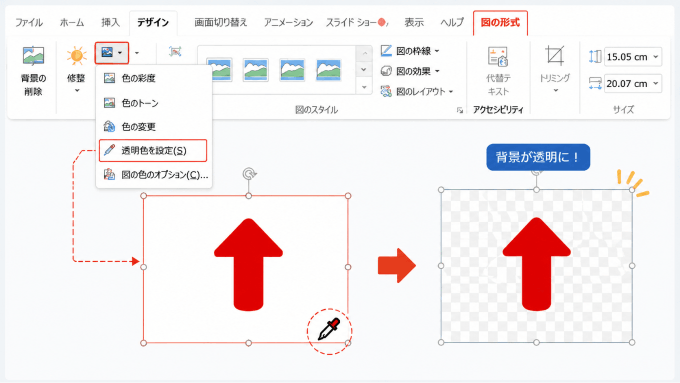
まずいちばん手軽な方法から。画像を選択した状態で「図の形式」タブを開き、「色」→「透明色を指定」を選びます。カーソルがスポイトの形に変わるので、透明にしたい部分(多くの場合は白い背景)をクリックするだけです。
単色の背景を持つロゴや図に向いています。ただし、被写体の中にも同じ色があると、その部分まで透明になります。ロゴに白い文字がある場合などは注意してください。
ただし注意点もあります。透明色を指定する機能は、あくまで「クリックした1色だけ」を透明にする仕組みです。そのため、背景にグラデーションがかかっていたり、影が薄く写り込んでいたりすると、その部分だけ色が残ってしまい、境界線がギザギザに見えることがあります。写真をよく見て、背景がきれいな単色になっているかを事前に確認しておくと失敗が減ります。
2. 「背景の削除」機能で複雑な画像を透過する
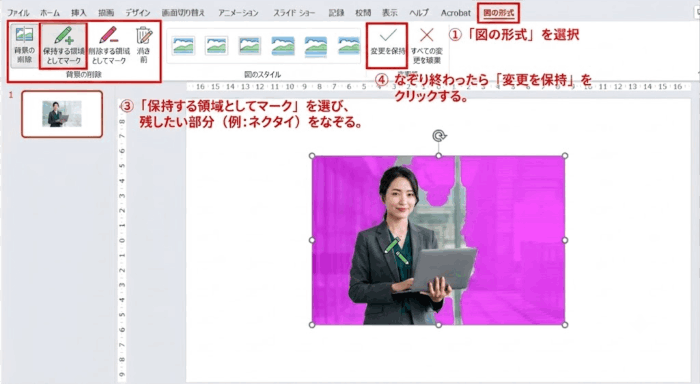
人物写真や、背景に複数の色・模様が混ざっている画像の場合は、「背景の削除」機能を使います。画像を選択して「図の形式」タブから「背景の削除」を選ぶと、PowerPointが自動的に「残す部分」と「消す部分」を判定し、紫色でプレビュー表示してくれます。
「保持する領域としてマーク」と「削除する領域としてマーク」で、残す部分と消す部分を調整します。紫色の範囲と被写体の輪郭を確認し、最後に「変更を保持」を選びます。
細部は拡大して確認します。髪の毛や毛並みは境界が複雑なので、元画像と見比べながら必要な部分を残してください。拡大すれば自動判定の精度が上がるわけではありませんが、削除のしすぎを見つけやすくなります。
また、「背景の削除」は万能ではありません。被写体と背景の色味が近い場合(たとえば白い服を着た人物が白い壁の前に立っている写真など)は、自動判定が誤って被写体の一部まで消してしまうことがあります。そうした場合は、無理にPowerPoint内で完結させようとせず、後述する外部ツールとの併用も検討してみてください。
3. 透過した画像をPNGとして保存・再利用する
透過処理を済ませた画像は、そのままスライド内で使うだけでなく、「図として保存」しておくと他の資料でも使い回せます。画像を右クリックして「図として保存」を選び、ファイル形式は必ずPNGを選んでください。
ここで重要なのが、なぜJPEGではなくPNGを選ぶ必要があるのか、という点です。JPEG形式はもともと写真を圧縮して保存するための形式で、透明度(アルファチャンネル)という情報を保持する仕組みを持っていません。そのため、透過させた画像をJPEGで保存すると、透明だった部分が白や黒などの単色で塗りつぶされて出力されてしまいます。PNG形式であれば透明度の情報がそのまま保持されるため、他のスライドや別の資料に貼り付けても、透過した状態のまま使うことができます。
社内でロゴを使い回す機会が多い会社であれば、一度PNGとして書き出しておいたロゴ素材を専用フォルダにまとめておくと、次回以降の資料作成がぐっと楽になります。
図形・テキスト・スライド背景を透過させる方法
透過が必要なのは画像だけではありません。PowerPointでは、図形や文字、スライドの背景画像そのものにも透明度を設定できます。
図形の場合は、図形を選択した状態で右クリックし、「図形の書式設定」から「塗りつぶし」内の透明度スライダーを調整します。半透明の図形を重ねることで、下にあるテキストや画像を透かして見せるようなデザインも可能です。
文字を半透明にするには、対象のテキストボックスを選び、「図形の書式設定」の「文字のオプション」→「文字の塗りつぶし」で透明度を調整します。文字の輪郭が残る場合は輪郭の設定も確認してください。装飾用の文字には使えますが、本文の読みやすさを損なわないようにします。
スライド全体の背景に画像を設定している場合も、「背景の書式設定」パネル内の透明度を調整することで、背景画像を薄く見せて、その上に乗せた文字を読みやすくすることができます。写真をそのまま背景にすると文字が見づらくなりがちなので、この透明度調整は資料の可読性を左右する地味に重要なポイントです。
うまく透過できないときのチェックリスト
「手順通りにやったはずなのに、透過が反映されない」というトラブルは意外とよく起こります。よくある症状と原因を整理しておきます。
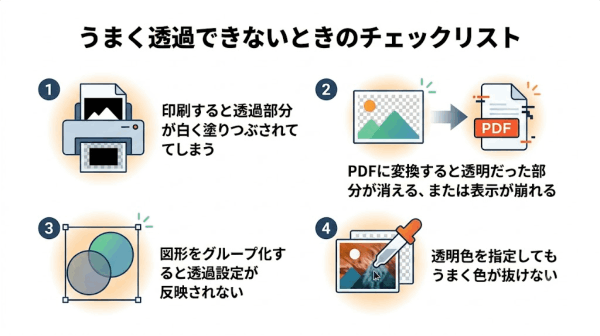
印刷すると透過部分が白く塗りつぶされてしまう
透明な部分には、その下の背景や紙の色が見えます。白い紙に印刷して透明部分が白く見えるだけなら、必ずしも不具合ではありません。色付きのスライド背景まで白くなる場合は、カラー・グレースケール設定、PDF出力、プリンタ側の設定を順に確認します。
PDFに変換すると透明だった部分が消える、または表示が崩れる
PDFに保存したら、輪郭、半透明の図形との重なり、スライド背景を確認します。表示が崩れる場合は別のPDFビューアでも比較し、画像をPNGで保存・挿入し直す方法も試せます。必ず改善するとは限らないため、配布する最終ファイルを点検してください。
図形をグループ化すると透過設定が反映されない
複数の図形をグループ化してから透明度を変更すると、意図した図形だけでなく全体に影響が出てしまうことがあります。透明度の調整は、できるだけグループ化する前の単体の状態で済ませておくのが無難です。
透明色を指定してもうまく色が抜けない
背景がグラデーションになっている、または画像の圧縮によって単色に見えても実際は微妙に色が異なっている、というケースがよくある原因です。この場合は「透明色を指定」ではなく「背景の削除」機能を試してみると解決することがあります。
PowerPointの機能だけで難しい場合の選択肢
背景削除が選べない場合は、まず画像形式を確認します。SVGなどのベクター画像では「背景の削除」が無効になることがあります。素材元の透過PNGを使うか、必要に応じて画像編集ツールで処理します。
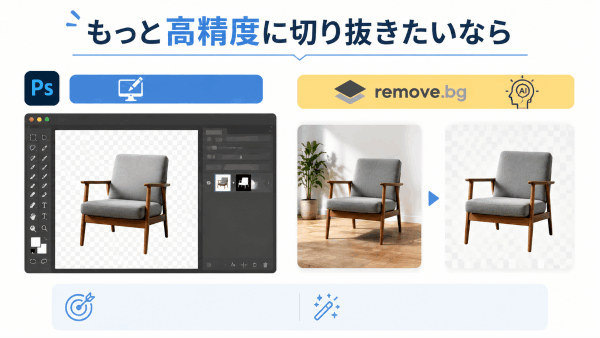
Photoshopの選択・マスク機能や、remove.bgの背景除去も選択肢です。PowerPointで細い輪郭を整えにくい画像は、これらの編集機能で調整してからPNGで配置できます。無料の出力サイズ、料金、画像のアップロード条件を確認して使い分けましょう。
透過画像ができた後にスライド全体を構成したい場合は、Presentiでテーマや原稿から資料を作り、用意したPNGを配置する方法もあります。Word・PDFの読み込みには対応する有料プランが必要です。スライド生成と画像の切り抜きは別の作業として考え、配置後に輪郭と背景色のなじみ方を確認します。

まとめ
画像の背景透過は、一見地味な作業に見えて、資料全体の見た目の印象を大きく左右する工程です。ロゴなら透明色を指定するだけで十分なことが多い一方、人物写真や複雑な背景の画像では背景の削除機能をていねいに調整する必要があり、どちらの方法を選ぶかによって作業時間も仕上がりも変わってきます。まずは自分が使いたい画像がどちらのタイプに当てはまるかを見極めることから始めてみてください。
仕上げに、色付きの背景へ画像を重ね、白い縁や消しすぎがないかを確認します。再利用する画像はPNGで保存し、PDFや印刷など、実際に渡す形式でも見え方を確かめましょう。