オンライン PPT 作成者は、製図、設計、またはその両方に役立ちます。有用な選択は、ソース文書、アウトライン、大まかなトピック、または編集が必要な既存のデッキなど、すでに持っているものによって異なります。
選択時オンライン PPT 作成者では、ソースの準備、下書きのチェック、スライドの編集、最終ファイルを開くという完全なタスクを比較します。生成ステップが速いということ自体は、全体的な作業量の削減を意味するものではありません。
このガイドでは、文書化されたワークフローと計画条件に基づいて 5 つのプレゼンテーション ツールを比較します。継続的な無料アクセスを提供するものもあります。 Beautiful.ai はトライアル版を提供しています。比較するなら無料のプレゼンテーション メーカー、生成許容量と必要なエクスポートの両方を確認してください。これは時間を計ったベンチマークではありません。
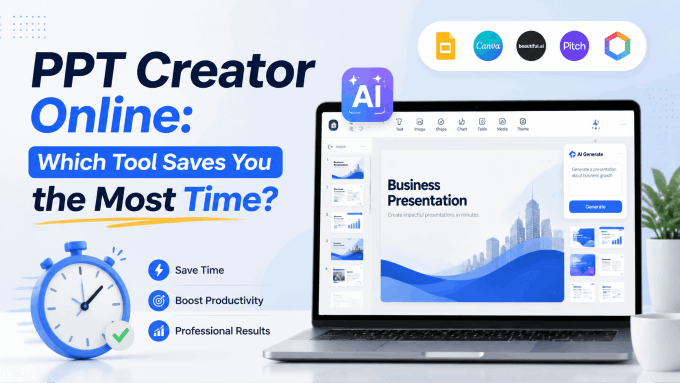
プレゼンテーション ワークフロー全体を比較する
機能が重要なのは、実際のタスクに一致する場合です。たとえば、PowerPoint ファイルを編集するチームには適切な PPTX エクスポートが必要ですが、ブラウザーのリンクを共有するチームは表示とコメントを重視する可能性があります。
トライアルに修正時間を含めます。各ツールで同じソース素材と最終的な品質要件を使用し、デッキを使用可能にするために必要な編集に注意してください。
自分自身の比較のために、4 つのステージを記録してください。
- セットアップ時間:アカウントの作成、オンボーディング、空のプロジェクトへの移行
- 入力時間:コンテンツの入力またはアップロード
- 生成時間:コンテンツの提出から最初のドラフトまで
- 編集時間: 最初のドラフトをプレゼンテーションに使用できる品質にするのに必要な時間
デッキが同じ基準を満たした場合にのみ合計を比較します。レビュー済みのプレゼンテーションに対して、大まかな概要を同等の成果物であるかのようにランク付けしないでください。
比較する 5 つのオンライン PPT 作成者
1. Presenti: コンテンツからスライドへのワークフロー
プレゼンティは、トピック、概要、またはサポートされているドキュメントを編集可能なプレゼンテーションのドラフトに変えることができます。スライドのデザインを選ぶ前に構成を確認したい場合にご利用ください。
フェーズの内訳:
| ステージ | 何を評価するか |
|---|---|
| 入力 | サポートされているドキュメントまたはアウトラインには、必要な情報が保持されていますか? |
| 概要 | 生成前に順序と強調を修正してもらえますか? |
| 編集 | ドラフトにはどの程度のリライトとレイアウト調整が必要ですか? |
| 配信 | 必要なエクスポートおよび共有オプションがアカウントで利用可能ですか? |
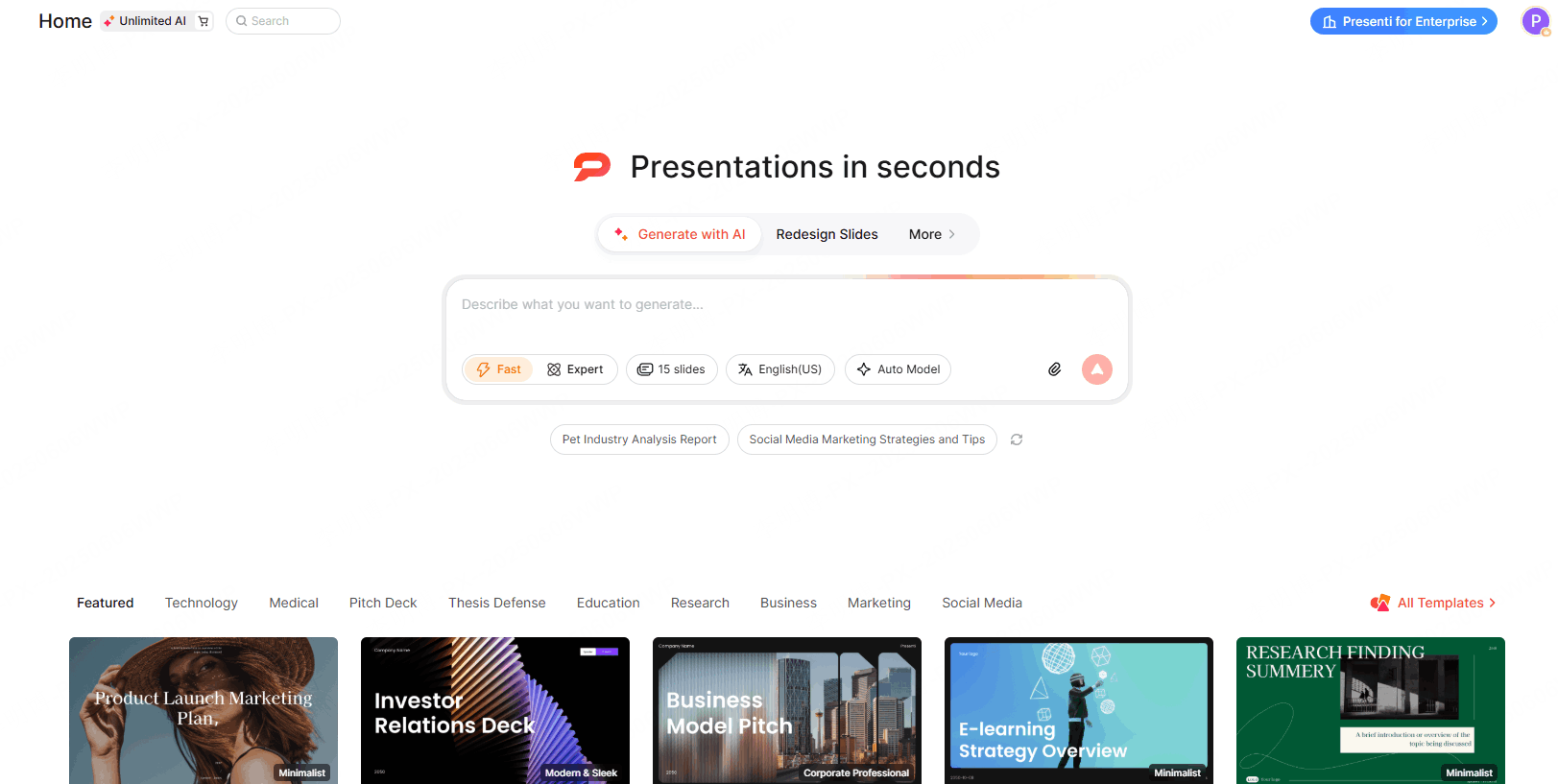
評価すべき内容:短い事実確認済みの概要から始めます。最初のレイアウトが完成したと考えるのではなく、スライドの境界、見出し、表、画像を検査してください。
無料アクセス:アカウントの現在の登録枠、クレジット残高、エクスポート条件を確認します。開始手当は無制限の世代と同じではありません。
選択する前に確認してください:ドキュメントの長さ、チームのワークフロー、最終ファイルに必要な機能を確認します。
2. Canva: デザインエディターでのテンプレートと AI 製図
Canva は、テンプレート、デザイン編集、AI 製図を組み合わせたものです。プレゼンテーション用のマジック デザインはプロンプトから開始でき、生成されたドラフトをエディターでカスタマイズできます。
フェーズの内訳:
| ステージ | 何を評価するか |
|---|---|
| スタート地点 | プロンプトで生成されたプレゼンテーションまたはタスクに適したテンプレートを試してください |
| デザイン | アセットを置換し、エディターでテキストを調整します |
| 無料アクセス | 限定された AI の使用と、選択したアセットが無料かどうかを確認します |
| 配信 | サンプルをエクスポートし、必要な PowerPoint 要素を検査します |
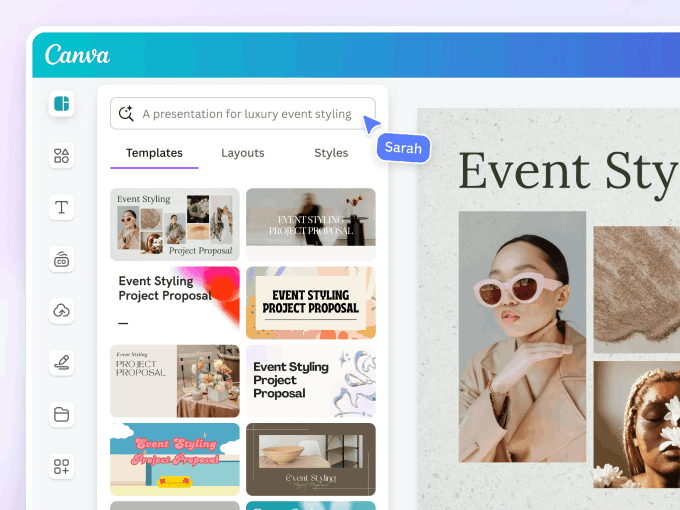
評価すべき内容:商品画像の置き換えやブランド スタイルの適用など、頻繁に行う編集を試してください。テンプレート ライブラリは、下書きテキストと同じくらい視覚的な方向性が重要な場合に役立ちます。
無料アクセス:Canva Free には、Magic Design での使用が制限された無料のテンプレートとアセットが含まれています。プレミアム コンテンツと一部のツールには有料プランが必要です。
選択する前に確認してください:AI の許容範囲、選択された資産ライセンス、輸出互換性を確認します。生成されたスライドには、コンテンツとレイアウトの編集が必要です。
3. Beautiful.ai: スマート スライド レイアウトを使用した AI 製図
Beautiful.ai は、プロンプトとサポート資料からプレゼンテーションを生成し、スマート スライド レイアウトを適用できます。を参照してください。Beautiful.aiの比較Presenti と並行してワークフローを評価する別の方法について。
フェーズの内訳:
| ステージ | 何を評価するか |
|---|---|
| 入力 | ドキュメント、PDF、またはリンクをコンテキストとして使用してプロンプトを試してください |
| 概要 | スライドを作成する前に下書きの構造を編集する |
| レイアウト | スマート スライドに必要なコンテンツが含まれているかどうかを確認する |
| 配達 | 受信者の環境で編集可能な PowerPoint 出力を検査する |
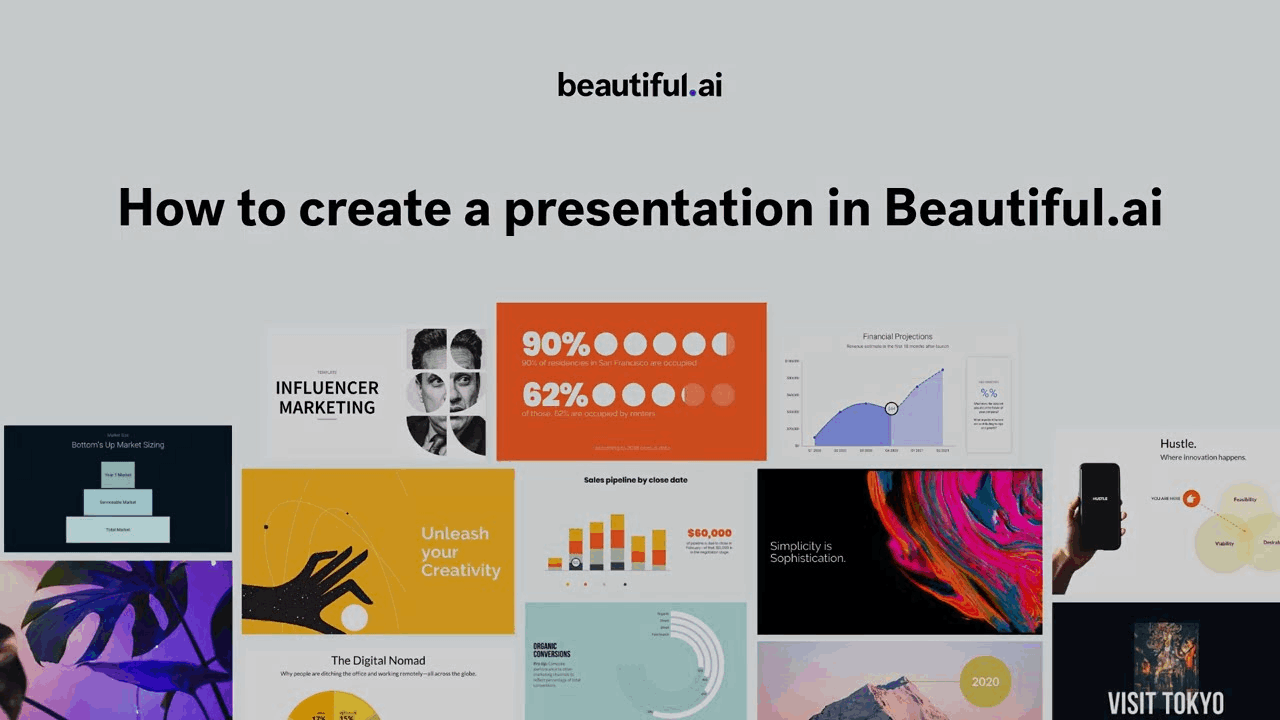
何を評価するか:チームが必要とする同じ繰り返しスライド タイプを使用し、スマート スライドが変更にどのように反応するかを確認します。カスタム レイアウトをより手動で制御する必要がある場合は、クラシック スライドをお試しください。
無料アクセス:Beautiful.ai は、永続的な無料プランではなく、14 日間の試用版を提供しています。その公式価格ページカードの要件と、有効期限前にキャンセルしない限り有料サブスクリプションへの更新について説明します。
選択する前に確認してください:トライアル後も継続して使用するには有料オプションが必要です。 PowerPoint のエクスポートは Pro で文書化されており、試用中にテストする必要があります。すべてのオブジェクトが変更されずに転送されるとは想定しないでください。
4. ガンマ: プロンプト、貼り付け、文書化のワークフロー
Gamma は、トピック、貼り付けられたテキスト、およびインポートされたマテリアルを受け入れます。したがって、プロンプト生成だけでなく、既存のコンテンツのタスクでも比較できます。その無料プランには、PDF/PPTX インポートと PowerPoint エクスポートが含まれます。
フェーズの内訳:
| ステージ | 何を評価するか |
|---|---|
| 入力 | 他のツールで使用したのと同じプロンプトまたはソース ファイルを試してください |
| ドラフト | 生成されたカード構造とクレームを確認する |
| 編集 | 意図した配信形式に合わせてコンテンツ密度を調整します |
| 配信 | ブラウザ共有とエクスポートされた PowerPoint ファイルを比較する |

評価すべき内容:カードベースのレイアウトはブラウザ配信に適している可能性があります。 PowerPoint の引き継ぎの場合は、エクスポートされたスライドにコンテンツがどのように適合するか、およびどの要素を調整する必要があるかを検査します。これは実行するためのテストであり、ここで確立された測定された不利な点ではありません。
無料アクセス:ガンマには、サインアップ クレジットの許容量と、PDF および PPTX を含むエクスポートがリストされます。選択したプランの現在のクレジット使用状況とブランド条件を確認します。
選択する前に確認してください:無料アカウントを使用して PowerPoint のエクスポートをテストし、利用可能なクレジットがワークロードに適合するかどうかを評価します。
5. SlidesAI: アドオン ワークフロー
SlidesAI は、提供されたコンテンツからスライドを生成するための Google Slides、PowerPoint、ChatGPT、およびスタンドアロン Web ワークフローを提供します。既存のスライド エディタ内での作業が要件となる場合は、検討する価値があります。インストールする前に、サポートされているエディターとアカウントの権限を確認してください。
フェーズの内訳:
| ステージ | 何を評価するか |
|---|---|
| のセットアップ | インストールおよび組織のアドオン権限を確認してください |
| 入力 | 現在の計画の入力制限内で概要を使用してください |
| 編集 | サポートされているスライド エディター内で生成されたコンテンツを確認します |
| 配信 | 共有する形式のデッキを開いて確認します |
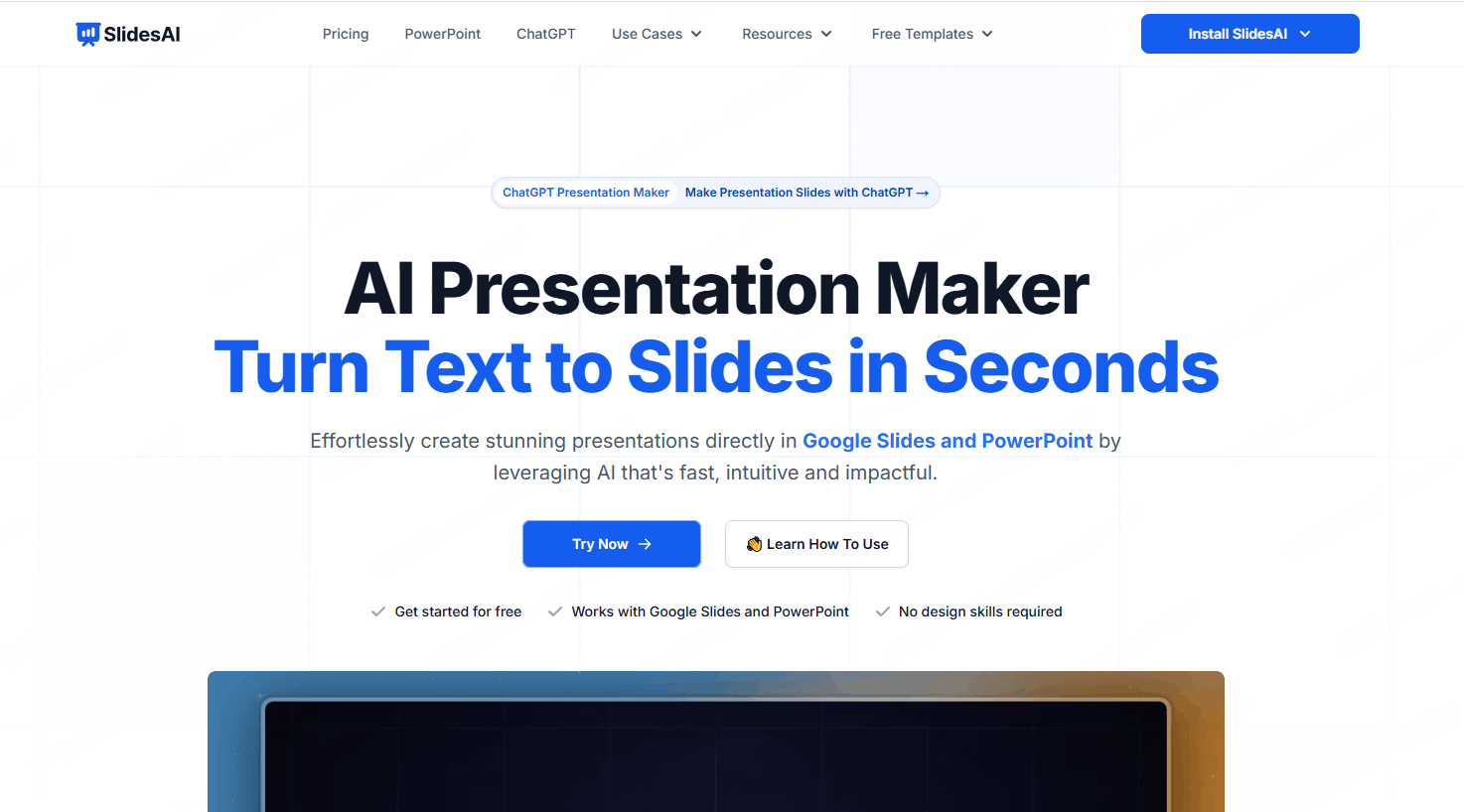
評価すべき内容:既存のスライド環境での編集により、引き継ぎ作業が軽減されるかどうかを確認してください。スタンドアロン ツールと同じ概要を使用し、結果を判断する前に生成されたコンテンツを確認します。
無料アクセス:選択したプランの現在の生成許容量と入力制限を確認します。これらの制限は、ツールが長いドキュメントに適合するかどうかに影響を与える可能性があります。
選択する前に確認してください:入力サイズ、エディターの統合、必要な権限、および予想される月間ボリュームを確認します。
ワークフローの概要比較
| ツール | スタート地点 | テストの主な決定 |
|---|---|---|
| プレゼンティ | トピック、テキスト、またはサポートされているドキュメント | アウトライン制御、レイアウト編集、およびエクスポートが可能 |
| Canva | プロンプトまたは選択したテンプレート | 設計の柔軟性、資産アクセス、AI の許容範囲 |
| Beautiful.ai | プロンプトおよびサポート文書またはリンク | スマート スライド フィットとサブスクリプション要件 |
| ガンマ | プロンプト、貼り付けられたテキスト、またはインポートされた素材 | ブラウザ配信と PowerPoint エクスポートの動作 |
| スライドAI | サポートされているエディター アドオンによるコンテンツ | エディターの統合、入力制限、および編集作業 |
この比較では、普遍的な速度の勝者は存在しません。ツールは、開始素材を受け入れ、必要な編集を管理しやすくし、使用可能な最終ファイルを生成するときに時間を節約します。
どのツールがどのシナリオに適合するか
すでにレポートまたはアウトラインがあります。同じドキュメントを使用して Presenti、Gamma、および Beautiful.ai を比較します。ドラフトに必要な議論と詳細が保存されているかどうかを確認してください。
画像とビジュアル スタイルを制御する必要があります。Canva のデザイン エディターと他の候補のテンプレート コントロールを試してください。ブランドが必要とする実際の変更を比較してください。
あなたのチームはデッキフォーマットを繰り返します。Beautiful.ai のスマート スライドを含む、再利用可能なレイアウトとブランド コントロールをテストします。現実的な量のコンテンツを変更して、レイアウトが引き続き機能するかどうかを確認します。
トピックから始めています。デザインを判断する前に、プロンプトによって生成されたアウトラインを比較します。主張を情報源と照合し、でっち上げられた詳細を削除します。
既存のスライド エディター内にとどまる必要があります。組織のインストール ルールや必要なエクスポートを含む、SlidesAI などのアドオンを確認します。
よくある質問
Q: Presenti を無料で始められますか?
現在のサインアップ許容量とアカウント条件を確認します。無料のワークフローに頼る前に、生成クレジット、エクスポート オプション、ウォーターマークや有料機能の要件を確認してください。
Q: 設計経験がなくてもこれらのツールを使用できますか?
開始に役立つテンプレートまたは生成されたレイアウトが提供されます。ストーリー、読みやすさ、画像、最終ファイルを確認する必要があります。
Q: 無料プランで最も見栄えの良いスライドを作成できるツールはどれですか?
同じ概要を試し、プレミアム アセットの制限も含め、支払いなしでアクセスできるスタイルを比較してください。空売りデッキに適したレイアウトは、密度の高い研究プレゼンテーションには適さない場合があります。
Q: この比較には時間を計りましたか?
いいえ。文書化されたワークフローと計画条件を比較します。自分の作業の時間を測定するには、同じソース、アカウント層、最終品質基準を使用し、編集とエクスポートのチェックを含めます。
Q: 異なるプロジェクト用にツールを切り替えることはできますか?
はい。ドキュメントベースのレポート用に 1 つのエディターを選択し、高度に視覚的なデッキ用に別のエディターを選択する場合があります。同じプレゼンテーションがツール間で移動する場合は、ハンドオフ形式を確認してください。
出発点としてオンライン PPT 作成者を選択してください
手持ちの資料と視聴者が必要とするファイルから始めます。これら 2 つの事実は、最速のツールに関する一般的な主張よりも確実に選択肢を絞り込みます。
2 つのツールで短い代表的なデッキを比較します。修正と最終エクスポートを追跡し、実際に繰り返すタスクの作業を軽減するワークフローを選択します。
Canva は詳細なビジュアル編集のためのオプションの 1 つです。 Beautiful.ai は、製図と構造化されたレイアウトを組み合わせます。 Gamma はカードとファイルのエクスポートをサポートしています。 Presenti は、コンテンツからスライドへのワークフローを提供します。既存のエディターを使い続けることが重要な場合は、アドオンが役立ちます。
正しい選択は、コンテンツを保存し、編集プロセスをサポートし、受け入れてもよい計画条件に適合するものでなければなりません。
Presenti で短い概要を試してから、ドラフトとエクスポートのオプションを確認してください。presenti.aiからスタート.