Claudeでスライドの作成と修正を繰り返すと、利用上限に近づいたり、APIの料金が増えたりすることがあります。まず、Claudeのプラン内で利用しているのか、APIを従量課金で使っているのかを分けて考えましょう。
この記事では、資料の量、修正の進め方、会話履歴、PDFの処理が利用量にどう関係するかを説明します。確認できない内部動作を前提にせず、自分の環境で使用量を測りながら改善する方法を紹介します。

トークンとは何か——スライド作成の消費を理解する前提知識
トークンは、モデルが文章などを処理する単位です。1文字や1単語と常に一致するわけではなく、言語、文字列、モデルによって数が変わります。日本語の文字数だけで正確な料金を計算することはできません。
APIでは入力・出力などの使用量と単価から料金を計算します。一方、Claudeの定額プランの利用上限は、固定のトークン残高と同じではありません。公式の利用上限ガイドでは、会話の長さ、添付ファイル、モデル、ツール利用、複数工程の作業などが影響すると説明されています。
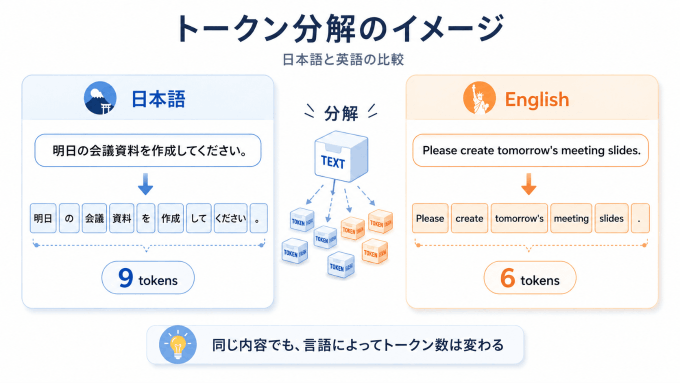
ここから先は、スライド作成というタスクがなぜ特にトークンを消費しやすいのか、4つの観点から掘り下げていきます。
なぜ「スライド作成」は特にトークンを消費しやすいのか
スライドの内部構造は、見た目以上に複雑である
Claudeのファイル作成機能ではPPTXを作成でき、Claude for PowerPointではPowerPoint内でデッキの作成や編集を行えます。APIでコードやツールを組み合わせてファイルを作る方法もあり、どの環境を使うかで処理の流れは異なります。
スライドには文章のほか、図形、画像、配置、書式などがあります。文章の構成案だけを求める場合と、ファイルの生成・描画・修正まで依頼する場合では、必要な作業が異なります。
小さな修正でも、対象の確認やファイル操作が必要になる場合があります。ただし、タイトルを変えるたびに全デッキを読み直し、すべてを再生成すると一律に説明することはできません。対象ページと変更箇所を具体的に指定しましょう。
会話履歴とキャッシュで入力の扱いが変わる
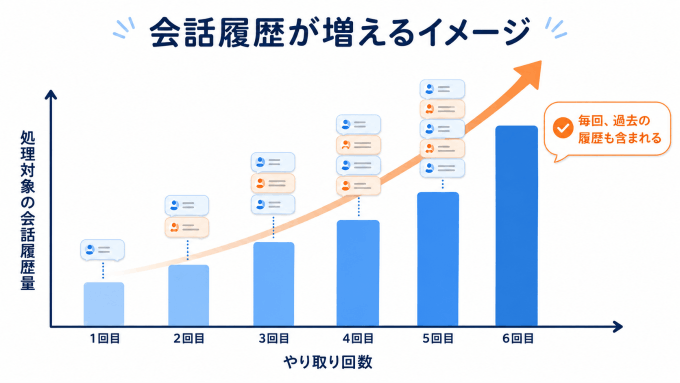
APIでは、リクエストに含める会話履歴や資料も入力の一部になります。長い履歴をそのまま送り続ければ入力は増えますが、履歴の整理やキャッシュによって実際の料金は変わります。
APIのプロンプトキャッシュは、共通する入力の先頭部分を再利用する仕組みです。書き込みと読み取りには通常入力とは別の単価があります。Claudeの製品側にもキャッシュがあり、PowerPoint連携では長い会話を自動的に要約する機能があるため、会話の回数だけで料金の増え方は決まりません。
定型の書式変更は一括操作とも比較する
フォントや配色の統一には、PowerPointのテーマ、スライドマスター、フォントの置換などを使える場合があります。すでに変更規則が決まっているなら、標準機能でまとめて処理する方法も検討しましょう。
Claudeに依頼する場合は、「全ページの本文を指定フォントへ変更し、タイトルとグラフは変更しない」のように、対象と維持する部分を伝えます。書式を変えることと内容を作り直すことを分けると、意図しない変更を見つけやすくなります。
書式変更が新規作成と同じ料金になるとは限りません。代表的なファイルで、AIへの依頼とPowerPointの一括操作にかかる時間・手直し量を比べて判断します。
PDFはテキストとページ画像を処理する
参考資料は、必要な情報を残して範囲を絞ります。特に図表の多いPDFでは、文字だけでなくページの画像も分析の対象になることがあります。
Claude APIのPDF処理では、各ページから抽出したテキストと、ページを画像化した情報を扱います。両方のトークンが入力に含まれますが、追加のPDF手数料があるわけでも、必ず料金が2倍になるわけでもありません。利用する基盤やモードによってはテキストのみの処理になる場合もあります。
画像の処理量は、モデル、画像サイズ、内部での縮小などの条件に依存します。文字や図表を読める解像度は維持しつつ、不要なページや重複画像を外すと、入力を整理できます。
APIではトークン数の事前推計と、応答に含まれる実際の使用量を照合できます。添付資料を変更したときは、同じモデルと条件で比較すると、入力を絞った効果を把握しやすくなります。
実際どれくらいコストがかかるのか
APIの概算は、入力・出力・キャッシュの各トークン数に、それぞれの単価を掛けて合計します。ツールや実行環境に別料金がある場合は、その分も加えます。Claudeの定額プランを使う場合は、契約料金と追加利用の設定を確認してください。
公式のAPI料金表で、使うモデルの入力・出力・キャッシュ単価を確認します。枚数だけから料金を予測せず、原稿作成、ファイル生成、修正を含めた1件分の合計を記録することが大切です。
比較用に代表的な資料を一つ選び、次の手順で作成1件あたりの利用量を調べます。
- Claude公式サイトの料金ページで、利用予定のモデルの最新単価を確認する
- 実際に自分の業務で発生しそうな作業(例:10枚のスライド構成案を作る、40枚のフォントを統一する)を小規模に試してみて、消費されたトークン数を記録する
- 記録したデータをもとに、社内での「1件あたりの概算コスト」を自分たちの目でつくる
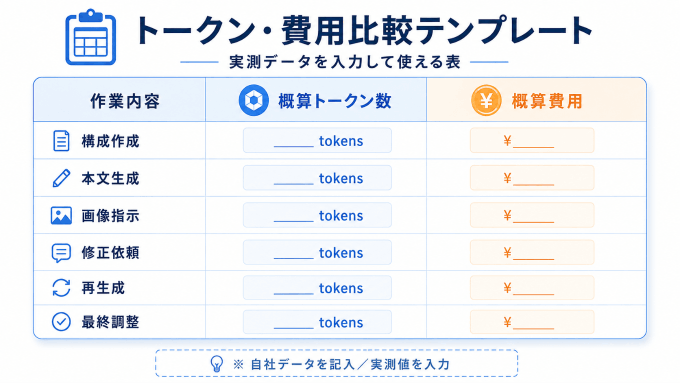
APIでは応答のusageと請求・利用状況を確認します。Claudeのプラン内で利用する場合は、設定のUsage画面で上限の消費状況を確認できるプランがあります。APIのトークン数と同じ指標として比較しないようにしましょう。
トークン消費を抑えるための実践的な工夫
ここまでの仕組みを踏まえると、トークン消費を抑えるための方向性は自然と見えてきます。
構成や要約はClaudeに依頼し、決まった書式の一括変更はPowerPointで行う、という分担が考えられます。実際の編集をClaude for PowerPointで進める方法もあるため、同じ資料で修正のしやすさを比べて選びましょう。
修正点は関連するものをまとめて伝えます。別の作業へ移るときは、確定した条件と必要な資料を引き継いで新しい会話に分ける方法もあります。毎回新規会話にすれば必ず安くなるわけではなく、共通資料のキャッシュや文脈の再入力も考慮してください。
参考資料は、必要なページと出典が分かる状態で渡します。テキストに要約すると入力を減らせる場合がありますが、グラフの目盛りや注記など、判断に必要な情報を落とさないようにします。
モデルを比較する場合は、同じ原稿と修正指示を使い、品質と料金を一緒に記録します。安いモデルで修正が増える場合もあるため、1回の単価だけでなく完成までの合計を見ましょう。
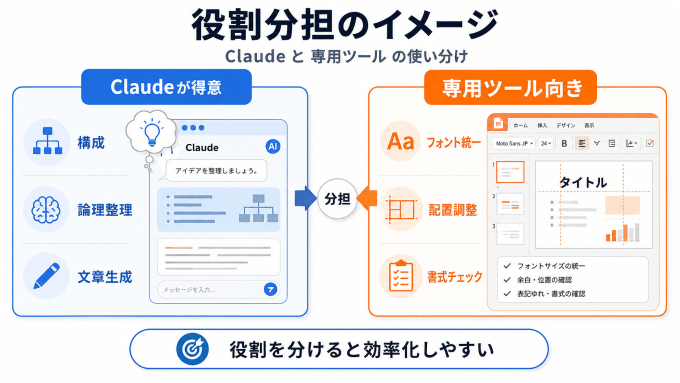
Claudeで完結させる vs 専用ツールを併用する
Claude内で作成から修正まで進めるか、別のスライドツールを使うかは、必要な編集環境と納品形式で選びます。別サービスを使えば自動的に合計費用が下がるわけではありません。
Claudeで構成案とPPTXを作る方法に加え、PowerPoint連携で既存のテンプレートを参照しながら編集する方法があります。会社の書式を使う資料では、実際のテンプレートで修正結果を確認してください。
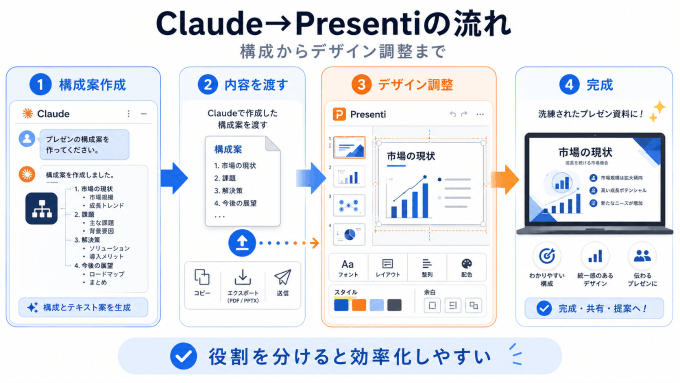
別の方法として、Claudeで確定した構成と本文をPresentiに渡し、テンプレートを使ってスライドの下書きを作れます。内容を移す前に確定版を保存し、生成後に数値や見出しが変わっていないかを照合します。

Presentiでは、ページごとの見出しと本文を入力し、用途に合うテンプレートを選びます。無料プランには利用量の制限があり、Word・PDFの読み込みやPPTX・PDFの書き出しは有料プランの対象です。比較には、両サービスの料金と受け渡しにかかる作業も含めます。
複数のサービスを使う場合は、機密情報を渡せる範囲と、どのファイルを最新版とするかも決めておきます。ツール間の移動が増えて修正が難しくなるなら、一つの編集環境で仕上げるほうが適している場合もあります。
まとめ
スライド作成の利用量は、入力資料、モデル、ツール操作、修正回数、キャッシュなどで変わります。定額プランの上限とAPI料金を区別し、完成までに必要な作業全体を記録しましょう。
最初の依頼で読者、目的、枚数、変更しない数値をそろえ、修正対象を具体的に伝えます。そのうえで、標準の一括操作や別ツールとの分担を試し、利用量だけでなく完成した資料の品質も比較してください。